
初上線必讀
6.如何嵌入Youtube?
2025-06-23發布
2025-11-13更新
影片嵌入說明
一般由於影片的容量較大,且會占用較多的流量資源,
當網站流量不足、超過時,皆可能會造成網速變慢,或是網站打不開的情況,因此,米洛並不建議直接在網站上傳影片也無法上傳。
故,會建議各位可先將影片上傳至影音平台(例如:youtube、vimeo...等),再使用語法的方式嵌入網站唷!
當網站流量不足、超過時,皆可能會造成網速變慢,或是網站打不開的情況,因此,米洛並不建議直接在網站上傳影片也無法上傳。
故,會建議各位可先將影片上傳至影音平台(例如:youtube、vimeo...等),再使用語法的方式嵌入網站唷!
編輯器
| 如何使用編輯器嵌入youtube影片 |
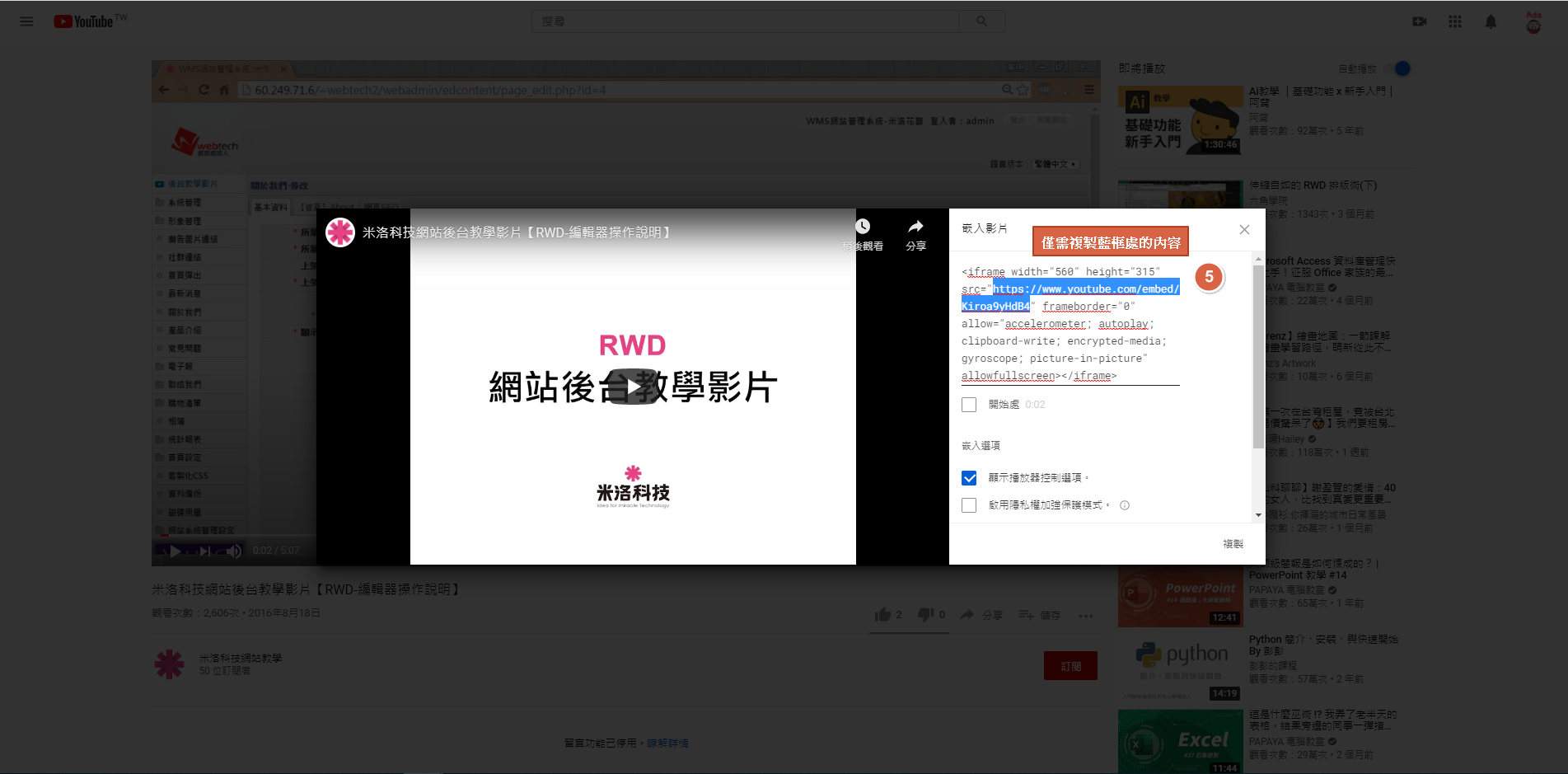
STEP 4 ▶
這次,僅需複製 src=” 中間(圖示藍框處) “ 的內容。
STEP 5 ▶
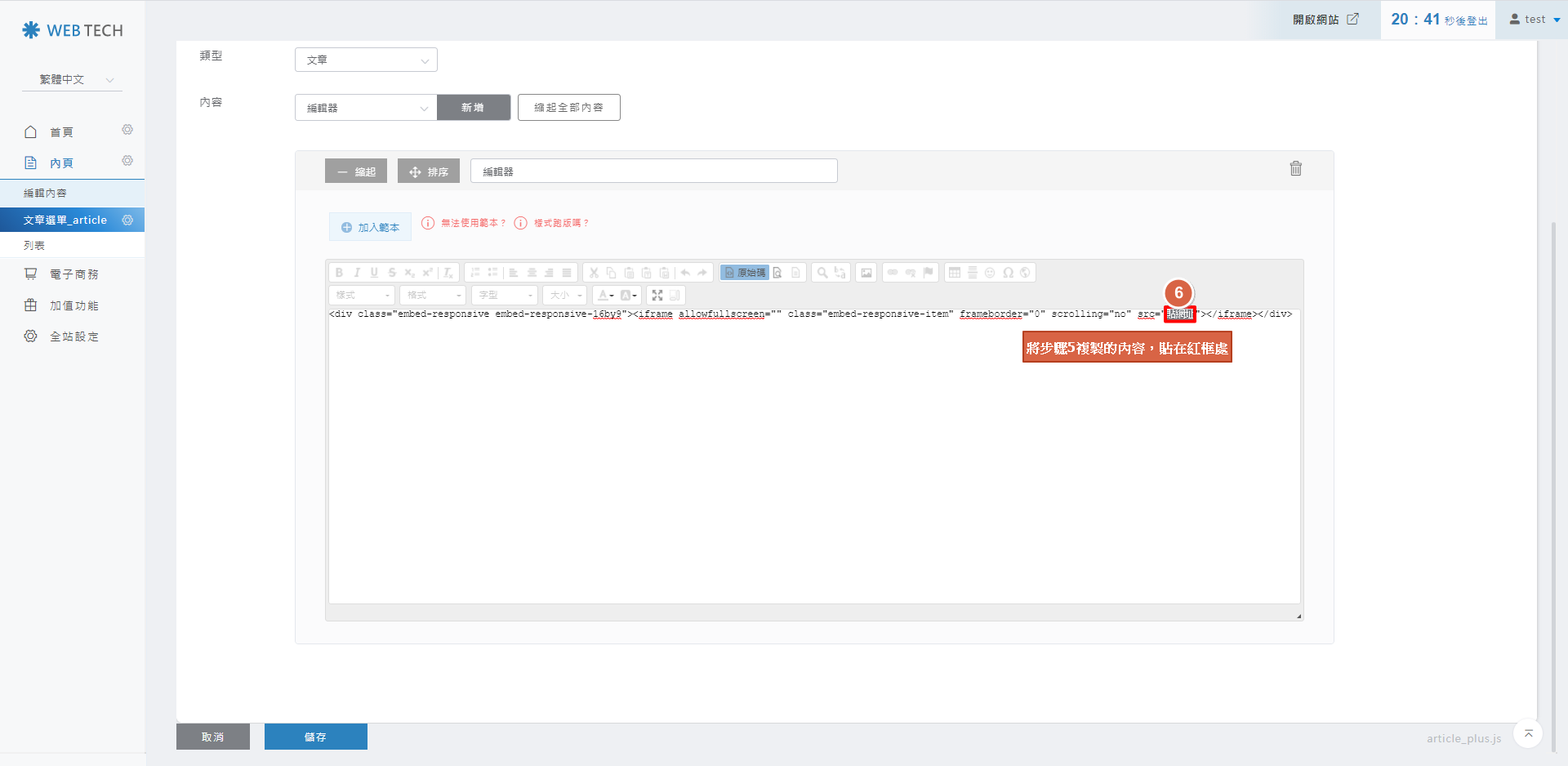
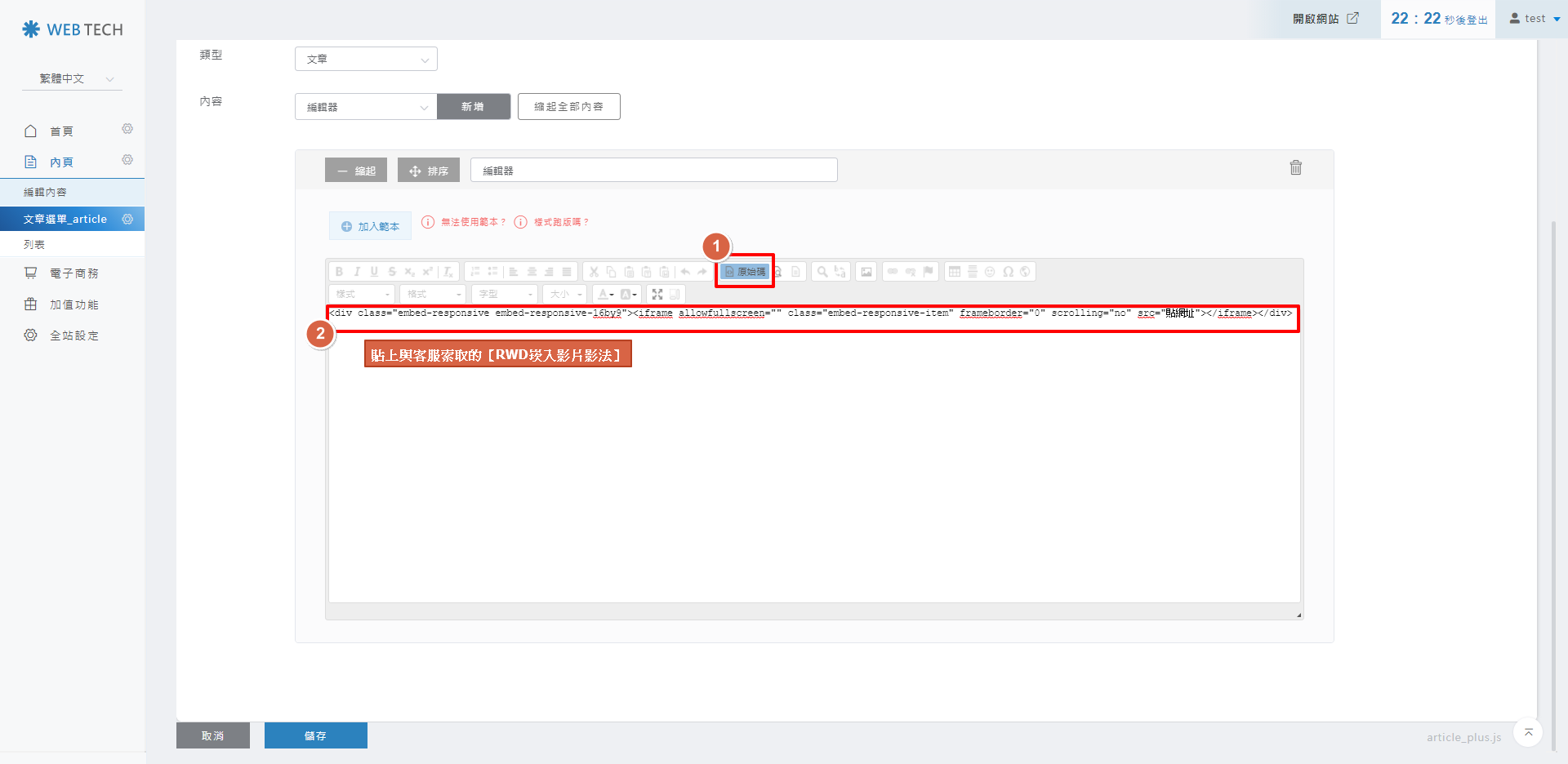
將步驟5複製的youtube連結,取代後台編輯區塊的【您的youtube影片網址】。
STEP 6 ▶
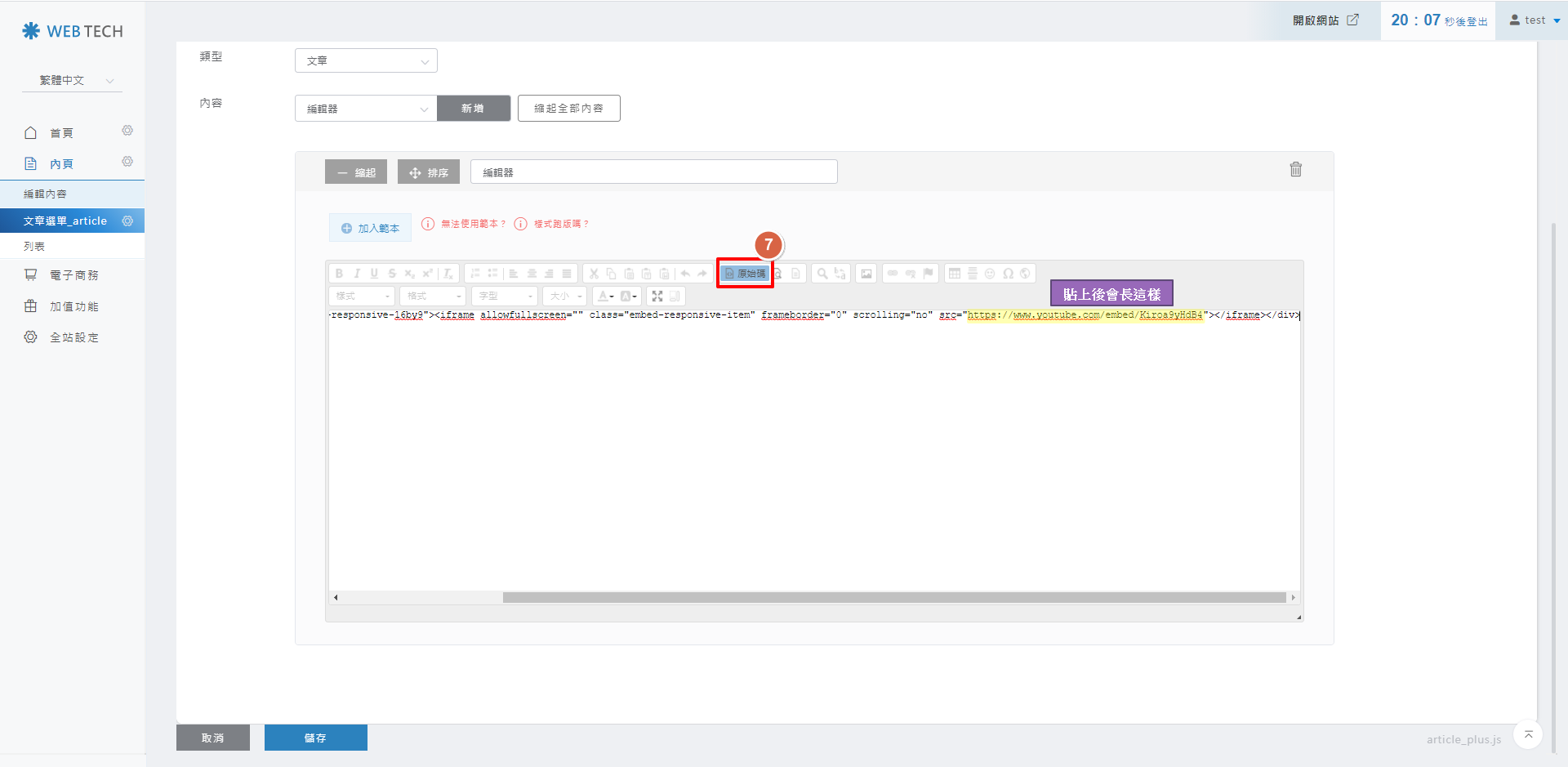
取代後會像下圖黃框處,確認沒問題,即可按「原始碼」返回編輯頁面。
STEP 7 ▶
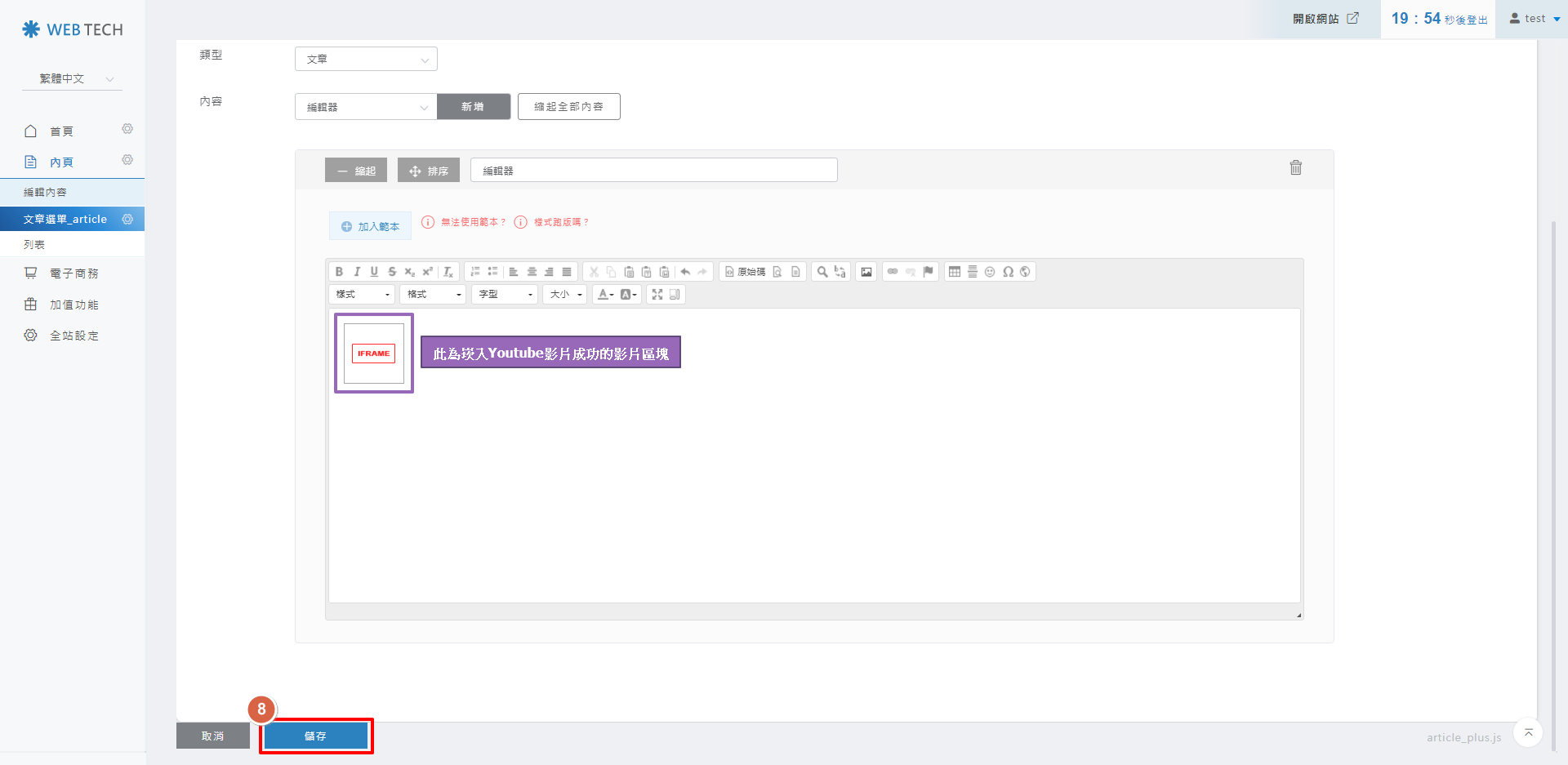
返回編輯畫面,確認紫框內容沒問題,按下「儲存」,即可完成。
STEP 1 ▶請至此教學頁面最下方的附件,選取【RWD崁入影片影法】點擊"檔案下載",或點擊右方圖片
STEP 2 ▶
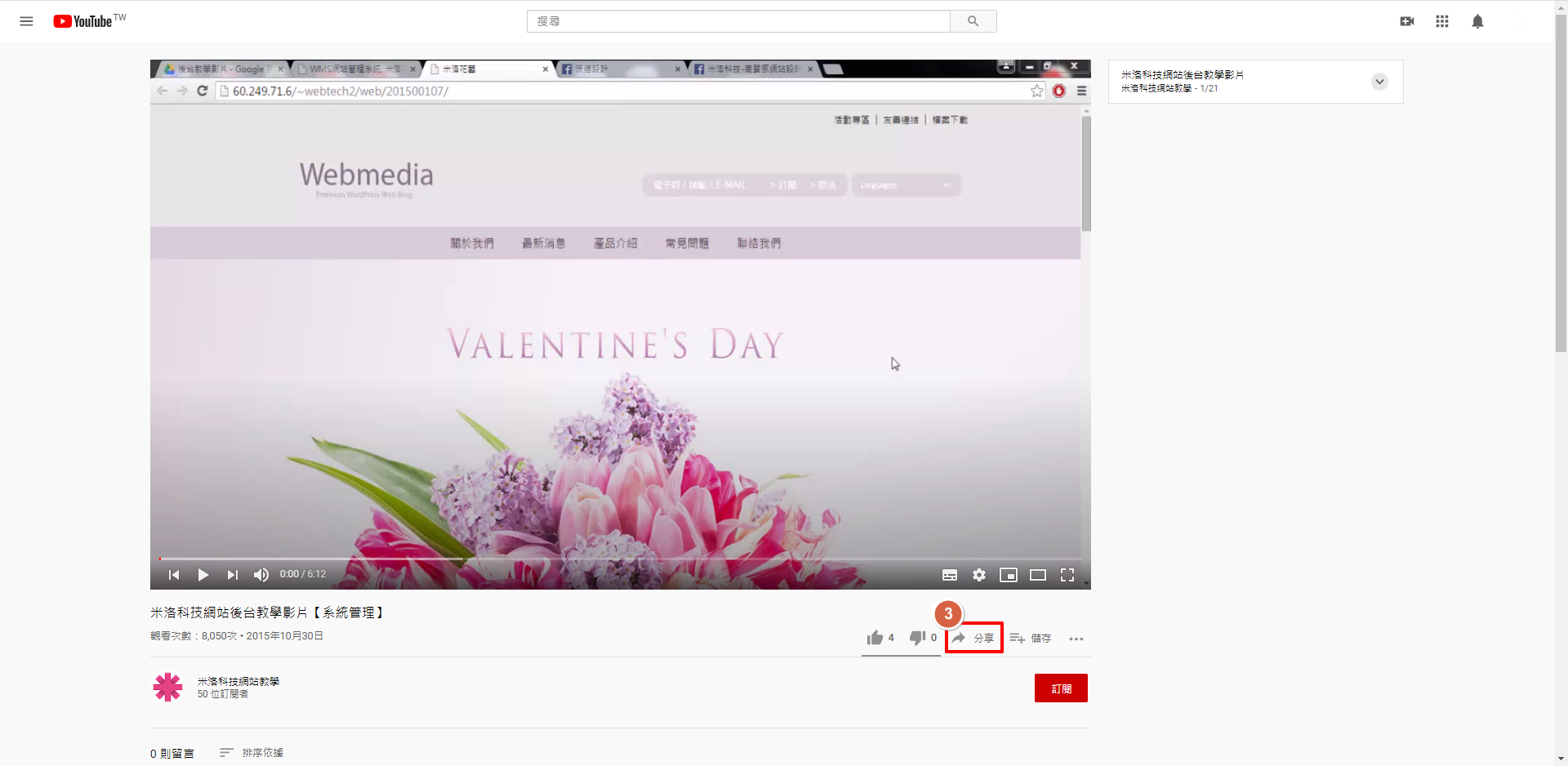
開啟youtube想要崁入的影片頁面,點選「分享」
STEP 3 ▶
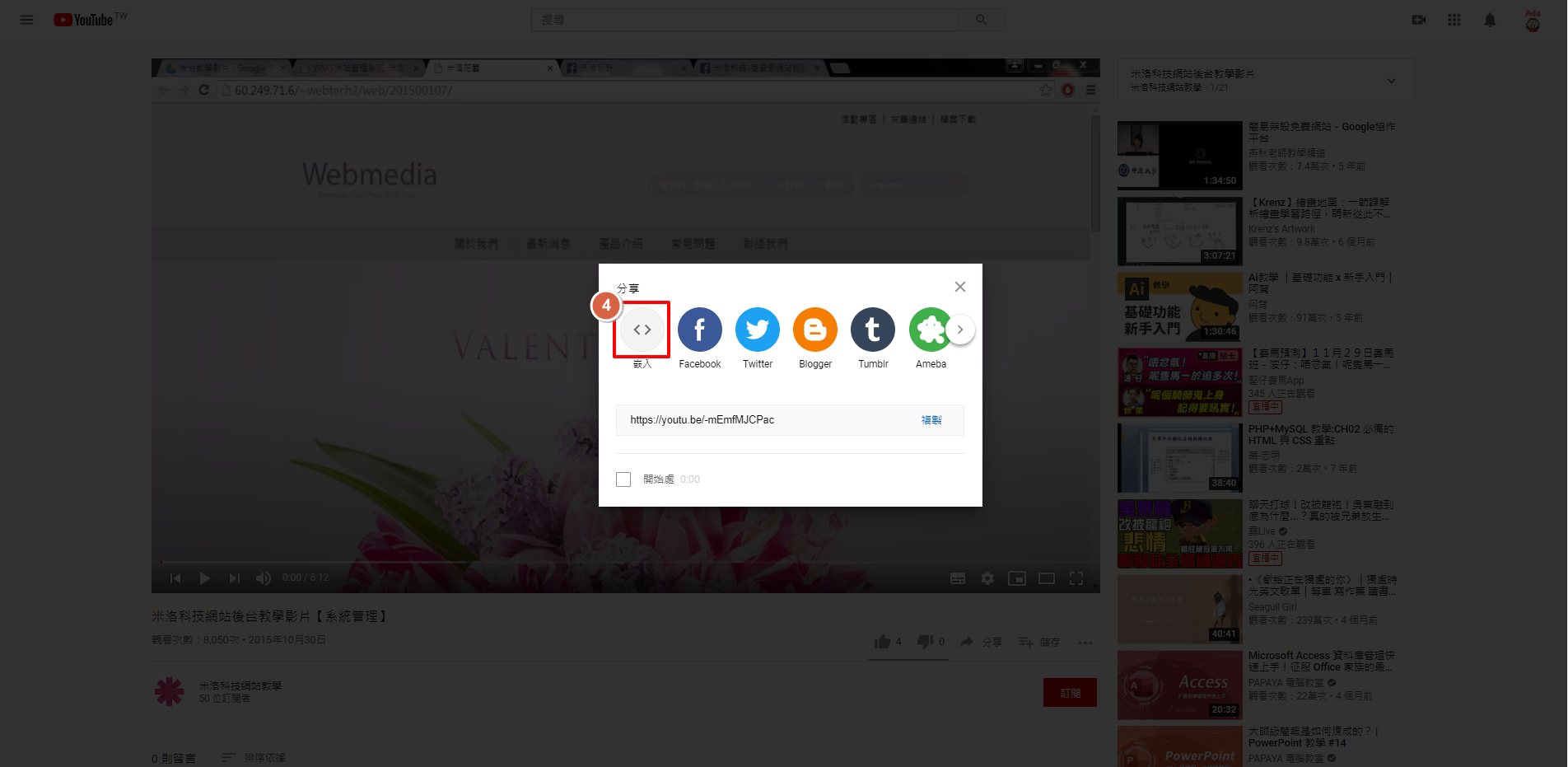
點選「嵌入」。
STEP 2 ▶
開啟youtube想要崁入的影片頁面,點選「分享」
STEP 3 ▶
點選「嵌入」。
STEP 4 ▶
這次,僅需複製 src=” 中間(圖示藍框處) “ 的內容。
STEP 5 ▶
將步驟5複製的youtube連結,取代後台編輯區塊的【您的youtube影片網址】。
STEP 6 ▶
取代後會像下圖黃框處,確認沒問題,即可按「原始碼」返回編輯頁面。
STEP 7 ▶
返回編輯畫面,確認紫框內容沒問題,按下「儲存」,即可完成。
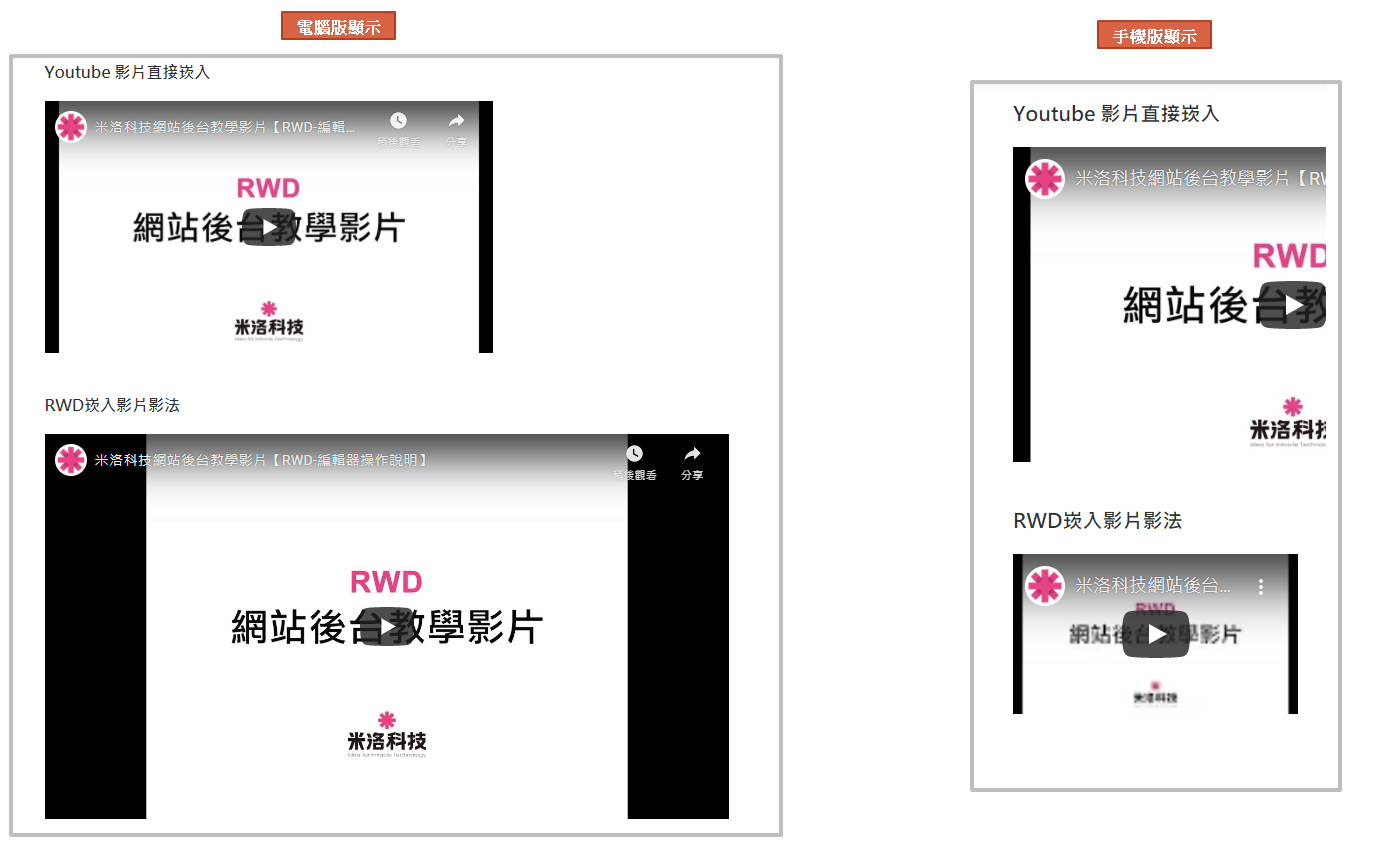
網站前台顯示的Youtube影片呈現方式不同,如下圖:
【+加入範本】(內容是錯的)
| 如何使用【+加入範本】嵌入youtube影片 |
STEP 1 ▶
請先到youtube開啟想要崁入在網站的影片,點選「分享」
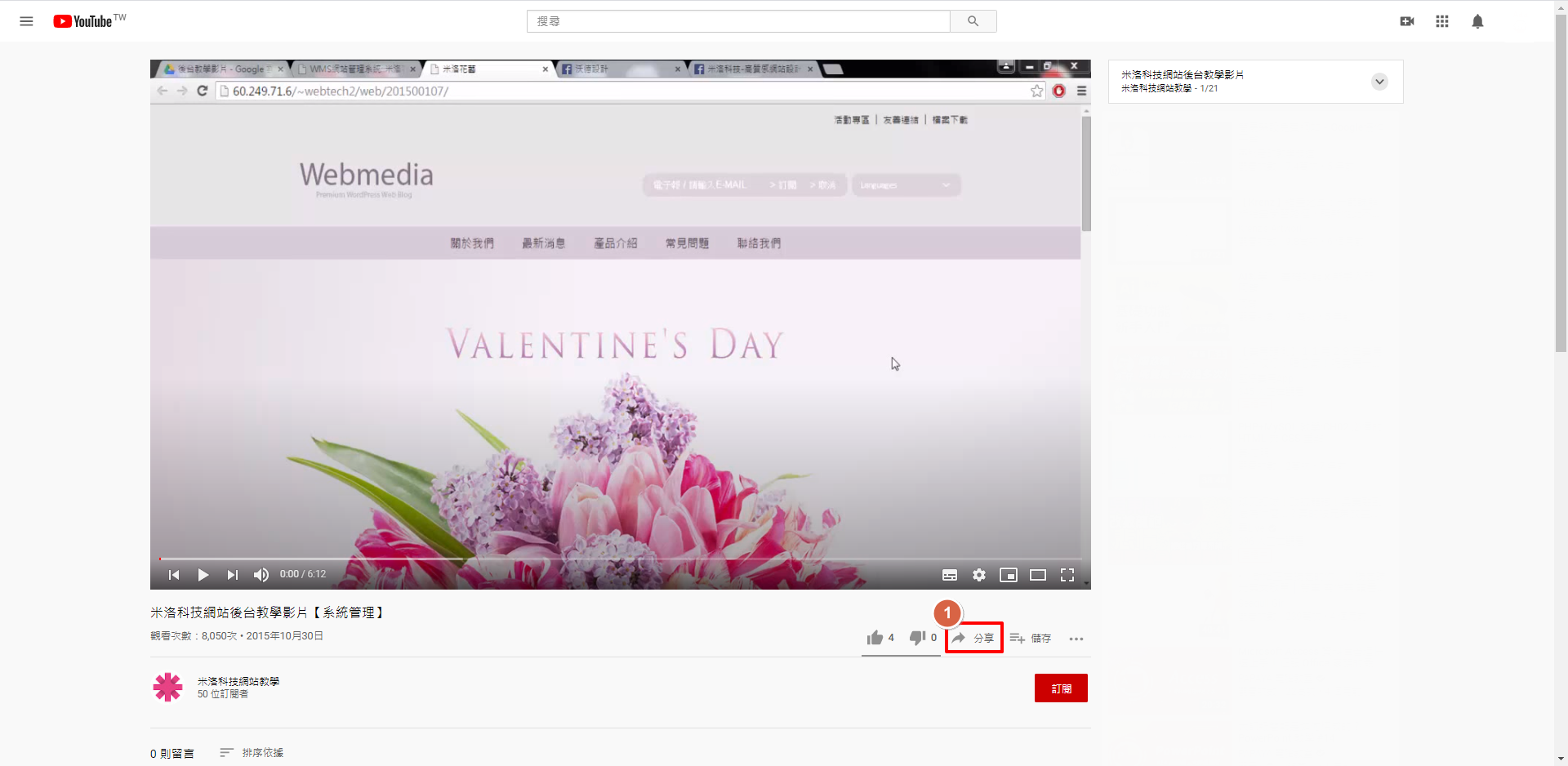
STEP 2 ▶
點選「嵌入」
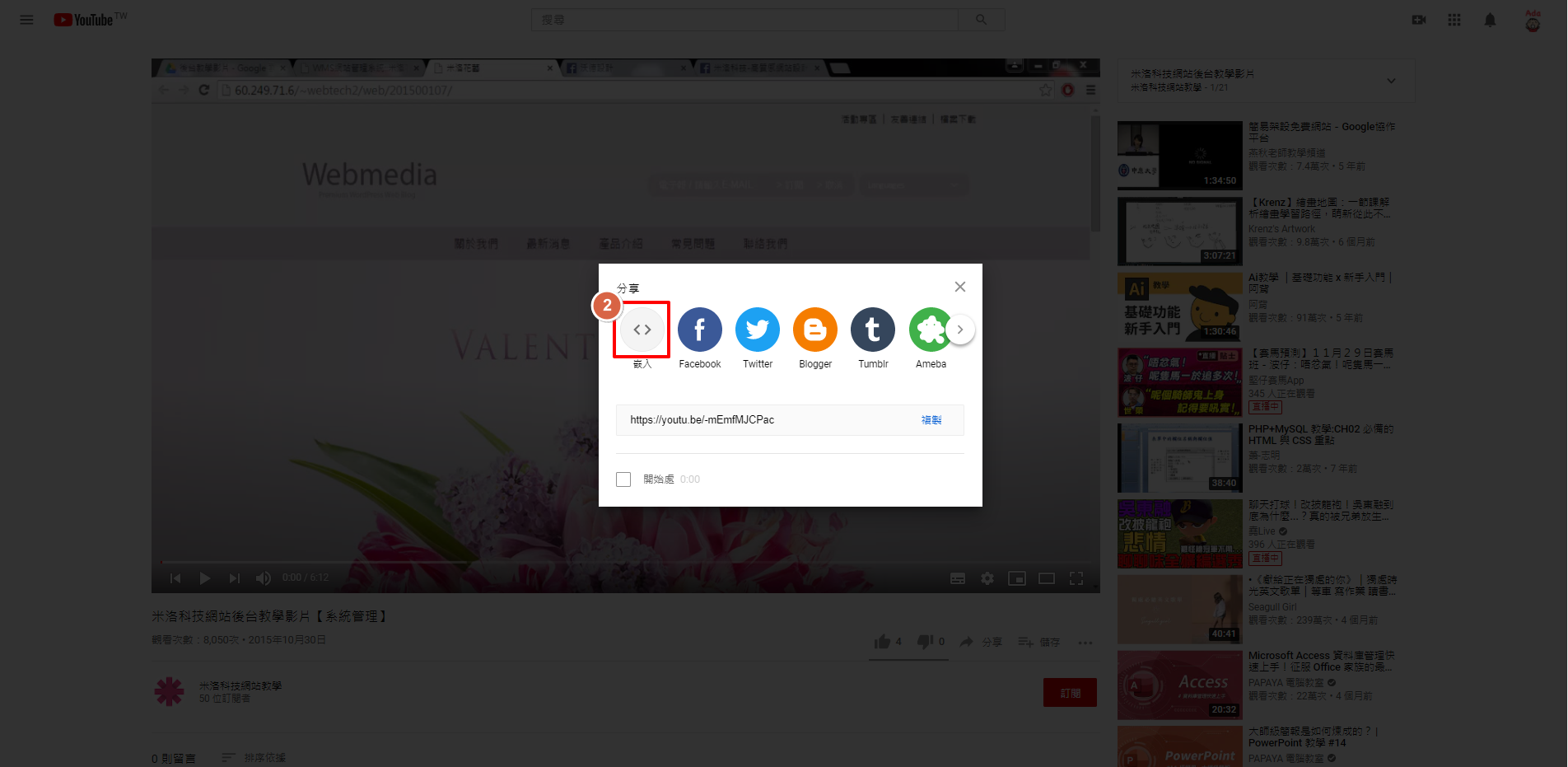
STEP 3 ▶
複製崁入影片原始碼
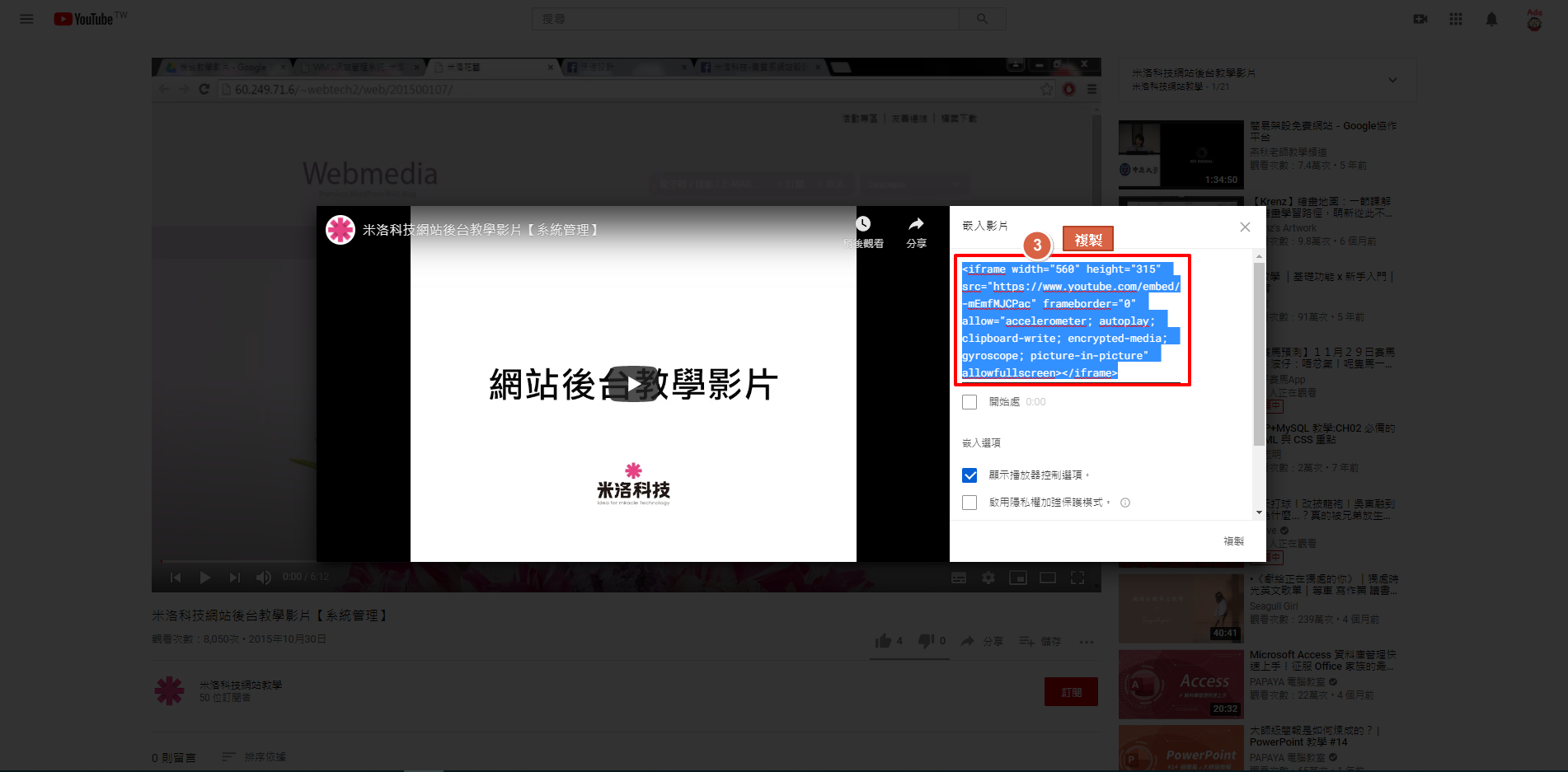
STEP 4 ▶
開啟想要崁入youtube影片的後台編輯頁面,點選「原始碼」。
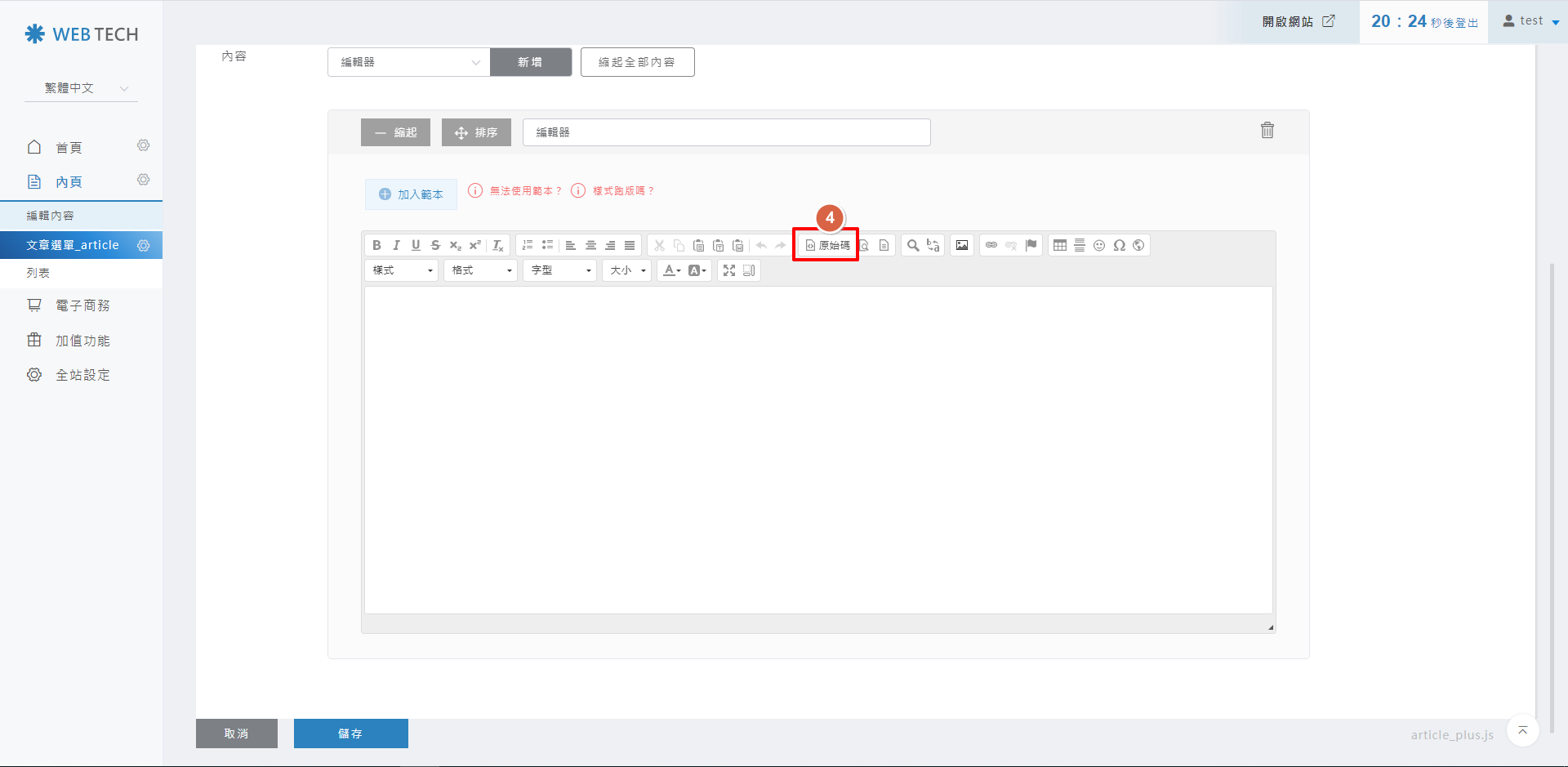
STEP 5 ▶
將步驟3複製的原始碼貼在編輯區塊,貼上後再按「原始碼」。
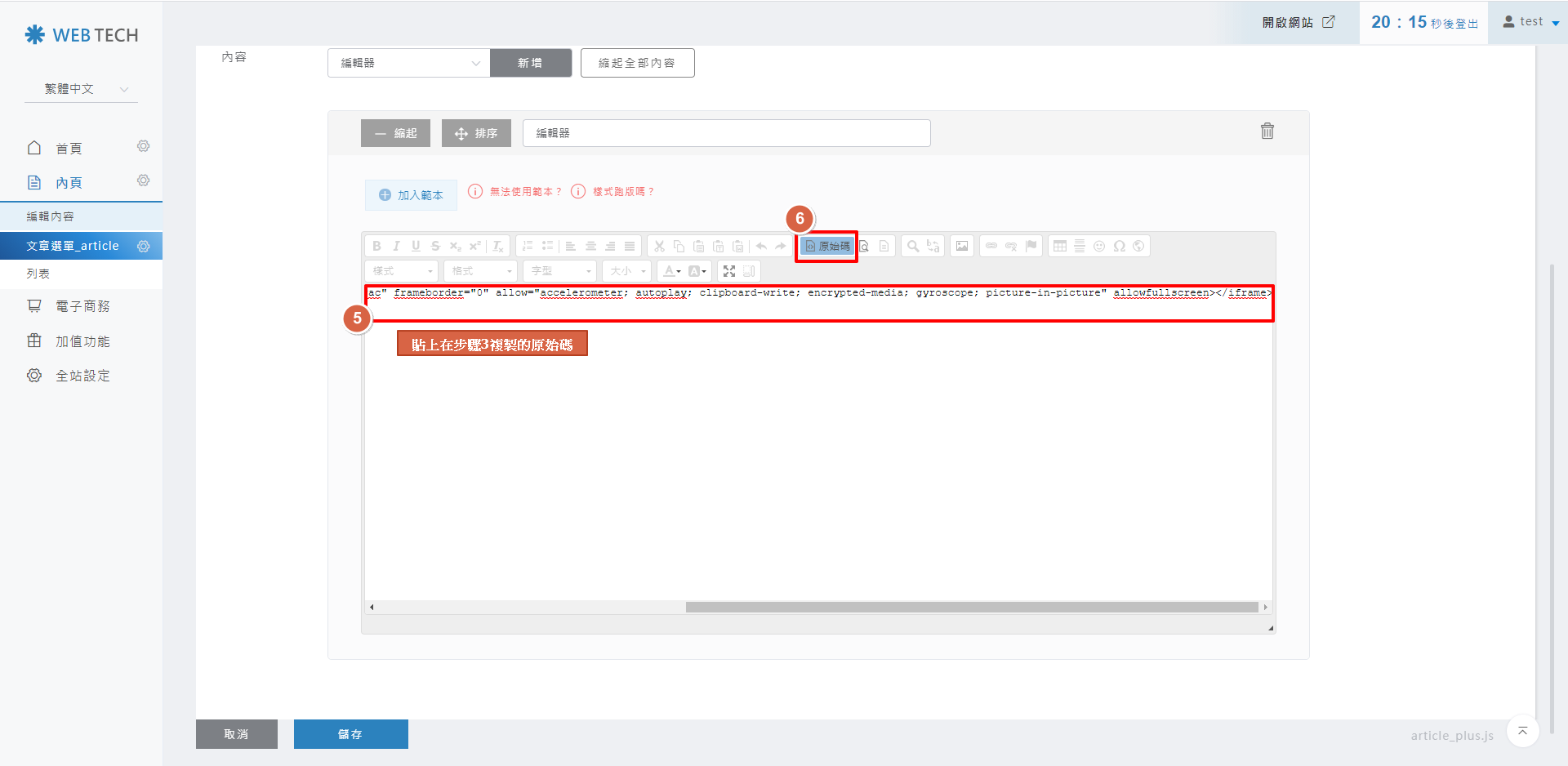 STEP 6 ▶
返回編輯畫面,按下「儲存」。
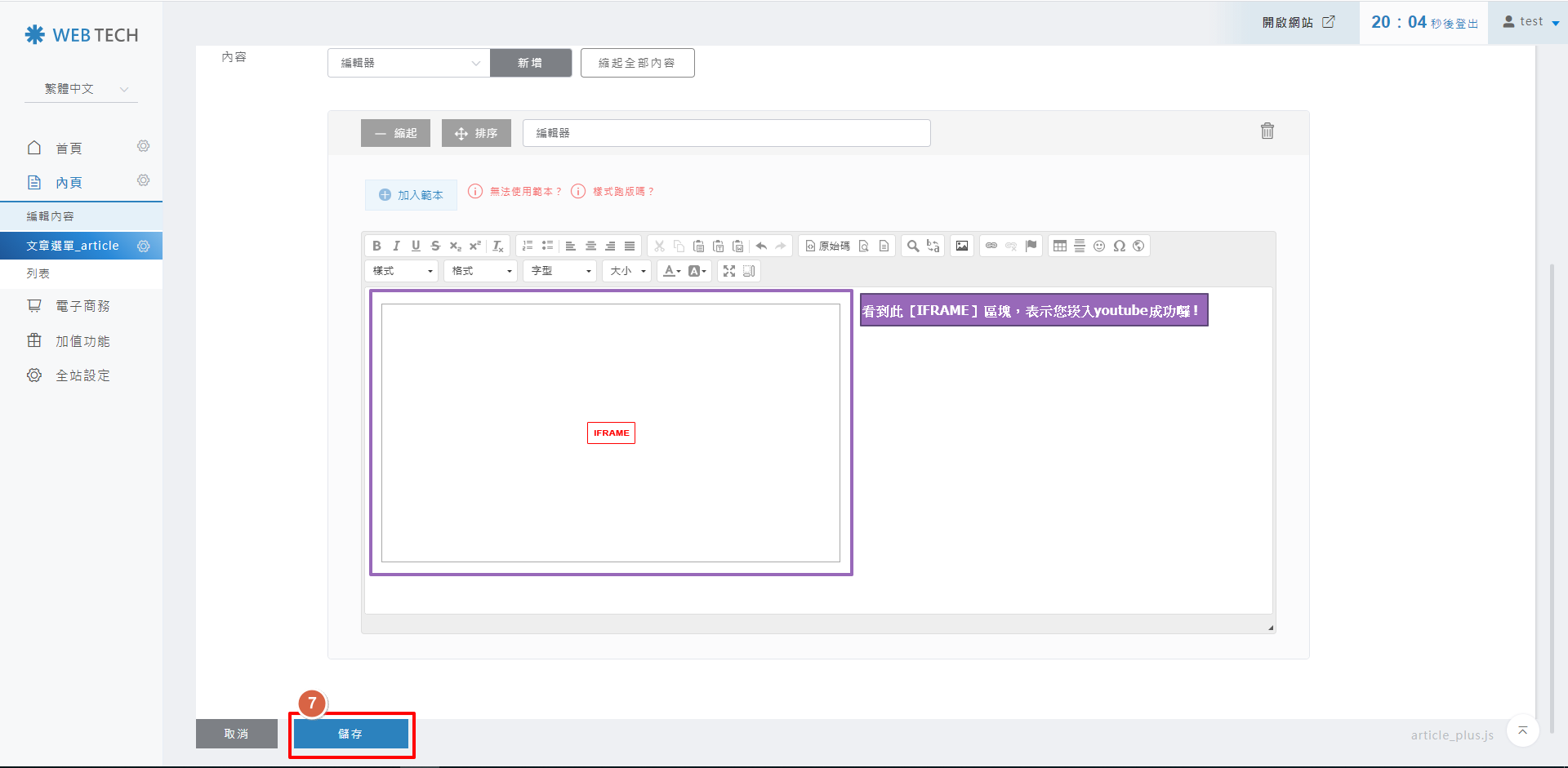
網站前台顯示的Youtube影片呈現方式不同,如下圖:
STEP 1 ▶
請先到youtube開啟想要崁入在網站的影片,點選「分享」
點選「嵌入」
STEP 3 ▶
複製崁入影片原始碼
開啟想要崁入youtube影片的後台編輯頁面,點選「原始碼」。
將步驟3複製的原始碼貼在編輯區塊,貼上後再按「原始碼」。
返回編輯畫面,按下「儲存」。
網站前台顯示的Youtube影片呈現方式不同,如下圖:
【+加入範本】
更換已崁入的影片
| 如何更換已嵌入的youtube |
STEP 1 ▶
請先到youtube開啟想要更換在網站的影片,點選「分享」
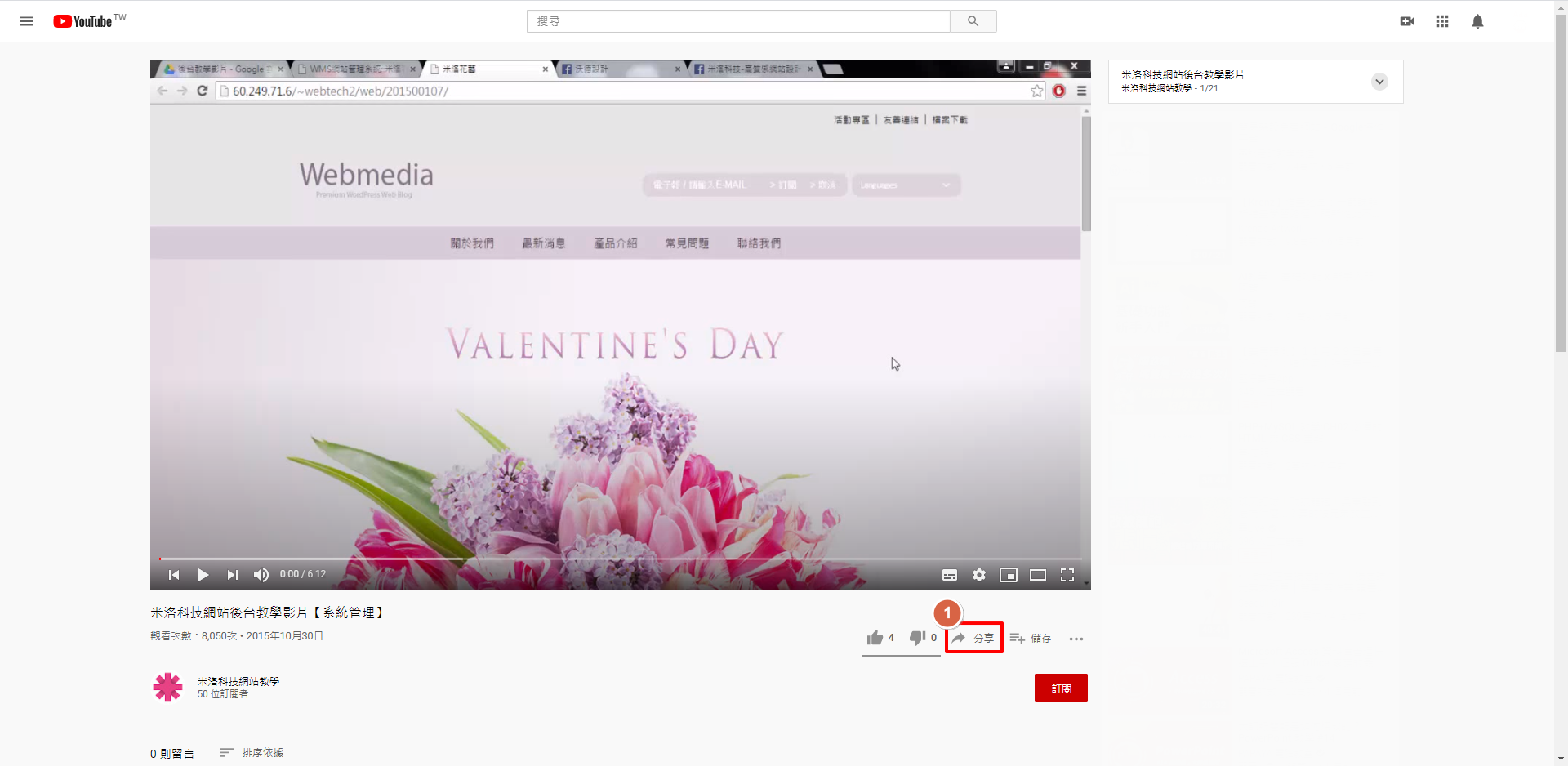
STEP 2 ▶
在跳出的分享視窗中,點擊嵌入
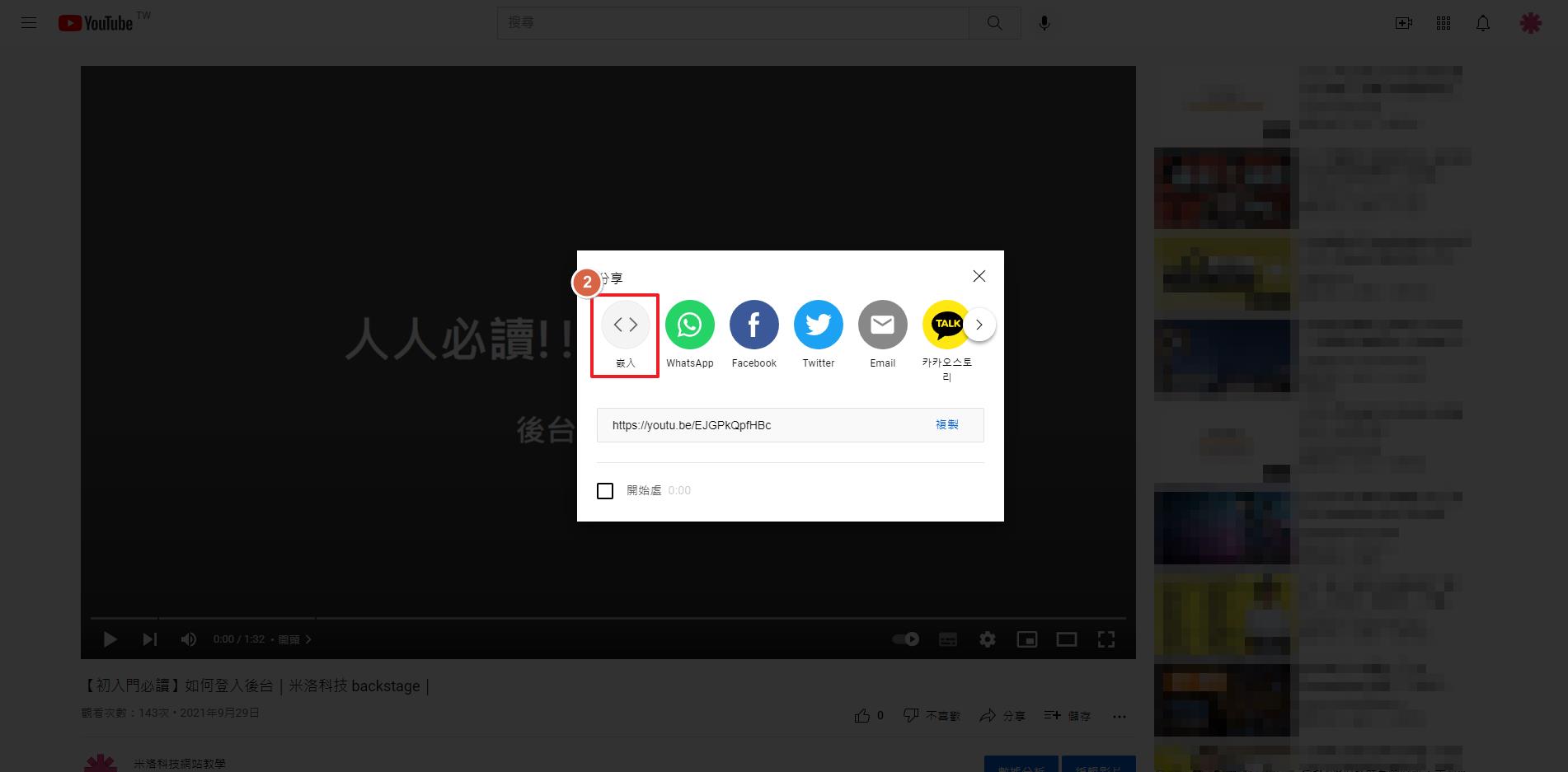
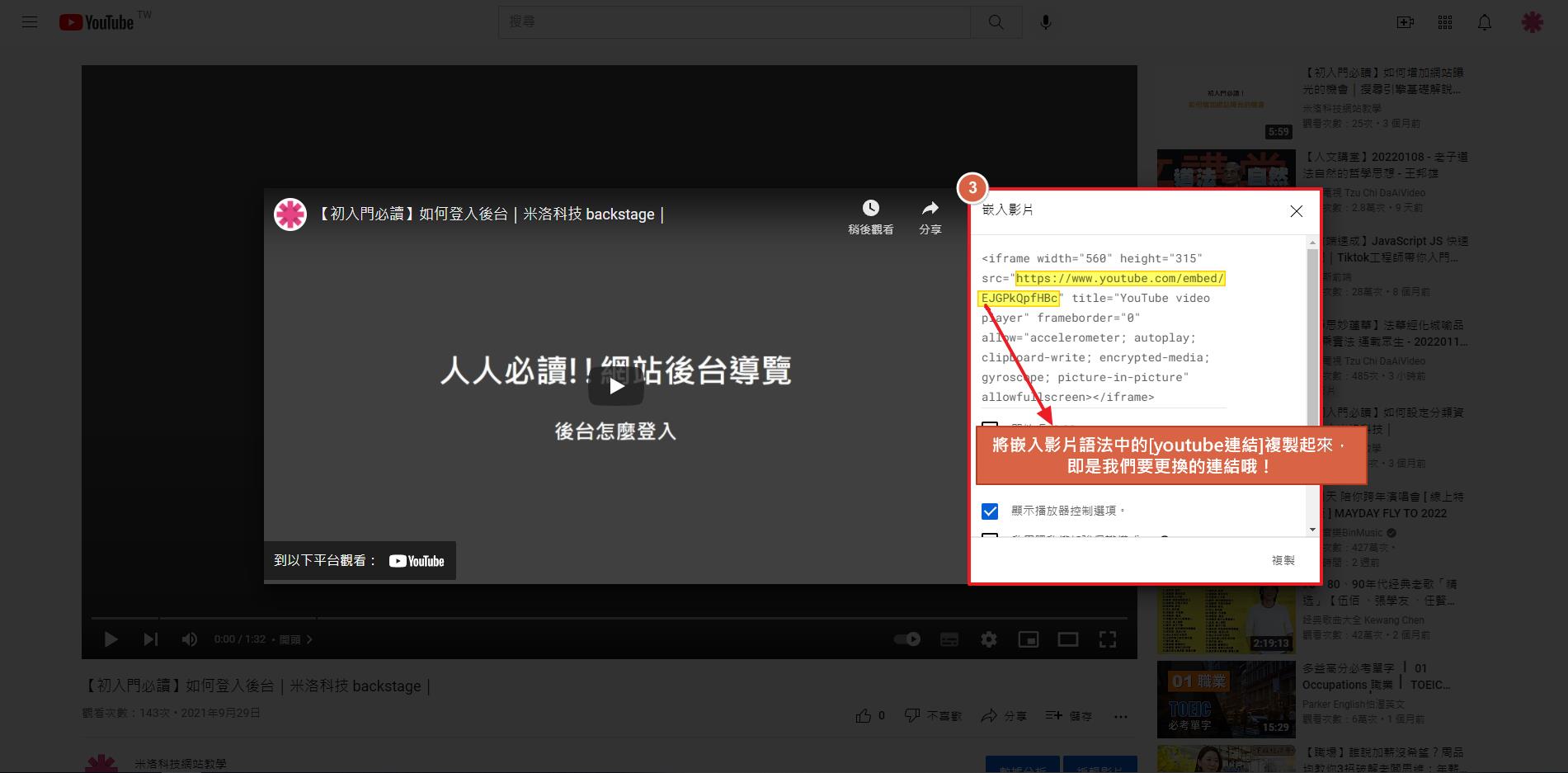
STEP 3 ▶
複製語法內的youtube連結,即是我們要更換的連結網址!
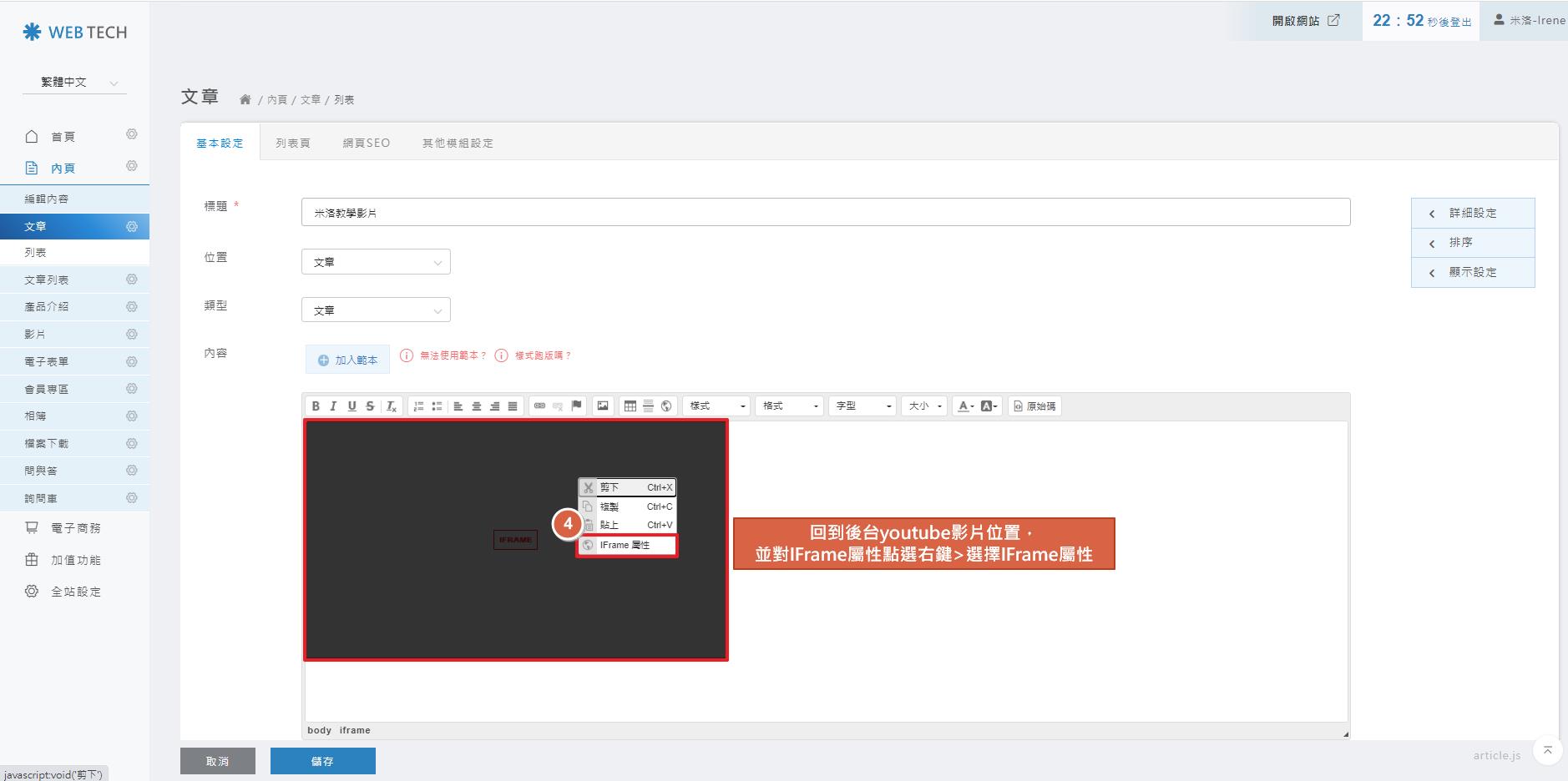
STEP 4 ▶
回到後台,並將滑鼠移到要更換的youtube影片,IFRAME的區塊,點擊滑鼠右鍵,選擇IFRAME屬性
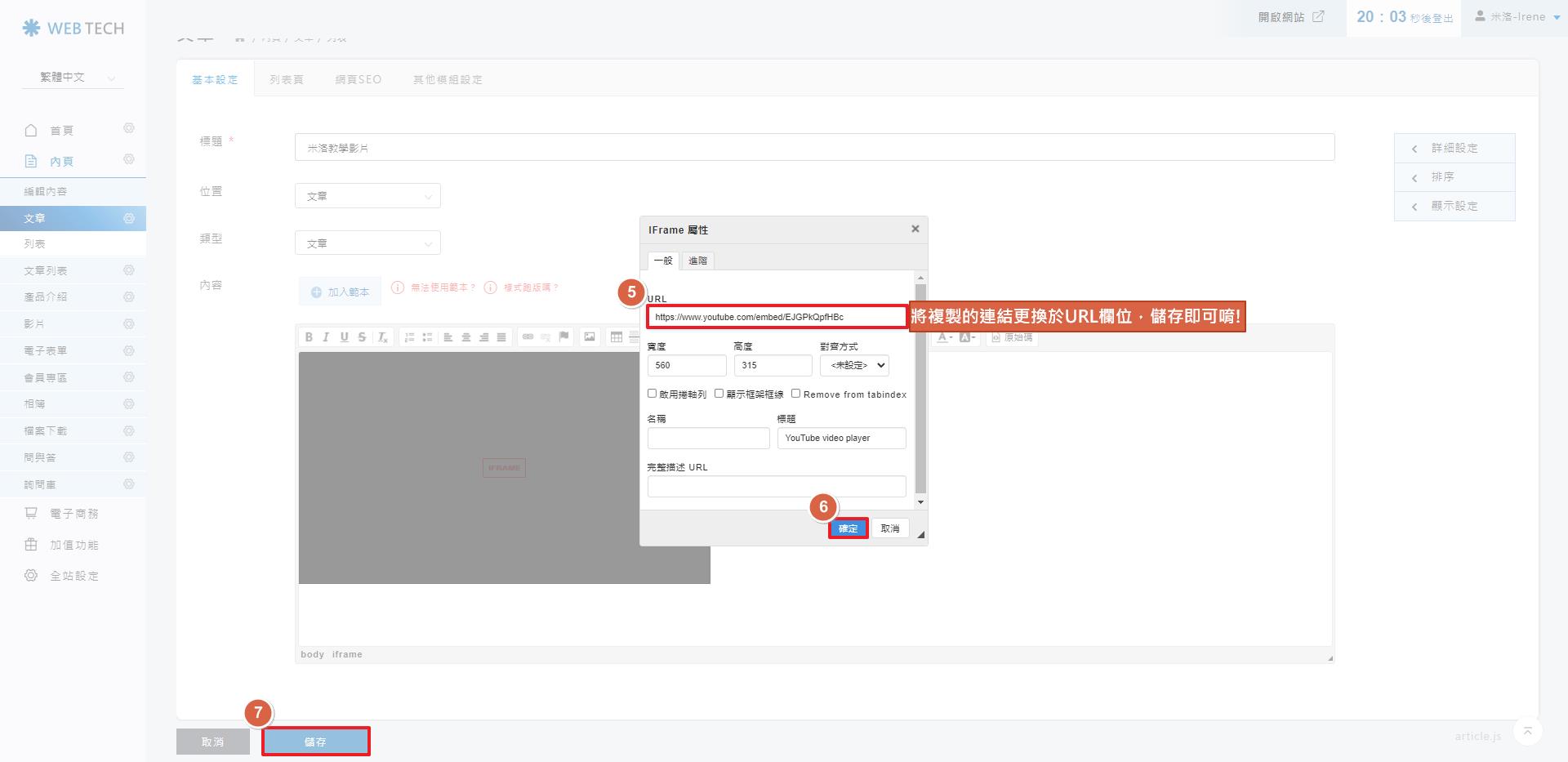
STEP 5 ▶
將複製的youtube網址(欲更換的連結),替換至URL欄位,並儲存即可完成!
STEP 1 ▶
請先到youtube開啟想要更換在網站的影片,點選「分享」
STEP 2 ▶
在跳出的分享視窗中,點擊嵌入
STEP 3 ▶
複製語法內的youtube連結,即是我們要更換的連結網址!
STEP 4 ▶
回到後台,並將滑鼠移到要更換的youtube影片,IFRAME的區塊,點擊滑鼠右鍵,選擇IFRAME屬性
STEP 5 ▶
將複製的youtube網址(欲更換的連結),替換至URL欄位,並儲存即可完成!
如何讓內嵌的youtube在電腦裝置自動撥放
| 如何將嵌入的youtube調整為自動撥放 |
STEP 1 ▶
在頁面的原始碼中,我們找到嵌入youtube的這串語法:
STEP 2▶
在youtube網址結束後的?號後,將參數調整為【autoplay=1&mute=1】後儲存即可完成。
調整範例說明:
原語法
調整後語法: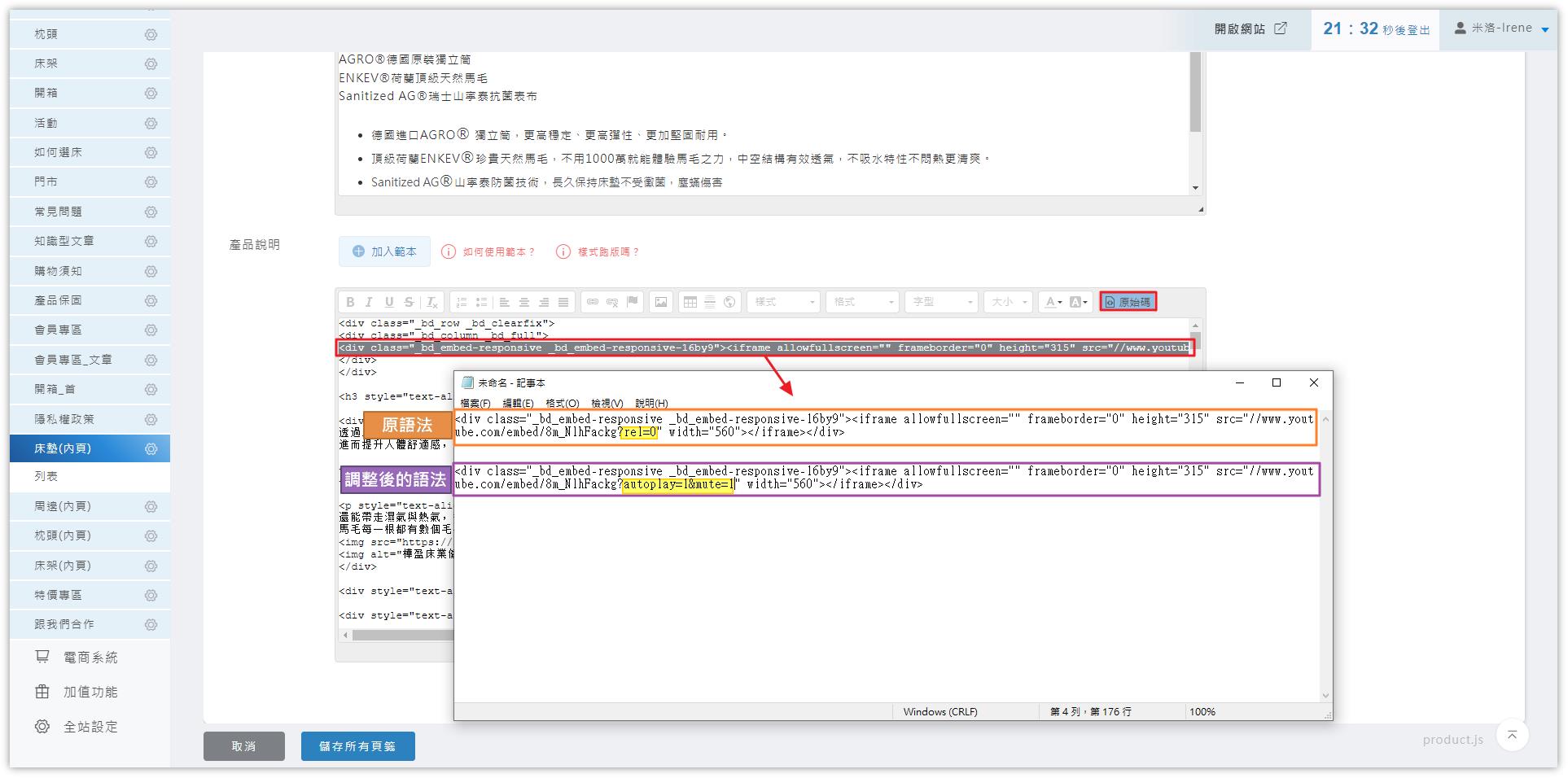
請留意以下注意事項:
1.因為youtube本身的政策關係,對於IOS以及Android手機瀏覽器有限制,已停用載入頁面就自動播放的功能,因為手機會有流量問題,
如果自動撥放有可能會造成瀏覽者裝置耗電或是流量過高的問題,因此此段語法只對於【電腦裝置】有效。
2.調整成自動撥放後,影片會以靜音模式撥放,若需有音效,需由瀏覽者自行點擊將靜音關閉。
STEP 1 ▶
在頁面的原始碼中,我們找到嵌入youtube的這串語法:
STEP 2▶
在youtube網址結束後的?號後,將參數調整為【autoplay=1&mute=1】後儲存即可完成。
調整範例說明:
原語法
調整後語法:
請留意以下注意事項:
1.因為youtube本身的政策關係,對於IOS以及Android手機瀏覽器有限制,已停用載入頁面就自動播放的功能,因為手機會有流量問題,
如果自動撥放有可能會造成瀏覽者裝置耗電或是流量過高的問題,因此此段語法只對於【電腦裝置】有效。
2.調整成自動撥放後,影片會以靜音模式撥放,若需有音效,需由瀏覽者自行點擊將靜音關閉。

用好的設計,創造更好的收益
為行銷而生的設計整合者
call04-2325-0777
如果還沒找到能解決您問題的內容,別擔心!馬上call out讓我們協助您
- 營運輔導部
- 服務時間10:30 ~ 12:00 & 13:30 ~ 18:00
- 服務信箱service@webtech.com.tw
call04-2325-0777
如果還沒找到能解決您問題的內容,別擔心!馬上call out讓我們協助您