
初上線必讀
1.【+加入範本】使用教學
2025-06-23發布
2025-11-13更新
初次使用說明
| 加入範本 |
於文章編輯器,編輯資料不會帶入任何語法,建議可使用【加入範本】編輯,會自動帶入語法,會依造裝置介面不同而自動調整頁面,也會有許多編輯好的排版可做參考。
STEP 1 ▶
【+加入範本】位置
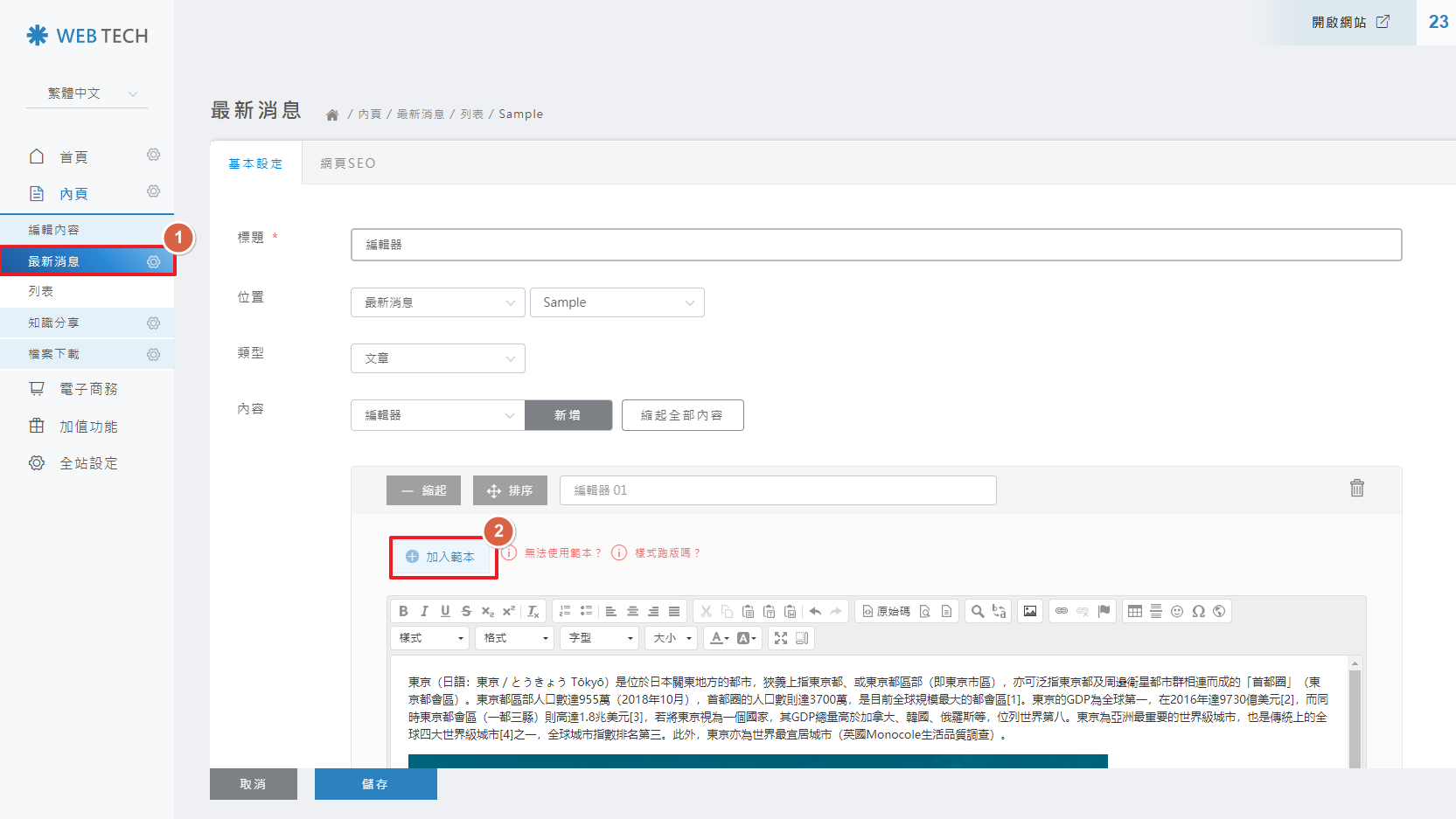
STEP 2 ▶
【+加入範本】樣式。
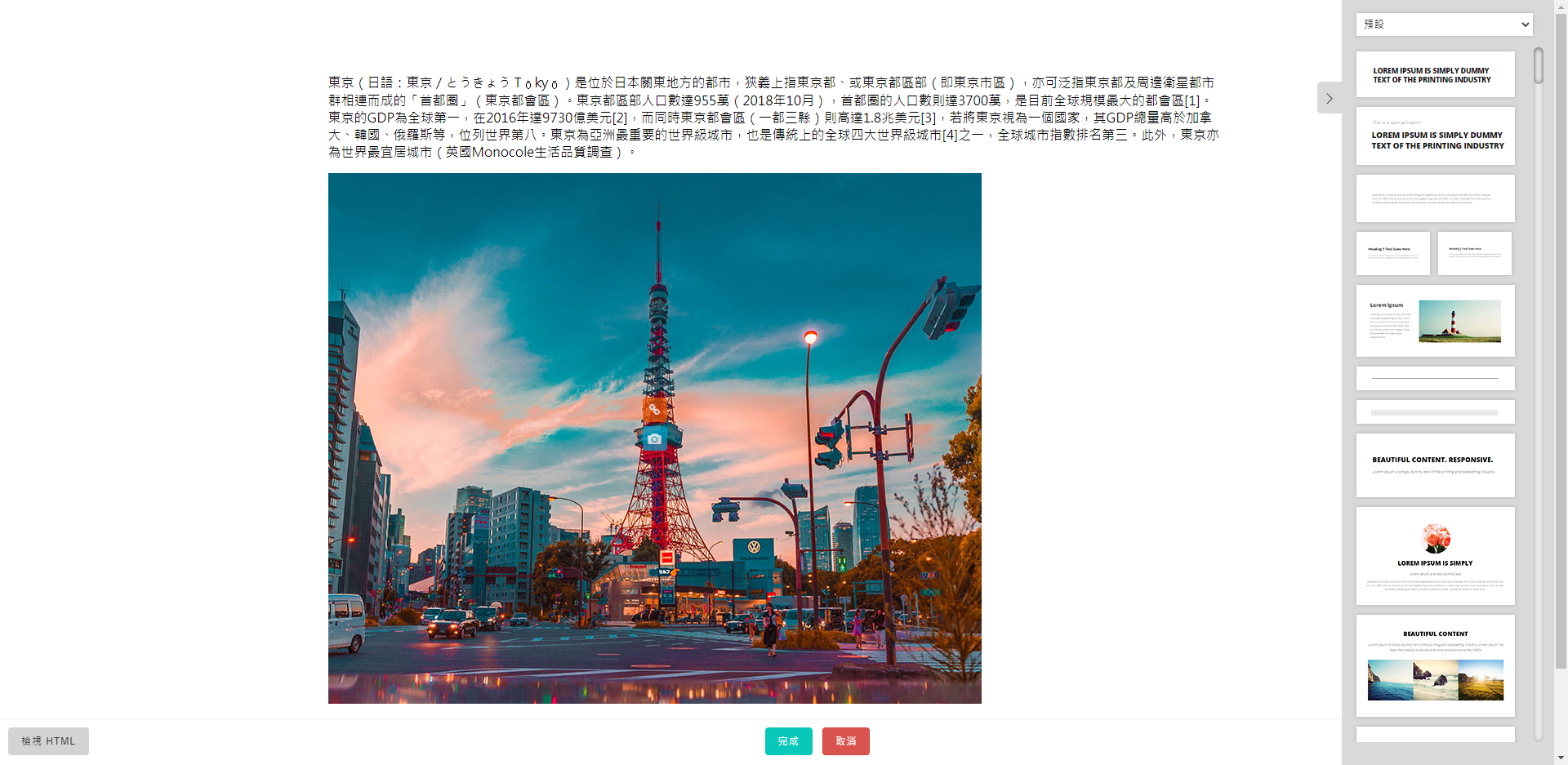
文字樣式
| 文字樣式 |
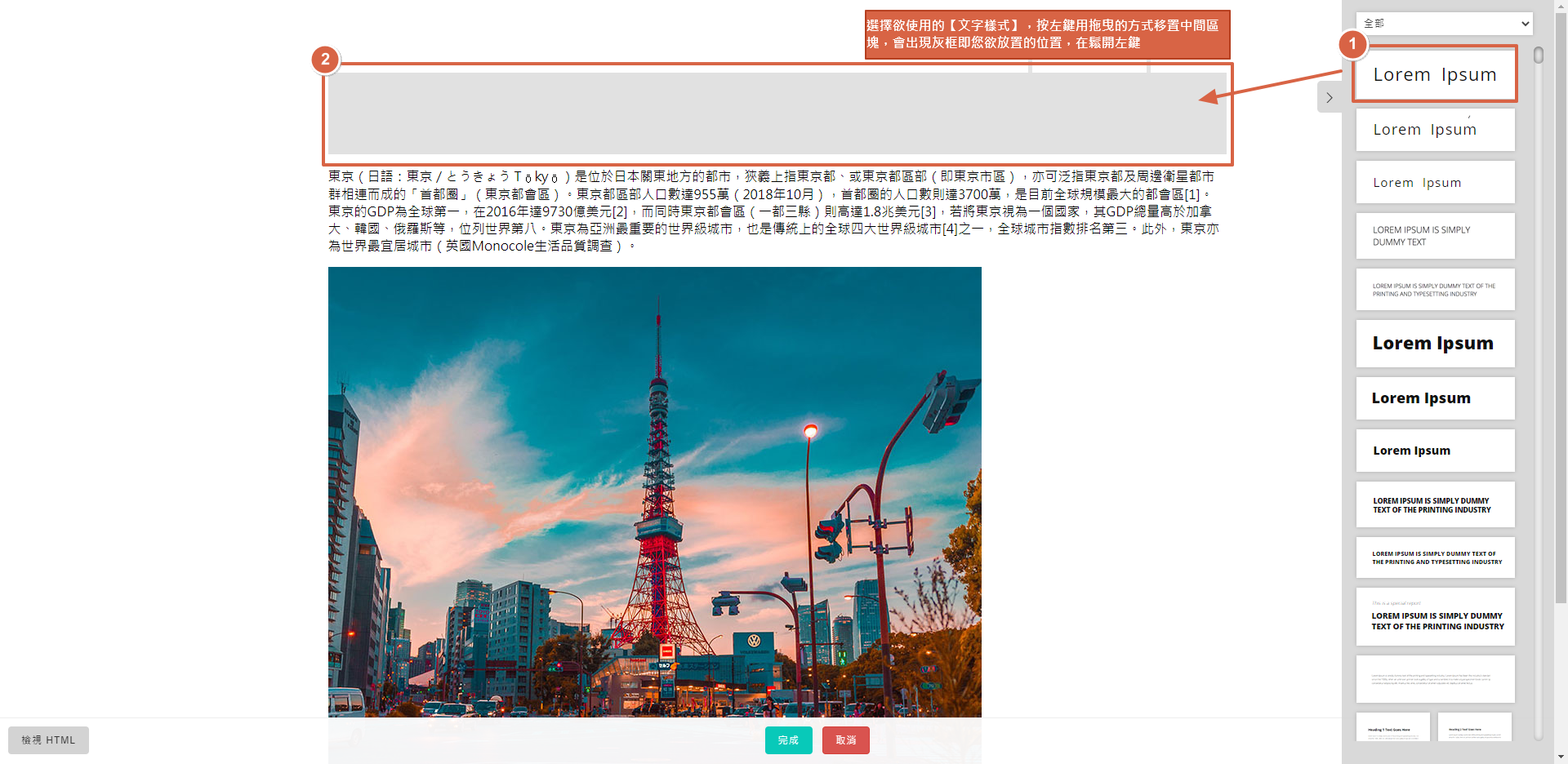
STEP 1 ▶
選擇適合的文字樣式,按左鍵用拖曳的方式移置中間區塊,會出現灰框即您欲放置的位置,在鬆開左鍵。
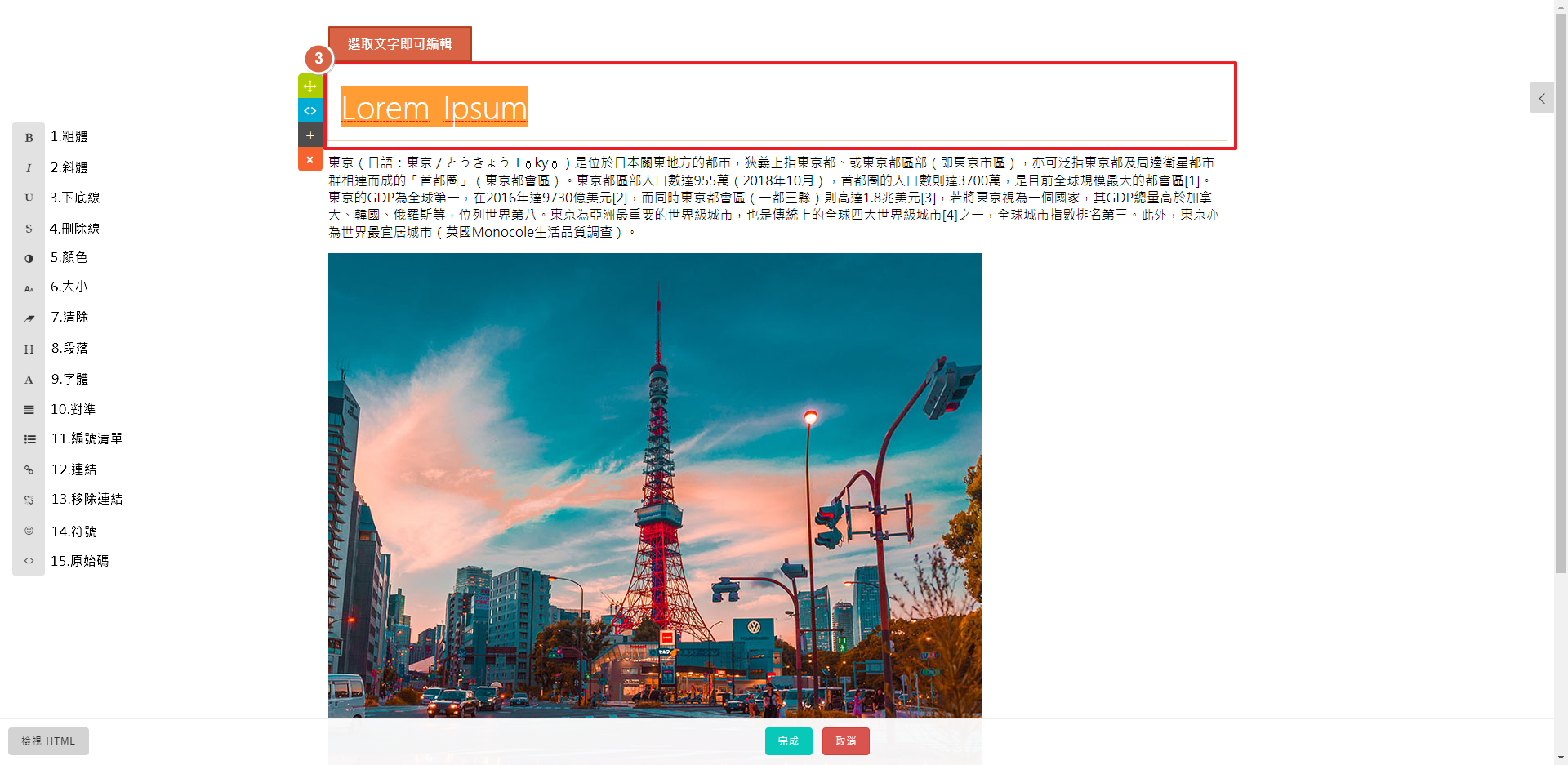
STEP 2 ▶
選取文字即可編輯。
STEP 1 ▶
選擇適合的文字樣式,按左鍵用拖曳的方式移置中間區塊,會出現灰框即您欲放置的位置,在鬆開左鍵。
STEP 2 ▶
選取文字即可編輯。
圖片設定
| 更換圖片、圖片設定連結、更改圖片大小 |
STEP 1 ▶
點選【+加入範本】
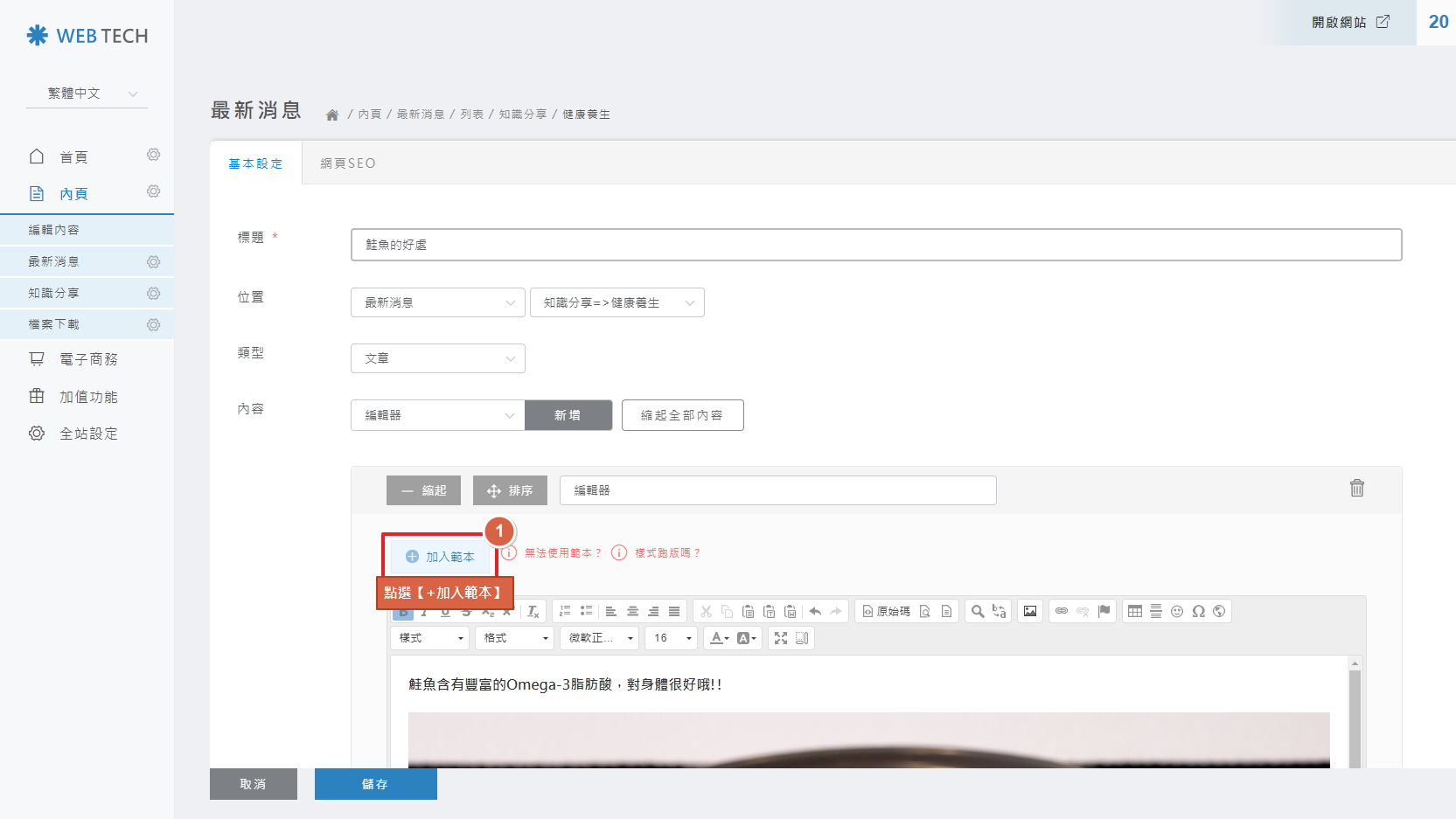
STEP 2 ▶
將模組拖曳至主畫面,點選圖片,更換圖片。
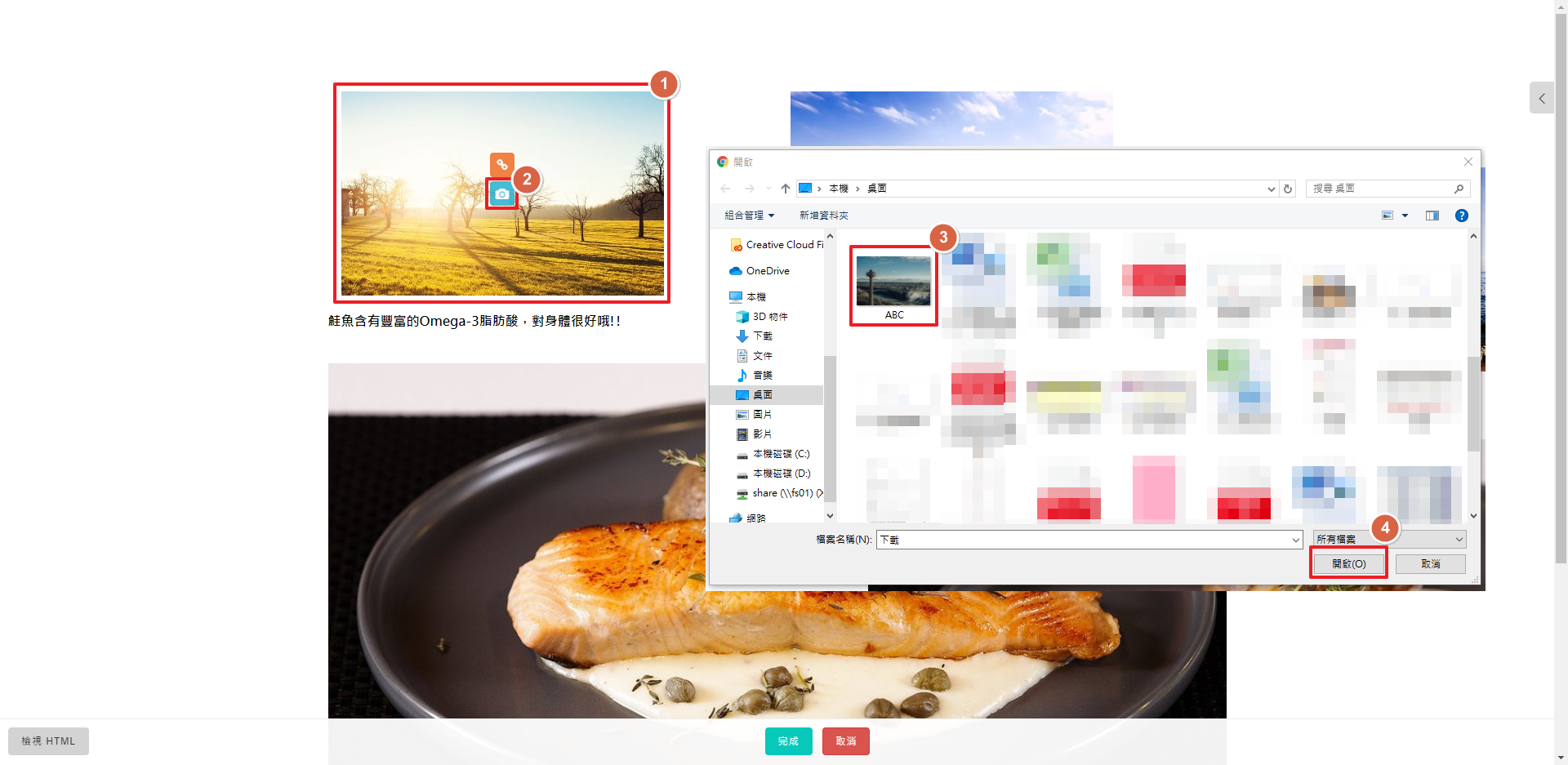
STEP 1 ▶
點選【+加入範本】
STEP 2 ▶
將模組拖曳至主畫面,點選圖片,更換圖片。
STEP 3 ▶
調整大小,按完成。
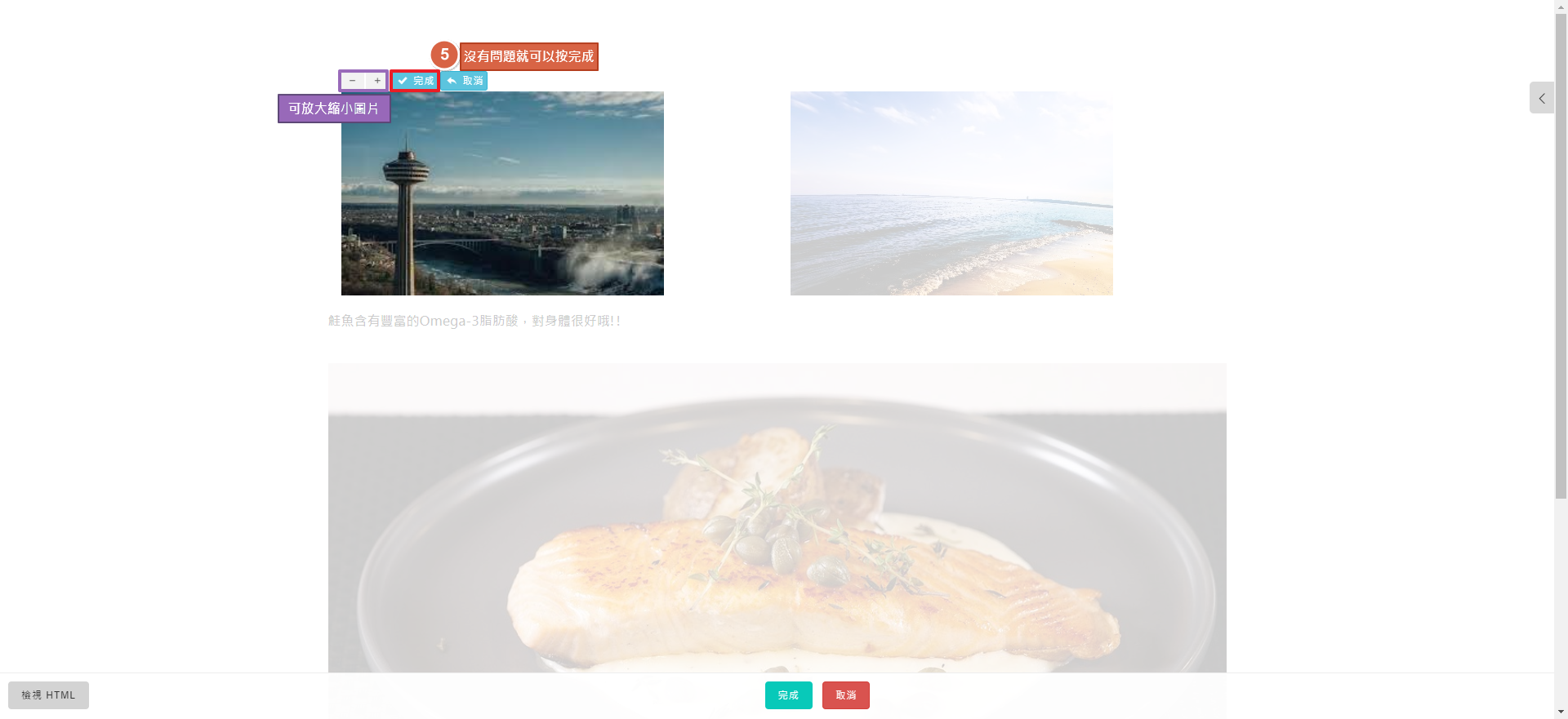
STEP 4 ▶
按鍵說明。
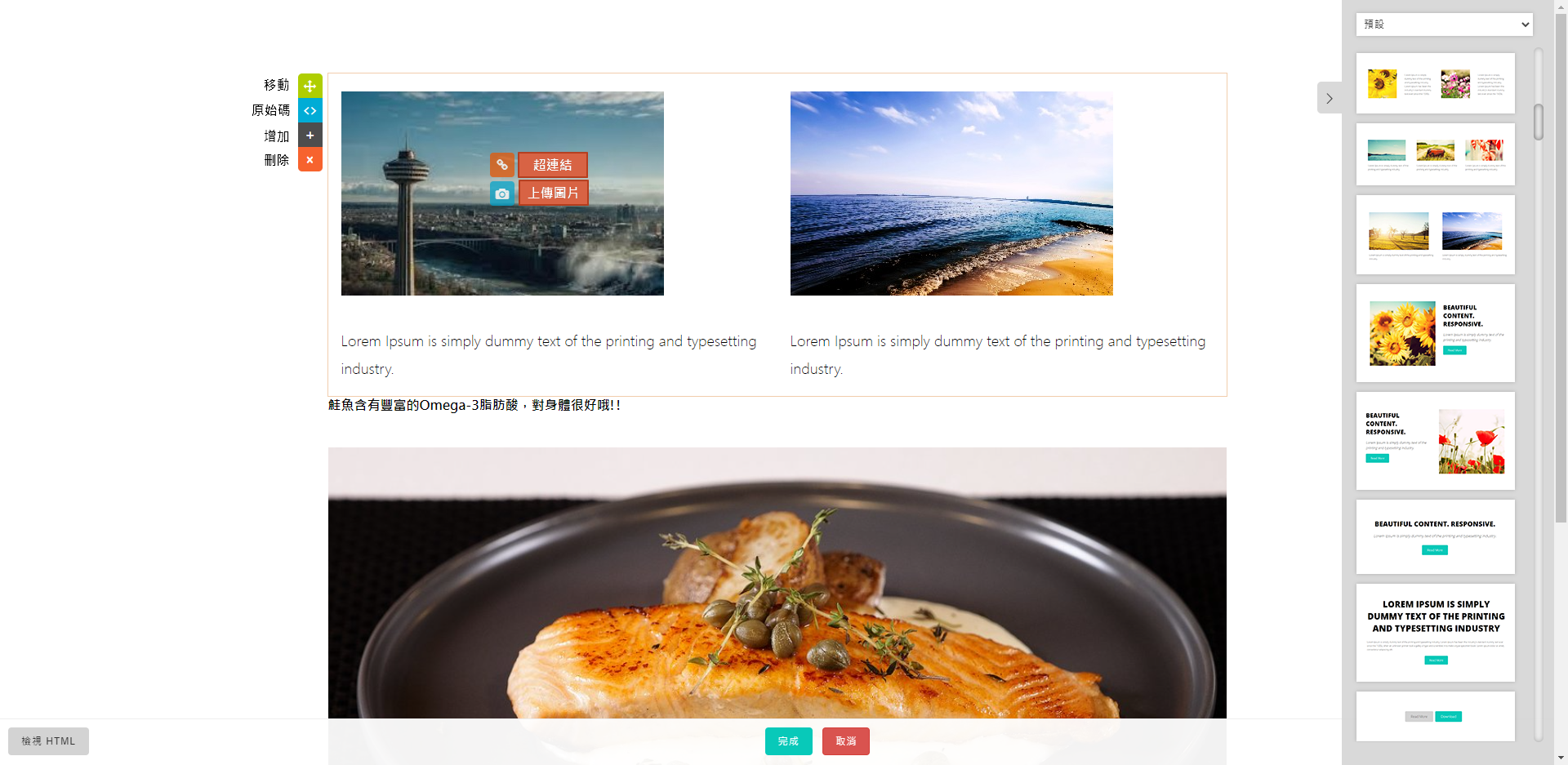
STEP 5 ▶
點選超連結
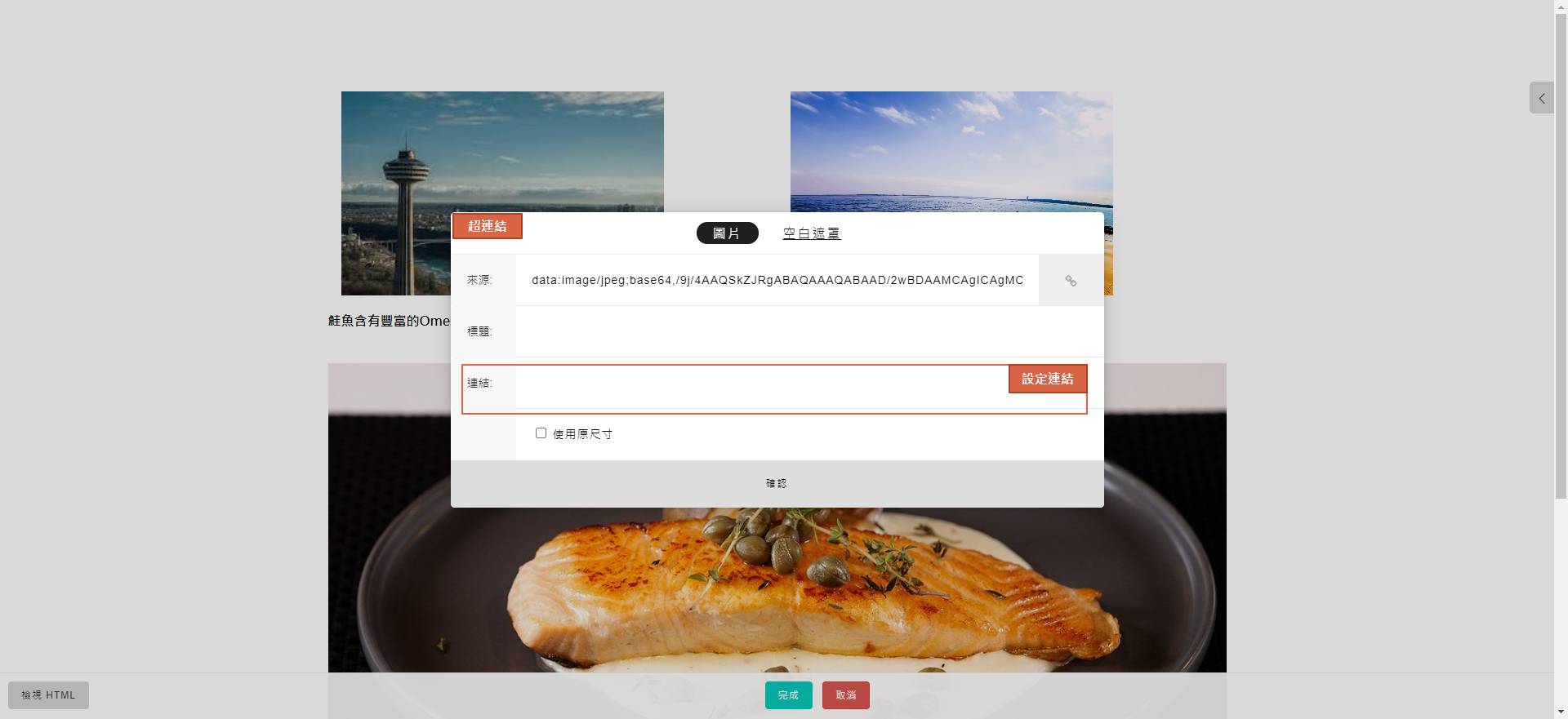
STEP 6 ▶
空白遮罩(調整圖片框架大小)
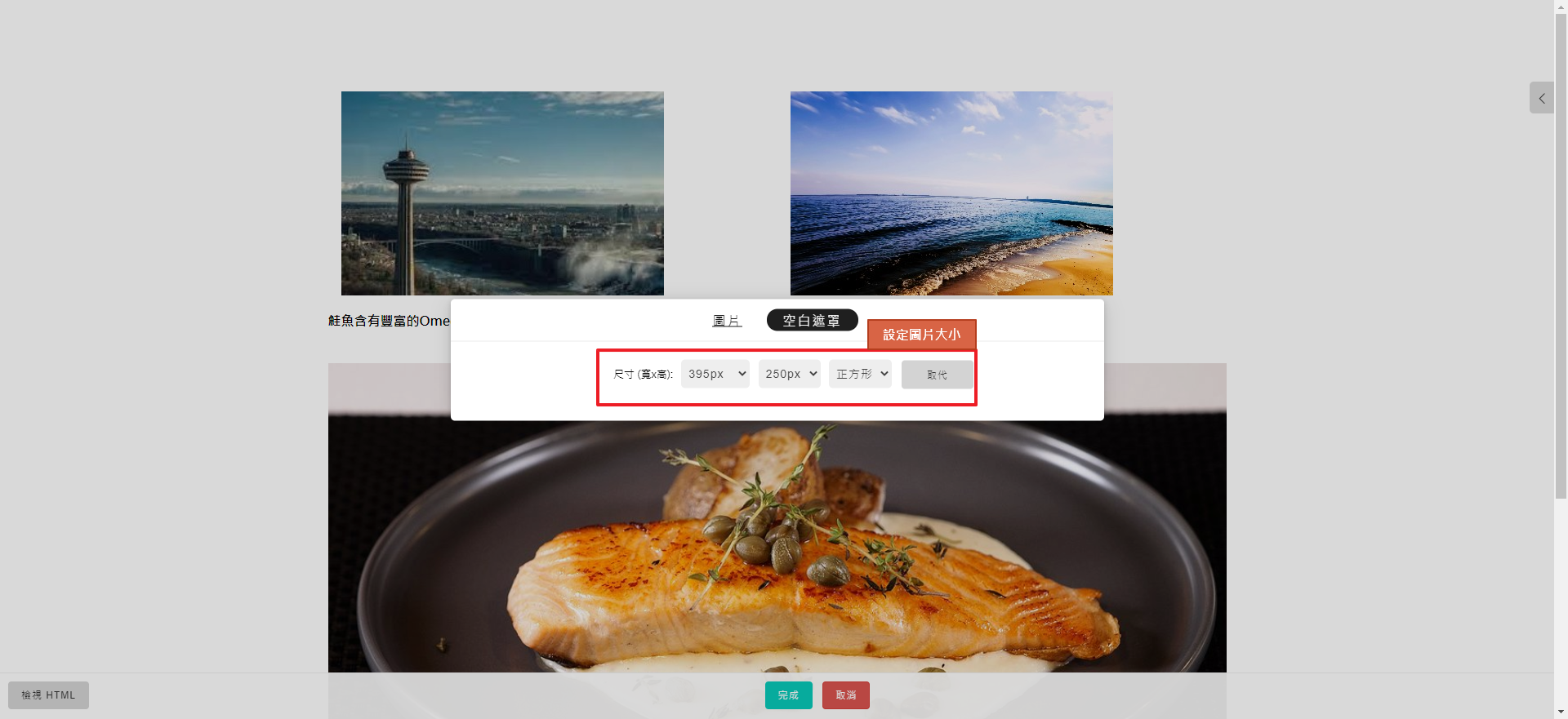
調整大小,按完成。
STEP 4 ▶
按鍵說明。
STEP 5 ▶
點選超連結
STEP 6 ▶
空白遮罩(調整圖片框架大小)
社群連結
| 社群連結 |
STEP 1 ▶
點選【+加入範本】
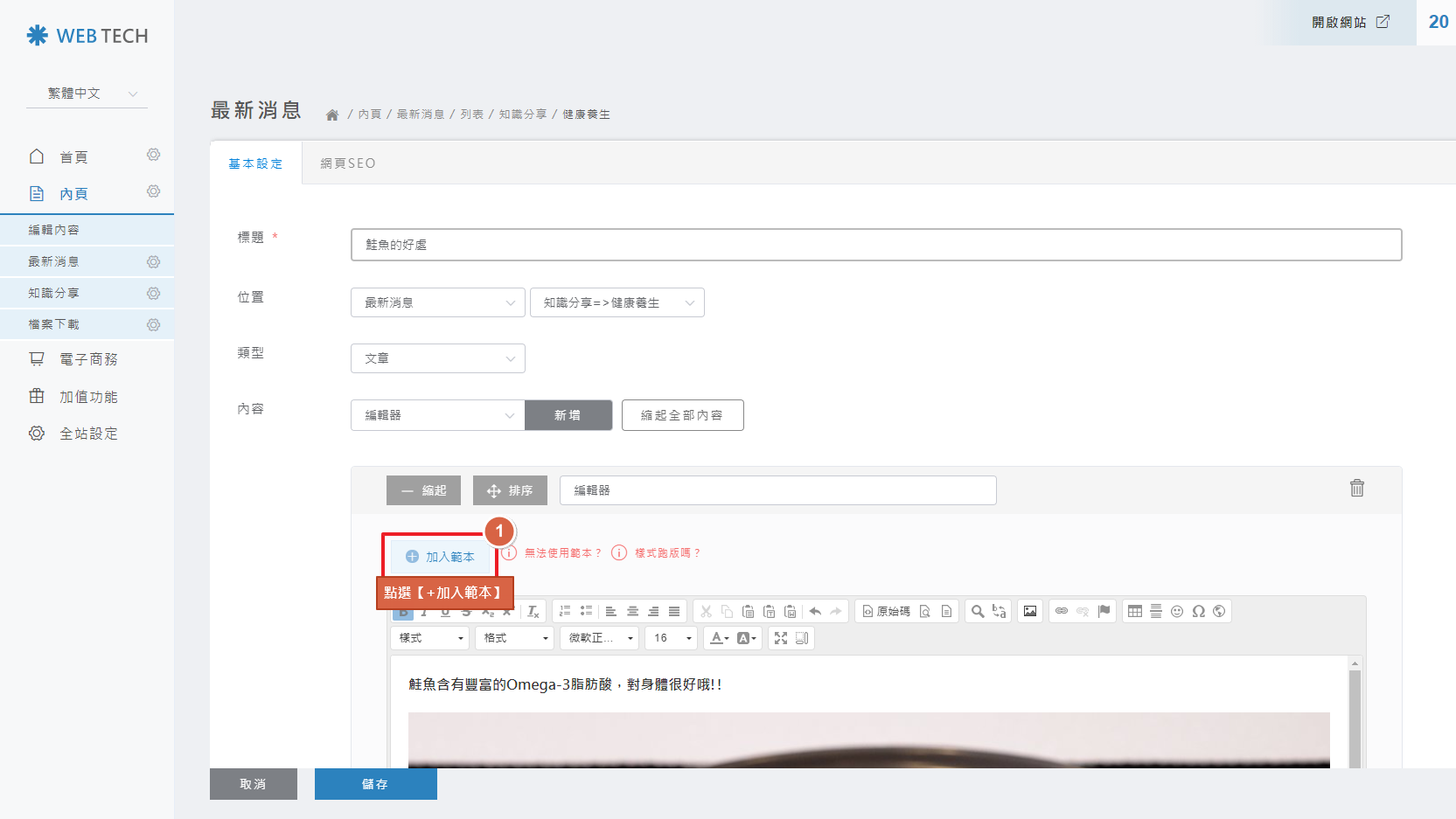
STEP 2 ▶
選擇社群分類
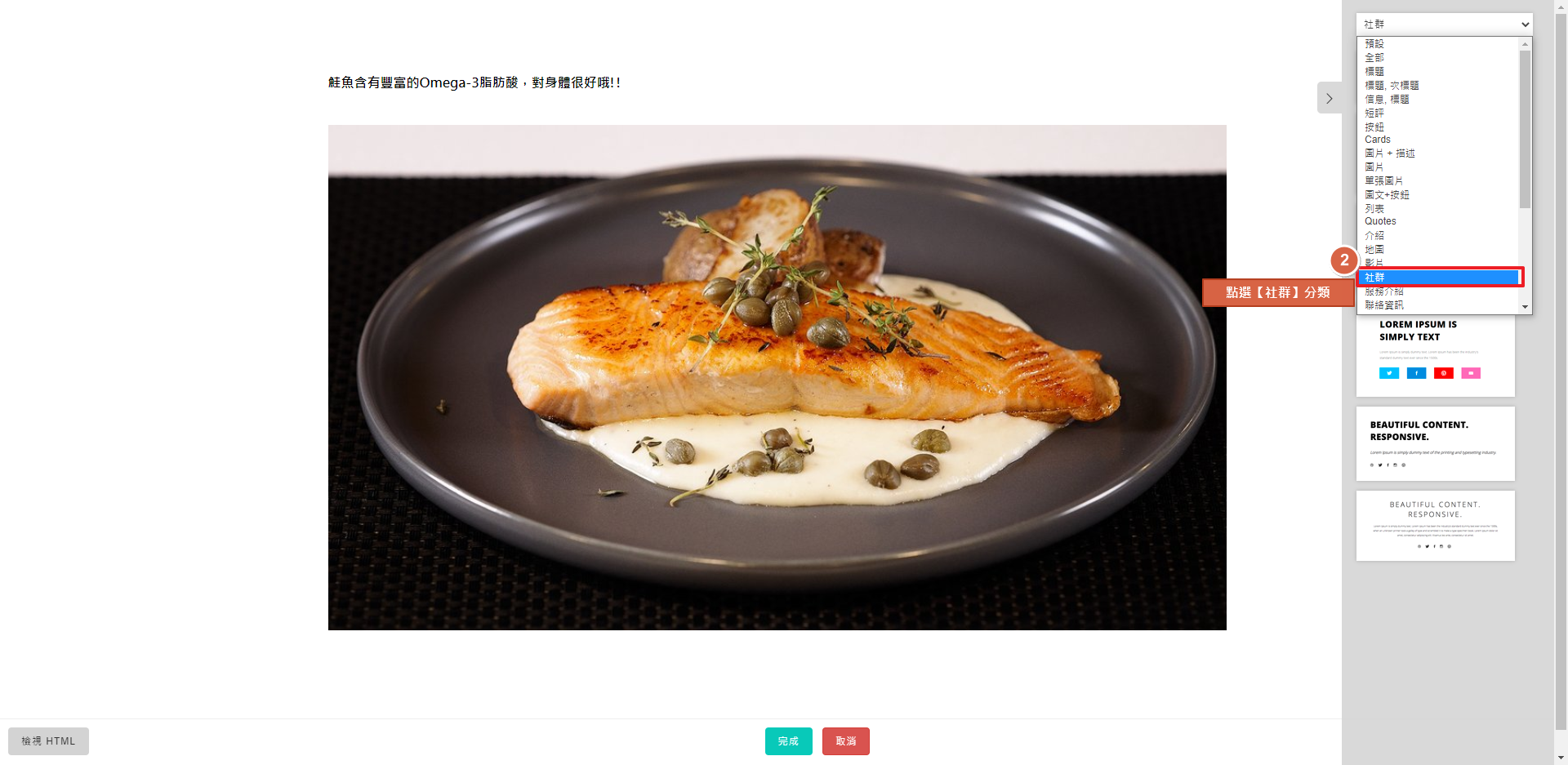
STEP 1 ▶
點選【+加入範本】
STEP 2 ▶
選擇社群分類
STEP 3 ▶
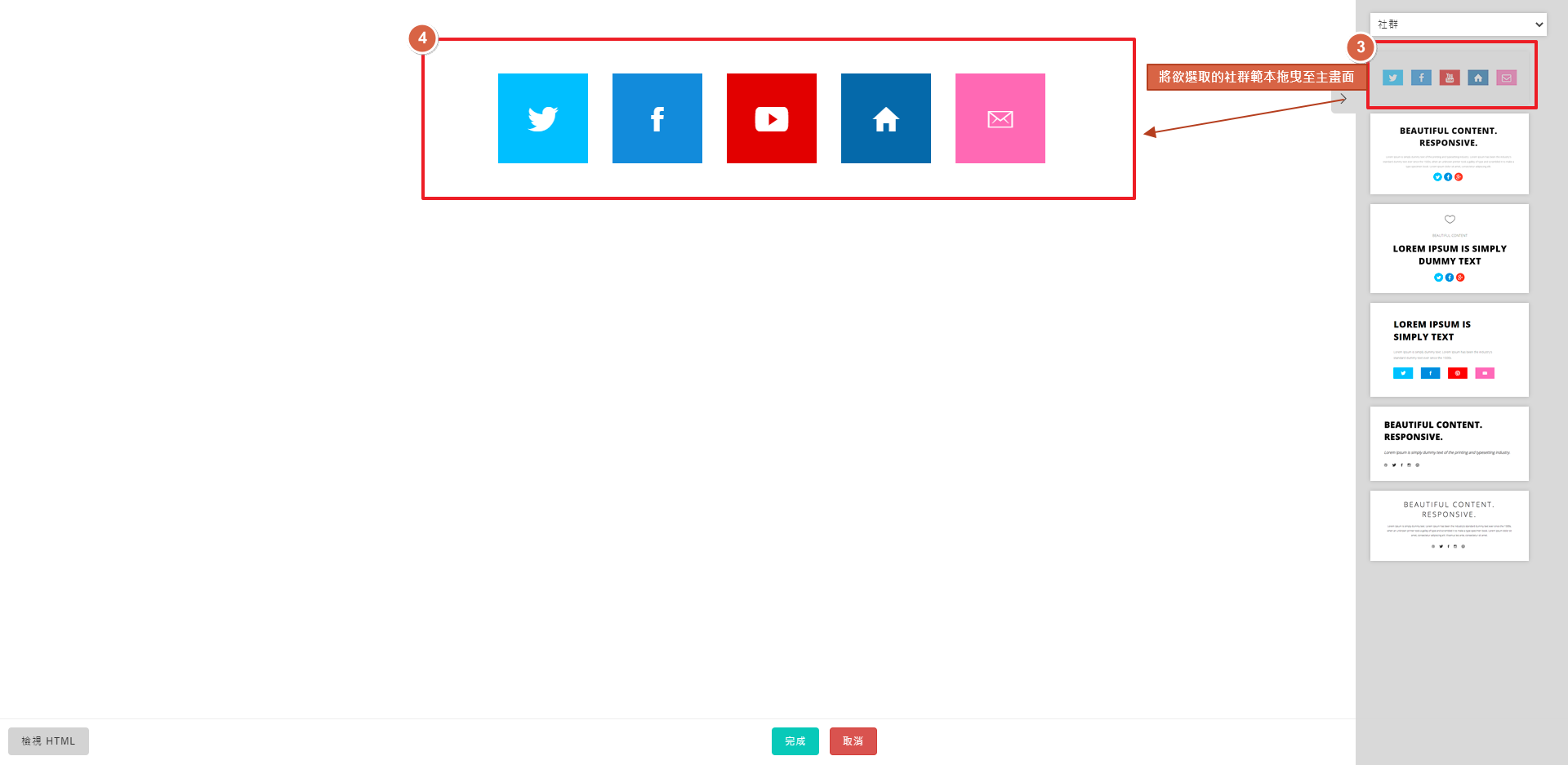
將欲選取的社群範本拖曳至主畫面。
STEP 4 ▶
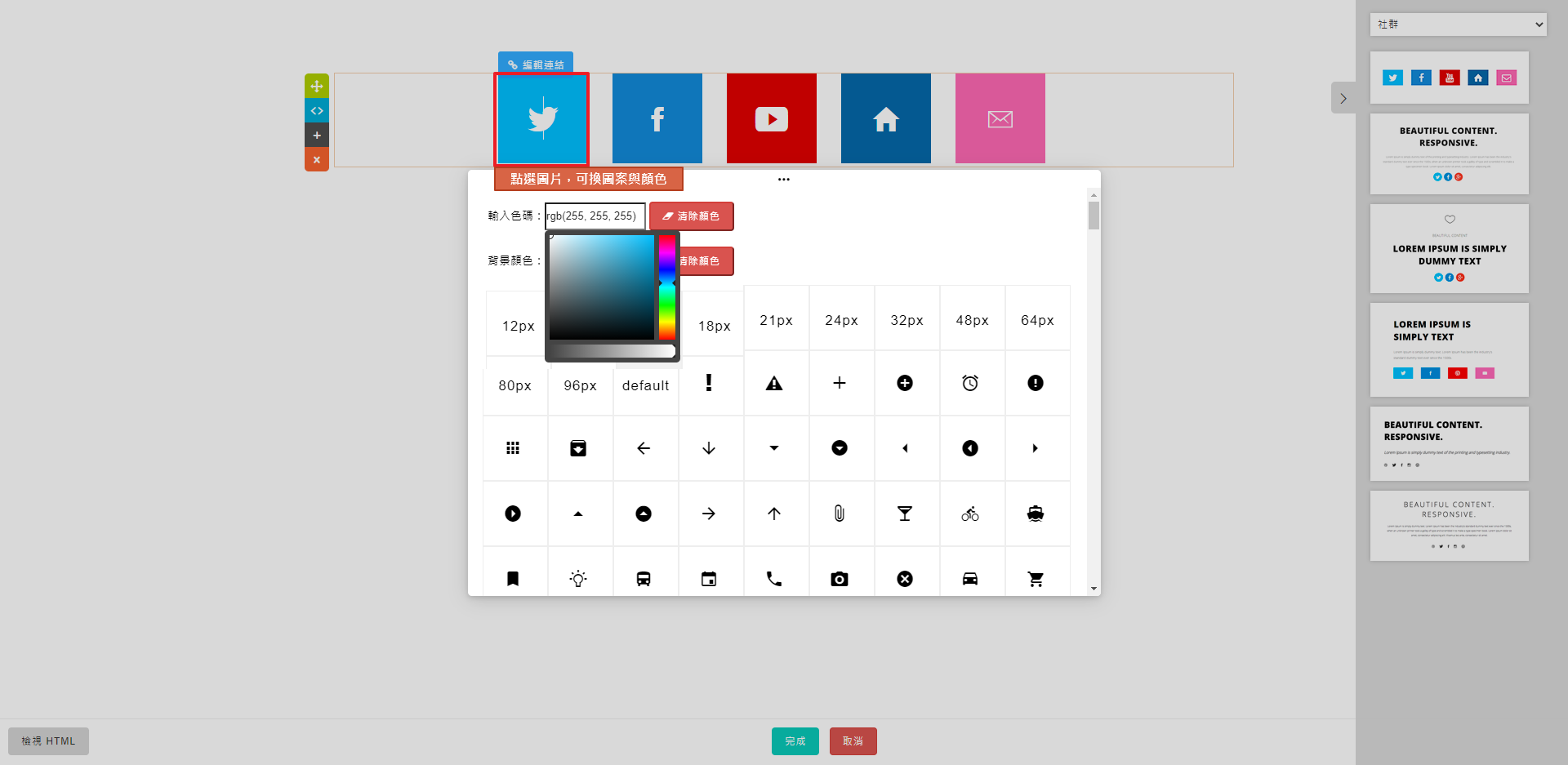
點選圖片,可換ICON和顏色
STEP 5 ▶
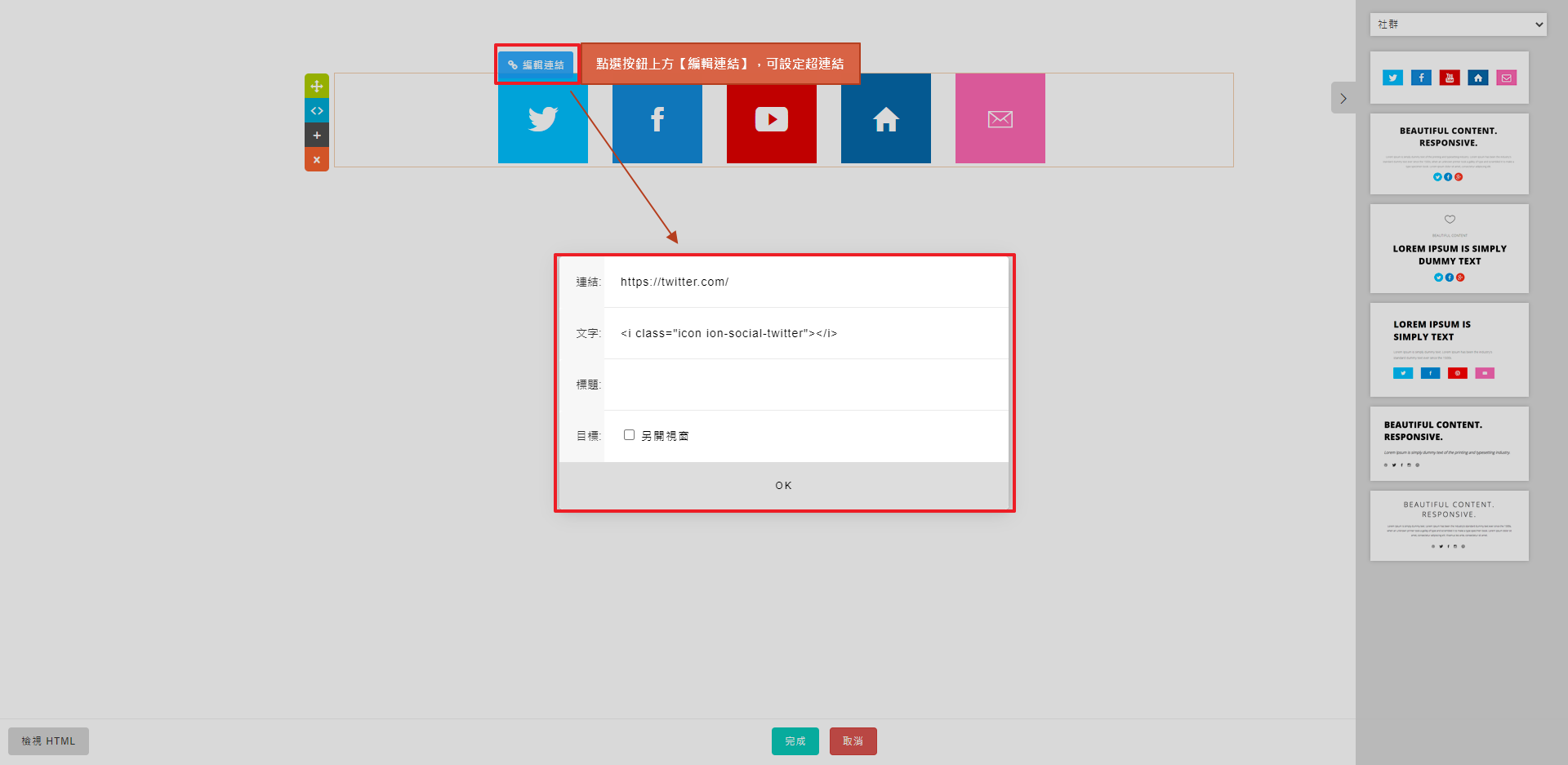
點選圖片上方【編輯連結】,可設定超連結。
將欲選取的社群範本拖曳至主畫面。
STEP 4 ▶
點選圖片,可換ICON和顏色
STEP 5 ▶
點選圖片上方【編輯連結】,可設定超連結。
新增按鈕
| 新增按鈕 |
STEP 1 ▶
點選【+加入範本】
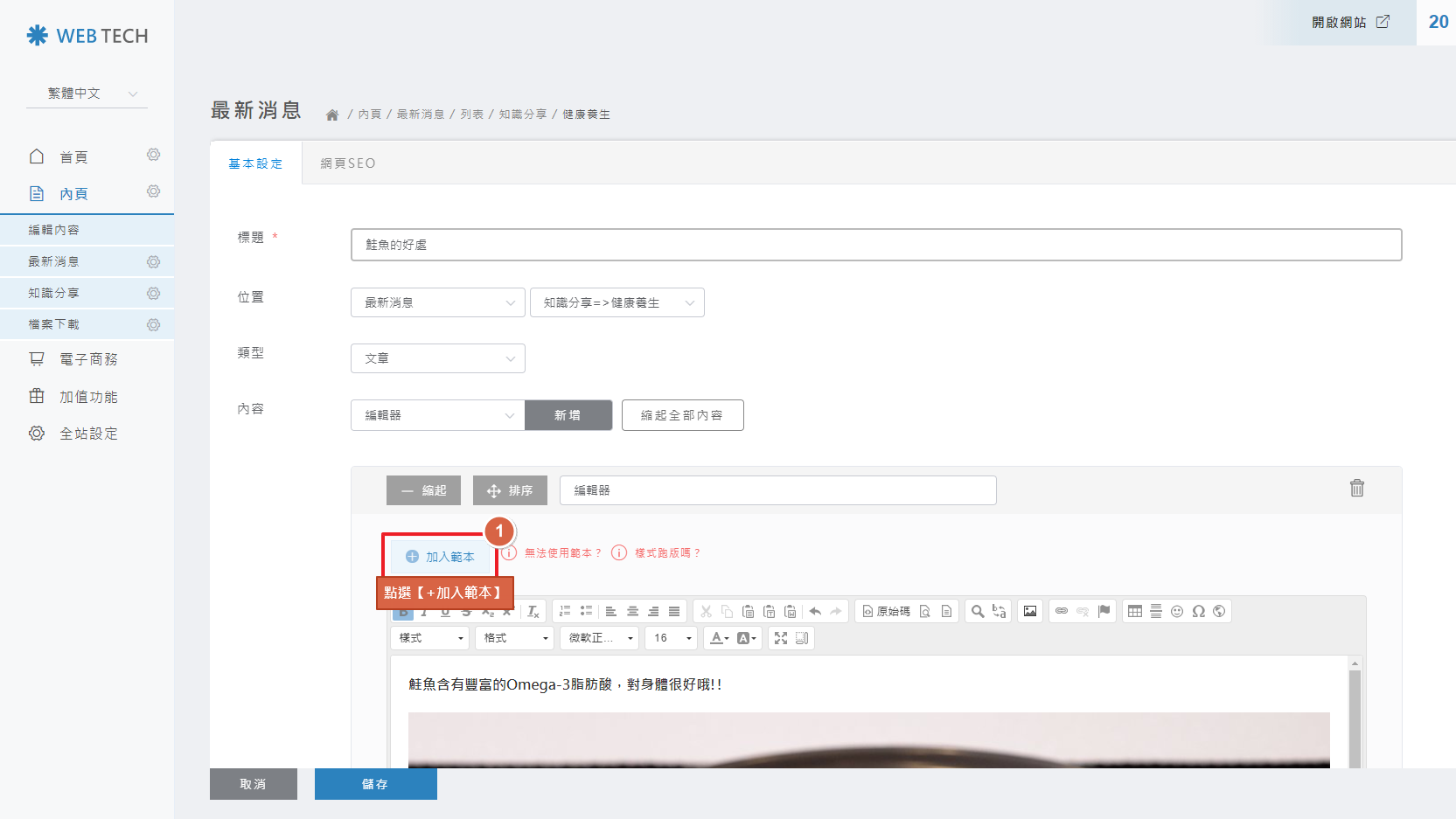
STEP 2 ▶
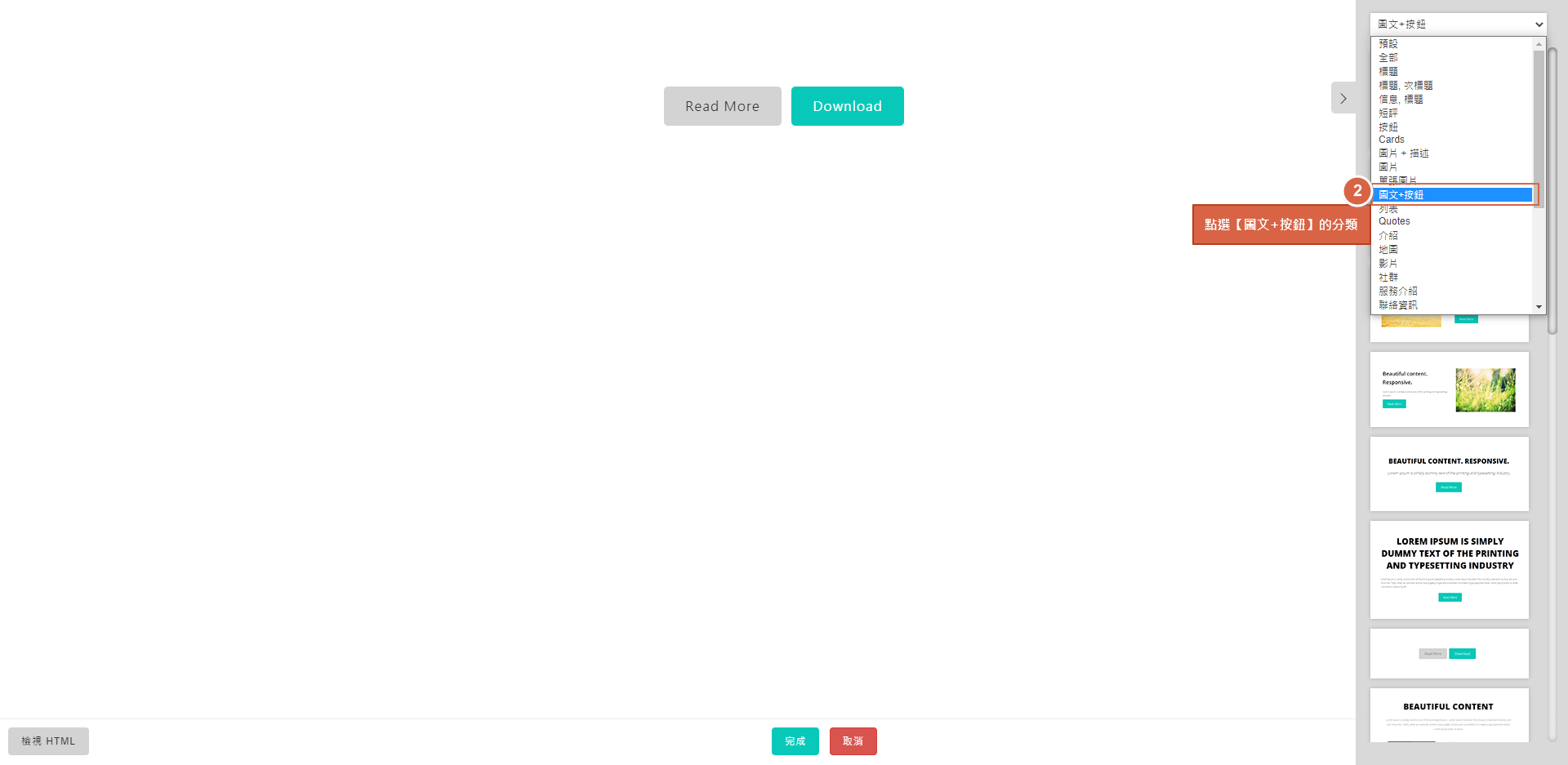
選擇【圖文+按鈕】分類
STEP 1 ▶
點選【+加入範本】
STEP 2 ▶
選擇【圖文+按鈕】分類
STEP 3 ▶
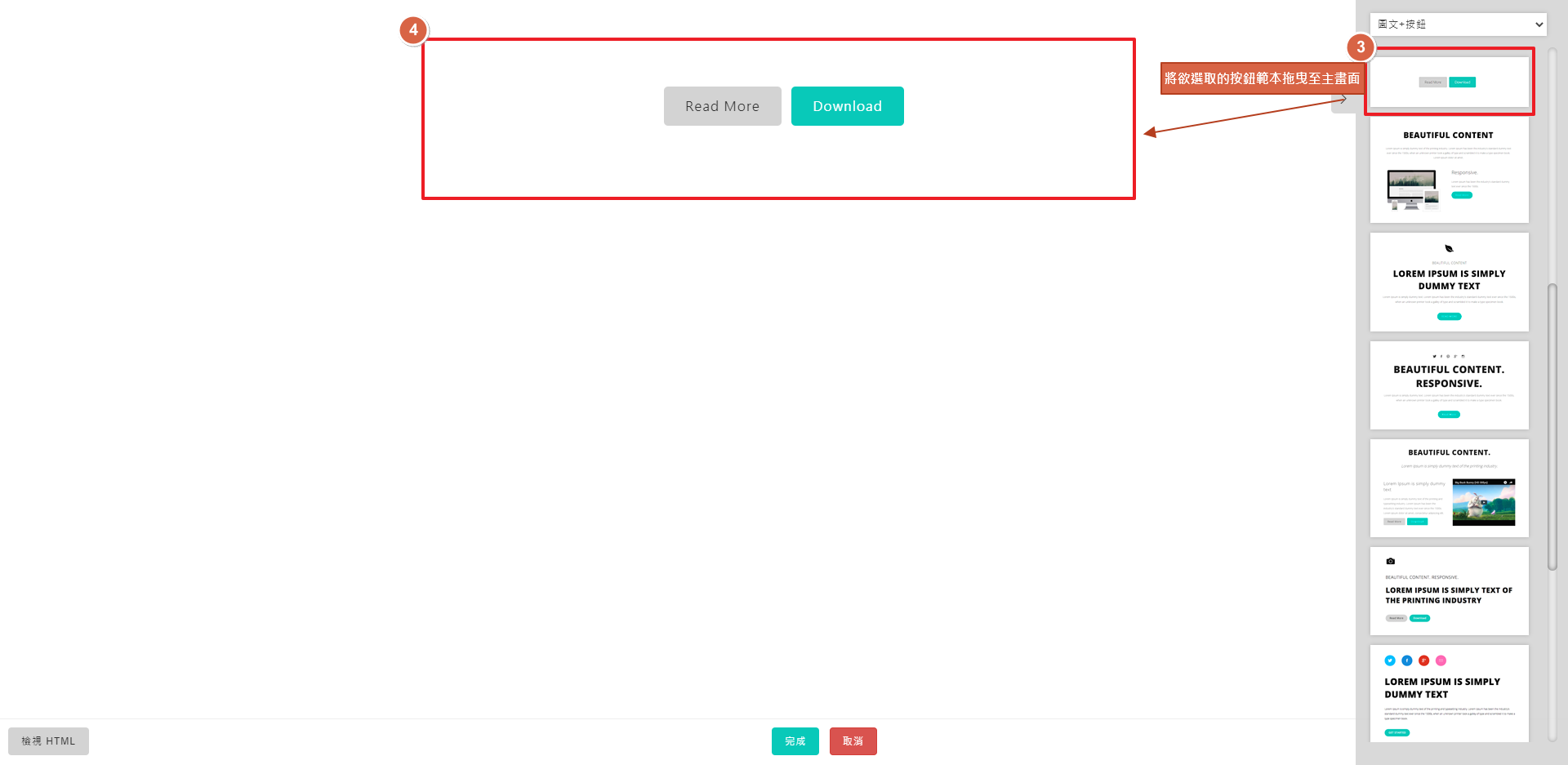
將欲選取的按鈕範本拖曳至主畫面。
STEP 4 ▶
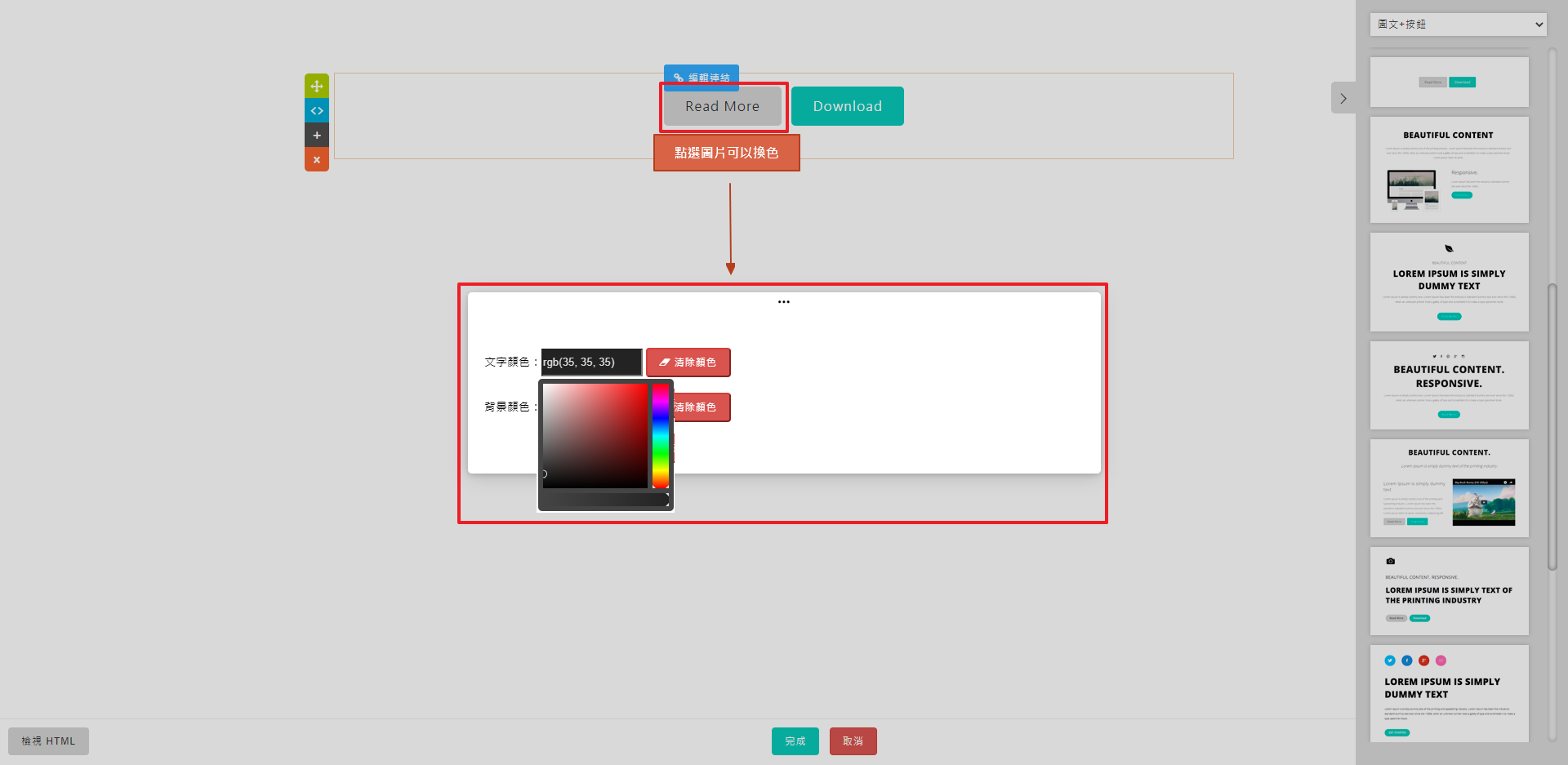
點選圖片可換顏色。
STEP 5 ▶
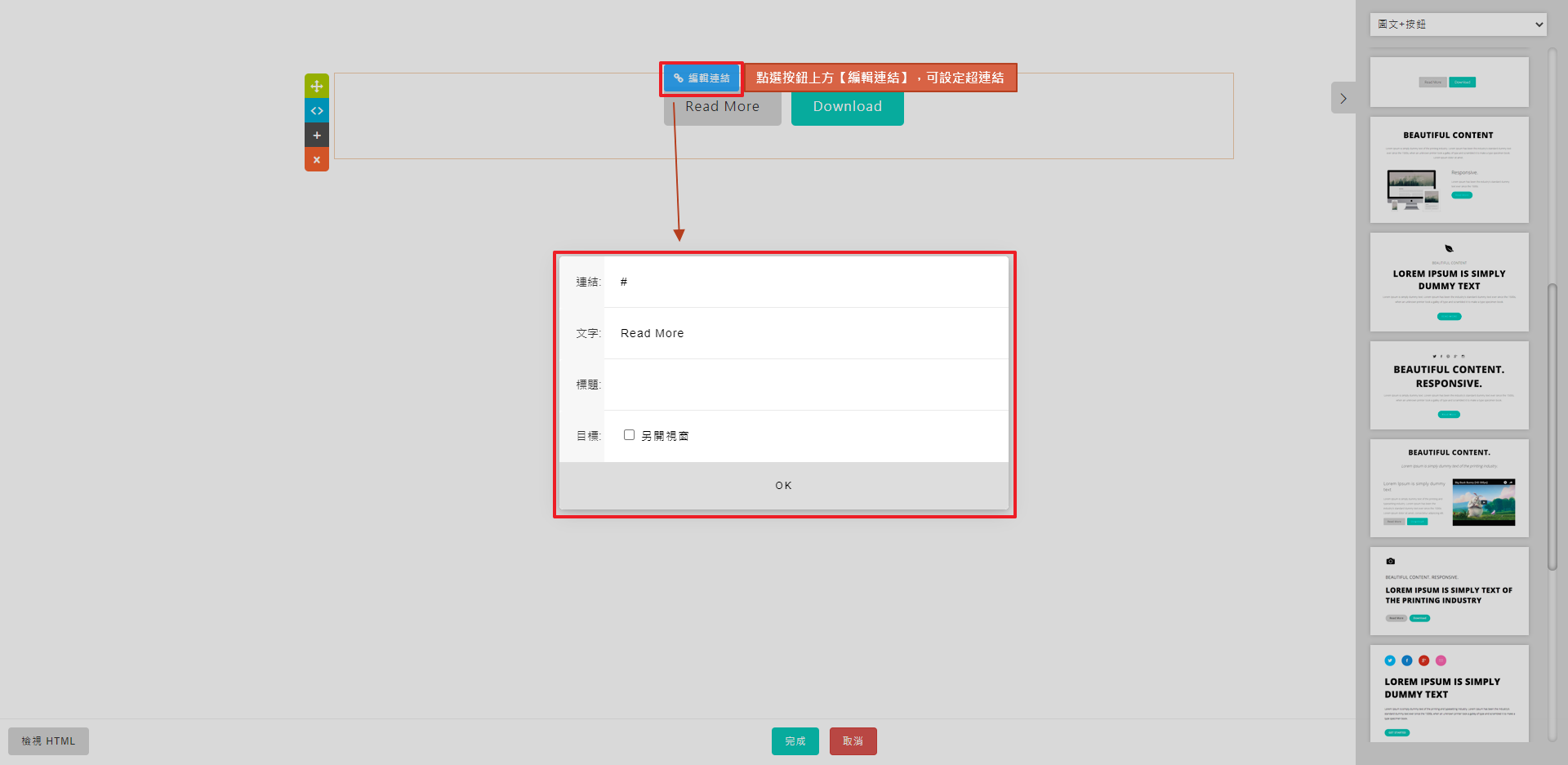
點選圖片上方【編輯連結】,可設定超連結。
將欲選取的按鈕範本拖曳至主畫面。
STEP 4 ▶
點選圖片可換顏色。
STEP 5 ▶
點選圖片上方【編輯連結】,可設定超連結。

用好的設計,創造更好的收益
為行銷而生的設計整合者
call04-2325-0777
如果還沒找到能解決您問題的內容,別擔心!馬上call out讓我們協助您
- 營運輔導部
- 服務時間10:30 ~ 12:00 & 13:30 ~ 18:00
- 服務信箱service@webtech.com.tw
call04-2325-0777
如果還沒找到能解決您問題的內容,別擔心!馬上call out讓我們協助您