
加費功能
條件搜尋功能
適用對象:產品種類多元豐富的商家。
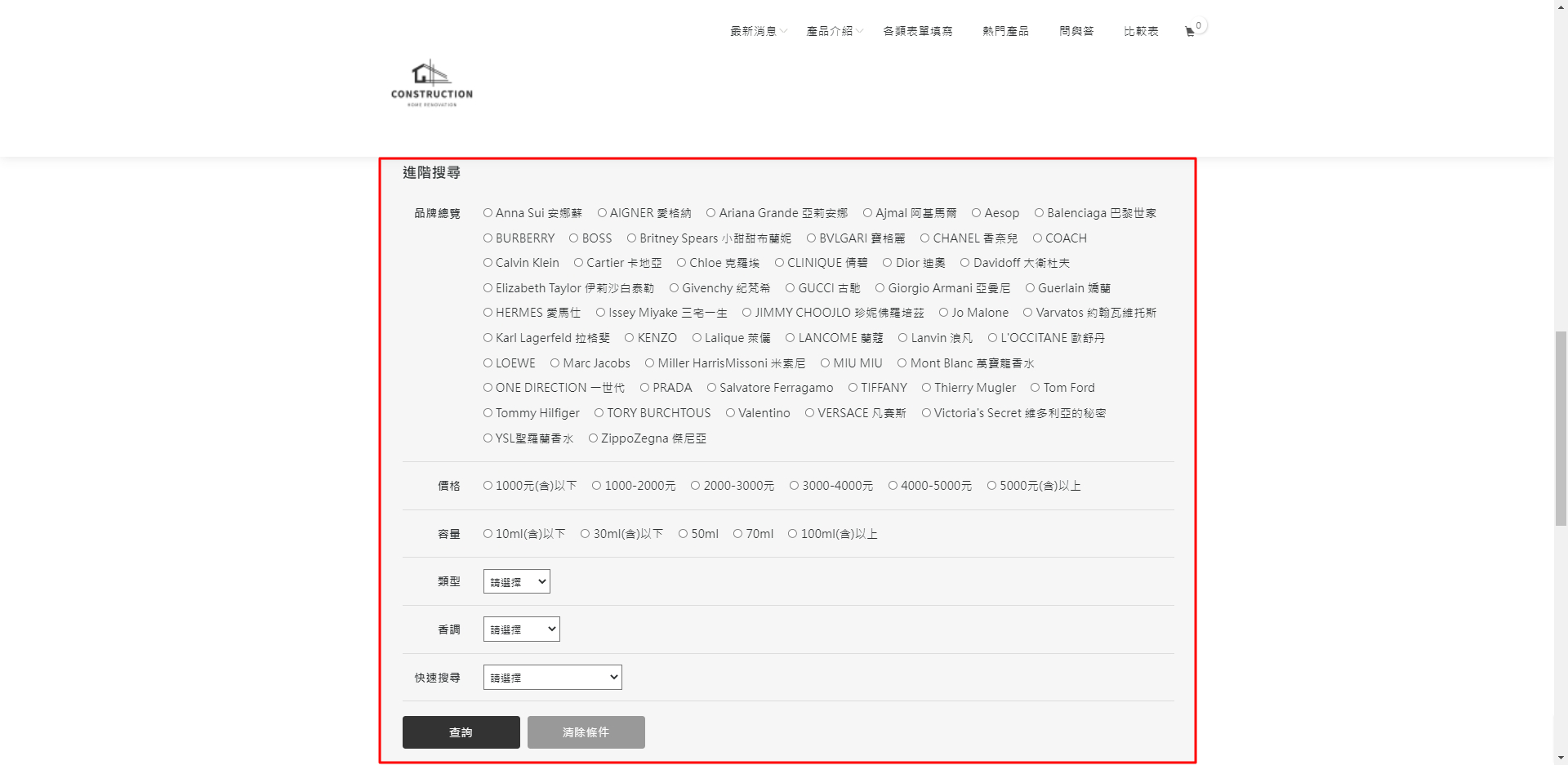
您可以預先為產品設定各種屬性條件(如:品牌、價格區間、材質等),讓消費者在前台透過勾選條件(支援複選),快速篩選出合適的產品,有效提升轉單效率與購物體驗。
🔎 實際應用範例參考:
客戶範例 (Zestcase):點擊查看範例網站
📖 本頁目錄
一、建立搜尋條件欄位
Step 1 新增自訂篩選欄位
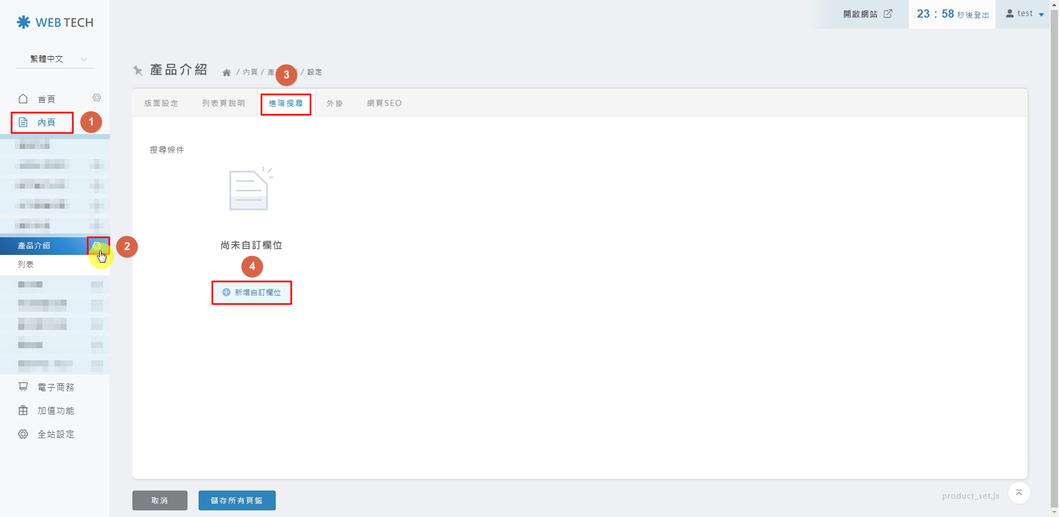
🚀 設定路徑: 內頁 ❯ 產品介紹 ❯ 進階搜尋
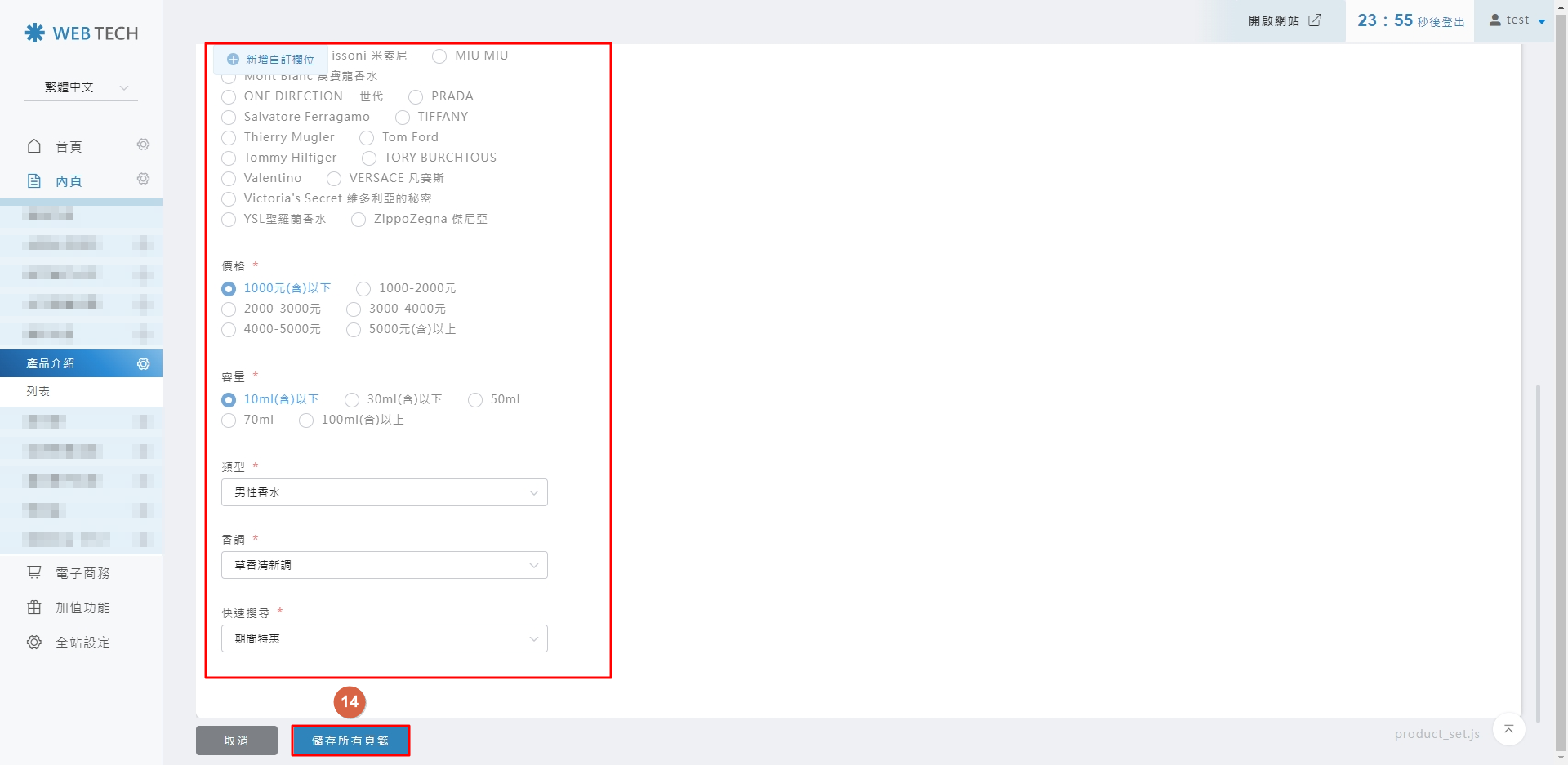
進入米洛後台指定路徑,點擊 新增自訂欄位 按鈕。
Step 2 配置欄位細節 (以品牌為例)
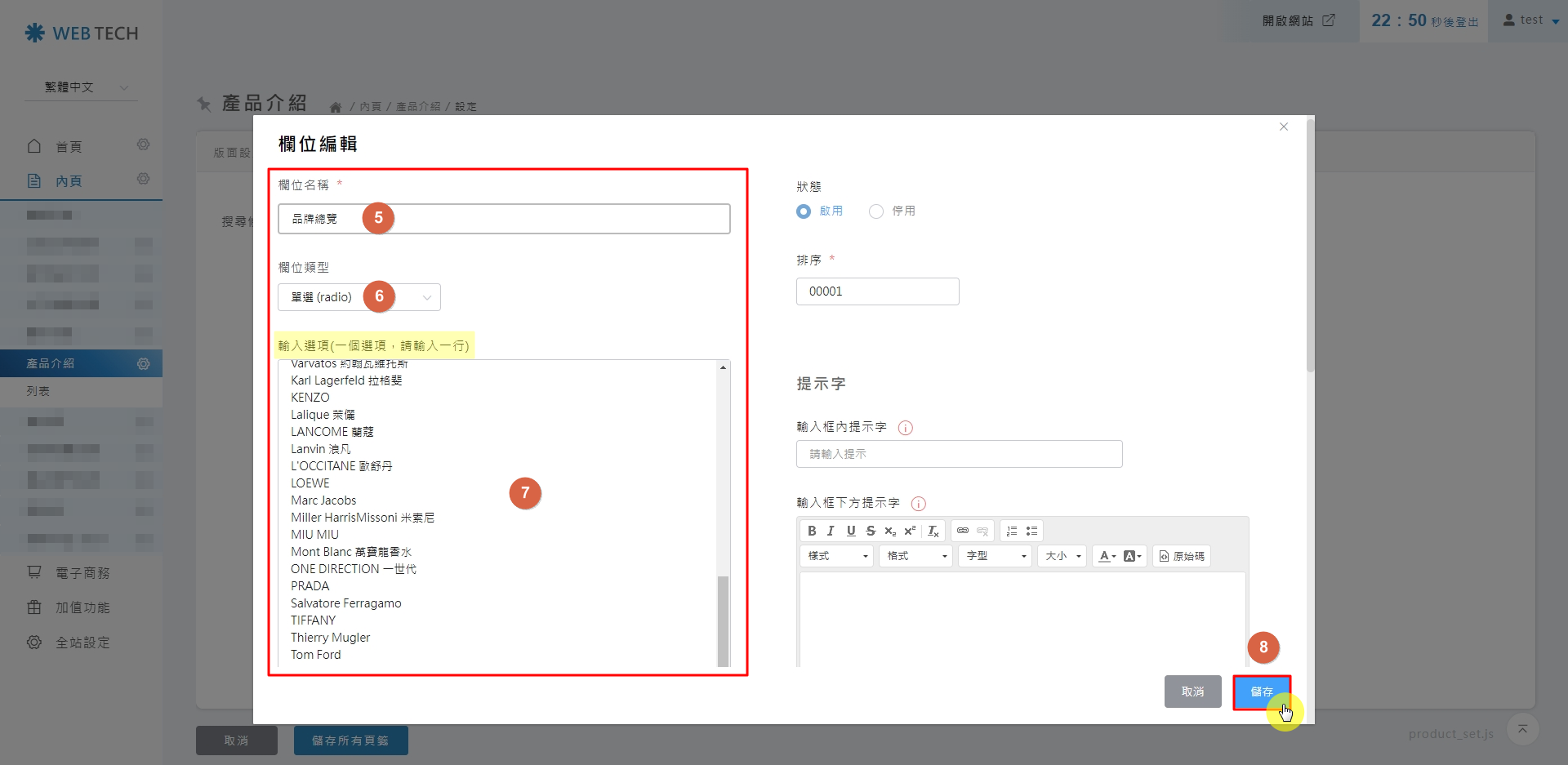
請依照業務需求填寫以下資訊:
- 欄位名稱:填寫顯示於前台的標題 (如:品牌總覽)。
- 欄位類型:可選「單選(radio)」或「複選(checkbox)」。
- 輸入選項:逐行填寫可供篩選的具體項目。
※ 注意事項:每個選項名稱輸入後請務必「獨立換行」。
Step 3 擴充其他篩選維度
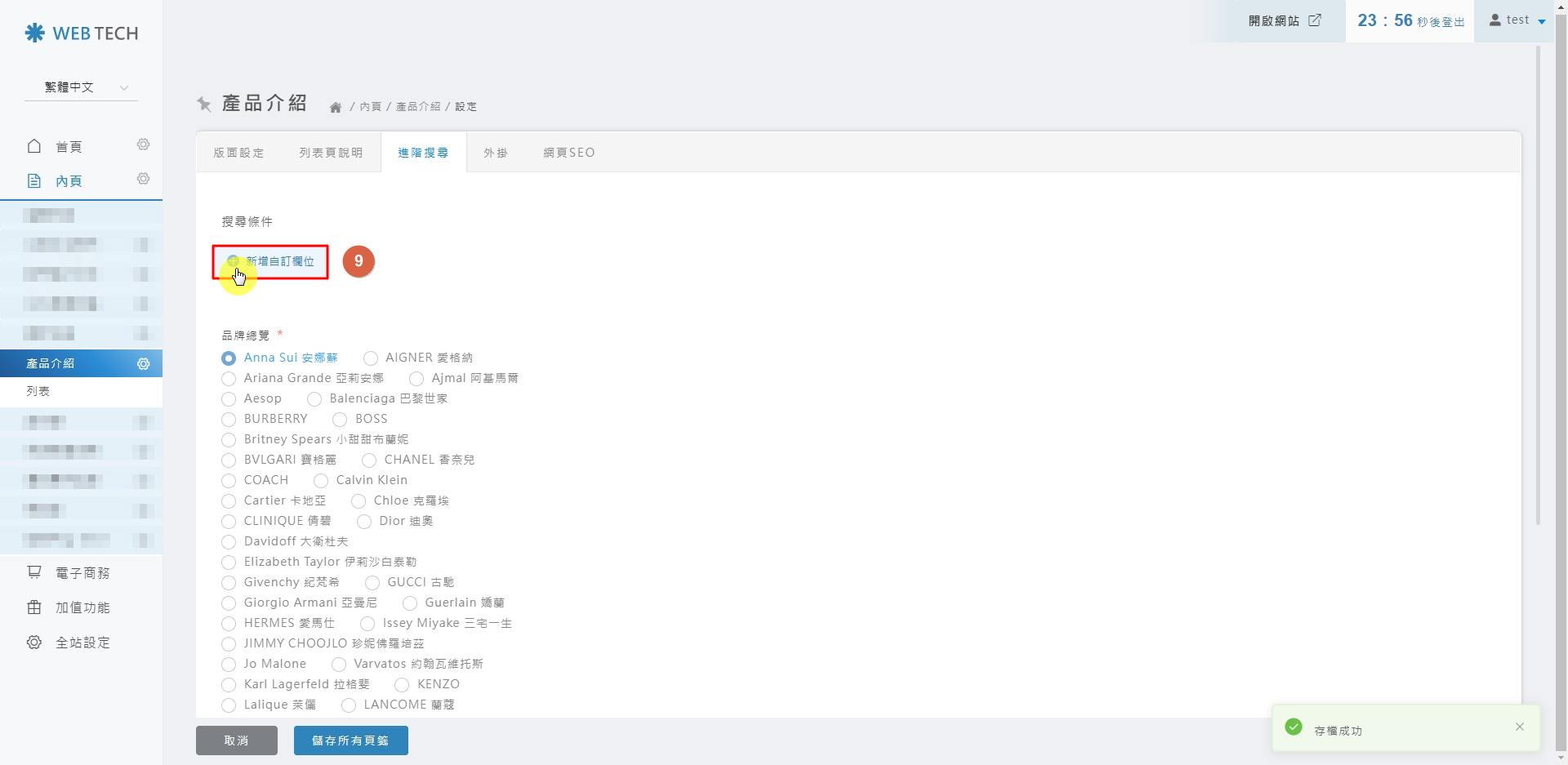
重複上述流程,依序新增如:顏色、材質、適用機型等搜尋項目,豐富篩選維度。
Step 4 設定價格級距區間
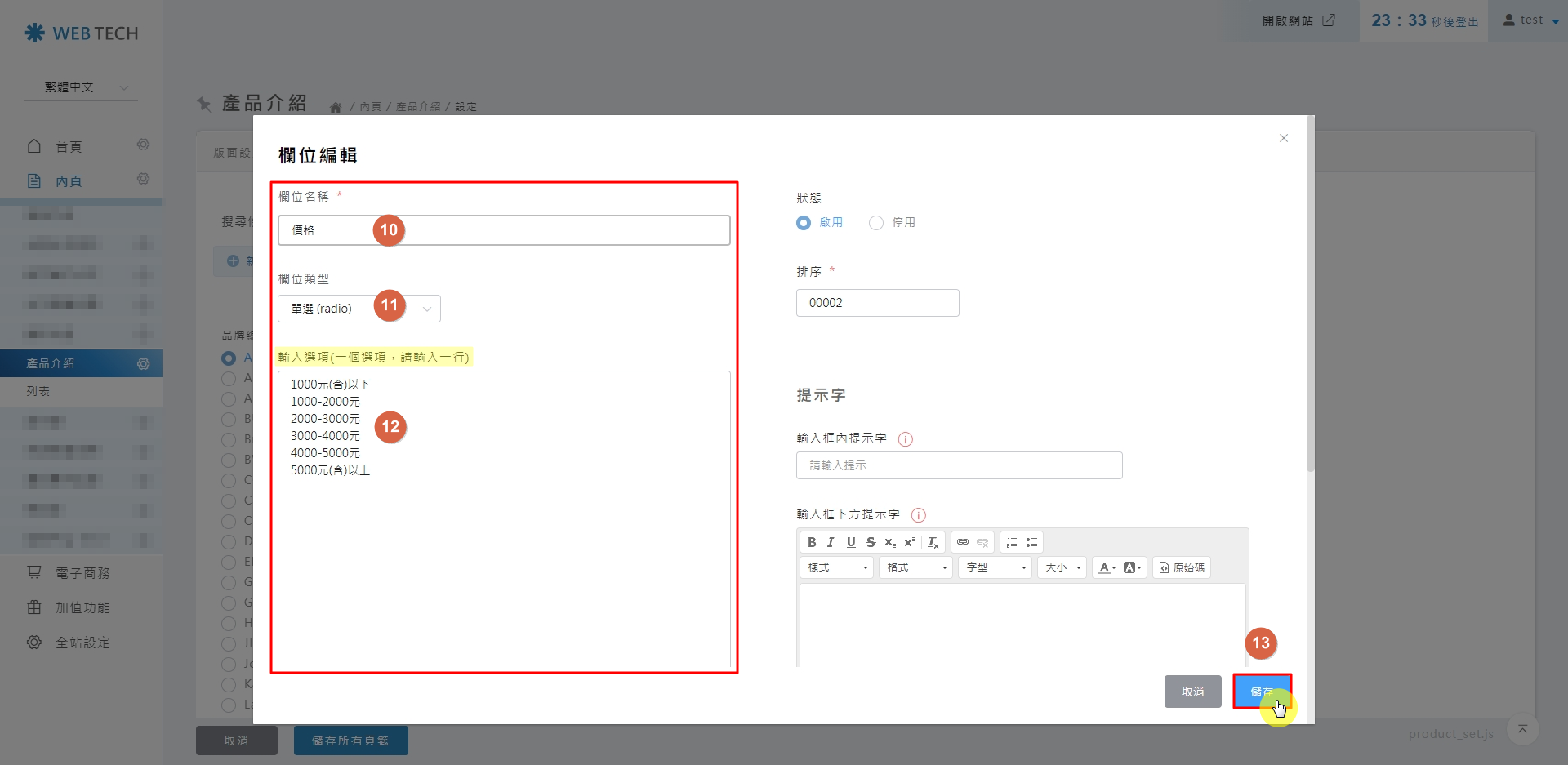
若欲提供價格篩選,欄位名稱可設為「價格範圍」,類型建議選「單選」,並手動輸入預設的價格區間(如:0-500、501-1000)。
※ 提醒:所有價格區間同樣需採換行方式輸入。
Step 5 儲存全域設定
欄位全部定義完成後,請務必點選 儲存所有頁籤 以套用至網站。
二、為商品標記屬性
Step 6 進入產品列表維護
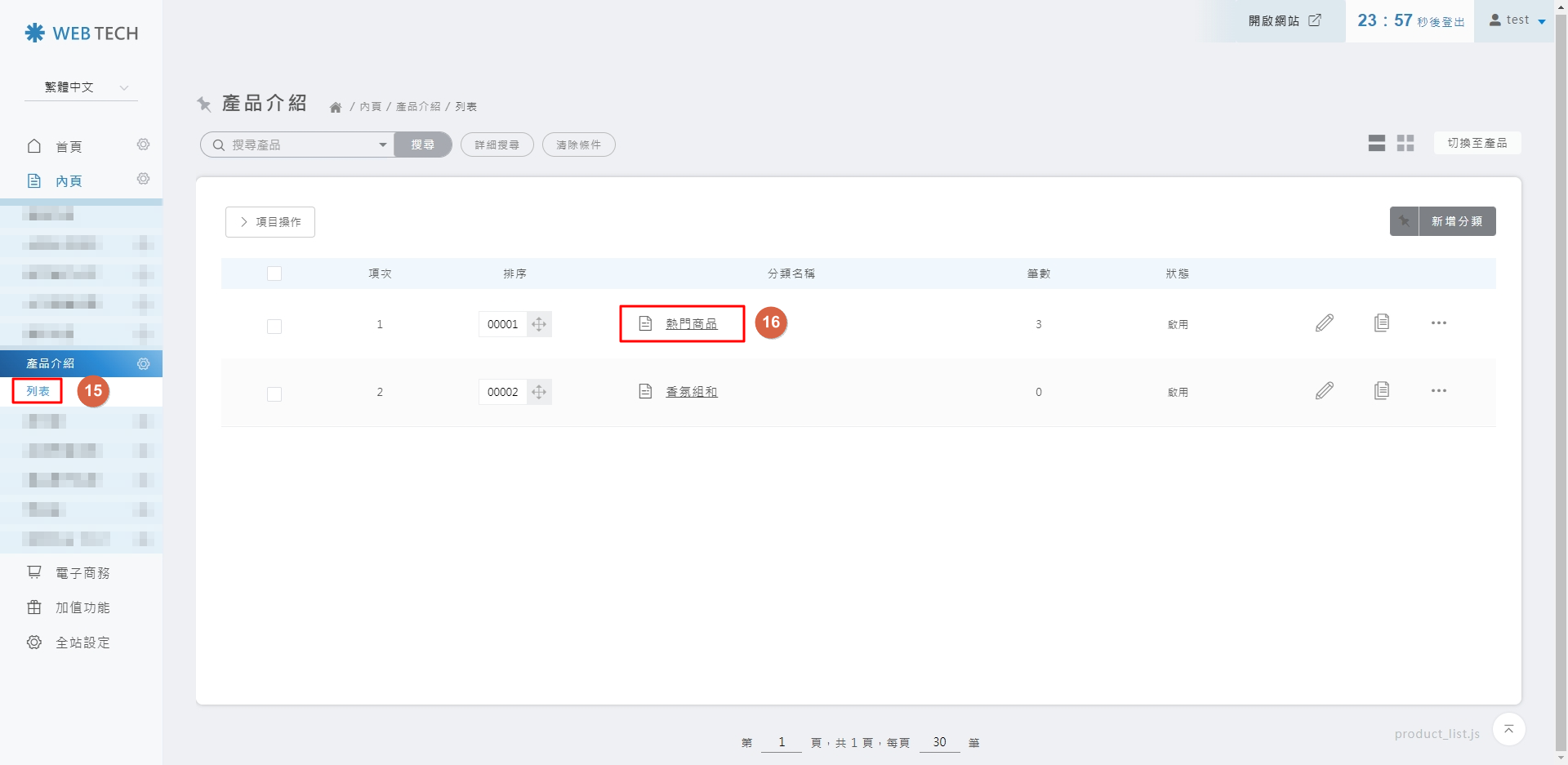
🚀 設定路徑: 產品介紹 ❯ 列表
於後台選單選取欲進行屬性標記的產品分類。
Step 7 編輯單一產品資料
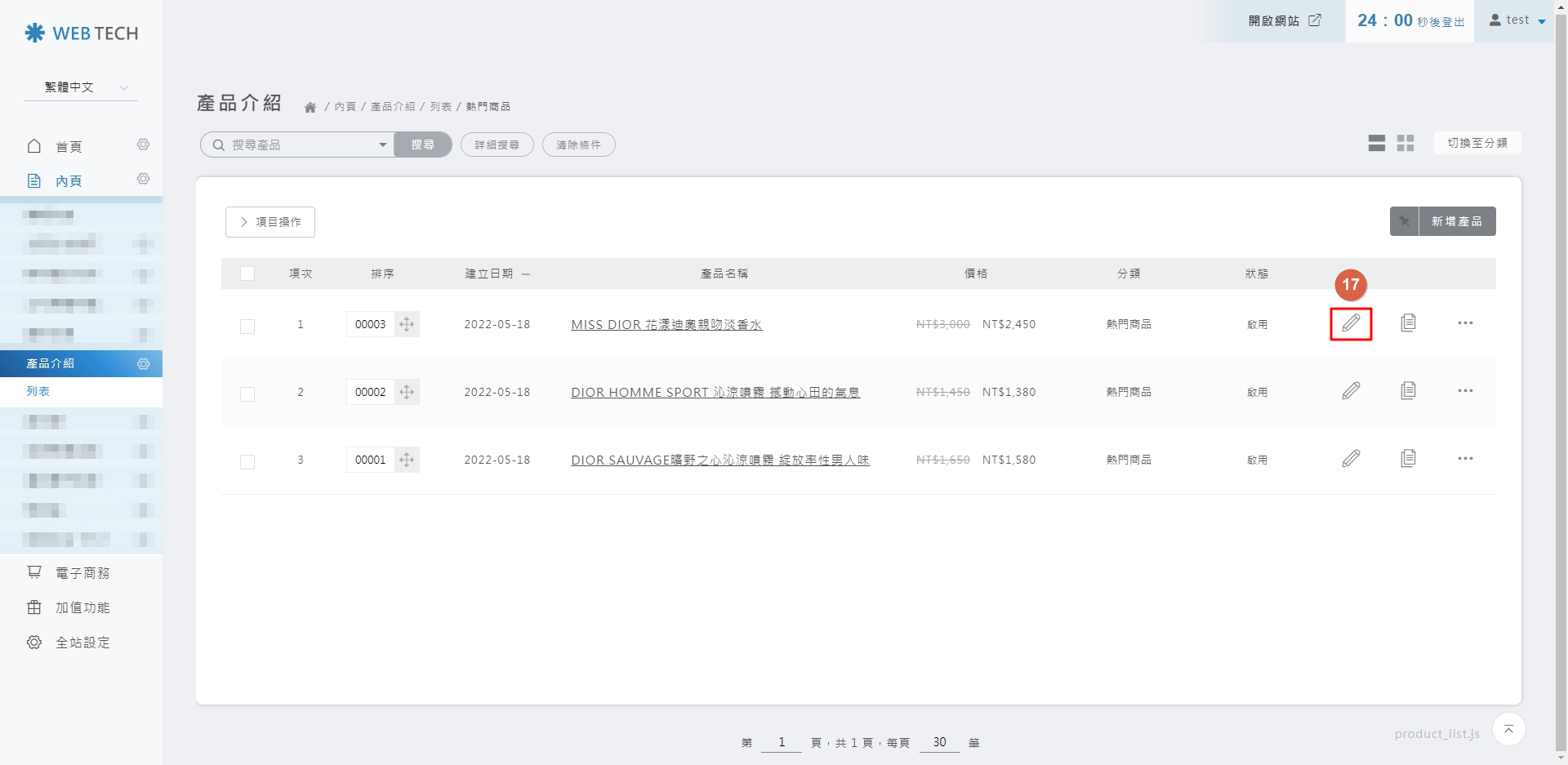
定位至目標商品,點擊其對應的 編輯 按鈕進入詳細設定。
Step 8 勾選屬性關聯
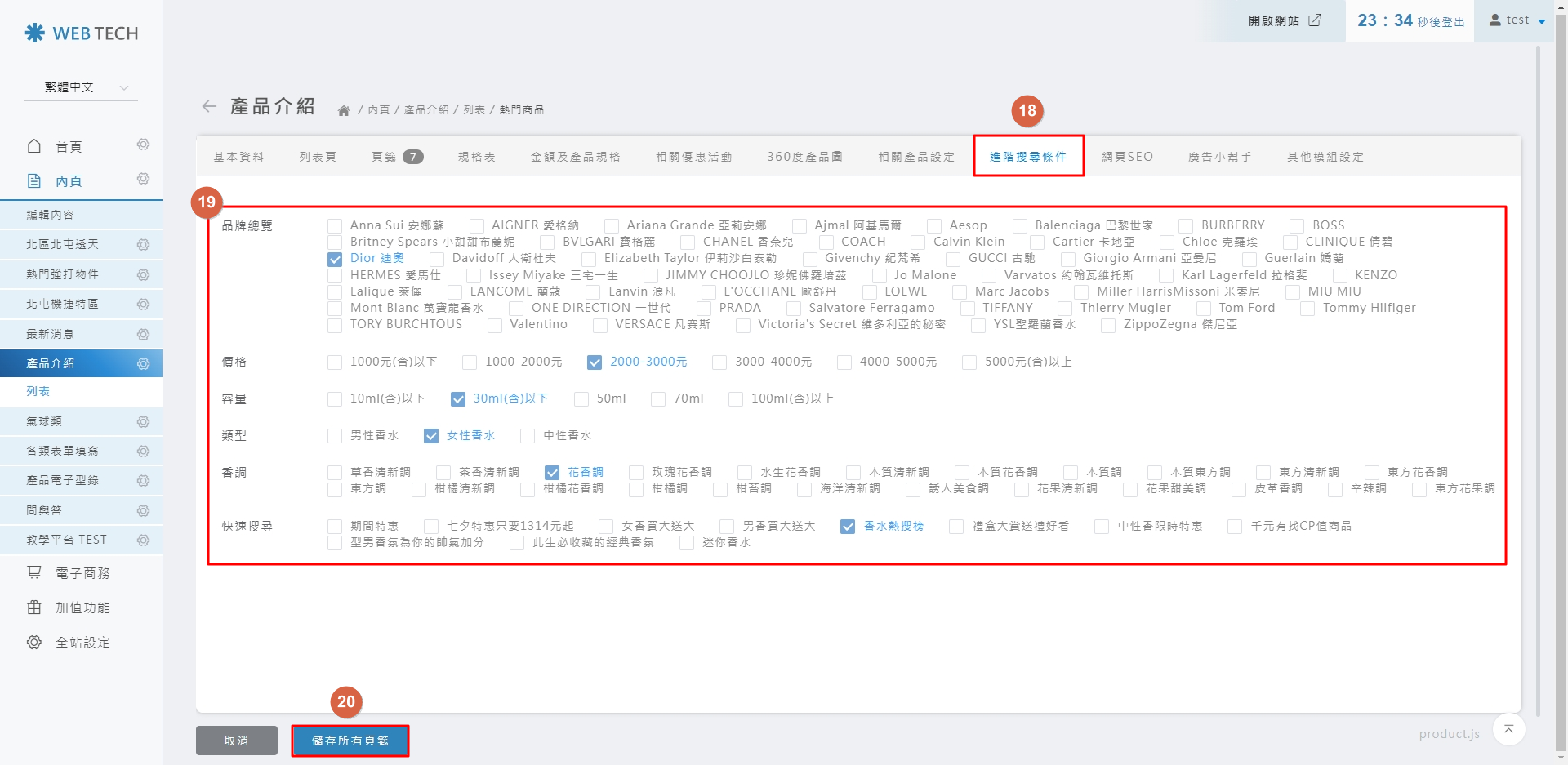
🚀 操作位置: 商品編輯頁 ❯ 進階搜尋條件 頁籤
依據商品實際特性,勾選其符合的屬性(如:品牌 A、材質金屬等),完成後點擊 儲存所有頁籤。
Step 9 前台功能驗證
設定完畢後即可至官網測試:點選側邊欄條件,執行「查詢」,確認商品是否依據勾選內容精準產出。
三、常見問題 (Q&A)
💡 Q:條件搜尋結果的商品排序邏輯為何?
A:搜尋結果頁的排序與一般產品列表頁保持一致:
- 優先參考後台設定的「排序編號」。
- 若排序編號皆為 0(或數值相同),系統則會以「建立日期」排序,將最新上架的商品顯示於最前方。
