
美安商店串接
「美安 (SHOP.COM)」 是一家知名的電子商務平台,採用現金回饋與購物顧問機制導流。透過串接美安夥伴商店功能,您的商品將可同步上架至 SHOP.COM,並透過系統自動判斷來源、計算回饋金,達成精準的導購與聯盟行銷目標。
📖 本頁目錄
一、如何申請與設定
諮詢 串接費用與開通
若您希望在網站中整合美安商店串接功能,請洽詢您的 營運輔導專員,我們將為您詳細說明串接費用、合約流程與所需的技術資料。
二、美安驗測階段常見 QA
Q1 美安 XML 表 - 必填欄位說明
若美安人員提出 XML 資料表欄位不符合標準,請對照以下設定進行調整:
- price:對應後台產品「定價」、saleprice:對應後台產品「售價」(實際交易金額)。
※ 提醒:若只設定定價而未設定售價,商品將無法下單,建議兩者皆須填寫。
- description:對應產品說明區塊,請務必包含文字內容。
Q2 如何取消美安訂單?
請依據以下兩步驟執行:
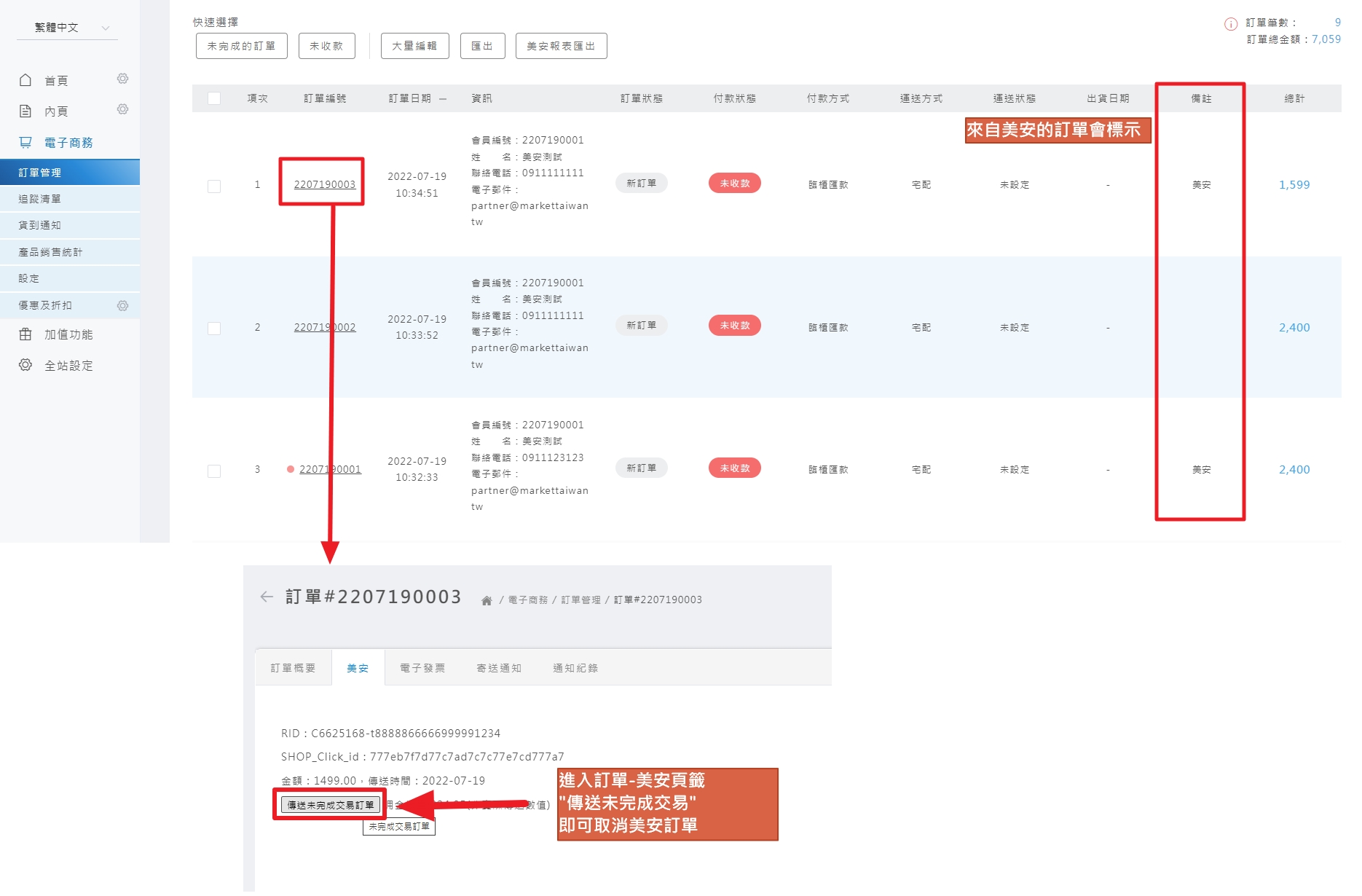
步驟一:在訂單詳細頁面,點擊 傳送未完成交易訂單。操作成功後該按鈕會自動消失。
步驟二:手動將該訂單歸類於後台「取消訂單」分類,以避免匯出美安報表時包含此筆資料。
補充說明:美安測試時共會下三筆訂單,其中一筆為模擬「非美安消費者」下單,因此該筆無標示是正常現象。若有其他異常,美安人員會主動通知。
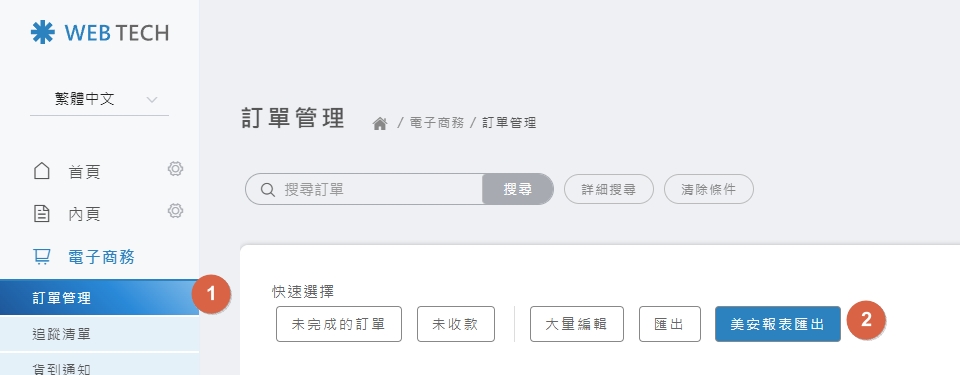
Q3 如何匯出美安報表?
🚀 操作路徑: 電子商務 ❯ 訂單管理 ❯ 美安報表匯出
Q4 停用的產品或分類會出現在資料表內嗎?
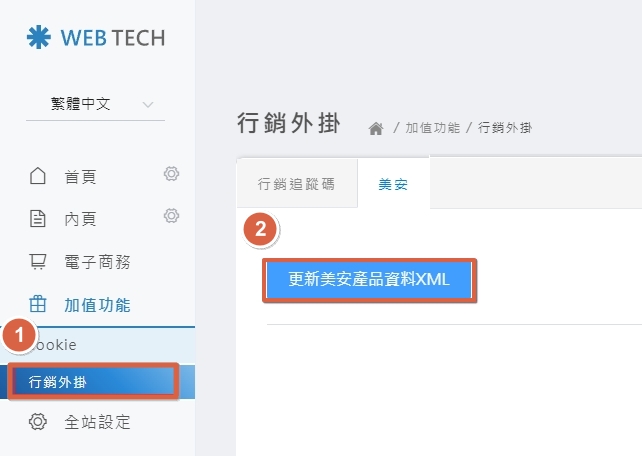
不會。 系統會自動排除已停用的分類與產品。若您後續有更新任何產品資訊,請務必手動執行 XML 更新以確保資料同步。
🚀 操作路徑: 加值功能 ❯ 行銷外掛 ❯ 頁籤:美安
請按下 更新美安產品 XML 按鈕完成同步。
Q5 誤按「傳送未完成交易」如何復原?
請立即 洽詢您的營運輔導專員 尋求技術支援。
Q6 為什麼導購下單後未被判定為美安訂單?
根據美安規定,消費者從美安導入後若中途關閉網頁(如:關閉分頁後再從暫存購物車結帳),將不計入美安訂單。請提醒消費者確保流程連續且中途不關閉視窗。
