
分類資料夾:分類目錄與資料目錄
在網站後台架構中,區分資料夾類型是管理內容的關鍵。請參考以下定義:
- 分類目錄:主要用於建立「資料夾層級」,內部可再新增子資料夾。
- 資料目錄:為最終層級,內部用於「新增文章或產品」。
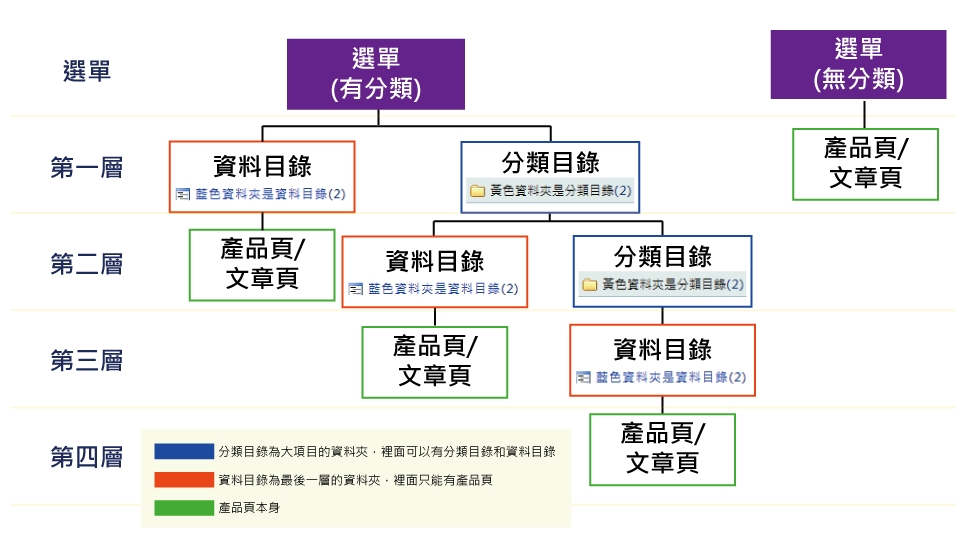
以「服飾」為例,結構路徑為:「上衣」>「短袖」>「紅色T-shirt」。
此時,「上衣」是 分類目錄,「短袖」是 資料目錄,而「紅色T-shirt」則是存放在 資料目錄 中的產品。
📖 本頁目錄
一、建立分類目錄
此章節將示範如何建立一個具備層級的分類架構,並在其中新增文章。
Step 1 進入選單管理介面
請先點擊「內頁」,選擇您欲新增內容的選單位置,接著點擊右上方的「新增分類」按鈕。

Step 2 設定目錄屬性
輸入您的資料夾名稱(例如:上衣),在類型欄位請務必選擇「分類目錄」,確認無誤後點擊儲存。

Step 3 進入新建立的目錄
分類目錄新增完成後,請點擊剛剛建立的資料夾名稱,以進入下一層級。

Step 4 新增子目錄
進入分類目錄內部後,我們需要建立第二層資料夾。請再次點擊「新增分類」按鈕。

Step 5 設定子目錄屬性
輸入子資料夾名稱(例如:短袖)。由於這是最後一層資料夾,準備用來放文章,因此類型請選擇「資料目錄」,並點擊儲存。

Step 6 進入資料目錄
資料目錄新增完成後,請點擊該資料夾名稱,準備開始新增文章內容。

Step 7 建立新文章
進入資料目錄後,請點擊介面上的「新增文章」按鈕。

Step 8 編輯文章內容
進入編輯介面後,請先點擊編輯器旁的「新增」來建立區塊。輸入您的標題與詳細內容,完成後點擊「儲存」。

Step 9 預覽前台畫面
文章儲存後,將滑鼠移動至該文章列表最右側的圓點圖示,點擊「前往前台」按鈕。

Step 10 檢視最終成果
前台將會顯示您剛剛設定的分類架構與文章內容。

二、建立資料目錄
若您不需要多層級分類,可直接建立資料目錄來存放文章。以下為快速建立流程:
Step 1 進入選單管理
點擊內頁並選擇目標選單,接著點擊「新增分類」按鈕。

Step 2 新增資料目錄
輸入資料夾名稱,在類型欄位直接選擇「資料目錄」,並點擊儲存。

Step 3 開啟資料目錄
新增完成後,點擊該資料夾名稱進入內部。

Step 4 新增文章項目
在資料目錄內部,點擊「新增文章」按鈕。

Step 5 編輯內容與儲存
點擊編輯器旁的「新增」建立區塊,輸入標題與內容後,點擊「儲存」完成編輯。

Step 6 切換至前台檢視
將滑鼠移至文章列表最右側的圓點,點擊「前往前台」。

Step 7 確認顯示效果
確認前台頁面是否正確顯示文章內容。

三、產品架構設定影音教學
🎥 產品架構設定影音教學
透過 3 個步驟快速完成產品架構設定,歡迎觀看詳細操作影片。
📌 影片時間軸索引
- ⏱ 00:00 - 開頭與分類資料夾理想畫面介紹
- ⏱ 00:37 - 認識後台資料夾類型:分類目錄
- ⏱ 00:55 - 認識後台資料夾類型:資料目錄
- ⏱ 01:31 - 如何利用樹狀圖判斷資料夾類型
- ⏱ 03:00 - 後台實際操作說明
- ⏱ 04:20 - 影片總結與重點整理
四、複製資料與刪除資料夾
🎥 複製資料與刪除資料夾教學
本單元將詳細介紹資料的複製技巧,以及如何正確刪除不再使用的資料夾,避免誤刪重要內容。
千萬不可以直接變更目錄的類型!!直接變更目錄類型會導致路徑變更,進而造成下層資料遺失。
請先重新新增正確的資料夾,再利用「複製」功能將內容搬移過去,以確保資料安全無虞。
待內容頁成功複製到正確資料夾後,再將舊有的錯誤資料夾刪除即可。詳細後台操作方式請參考下方影片:
📌 影片時間軸索引
- ⏱ 00:00 - 開頭導言:資料夾新增錯誤的處理方式
- ⏱ 00:33 - 後台操作示範:複製資料
- ⚠️ 02:11 - 重點提示:刪除資料夾前,請務必先清空內部內容
- ⏱ 02:33 - 後台操作示範:刪除資料夾
- ⏱ 03:07 - 影片總結與重點整理
