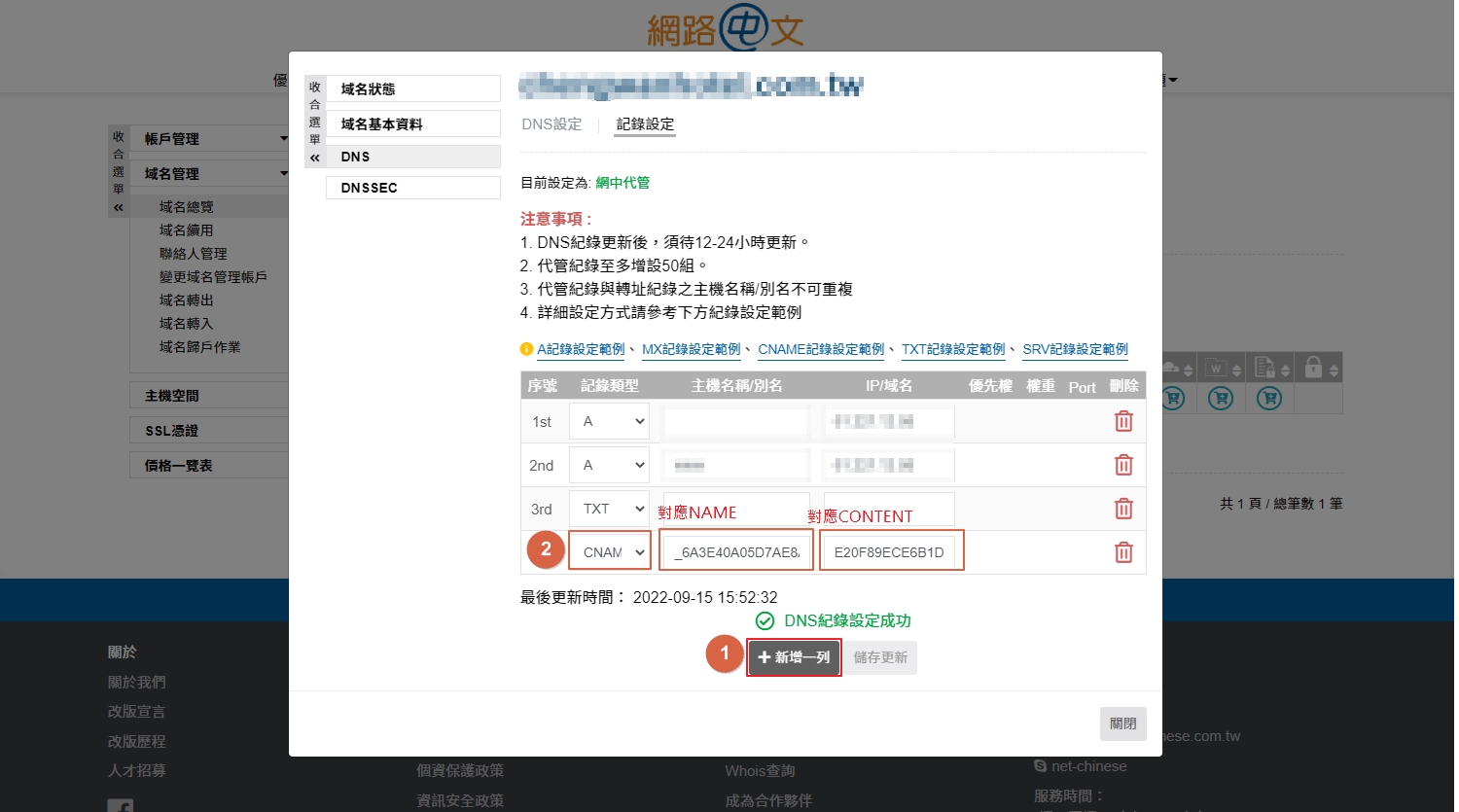
※若因字串尾為符號導致無法存檔,可嘗試刪除Content的最後一個點.再儲存
Google
Step 1 登入google網域管理平台
Step 2 設定Came驗證
範例:
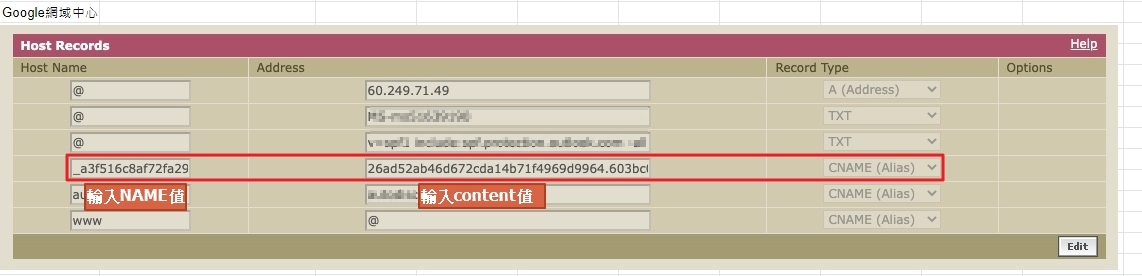
Step 2 設定Came驗證
範例:
Godaddy
設定範例:
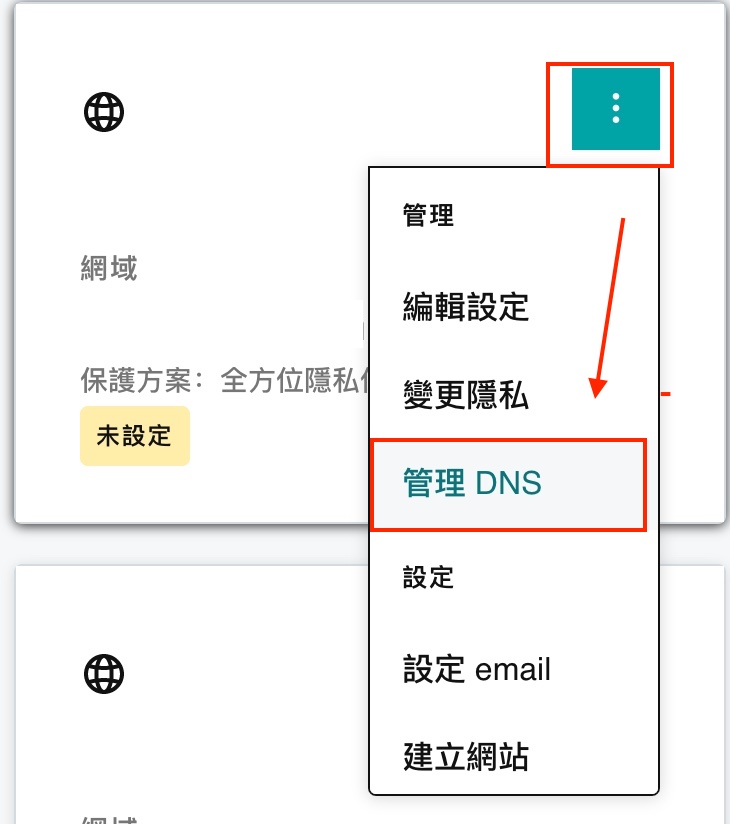
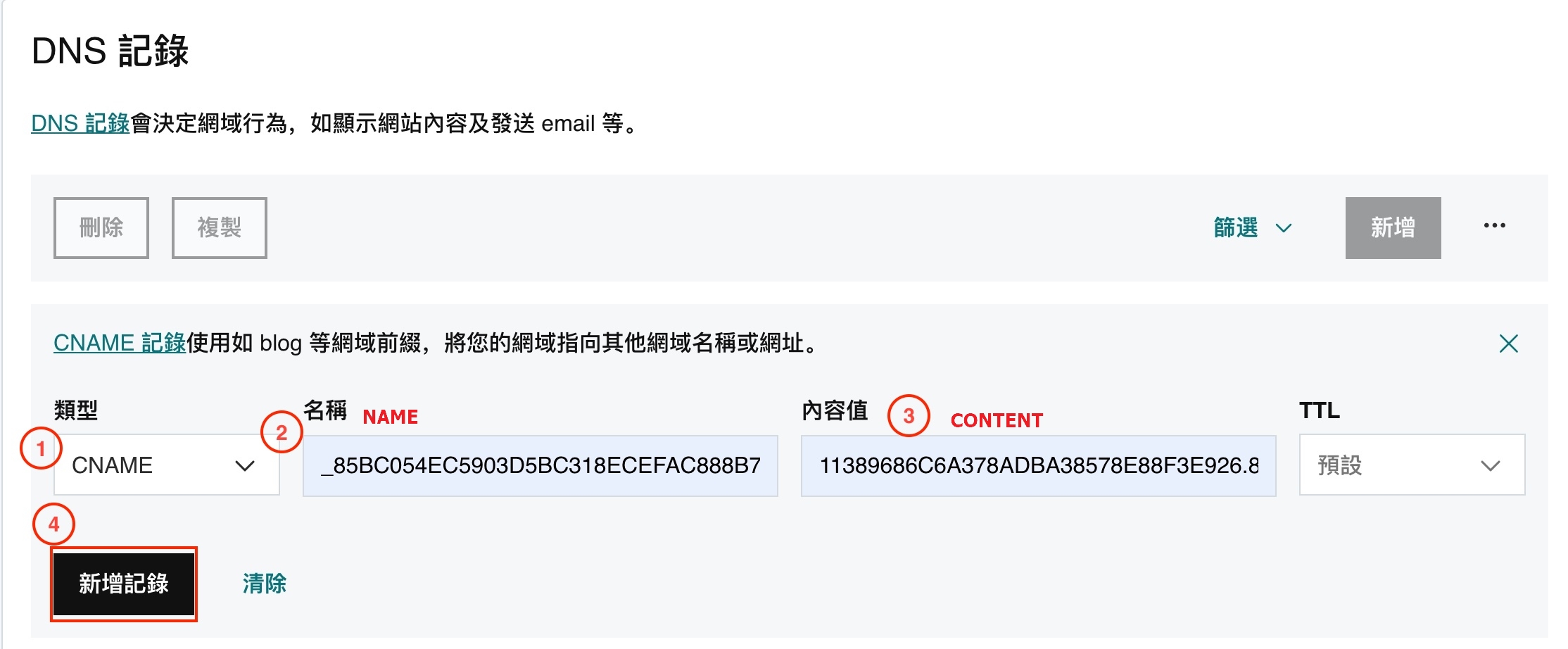
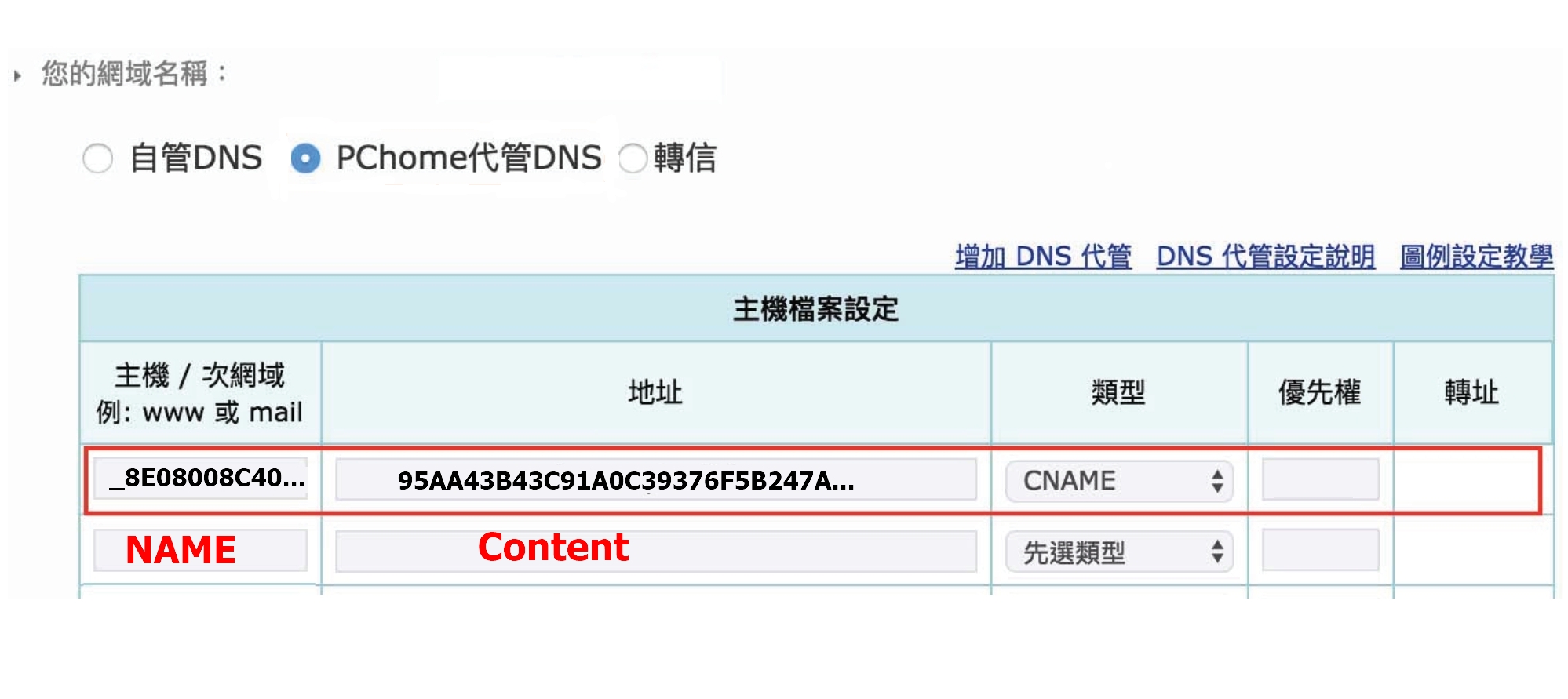
PCHOME
設定範例:
Hinet
設定範例:
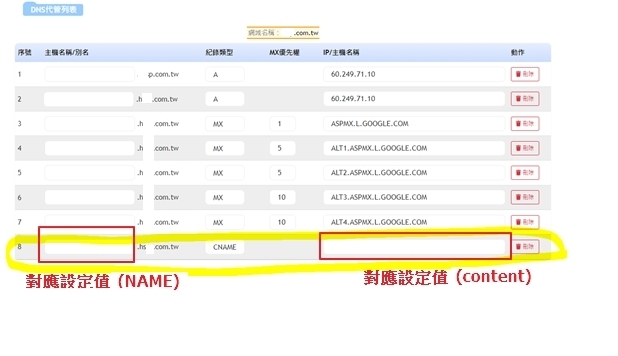
※若無法存檔,可嘗試刪除Content的最後一個點.再儲存
※若登入HINET無此畫面(或DNS顯示為自管),勿直接切換為DNS代管,請聯絡企業信箱服務商代為修改設定
※若無法存檔,可嘗試刪除Content的最後一個點.再儲存
※若登入HINET無此畫面(或DNS顯示為自管),勿直接切換為DNS代管,請聯絡企業信箱服務商代為修改設定
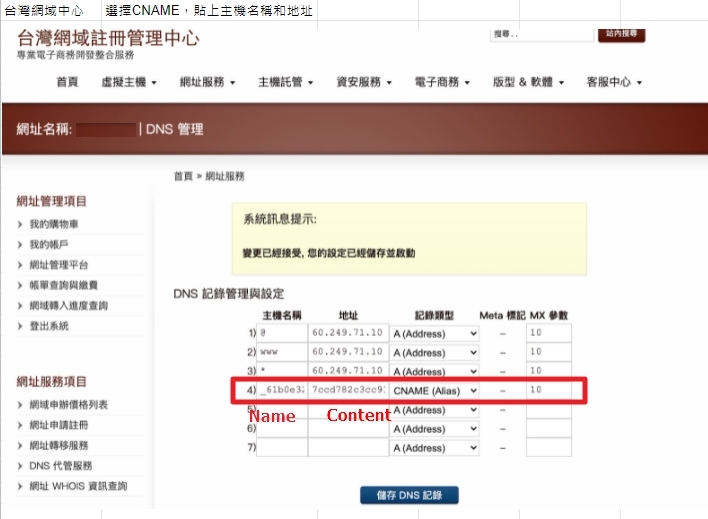
台灣網域taiwandns
設定範例:
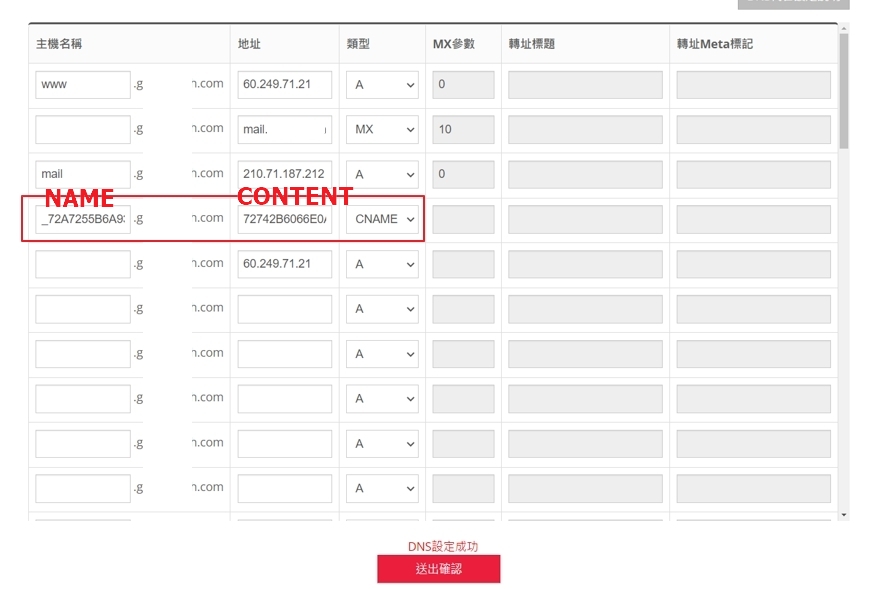
亞太
設定範例:
智邦
設定範例:
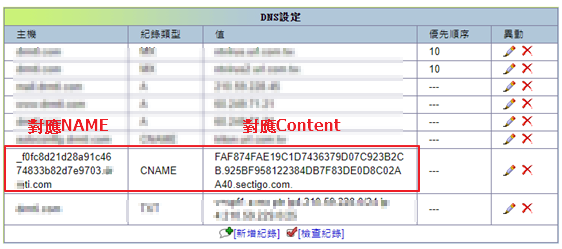
遠傳Seednet
設定範例:

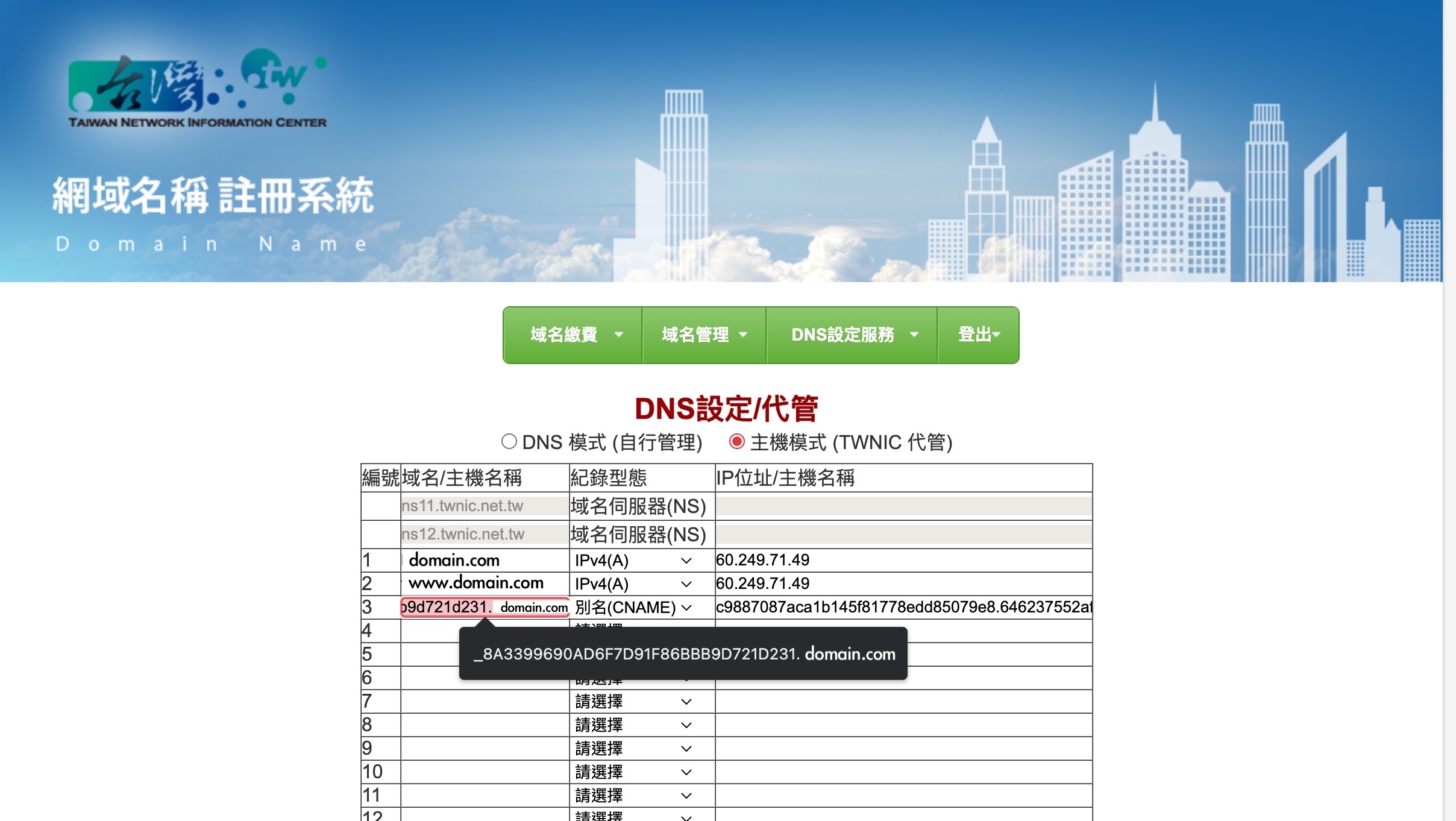
財團法人TWNIC
設定範例:
網路中文