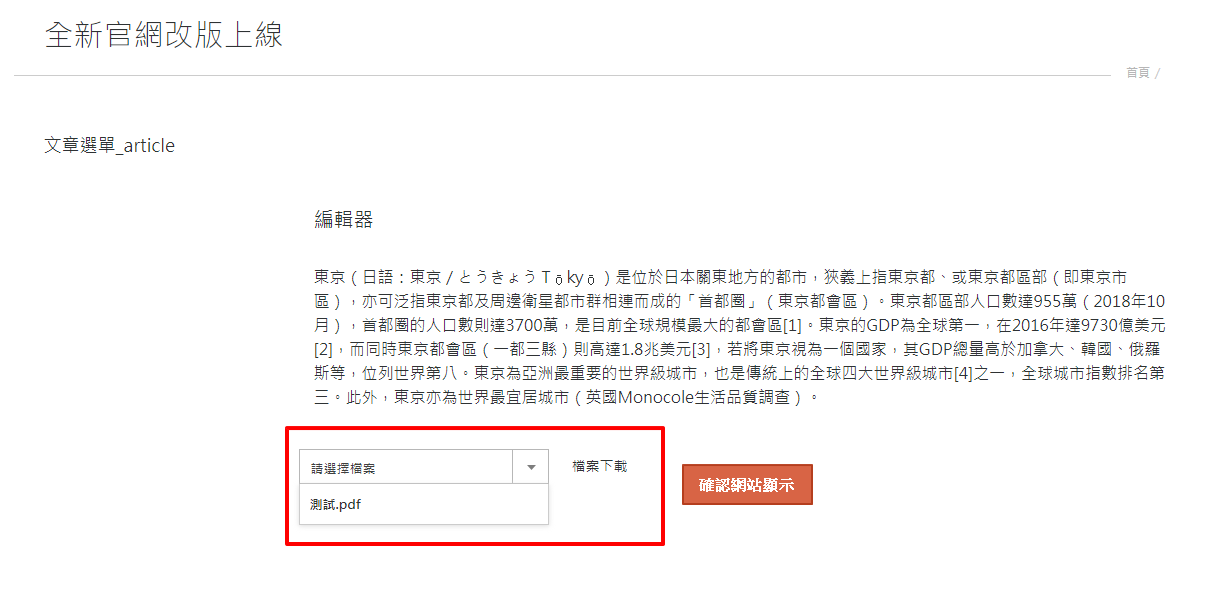
在文章中夾帶附件/檔案
如果您希望在網站文章中提供額外的資料供訪客下載(例如:產品型錄 PDF、報名表 Word、價目表 Excel 等),請參考本篇教學,透過系統內建的「附件」功能輕鬆完成設定。
📖 本頁目錄
一、附件上傳操作步驟
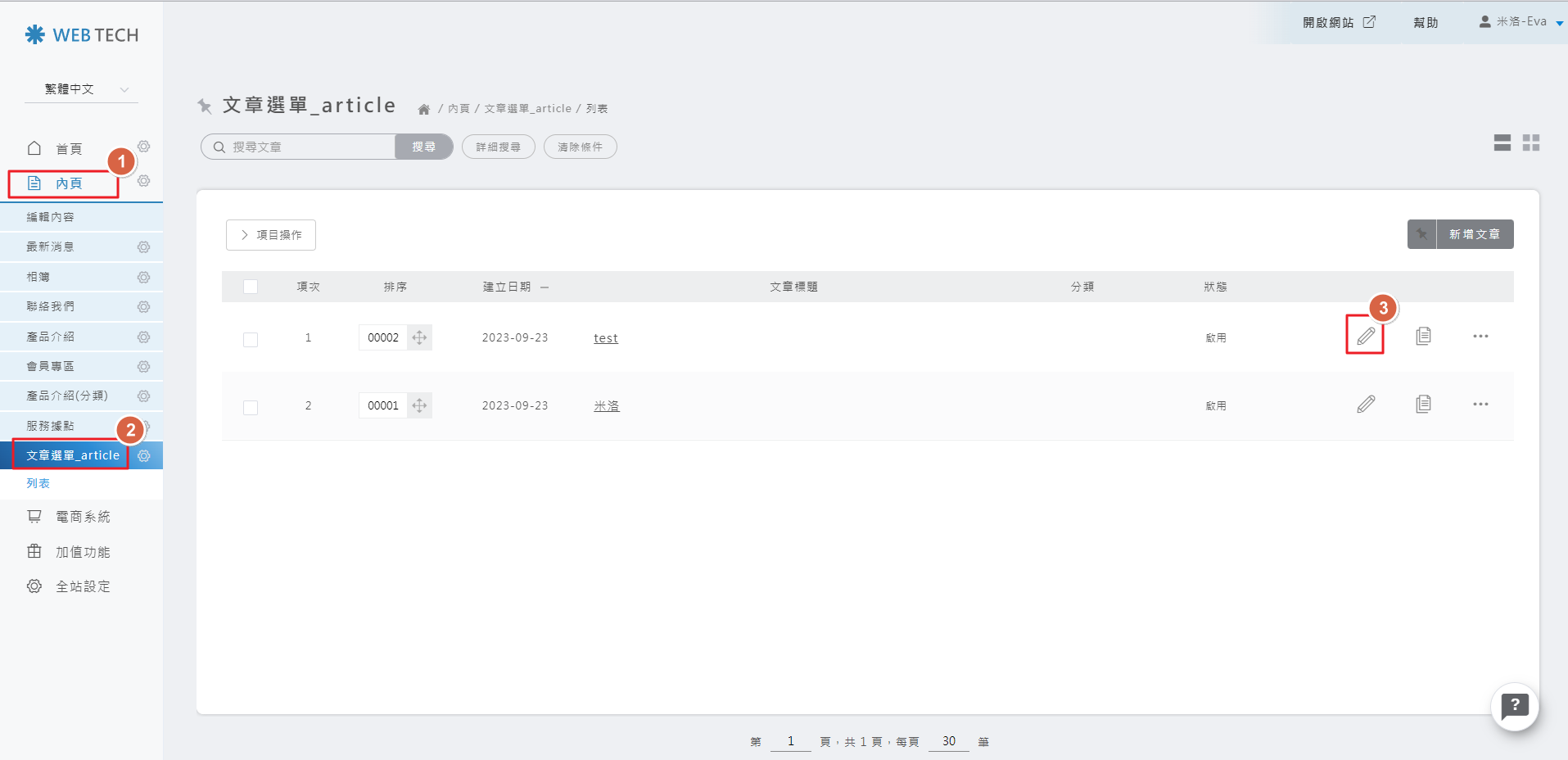
Step 1 進入文章編輯模式
🚀 設定路徑: 內頁 ❯ 文章選單 ❯ 編輯
找到您想要新增附件的該篇文章,並點選右後方的 編輯 圖示(鉛筆)。
Step 2 新增檔案
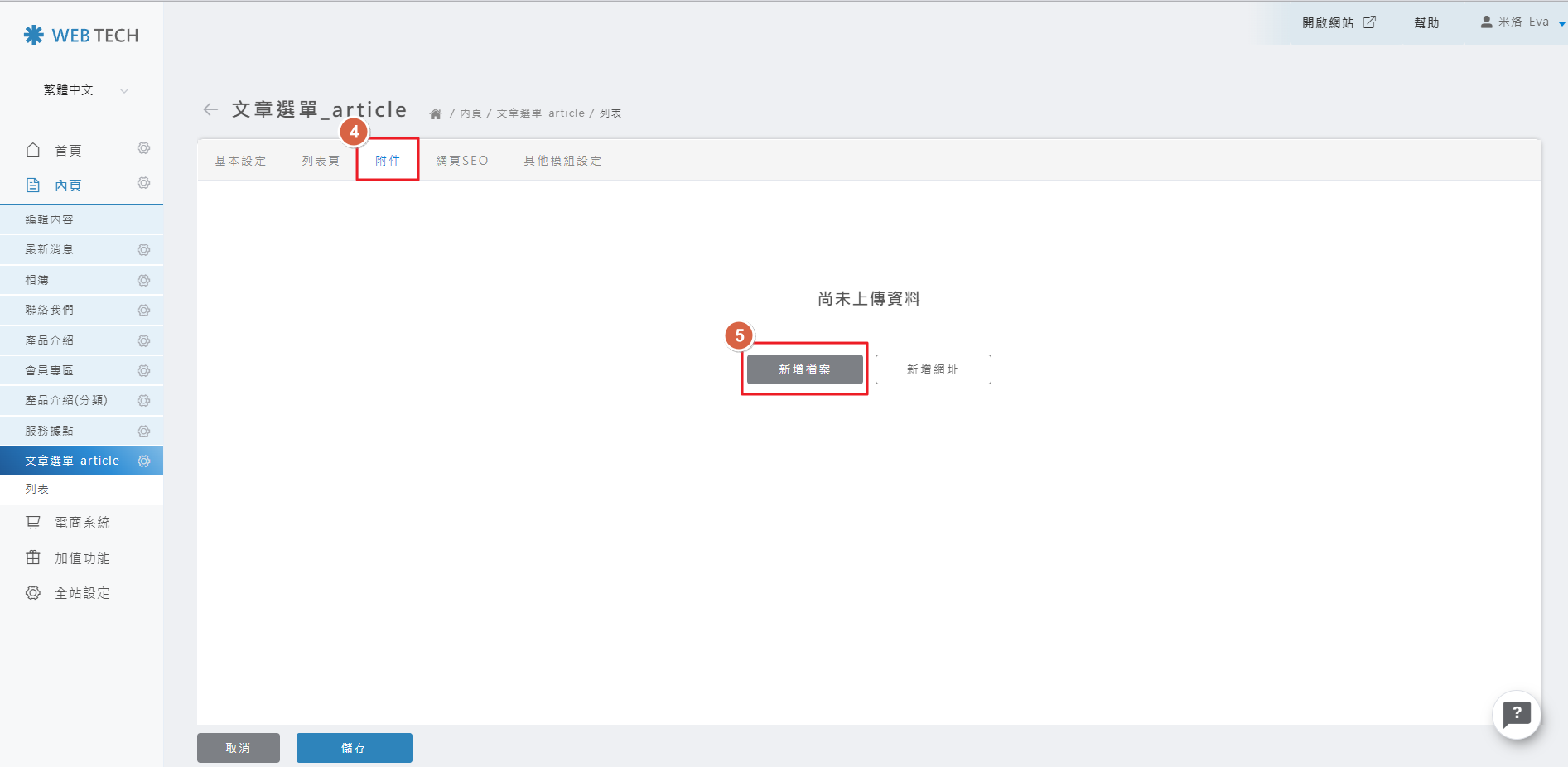
🚀 設定路徑: 文章編輯頁面 ❯ 附件 頁籤
點擊 新增檔案 按鈕。
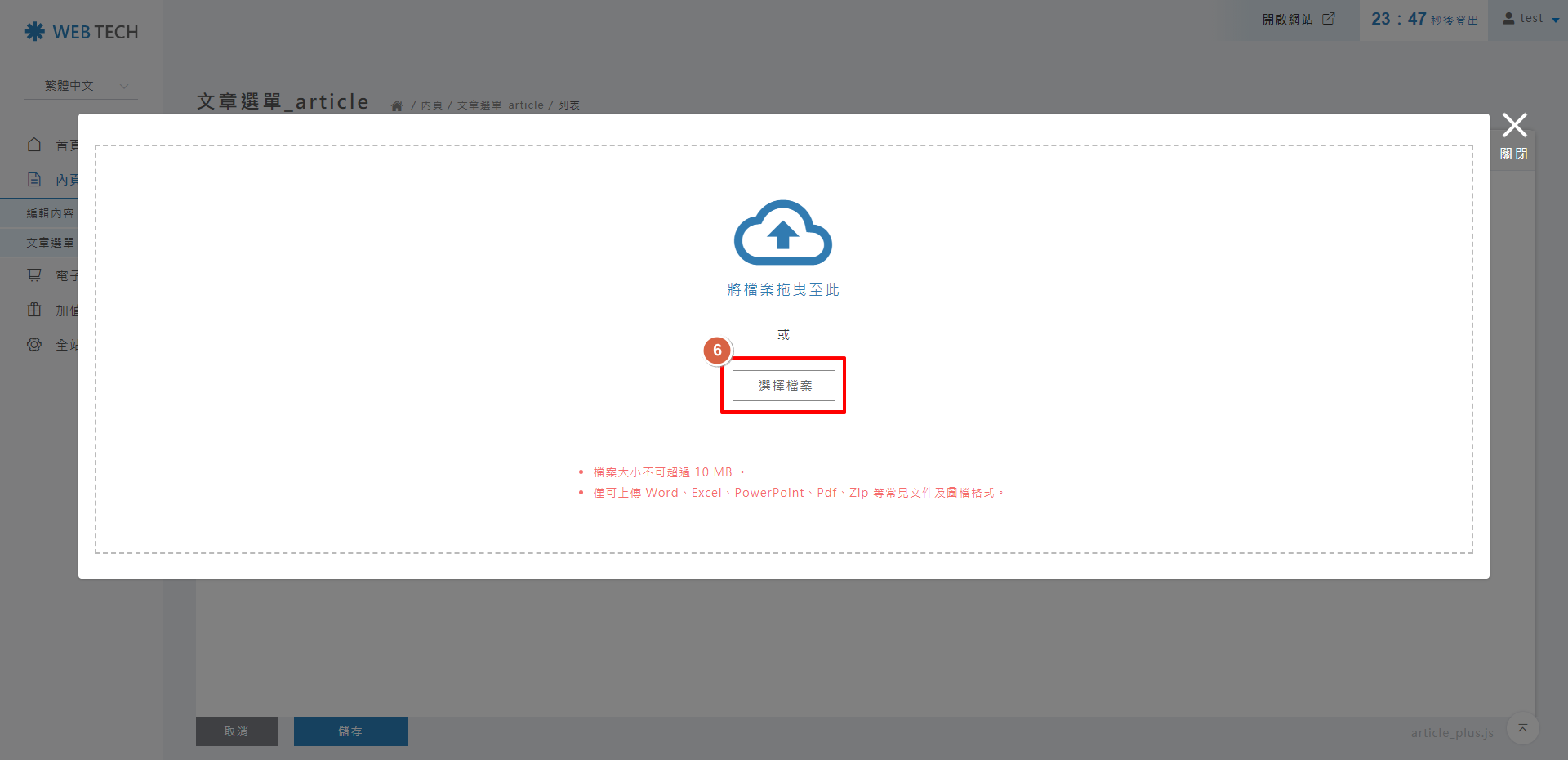
Step 3 選擇檔案
系統會跳出上傳視窗,請點選 選擇檔案,準備從您的電腦中選取文件。
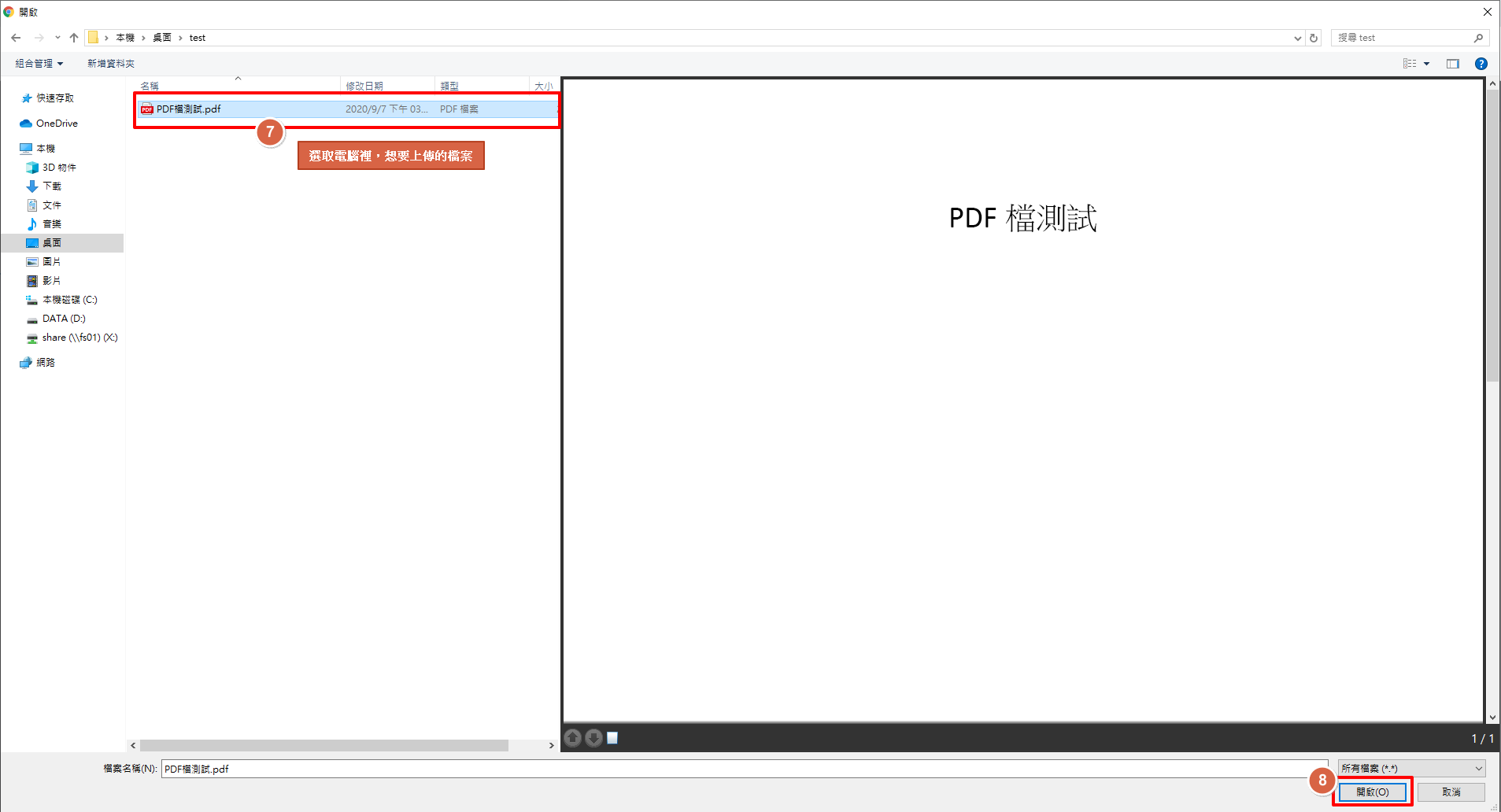
Step 4 選取本機檔案
從您的電腦資料夾中,選取要上傳的目標檔案(支援格式如 PDF, Doc, Zip 等),選取後按下開啟。
Step 5 執行上傳
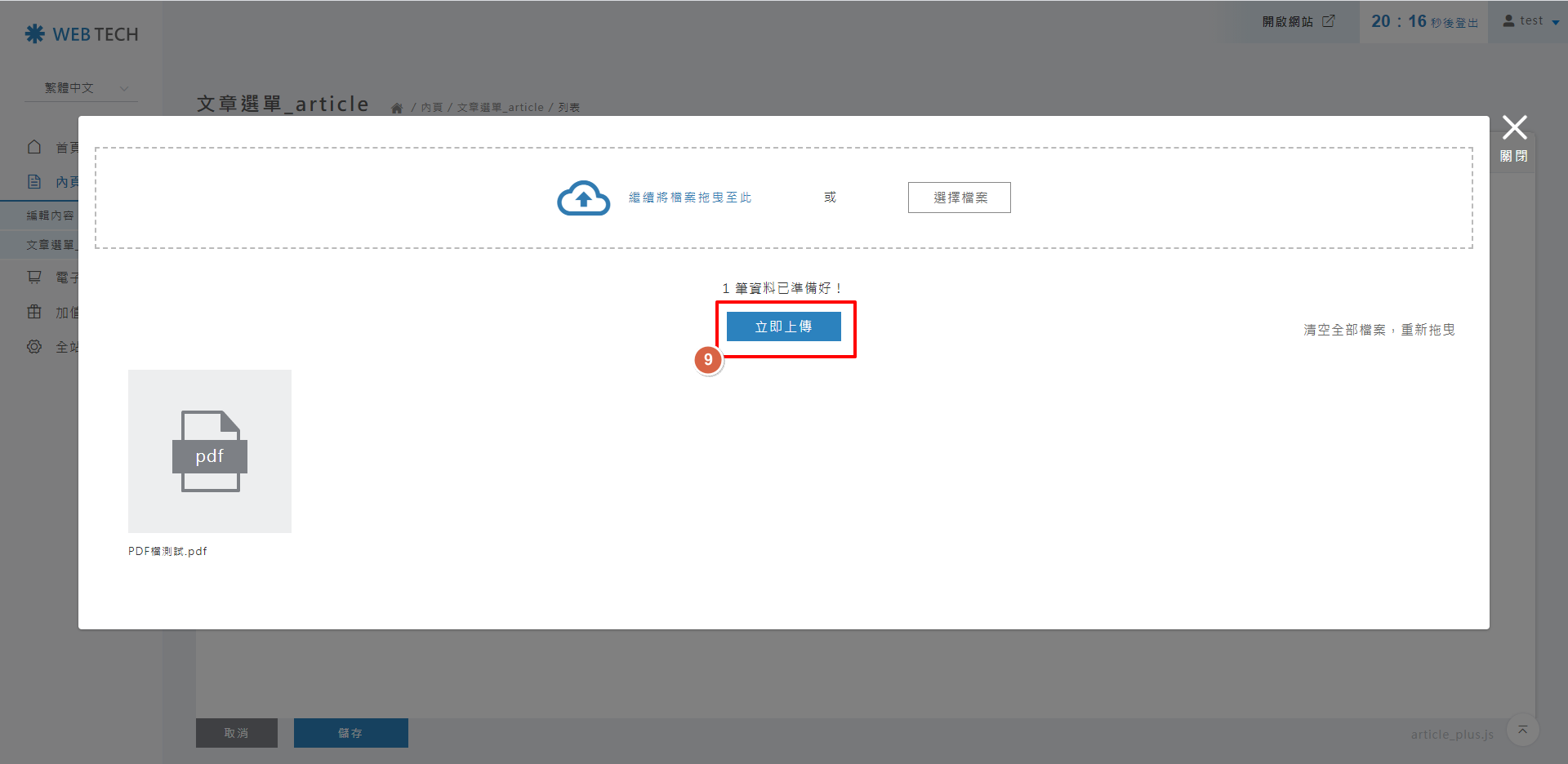
確認檔名出現在列表中後,請點選 立即上傳,等待系統處理完成。
Step 6 修改顯示名稱 (選用)
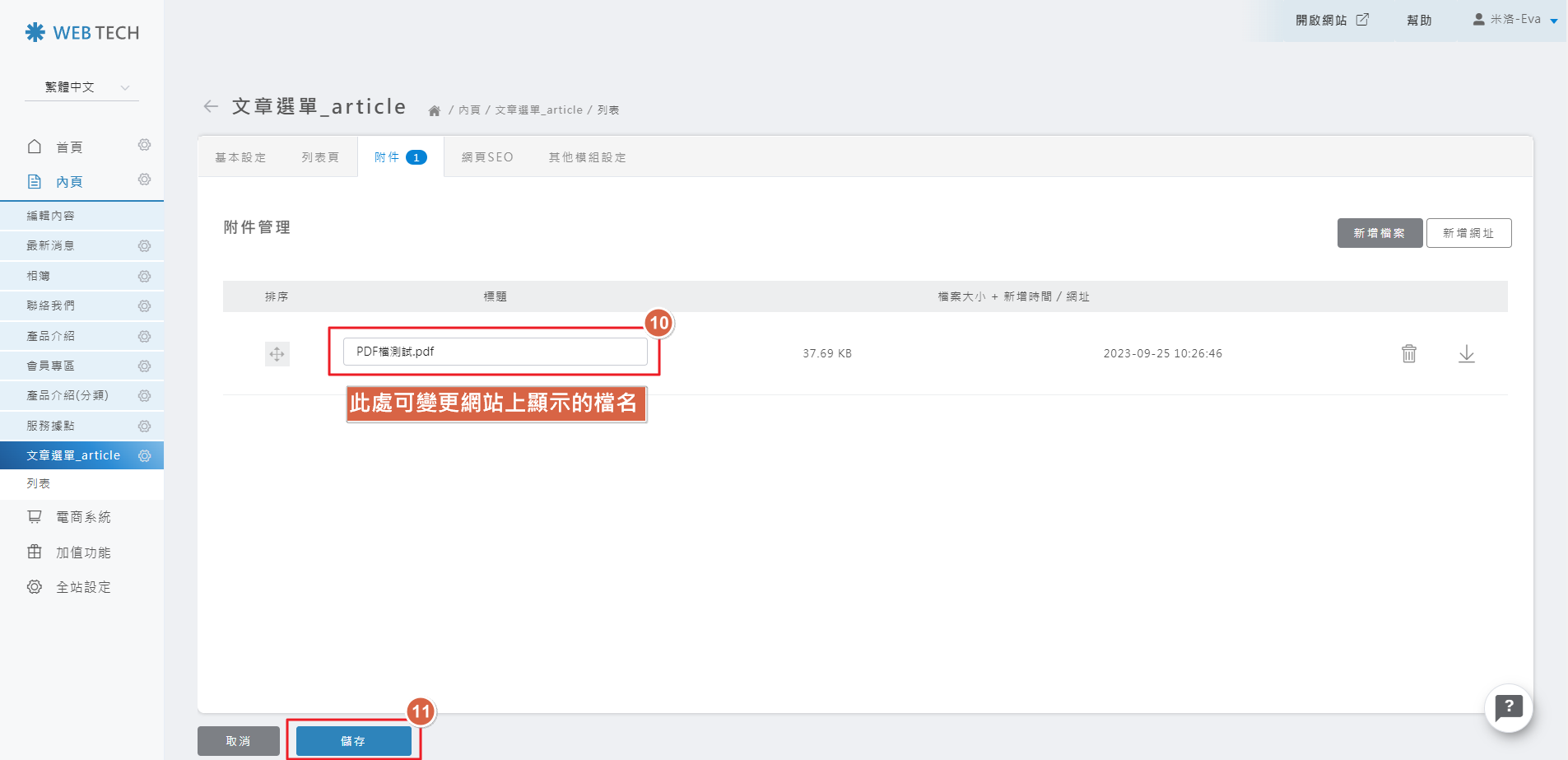
檔案上傳成功後,您可以自由修改該檔案在「前台顯示的名稱」(例如將檔名改為中文)。
若無需變更,請直接跳至下一步驟。
二、前台預覽與確認
Step 7 開啟預覽頁面
🚀 設定路徑: 文章列表 ❯ 更多功能 ❯ 瀏覽頁面
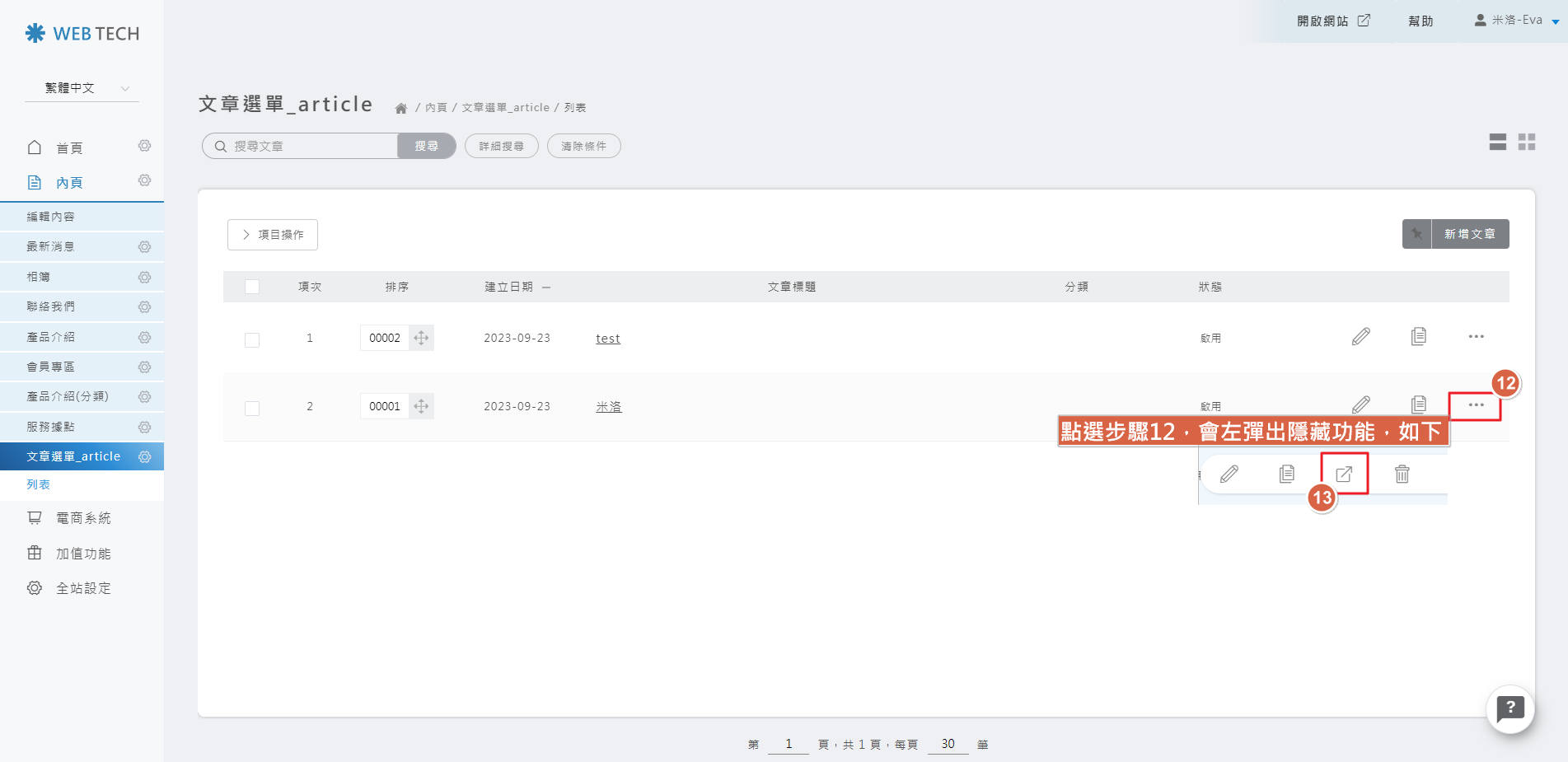
回到文章列表頁面,在該文章項目的右後方,點選 「三個點點」 展開隱藏功能,接著點選 「瀏覽頁面 (眼睛圖示)」。
Step 8 確認最終效果
進入前台文章頁面後,將畫面滑至最下方,您應該會看到剛剛上傳的附件區塊。請試著點擊下載,確認檔案是否正常。