【電子表單】功能介紹
電子表單是收集客戶資訊(如聯絡我們、活動報名、問卷調查)的重要工具。本教學將引導您如何「編輯與匯入表單」、「設定欄位細節」,以及如何「查看與回覆」客戶提交的資料,讓您不錯過任何商機。
📖 本頁目錄
一、編輯或套用範本 (匯入)
Step 1 進入編輯模式
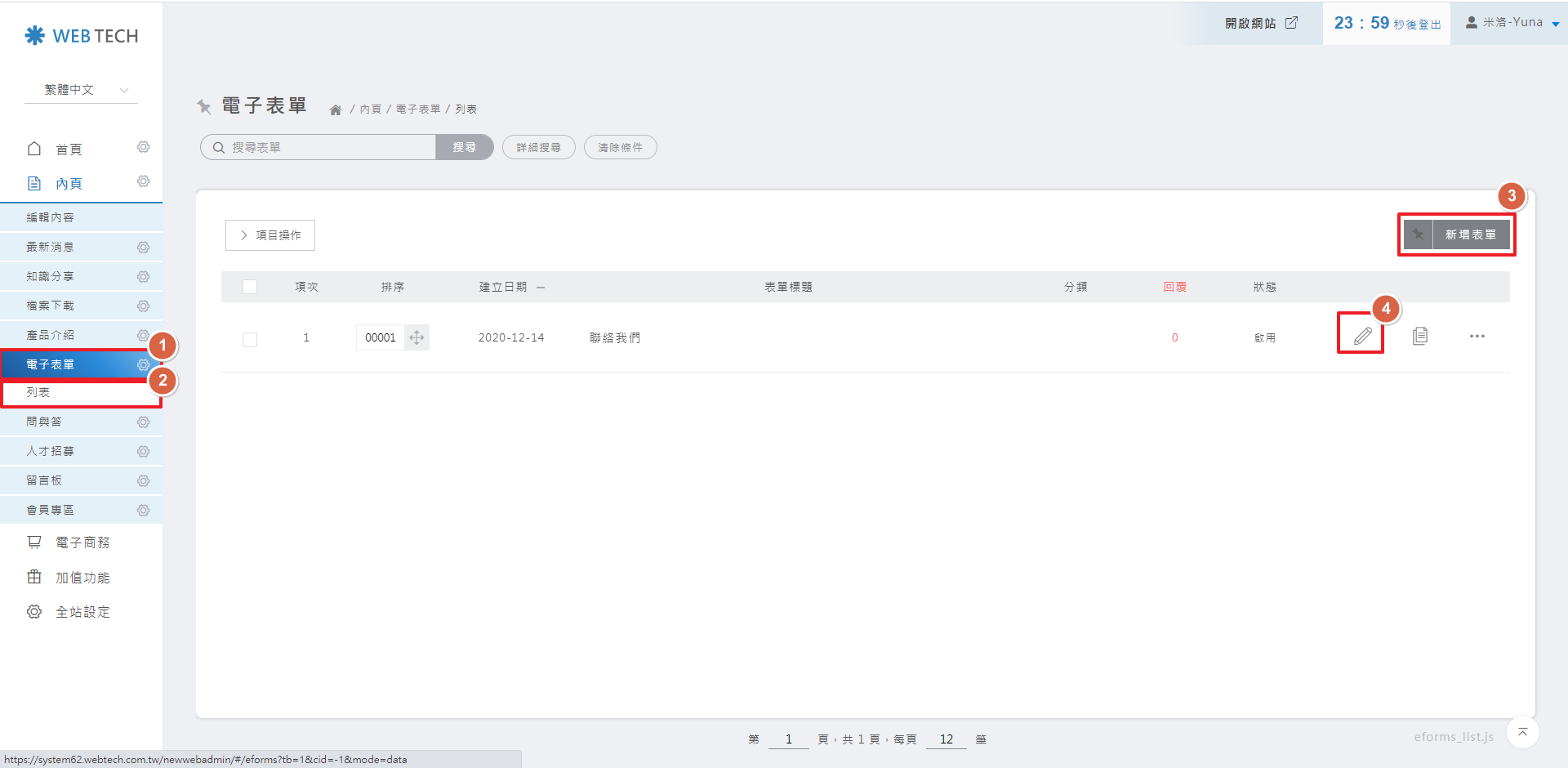
🚀 設定路徑: 內頁管理 ❯ 電子表單
請從後台選單進入 電子表單 列表,找到欲修改的表單,點擊右側的 編輯 按鈕。
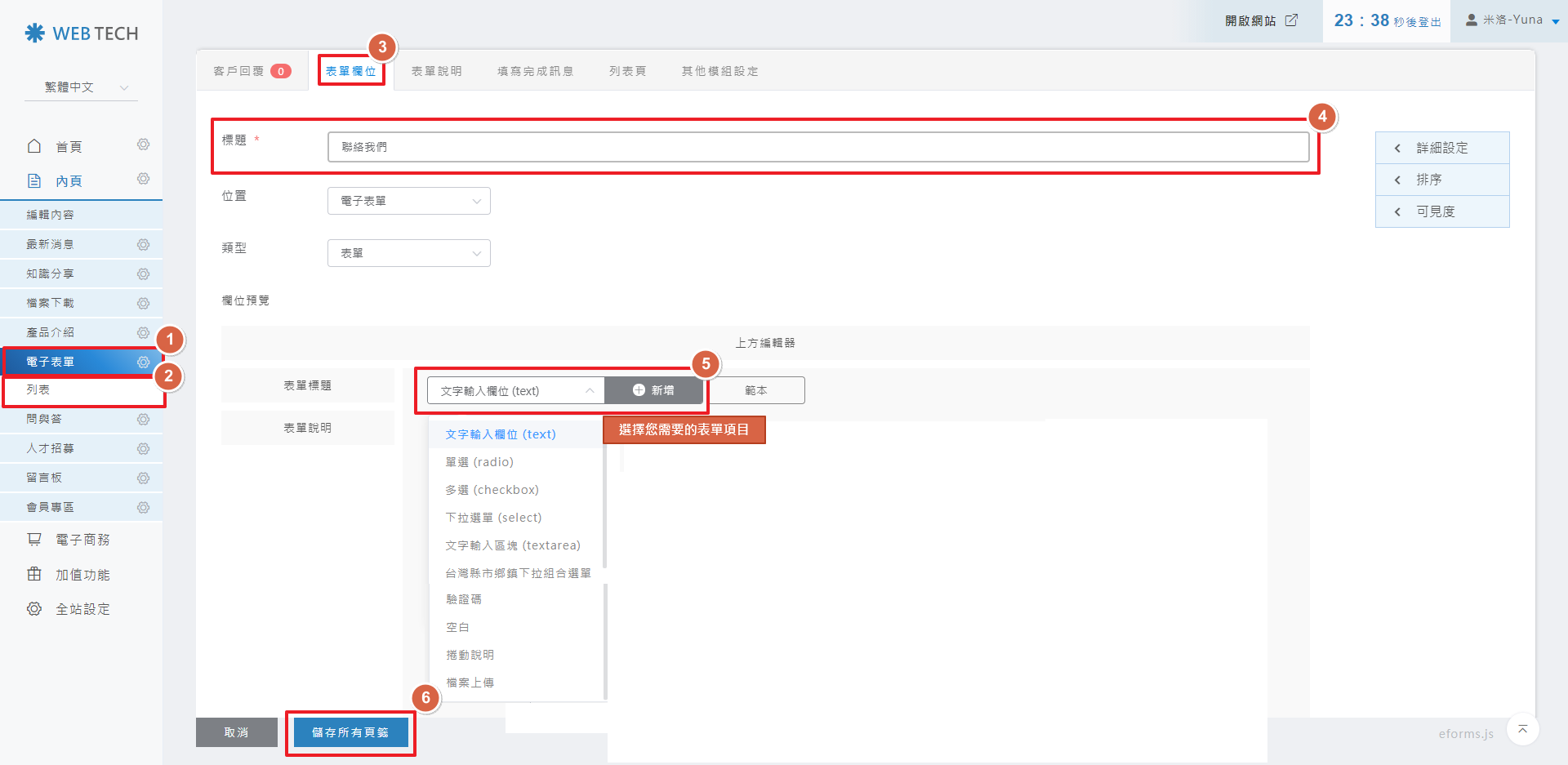
Step 2 編輯表單內容
在編輯頁面中,您可以自定義表單名稱、說明文字等基本資訊,設定完成後請點擊儲存。
Step 3 匯入現成表單範本
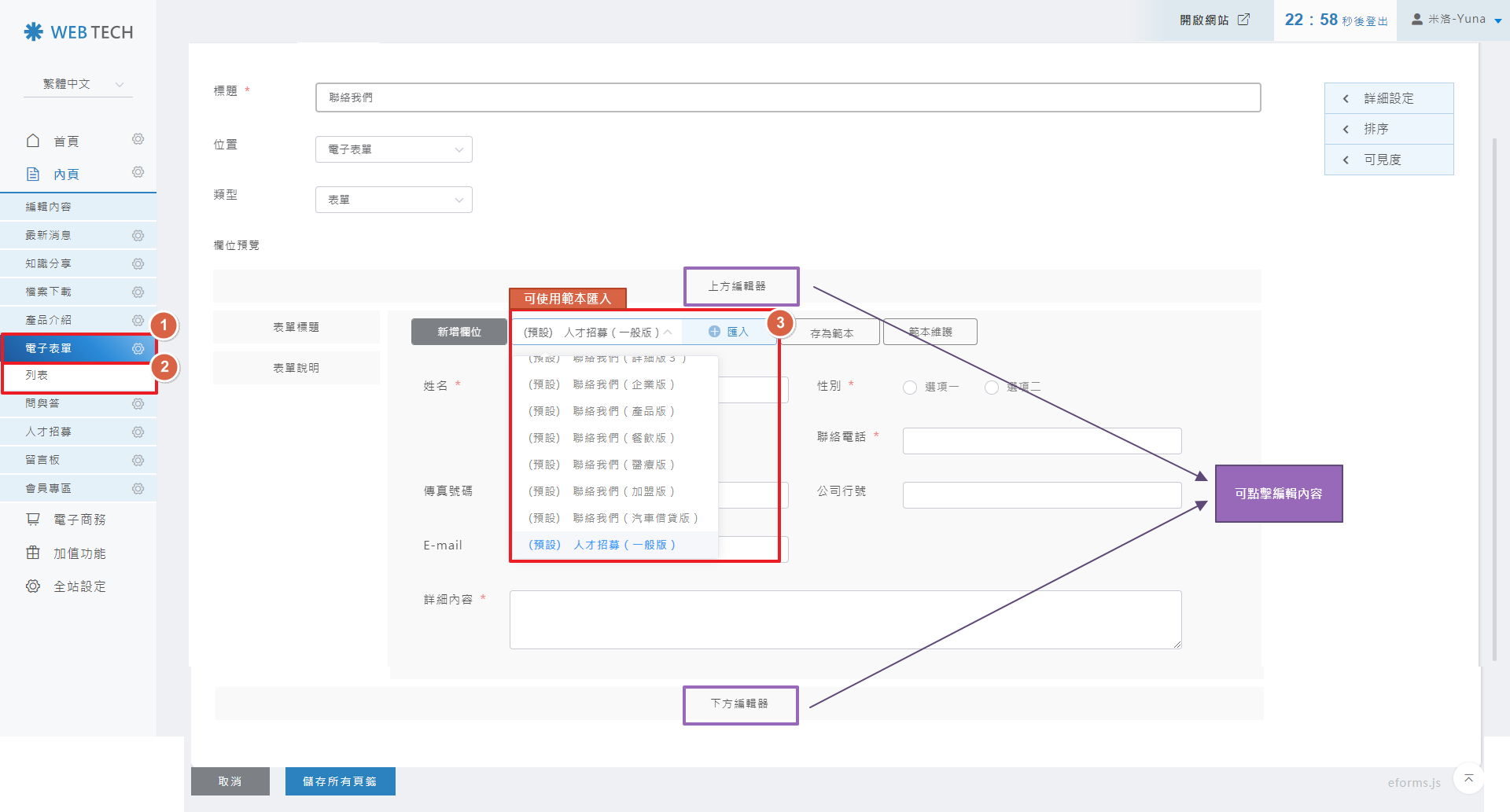
除了手動建立,您也可以使用 匯入 功能來快速套用範本。
小技巧:
點擊右上方的「匯入」按鈕,可直接選擇現有的表單範本進行複製,節省從零開始設定的時間。
點擊右上方的「匯入」按鈕,可直接選擇現有的表單範本進行複製,節省從零開始設定的時間。
二、設定表單欄位與圖片
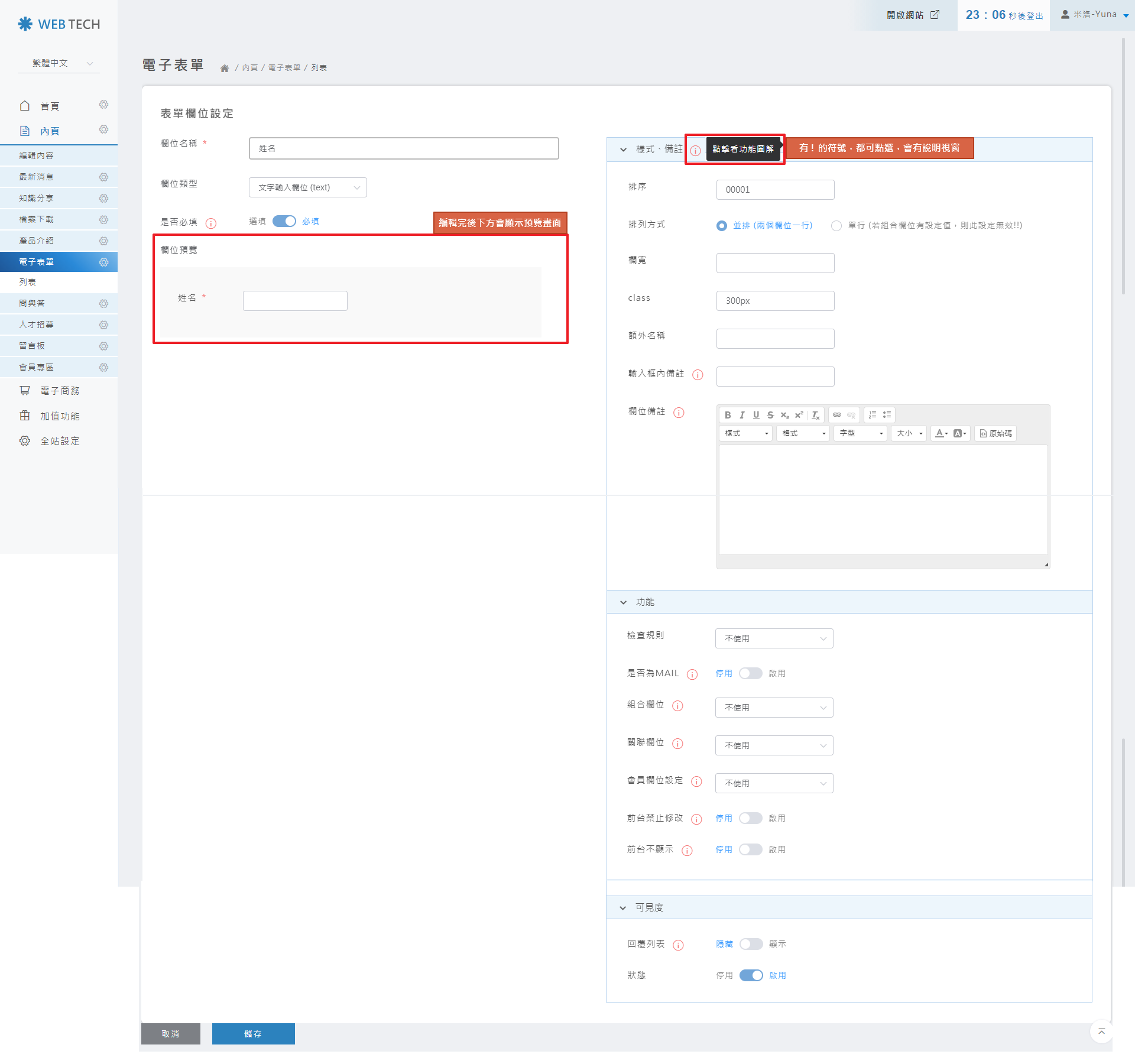
Step 1 規劃表單欄位類型
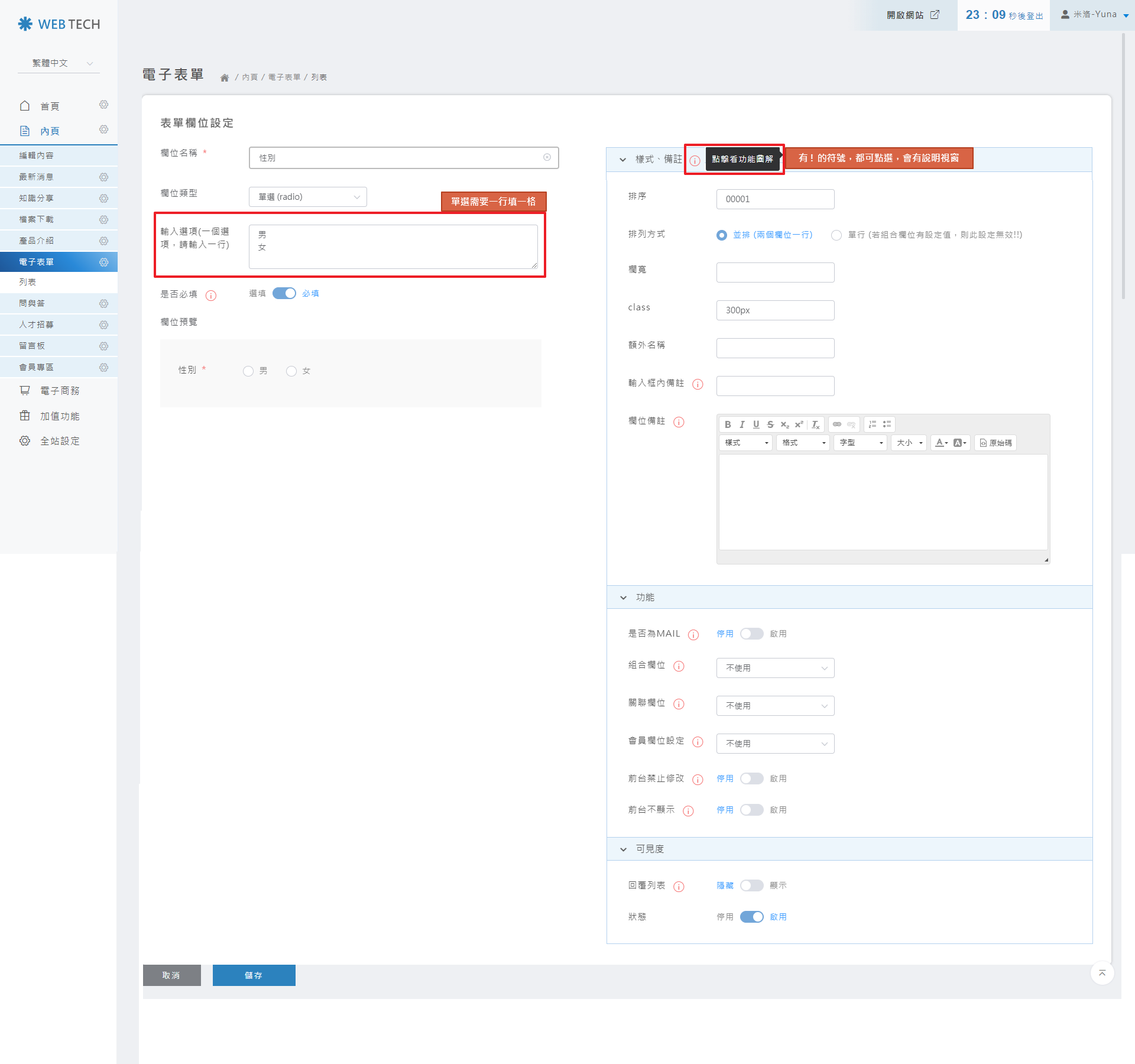
在表單編輯中,請先選擇 【欄位類型】(例如:單行文字、日期、下拉選單等),並輸入該欄位的 名稱(如:您的姓名)並設定是否為「必填」。
Step 2 上傳關聯圖片
🚀 設定路徑: 基本資料 ❯ 產品圖片 ❯ 上傳
若表單需要搭配產品示意圖或海報,請切換至 產品圖片 頁籤進行圖片上傳。
三、查看與回覆表單內容
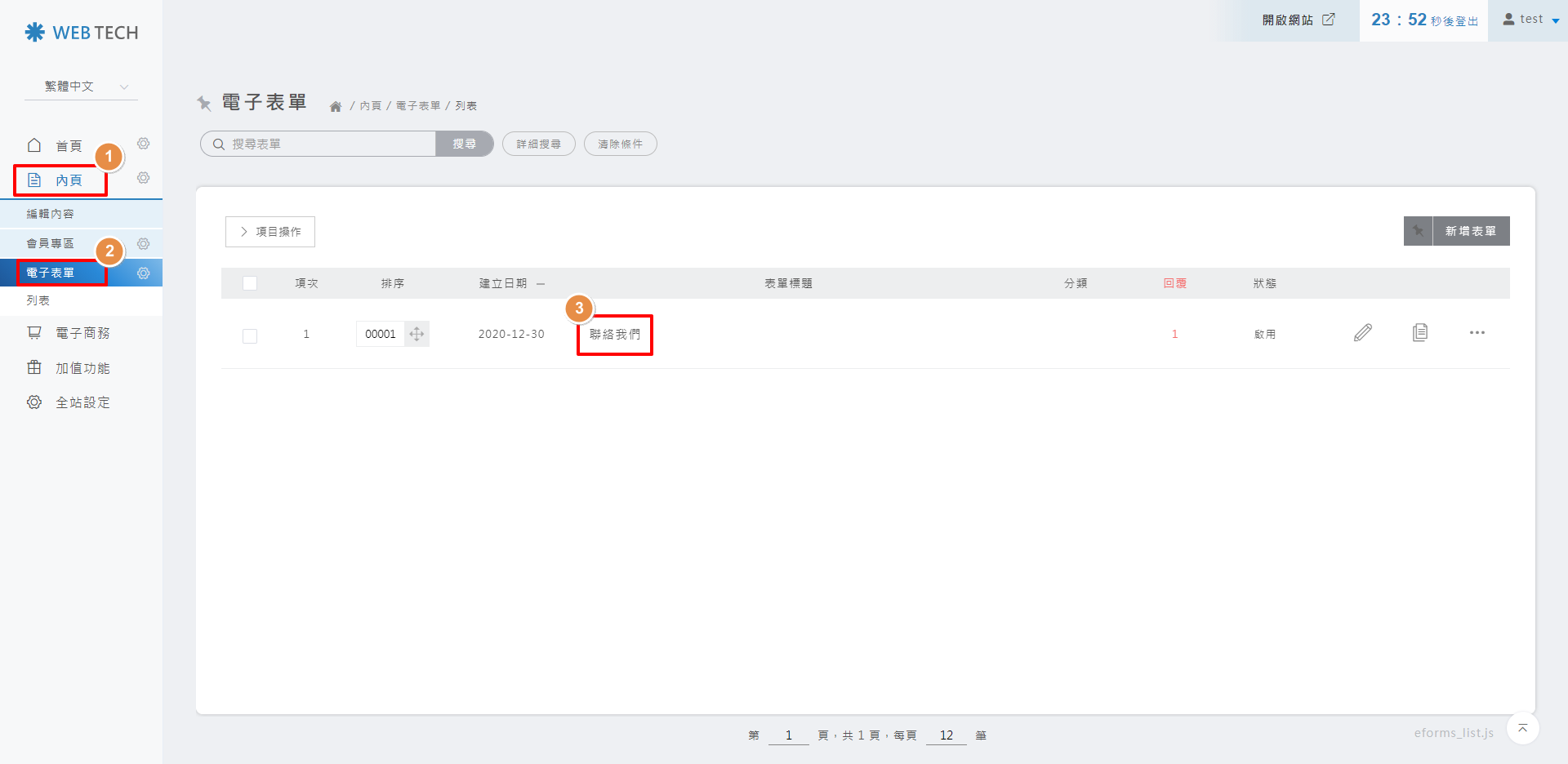
Step 1 選擇目標表單
在電子表單管理頁面,直接點擊您想要查詢的 表單標題。
Step 2 切換至回覆列表
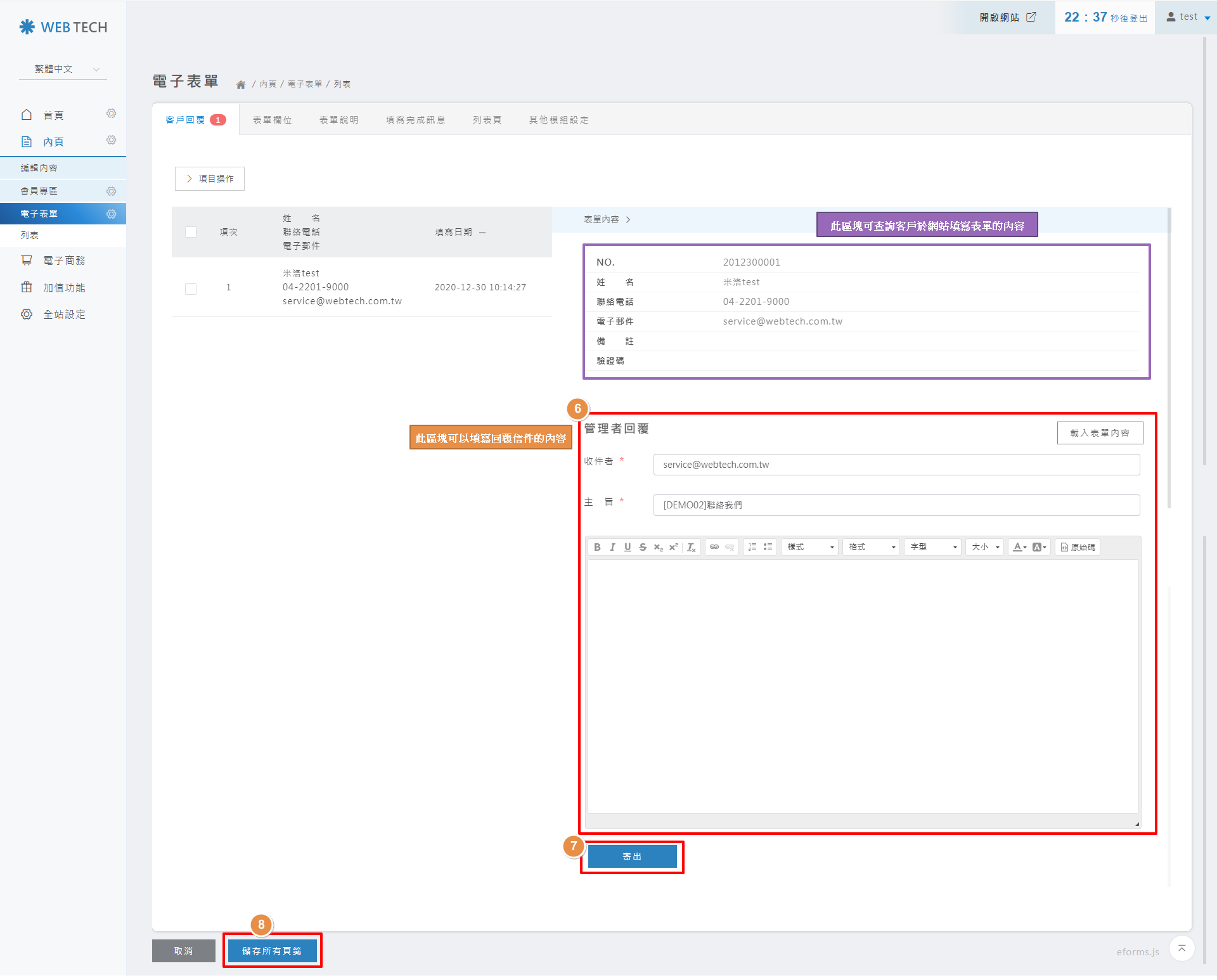
進入表單後,點選上方的 客戶回覆 頁籤。此處將彙整所有客戶提交的資料明細。
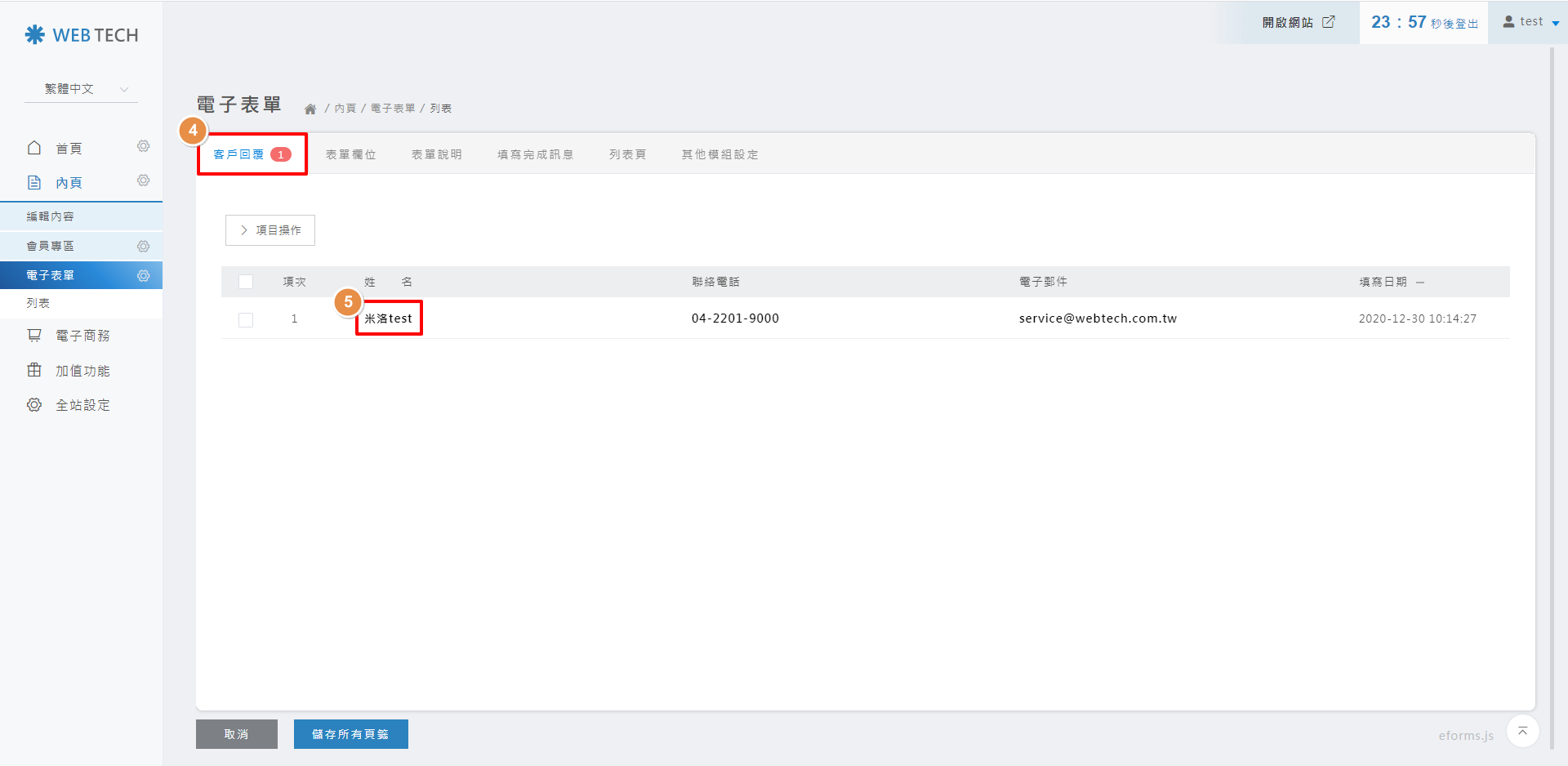
Step 3 檢視詳情並進行回覆
點擊該筆資料的「編輯」或內容摘要,即可查看客戶填寫的完整資訊。您可以在該頁面紀錄處理進度,或回覆客戶需求。