
新後台
✱ 產品圖片/列表圖片 該如何上傳 ✱ 善用圖片展示,可以讓瀏覽者更快速、清楚知道產品樣式、特色,進而吸引閱覽哦 這支影片將會教學在後台,
該如何個別上傳產品圖片以及列表圖片 以及如何在編輯器中插入圖片。快一起來看看吧!
--------
00:00 如何上傳產品圖片
01:06 如何上傳列表圖片
02:04 如何上傳編輯器中的圖片(在編輯器中插入圖片)
| 如何設定圖片影像屬性 |
STEP 1 ▶
確認圖片上傳至編輯區塊成功
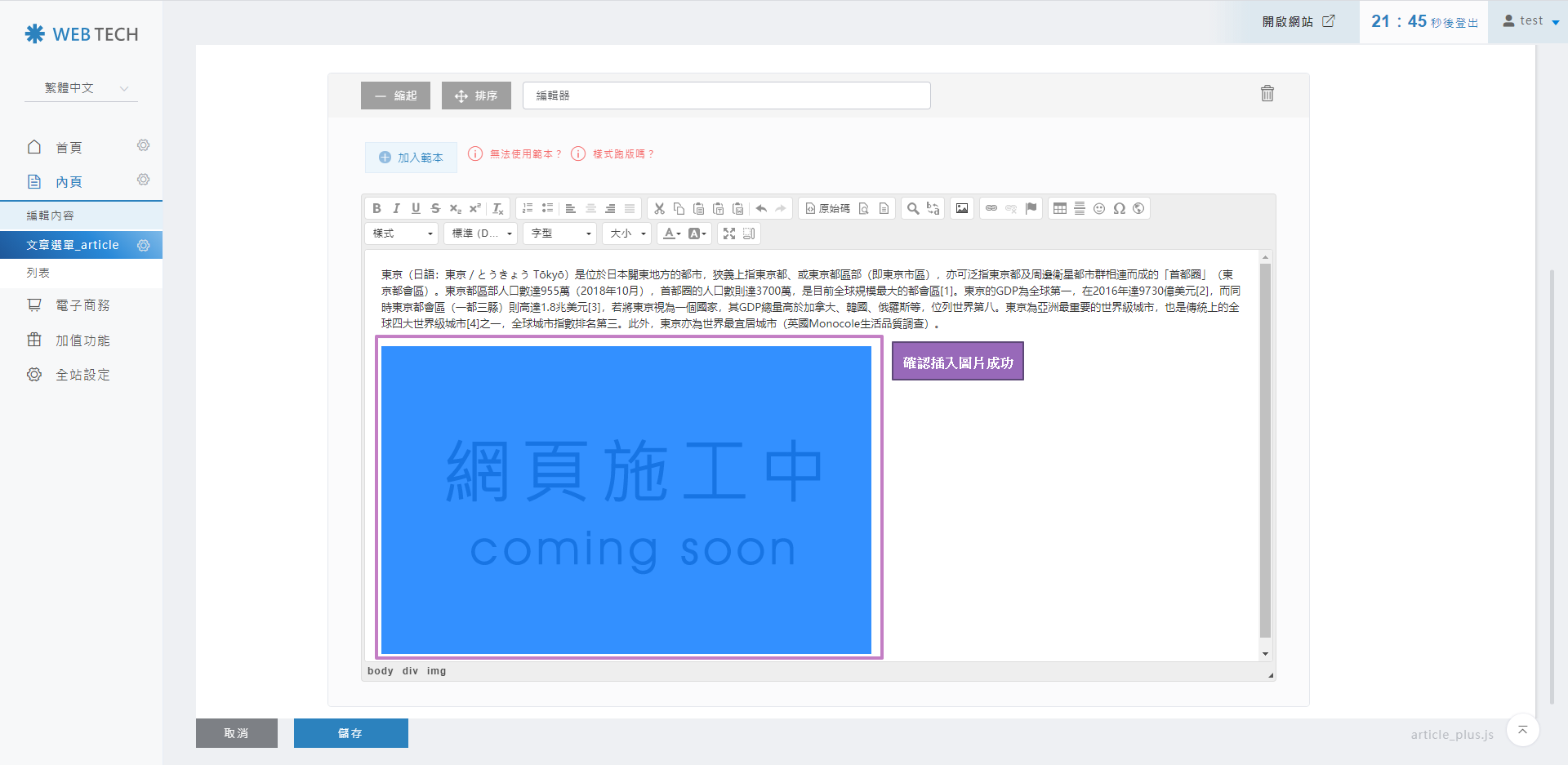
STEP 2 ▶
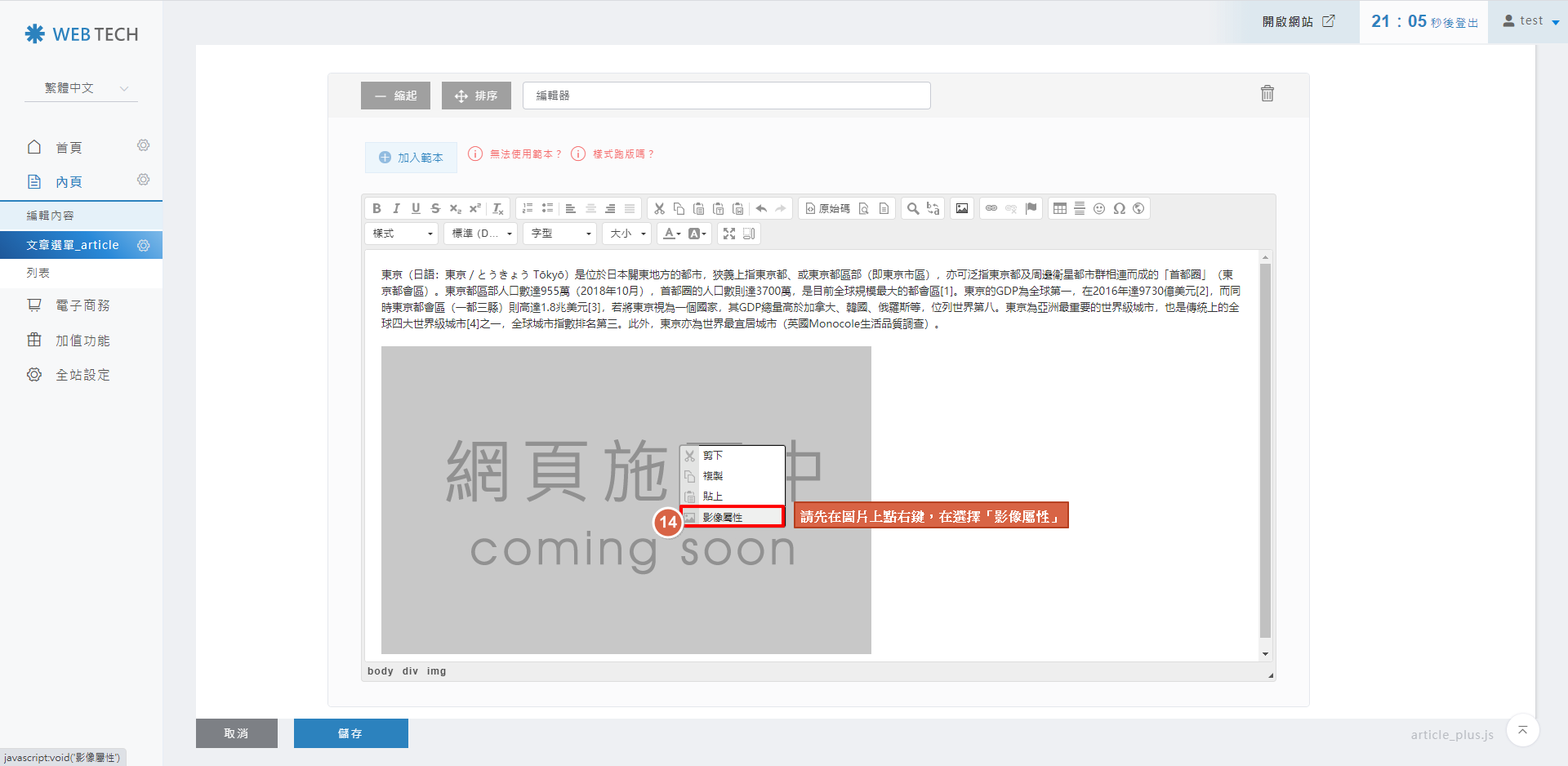
圖片插入到編輯器後,為了讓電腦、平板、手機可以正常瀏覽圖片,請在圖片上點右鍵,並選擇「影像屬性」
STEP 3 ▶
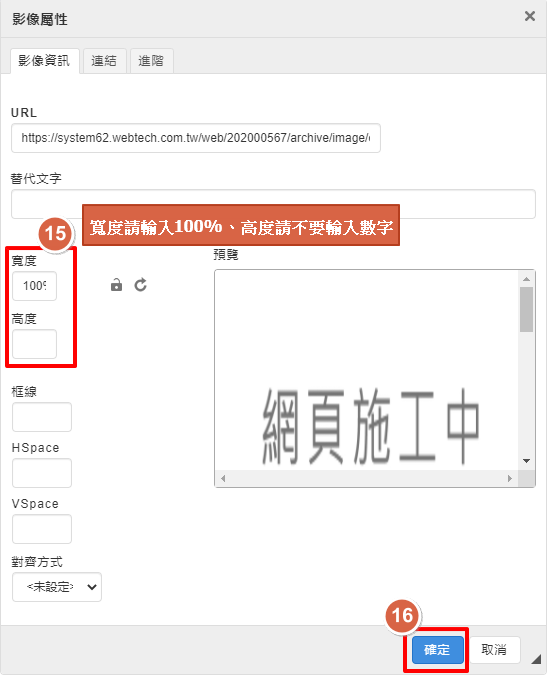
寬度請調整為100%、高度如果有數字請刪除,高度不要有任何數字,這樣圖片才能等比例縮放,調整完成後請點擊「確定」,再點擊編輯器底下的「儲存」
STEP 4 ▶
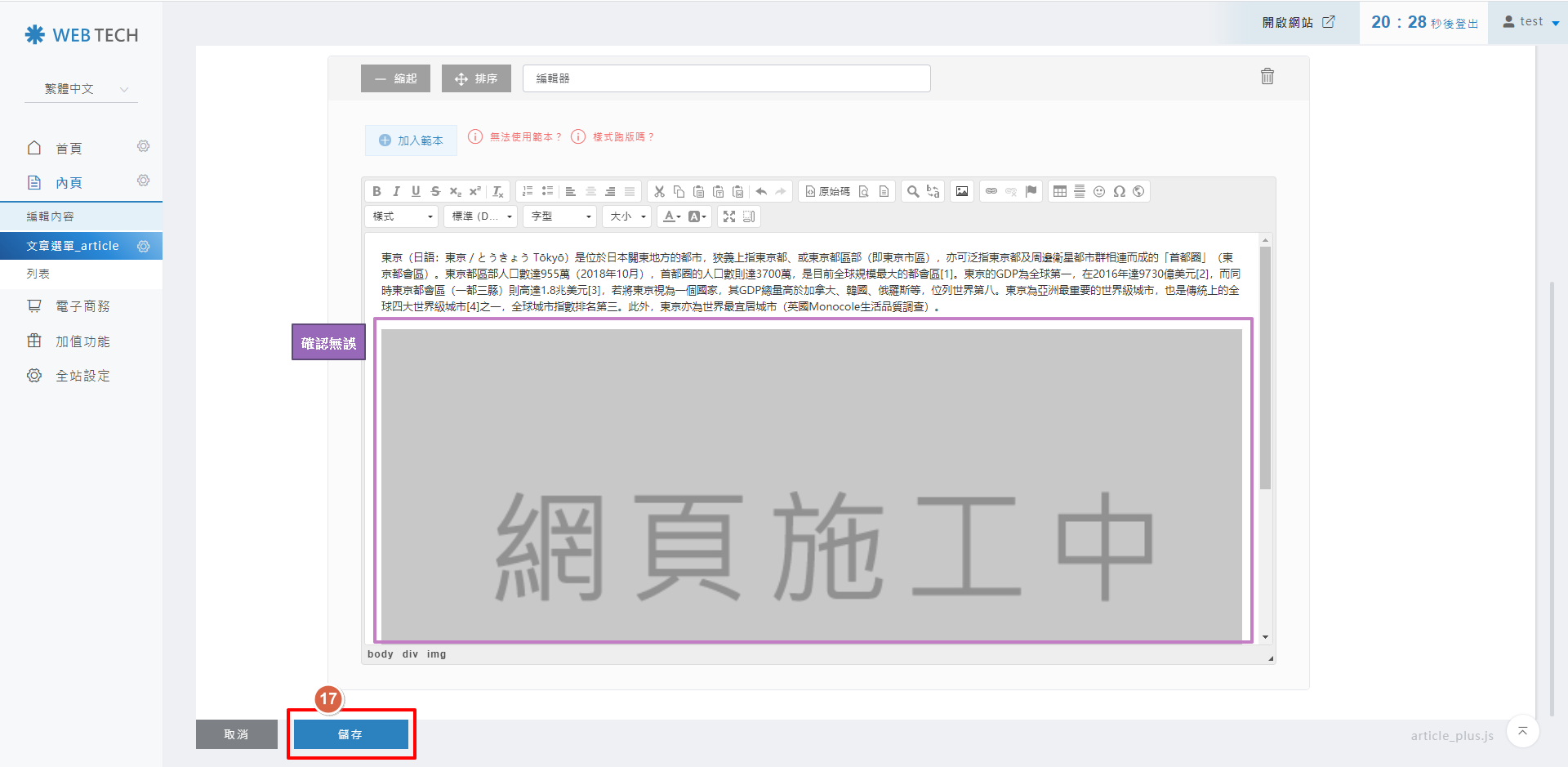
確認圖片無誤後,點擊「儲存」
STEP 5 ▶
接著,您就可以確認網站呈現的樣式。
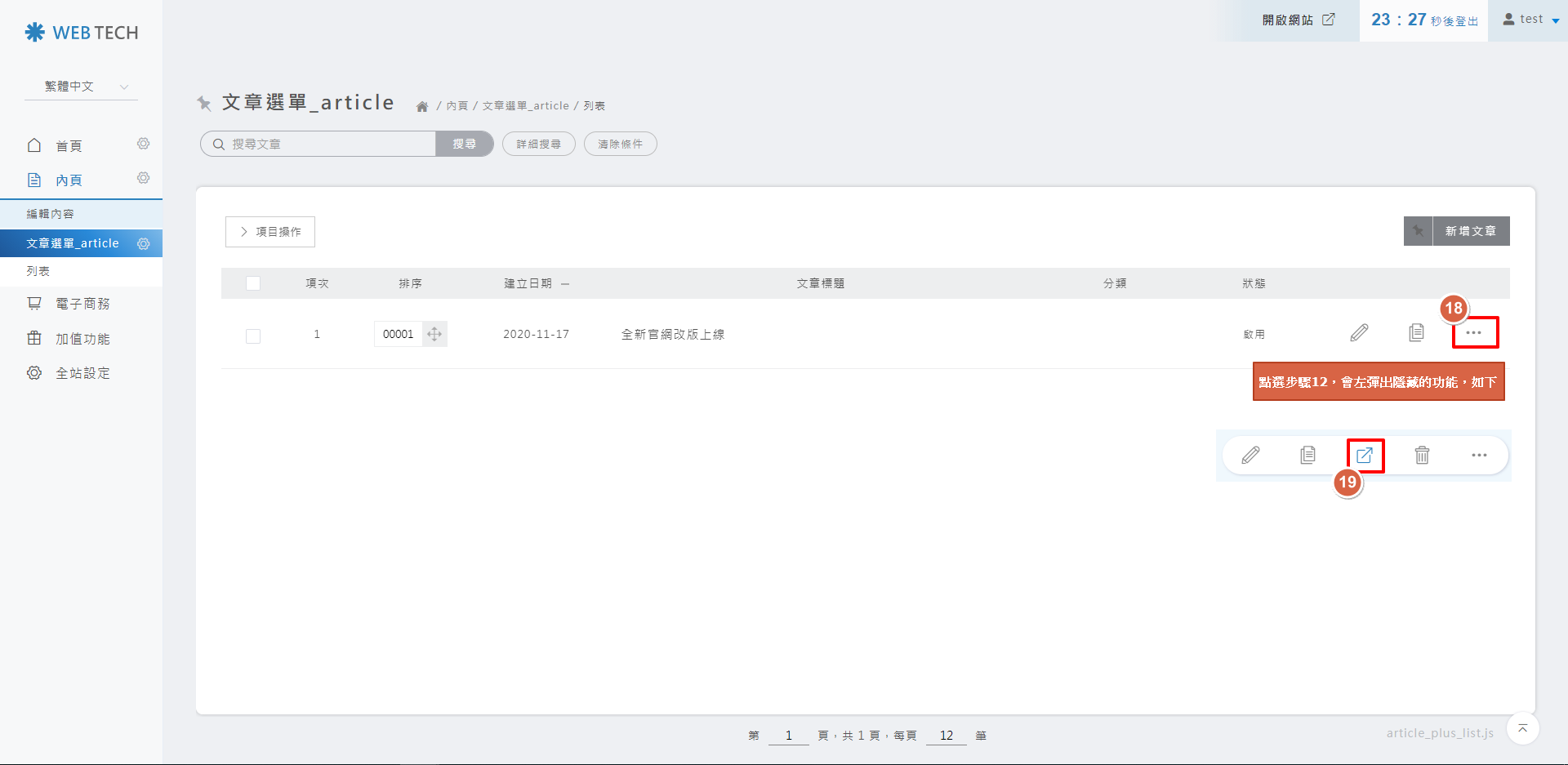
在要確認項目的右後方,點選三個點點,會向左彈出隱藏的功能,點選瀏覽頁面的icon
STEP 6 ▶
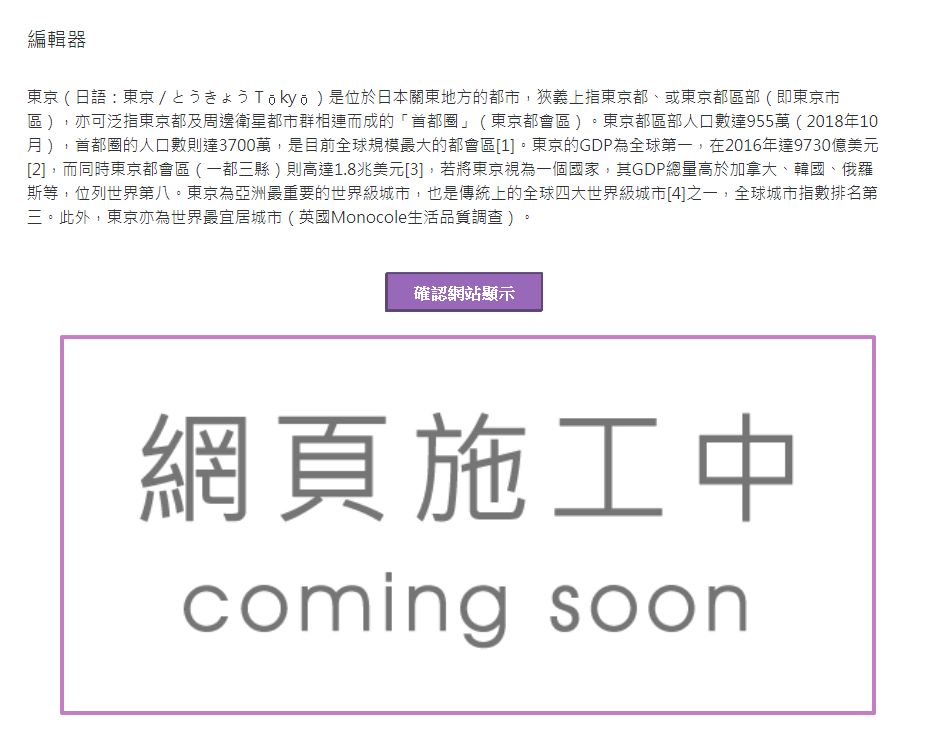
確認電腦版顯示
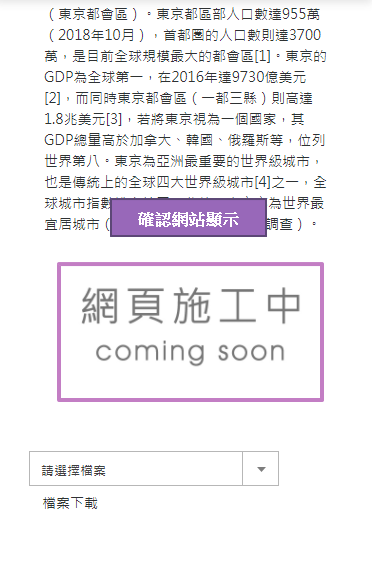
確認手機版顯示
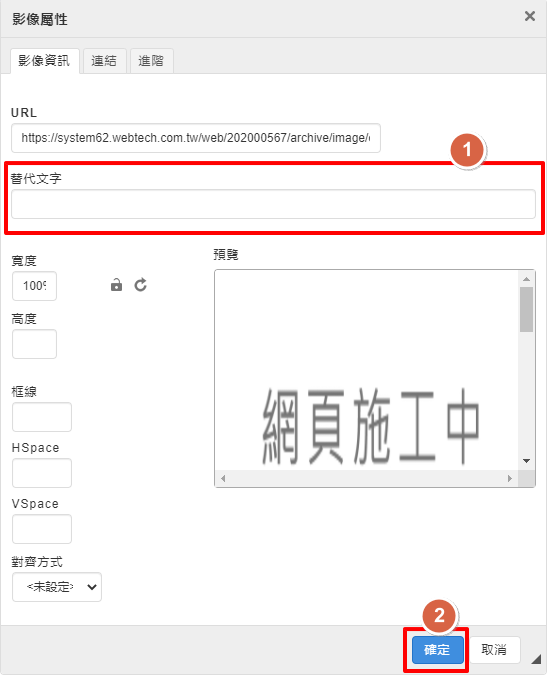
※小技巧 : 編輯圖片「影像屬性」的替代文字,可以增加圖片被搜尋的機率唷 !
#影像屬性 #寬度百分比 #裝置跑版 #圖片設定 #圖片大小 #新後台
舊後台
【初入門必讀】如何上傳圖片與圖片設定的撇步,快一起來看看如何操作吧!
-------
00:00 開頭
00:06 產品圖片 與 列表圖片 的上傳方式介紹
02:13 如何在編輯器中 插入圖片以及相關教學說明
Step
01
滑鼠左鍵點選該圖兩下會顯示「影像屬性」視窗,即可調整寬/高,建議圖片寬度調整為100%,高留白
Step
02
存檔

Step
03
返回後台編輯器頁面,存檔即可

設定完成畫面

小技巧:設定圖片的「替代文字」,可增加圖片被搜尋的機率哦!

