匯出訂單明細
為提升訂單管理與財務對帳的效率,系統提供將訂單資料匯出為 Excel 表單的功能。您可以根據行政需求,選擇「基礎版」全量匯出,或利用「進階版」針對日期、狀態等條件篩選後再行匯出。
📖 本頁目錄
一、基礎版 - 直接匯出訂單
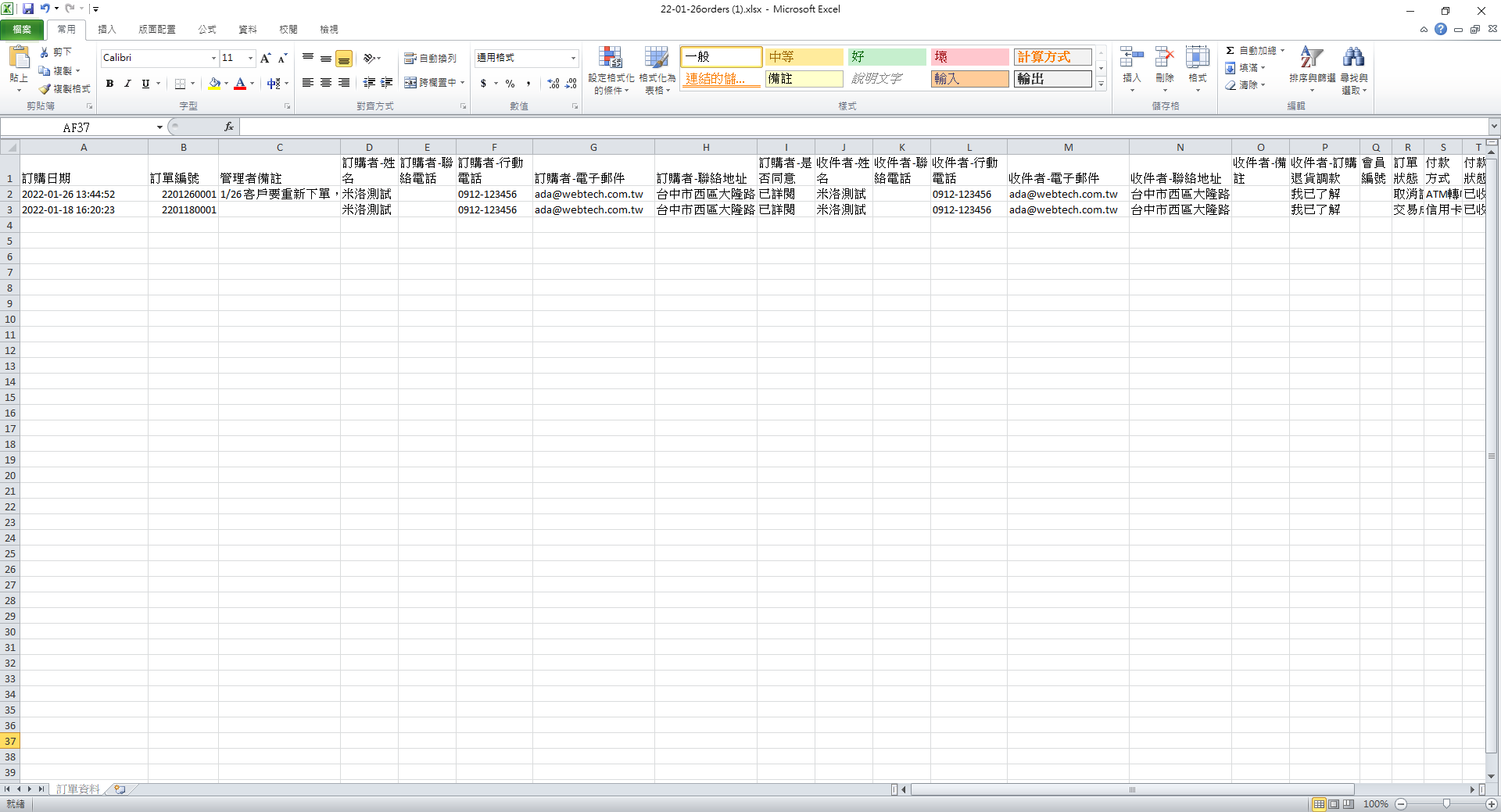
Step 1 執行匯出功能
🚀 操作路徑: 電子商務 ❯ 訂單管理
進入訂單管理頁面後,點擊右上角的 匯出 按鈕。
Step 2 選取版本與目標欄位
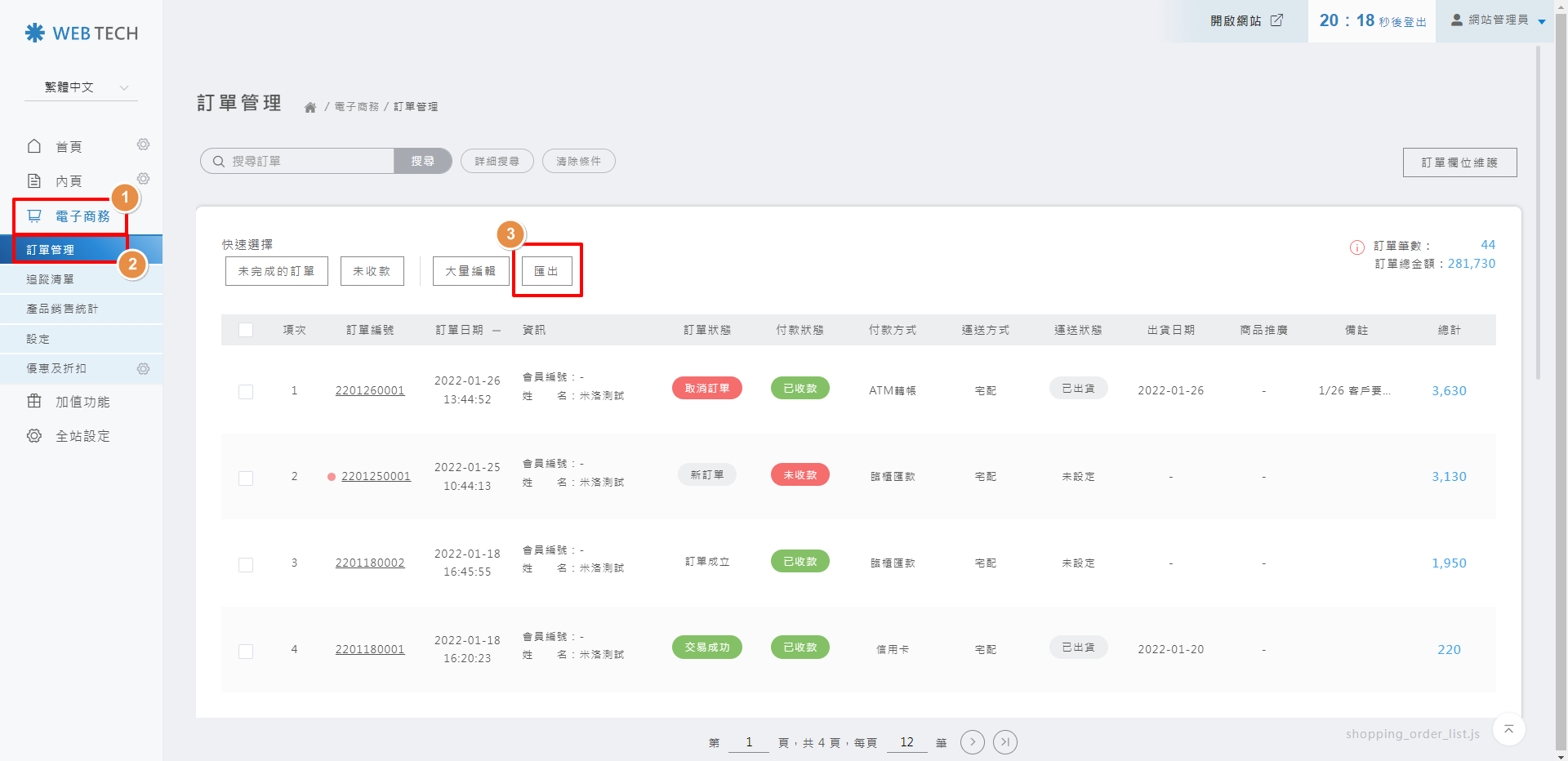
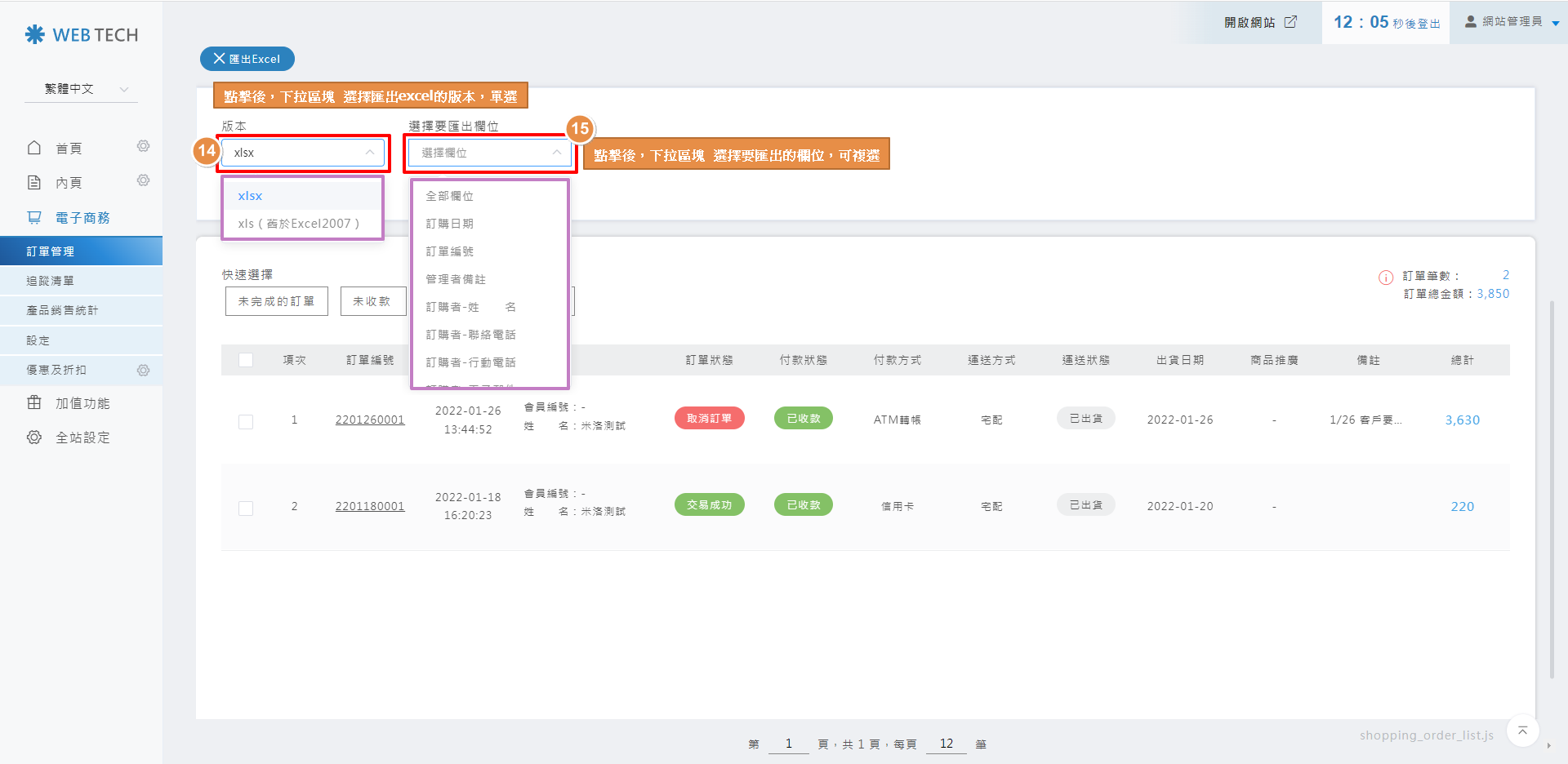
1. 版本:於下拉選單中選擇符合您需求的 Excel 版本格式。
2. 選擇要匯出欄位:勾選您想要呈現在報表中的資料項(支援複選)。
Step 3 確認並下載檔案
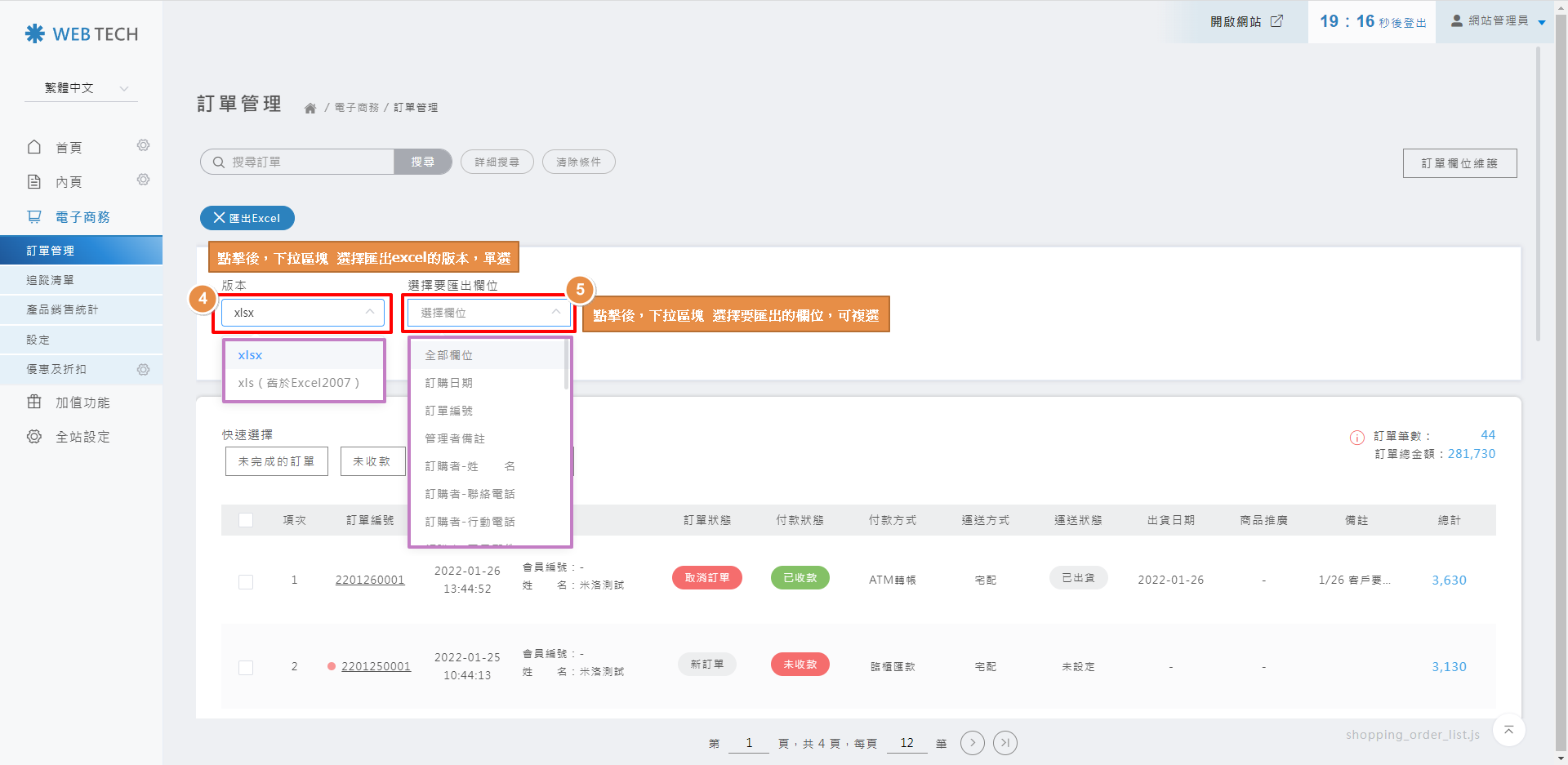
確認配置無誤後,點擊右側的 匯出。系統將立即生成檔案並下載至您的裝置。
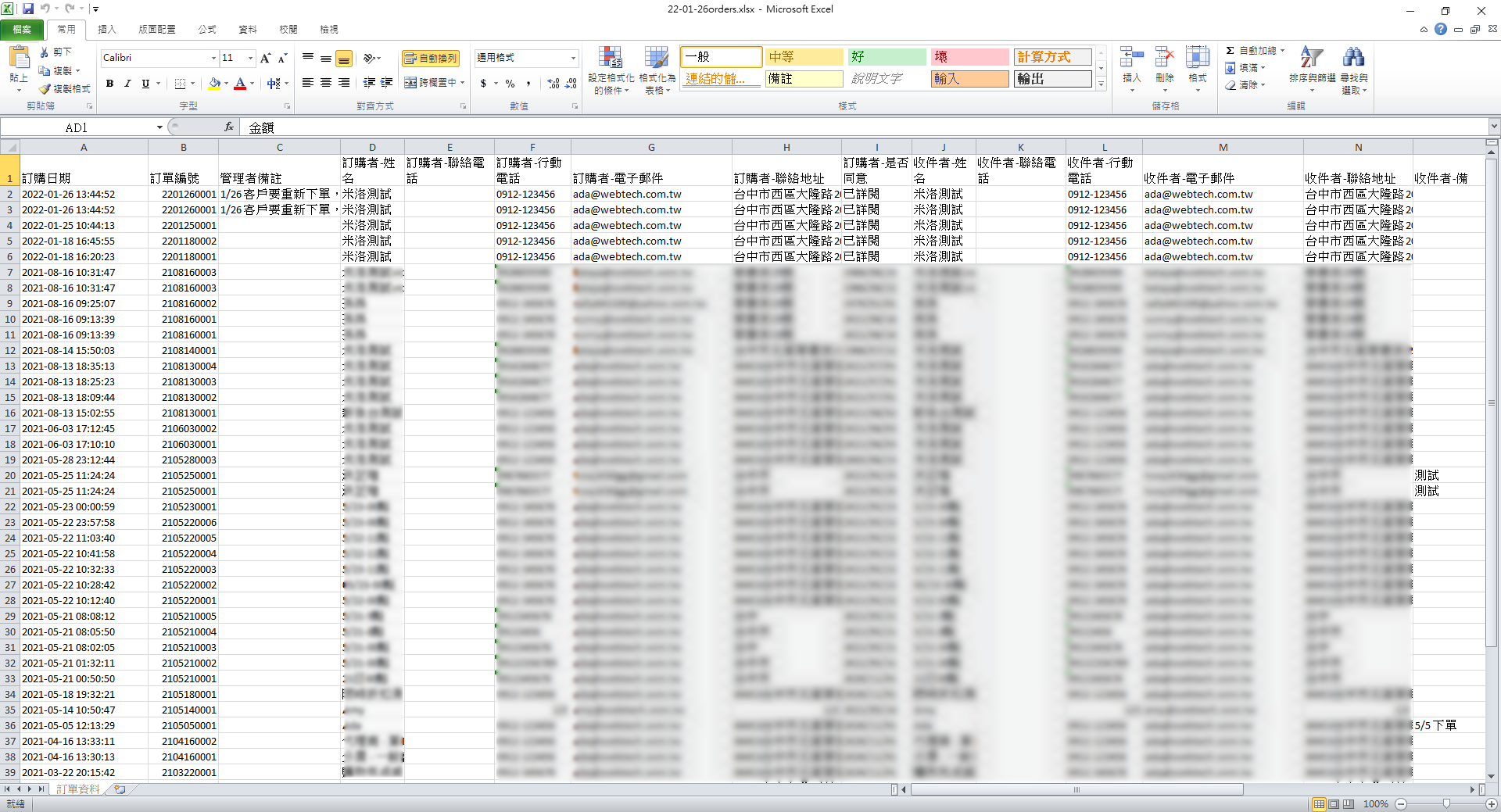
Step 4 開啟 Excel 檢視
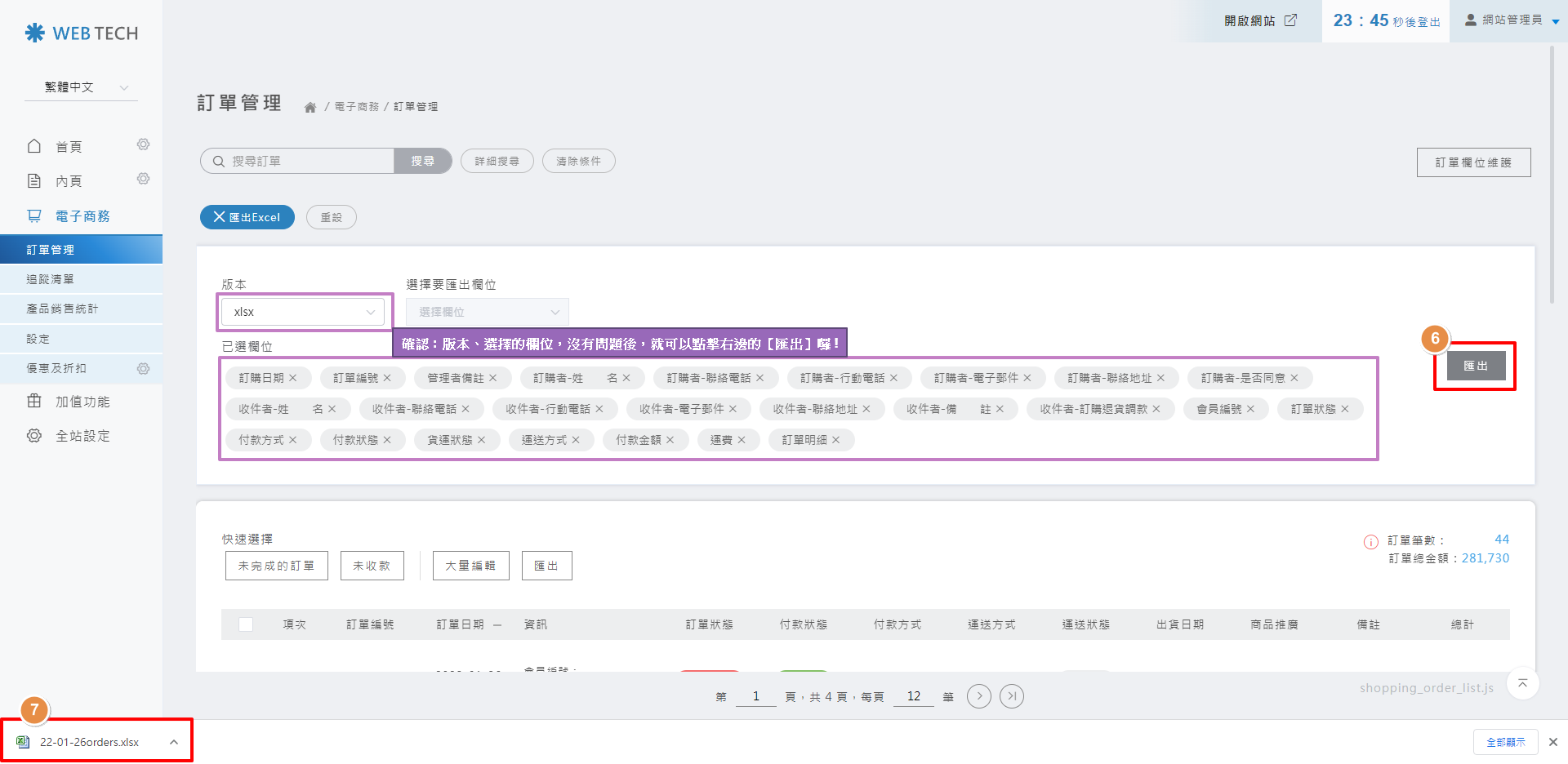
下載完成後開啟檔案,即可查看完整的訂單數據明細。
二、進階版 - 條件篩選後匯出
🎯 適用情境:
若您僅需特定範圍的資料(例如:上個月的已出貨訂單、特定付款方式的對帳單等),建議使用進階篩選功能。
若您僅需特定範圍的資料(例如:上個月的已出貨訂單、特定付款方式的對帳單等),建議使用進階篩選功能。
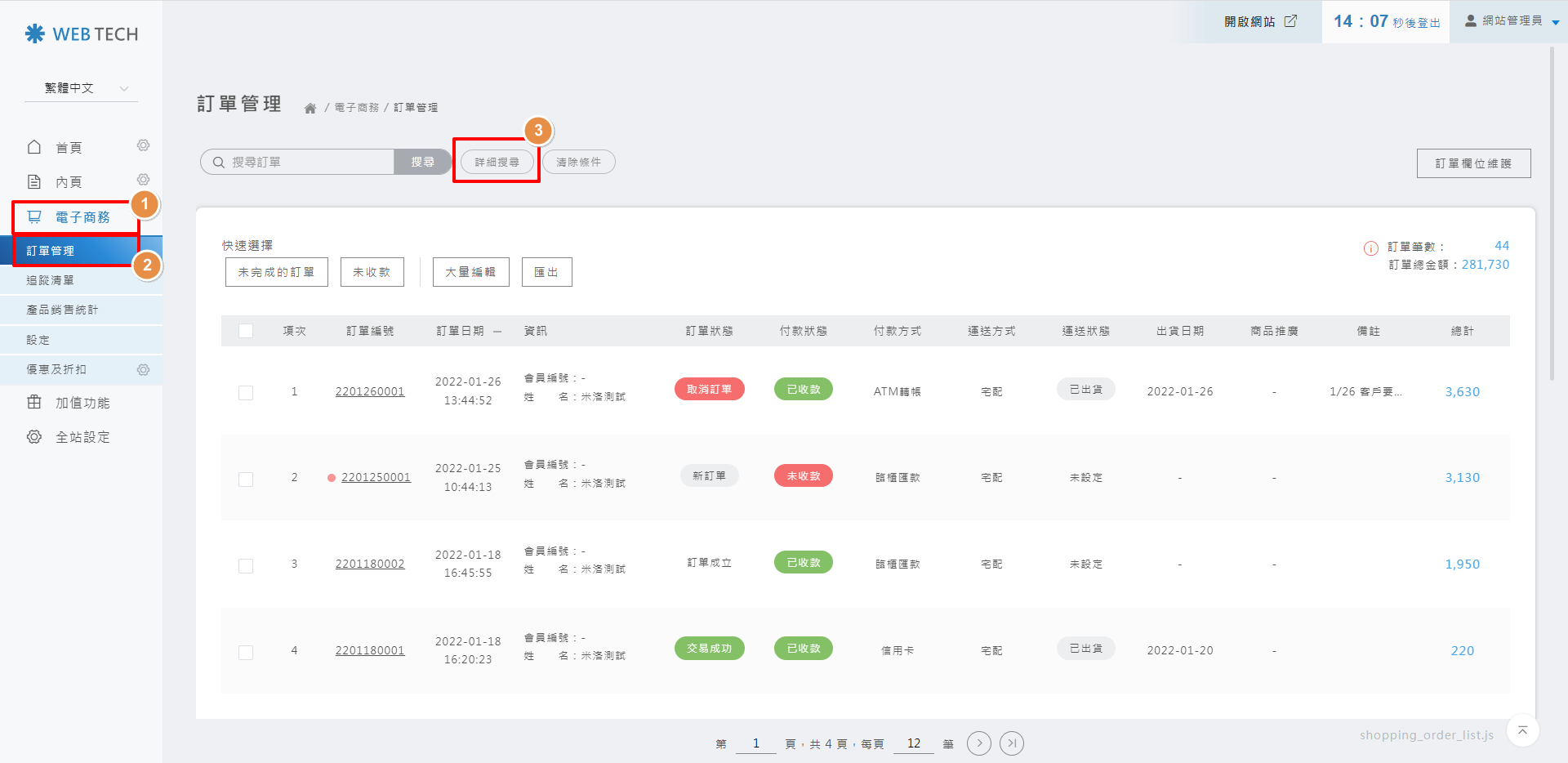
Step 1 開啟進階搜尋
🚀 操作路徑: 電子商務 ❯ 訂單管理
點擊列表上方的 詳細搜尋 功能。
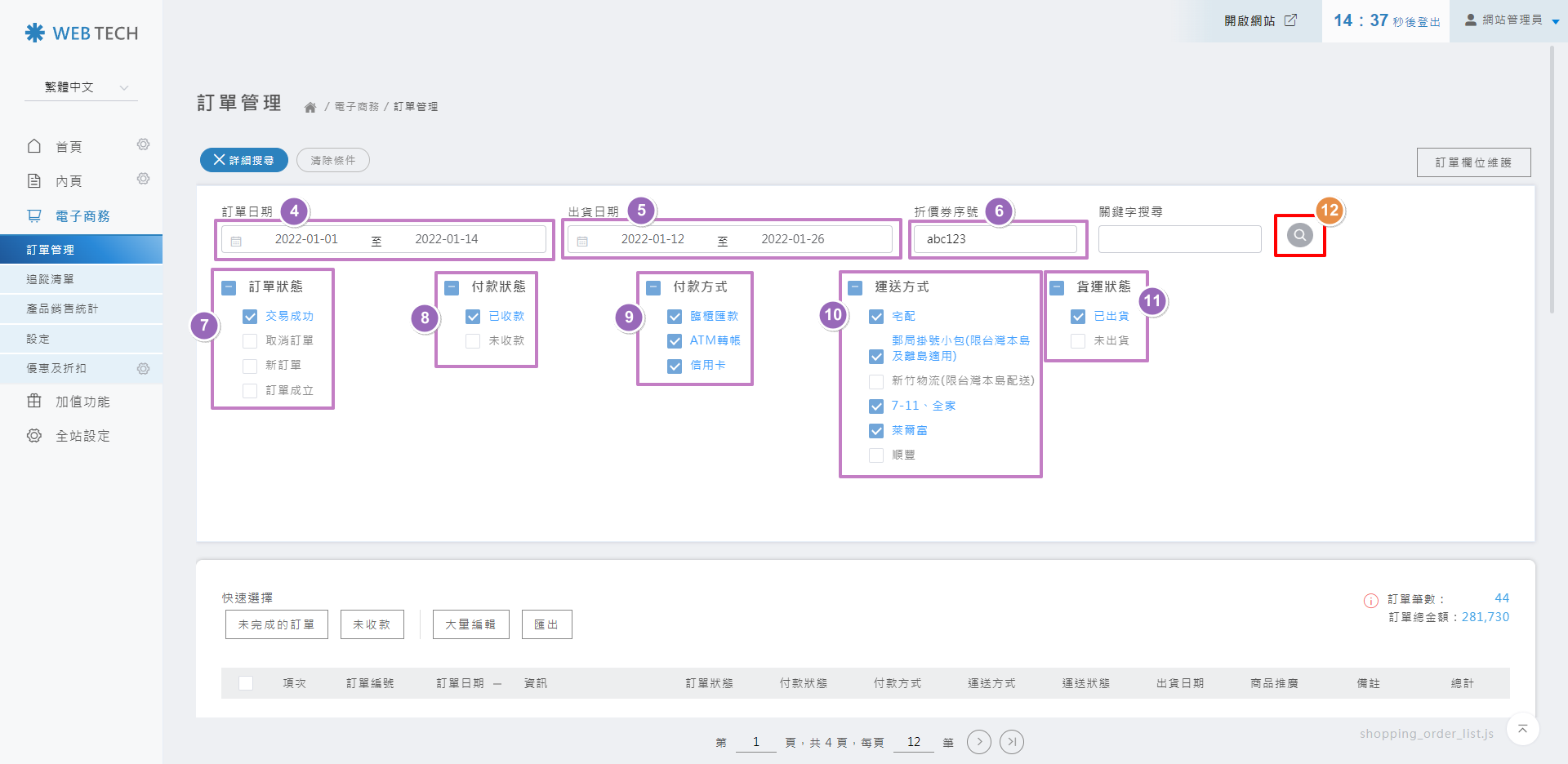
Step 2 配置篩選過濾條件
設定您欲查詢的維度(如:日期區間、付款/運送狀態等)。完成後點擊右下角的  執行搜尋。
執行搜尋。
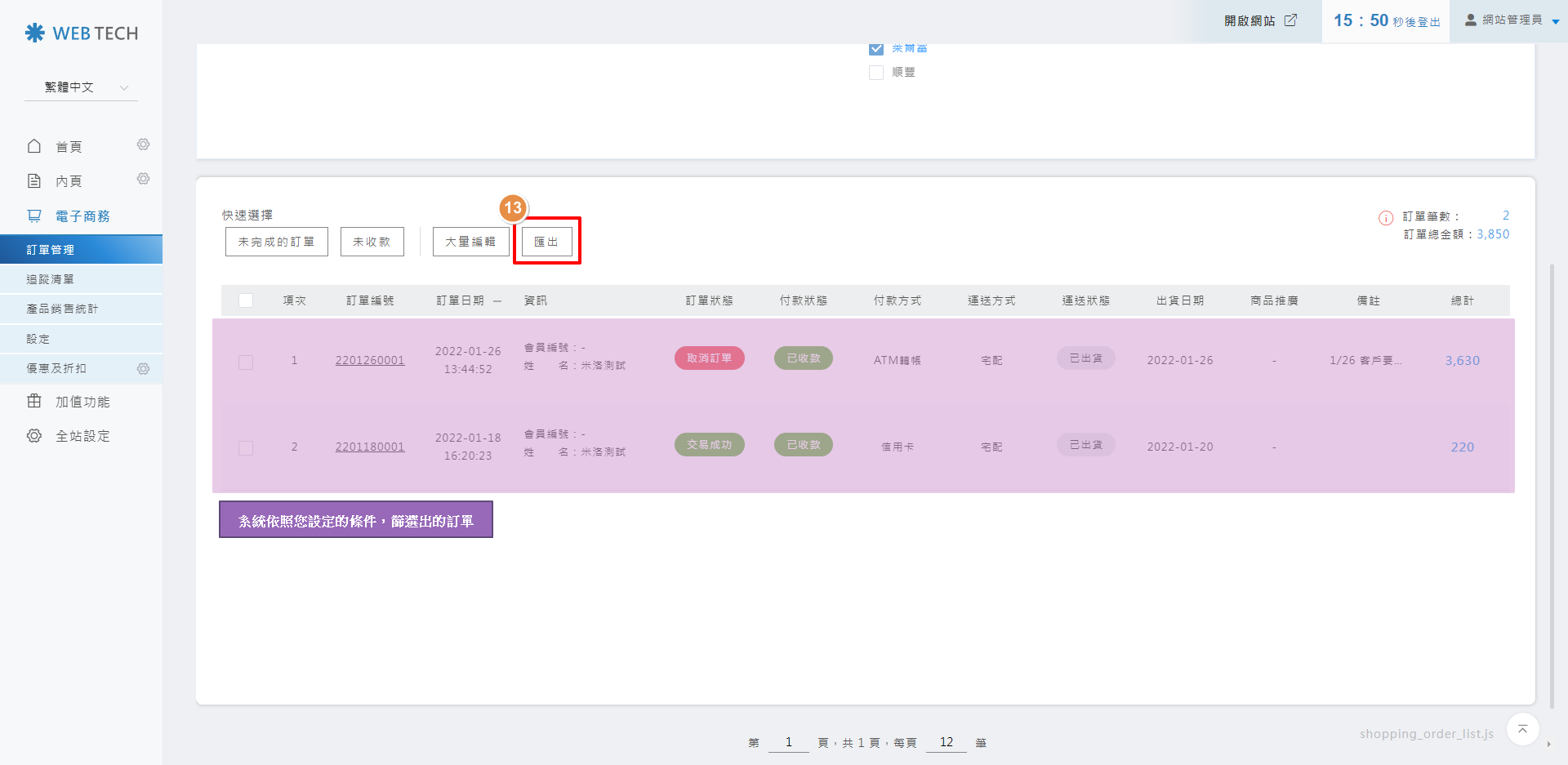
Step 3 針對篩選結果執行匯出
待系統列出符合條件的清單後,再次點擊右上方的 匯出。
Step 4 配置報表格式
與基礎版相同,請選取您的匯出版格式與所需欄位項目。
Step 5 選取特定訂單並匯出
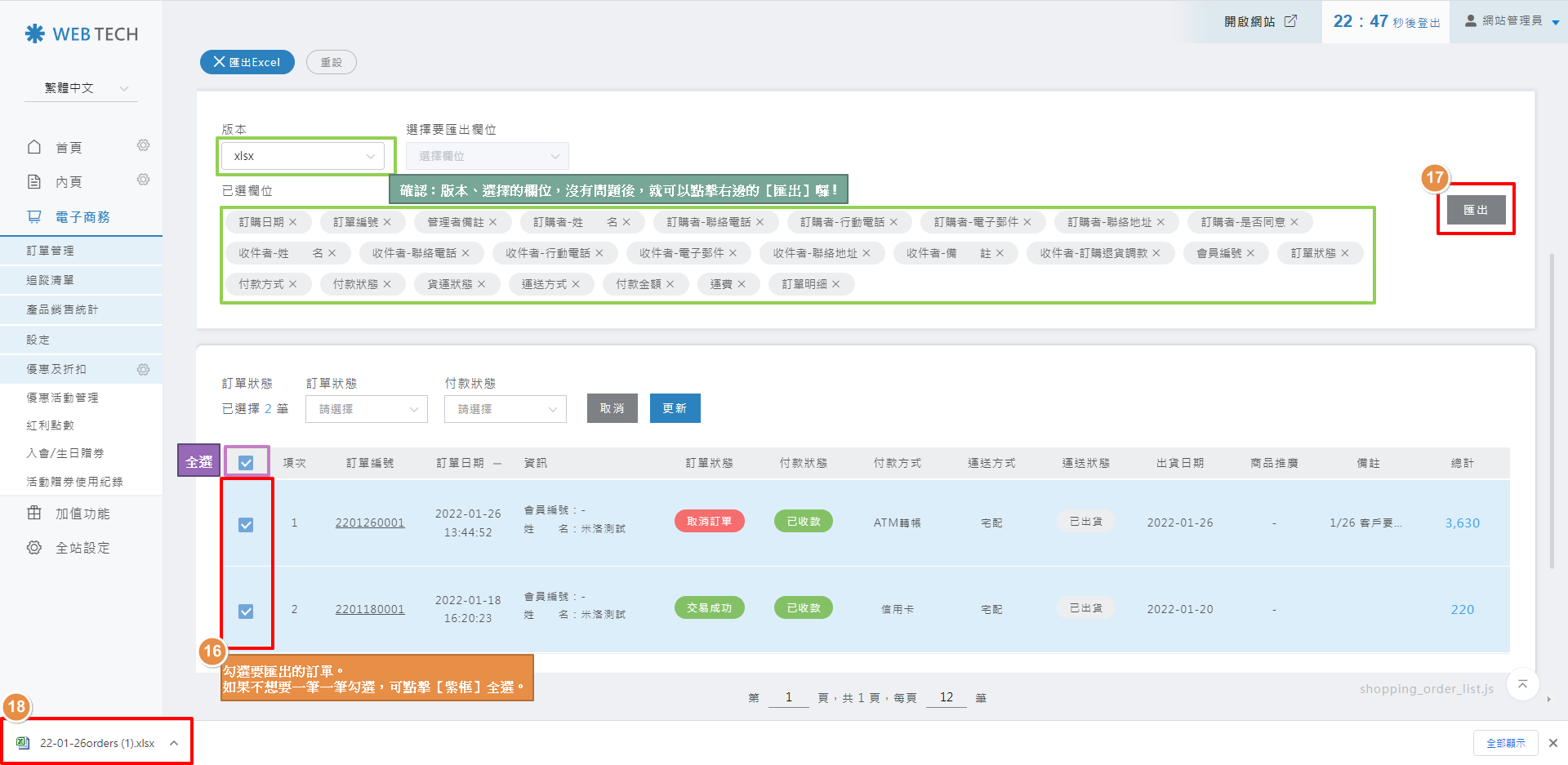
1. 手動勾選:於列表中選取特定要匯出的訂單。
2. 批次全選:點擊列表表頭最左側的方框(下圖紫框標示處)即可全選篩選結果。
3. 點選 匯出 完成下載。
Step 6 匯出完成
開啟下載的檔案,即可進行進一步的營運分析或會計作業。