※尋鹿人行銷-for電商型網站
設定FB像素
Step 1 開啟事件管理工具 → 連結資料來源 → 網站
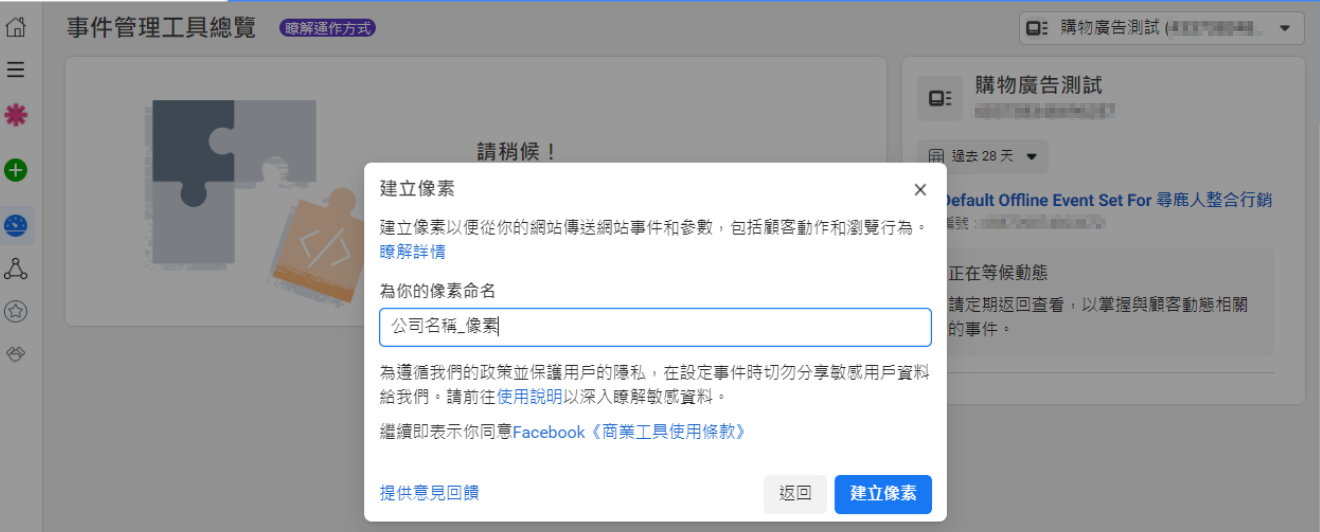
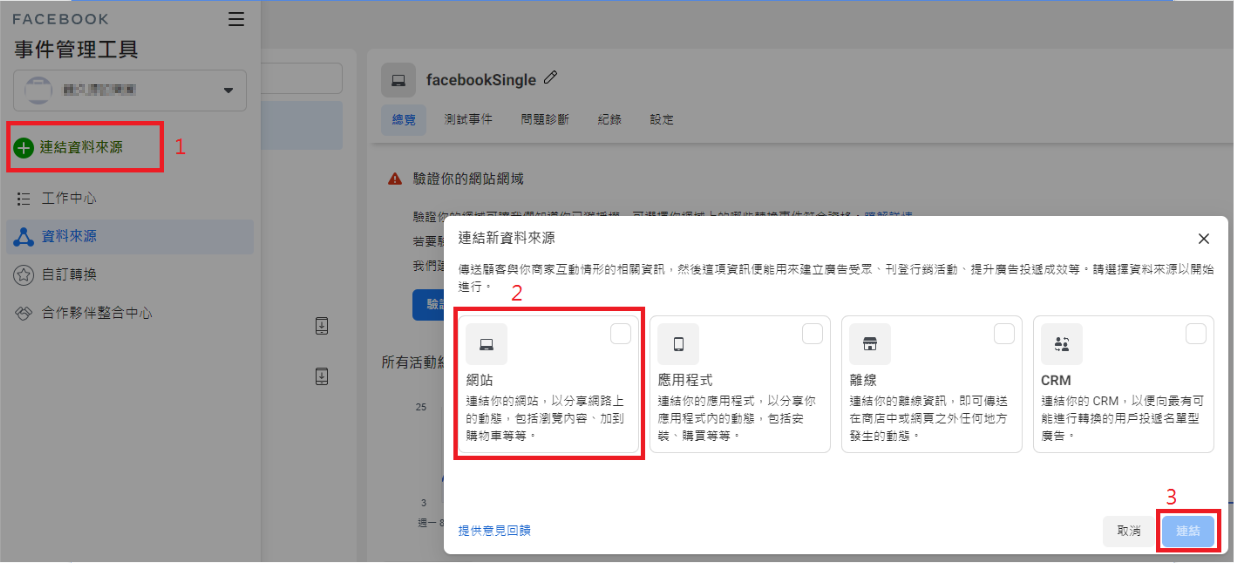 Step 2 為像素命名
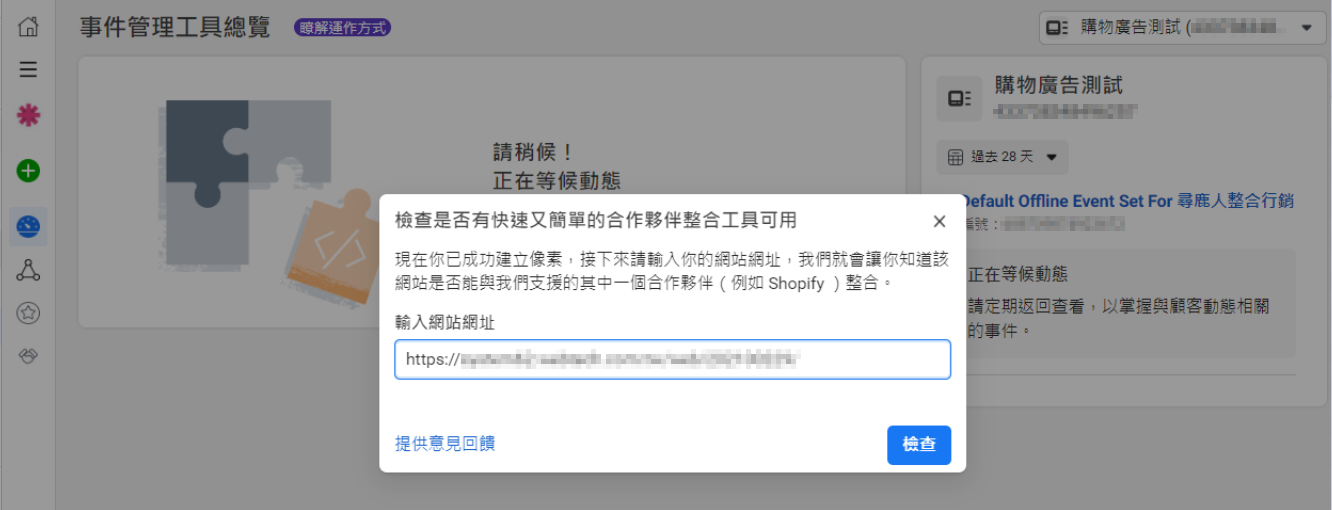
 Step3 輸入網址
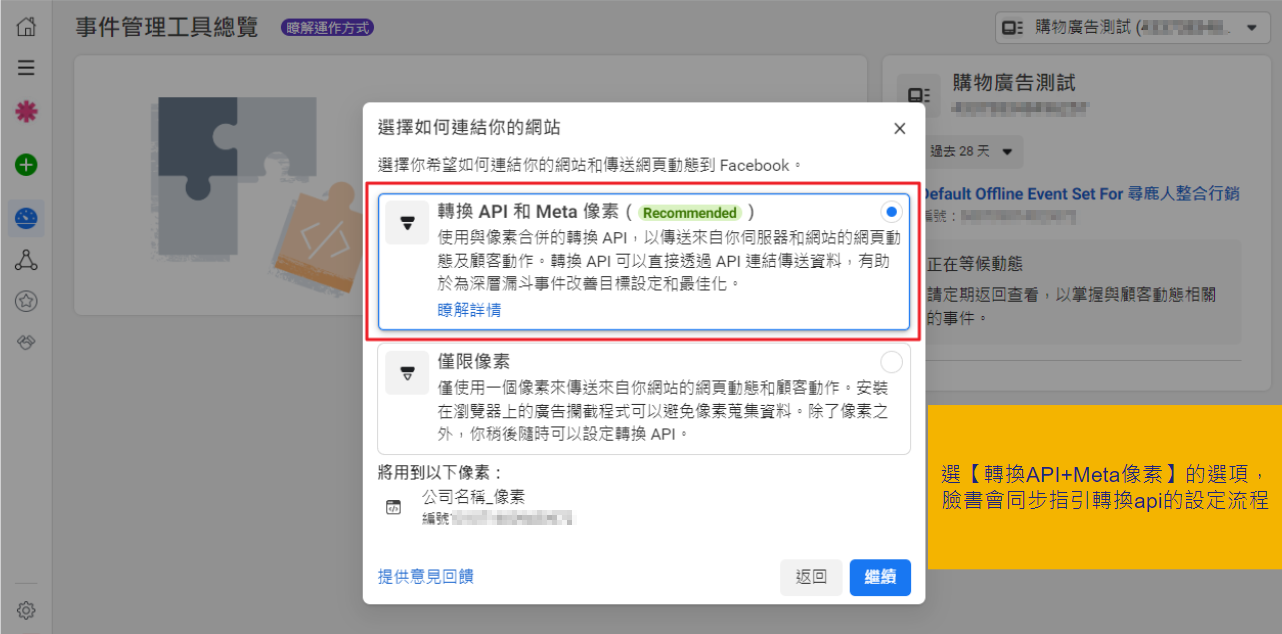
 Step4 選【轉換API+Meta像素】的選項,臉書會同步指引轉換api的設定流程
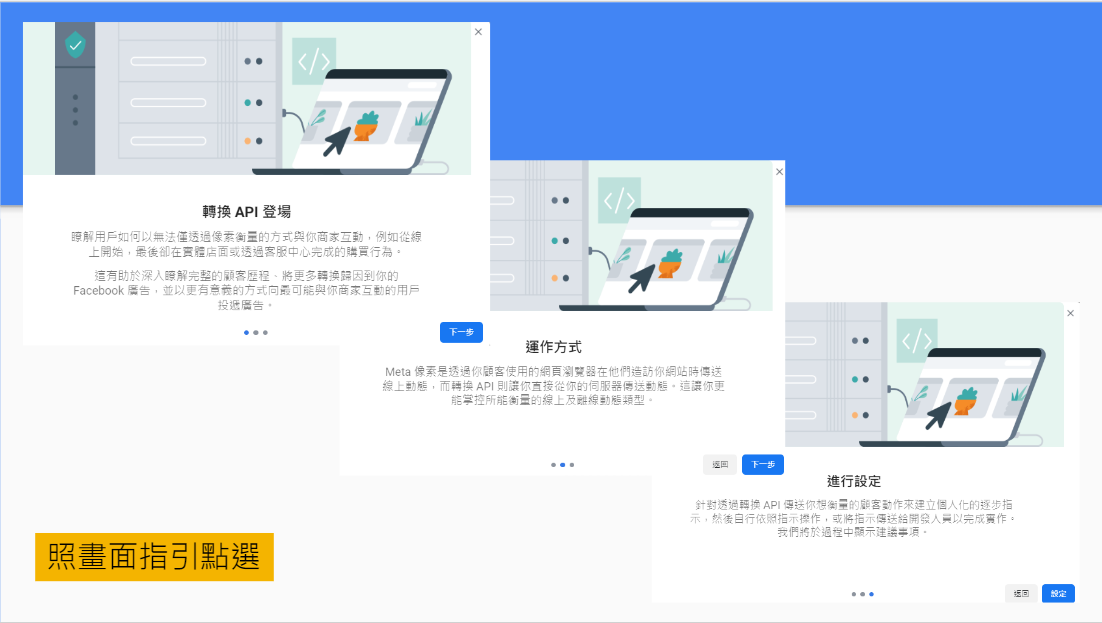
 Step5 照畫面指引點選
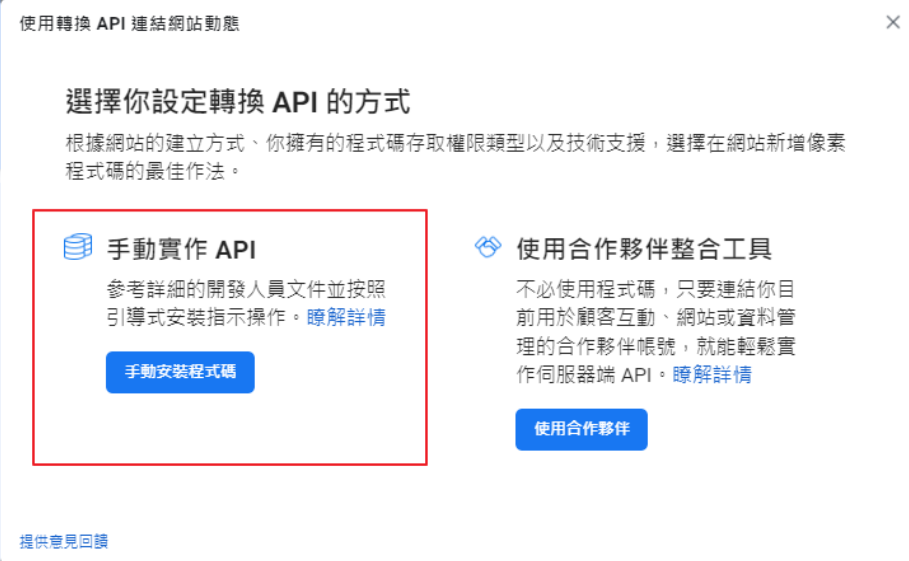
 Step6 選擇「手動實作API」
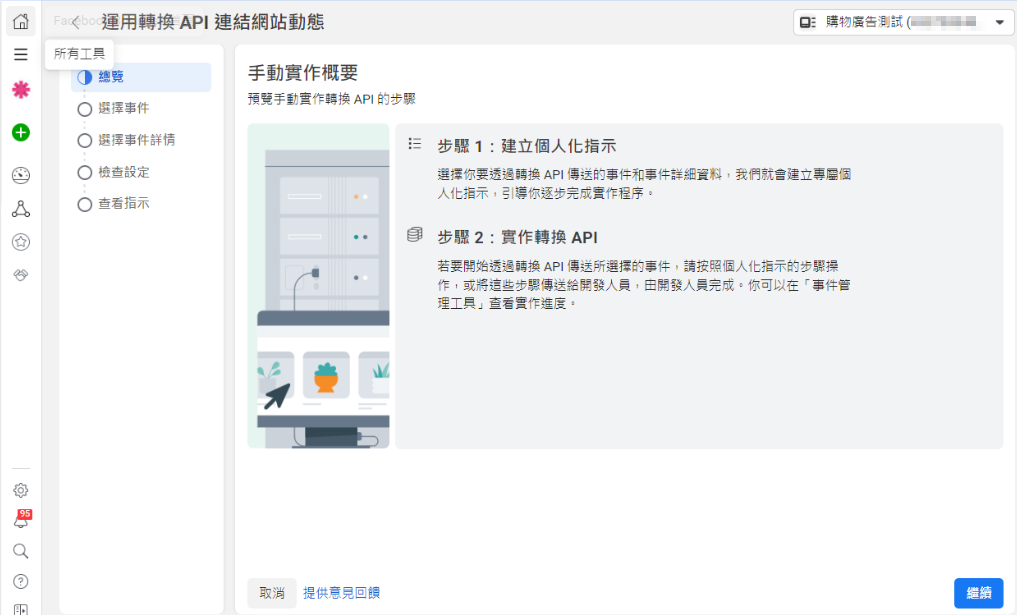
 Step7 點選繼續
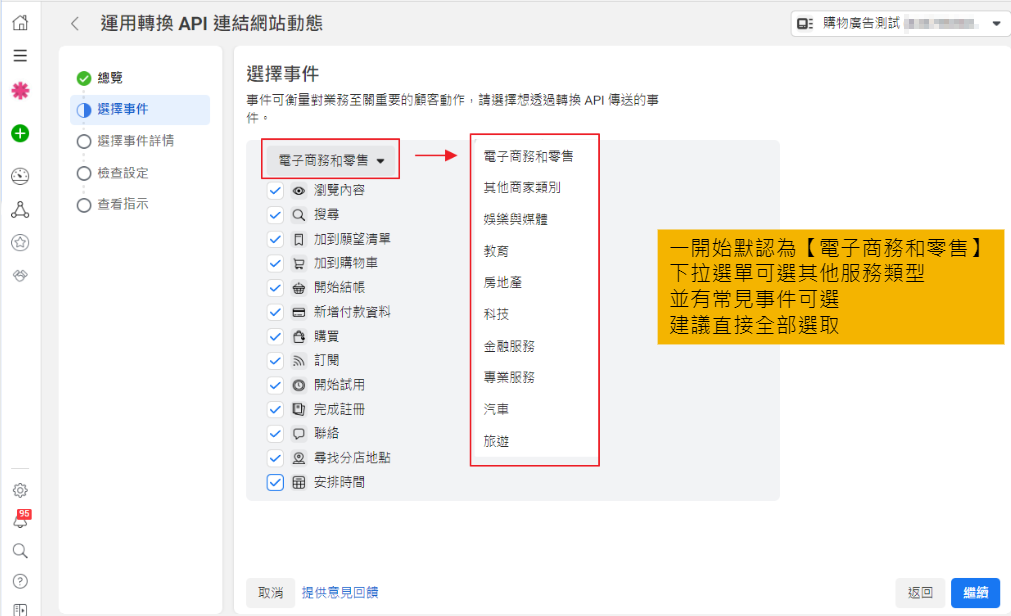
 Step8 選擇事件
 Step9 直接按繼續
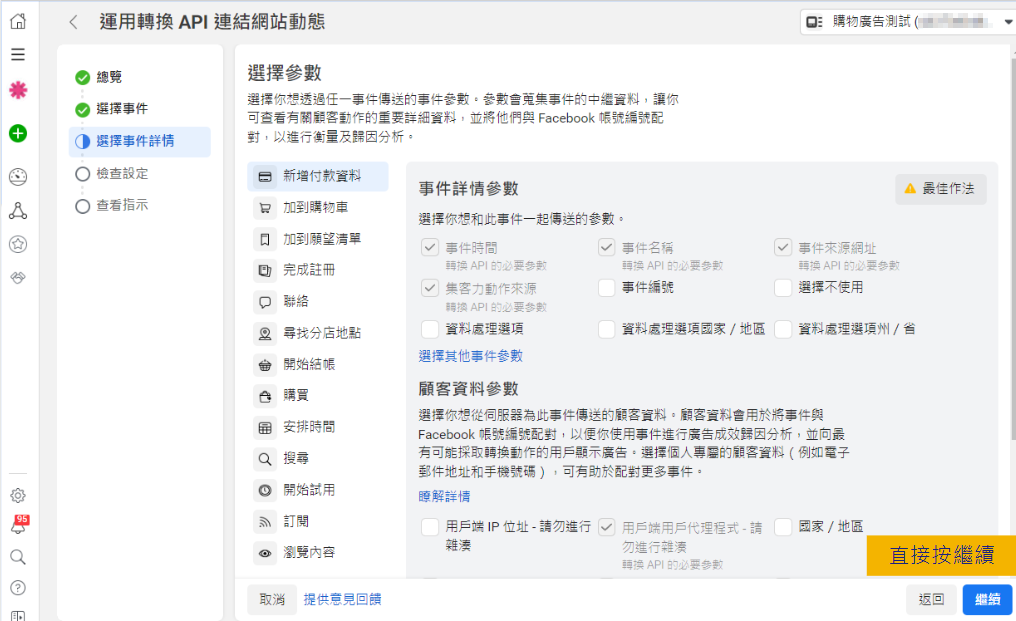 Step10 直接按繼續
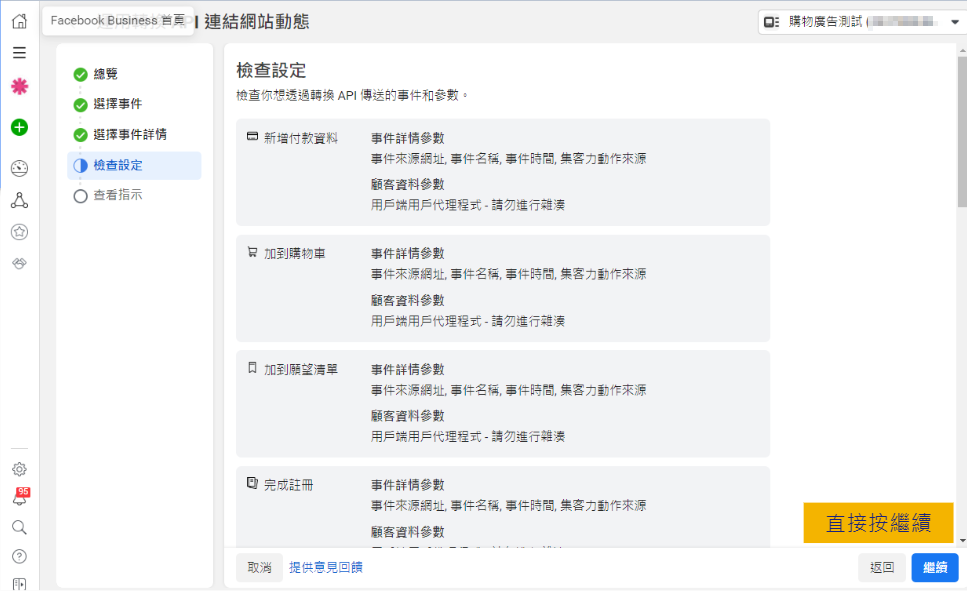 Step11 直接按繼續
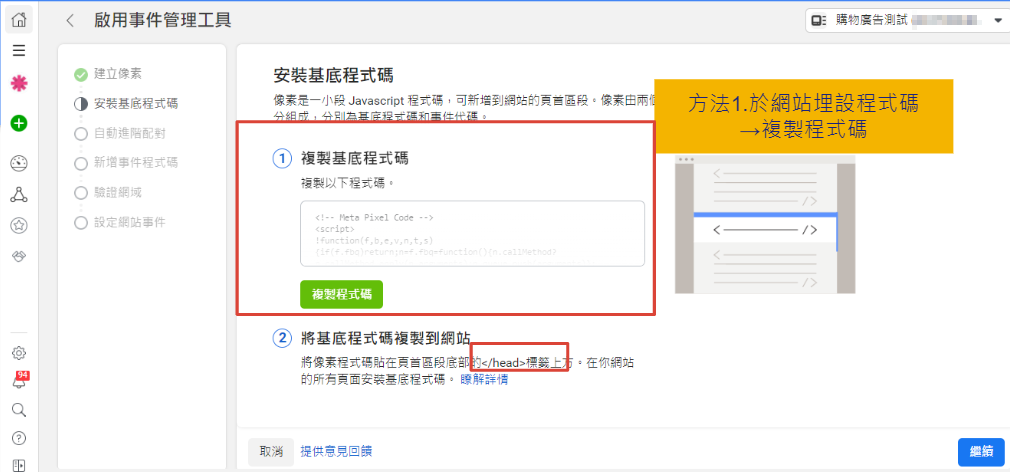
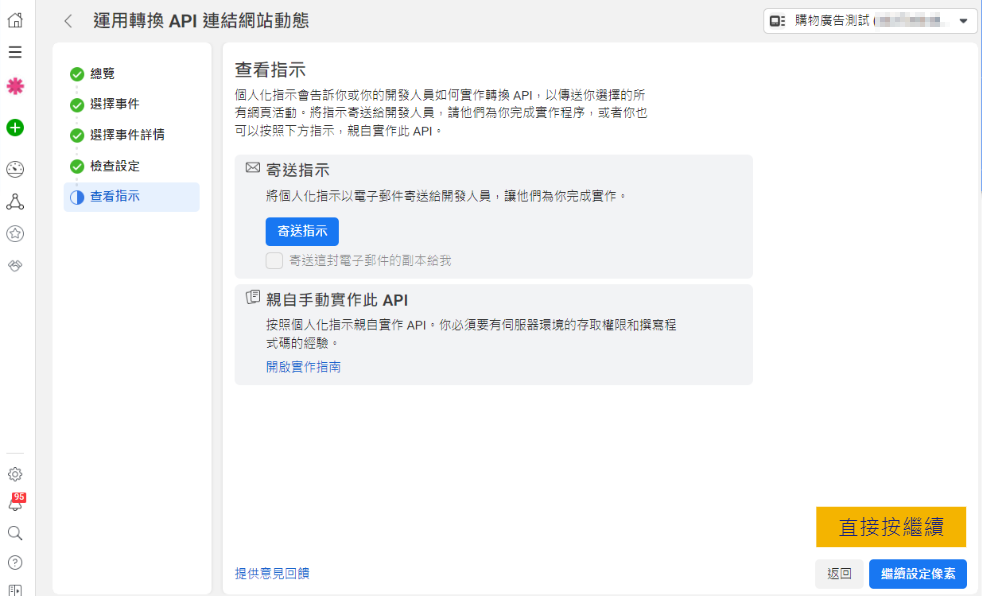 Step12 接著將像素程式碼埋設於網站
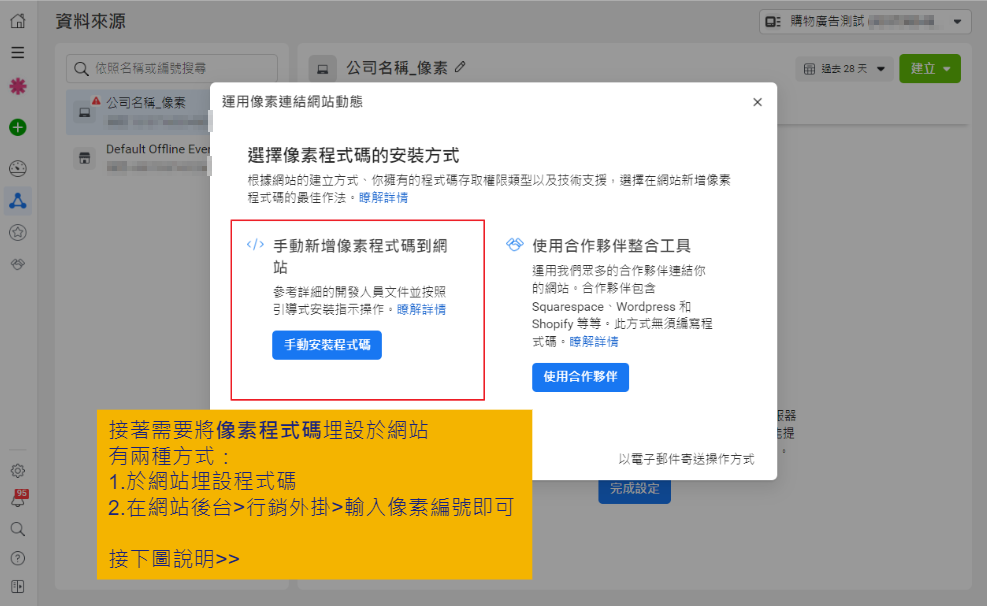
- 方法1 於網站埋設程式碼→複製程式碼→提供給貴公司網站負責之輔導專員,專員協助埋設代碼至網站
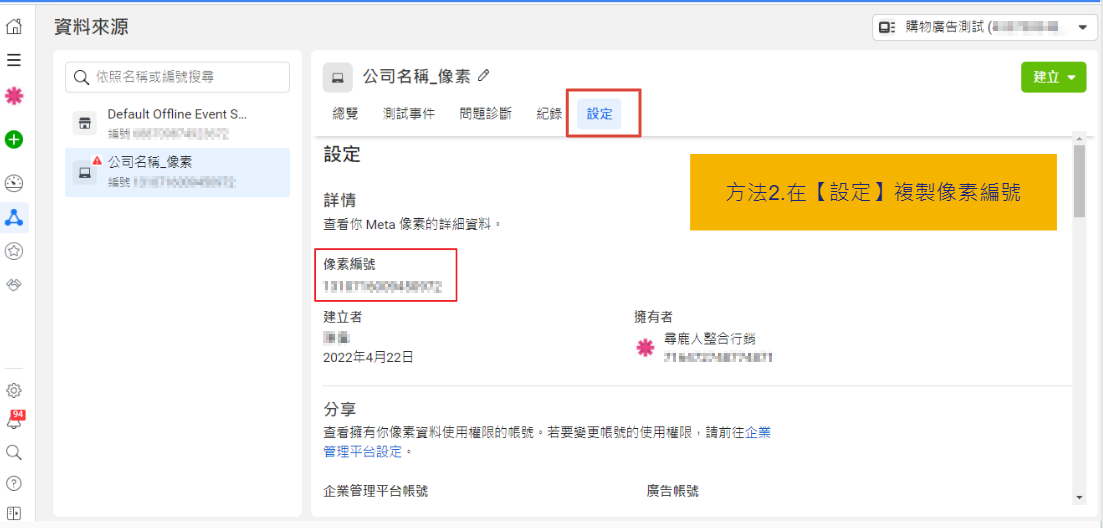
- 方法2.1 在【設定】複製像素編號
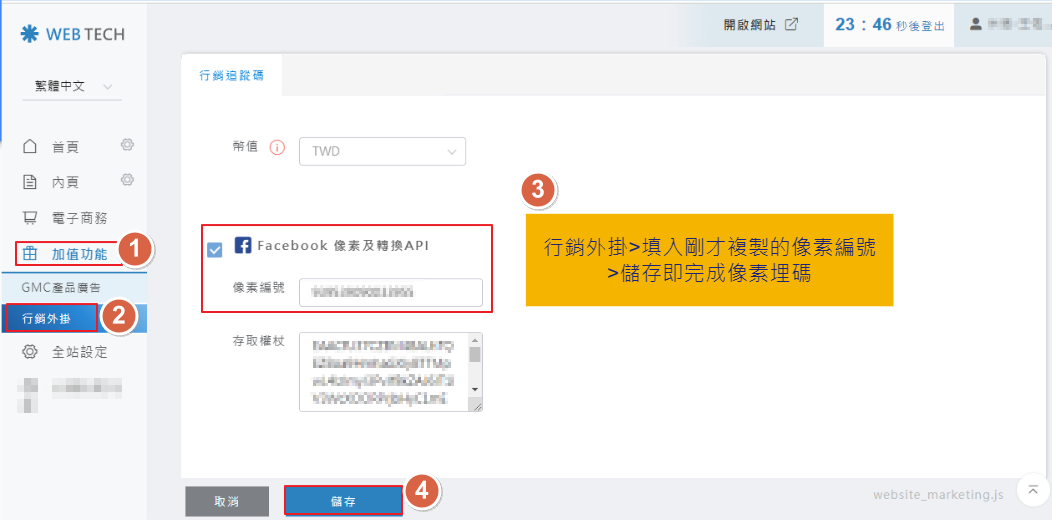
- 方法2.2 登入米洛網站後台→加值功能→行銷外掛→填入剛才複製的像素編號→儲存即完成像素埋碼
Conversion API啟用
Step 1
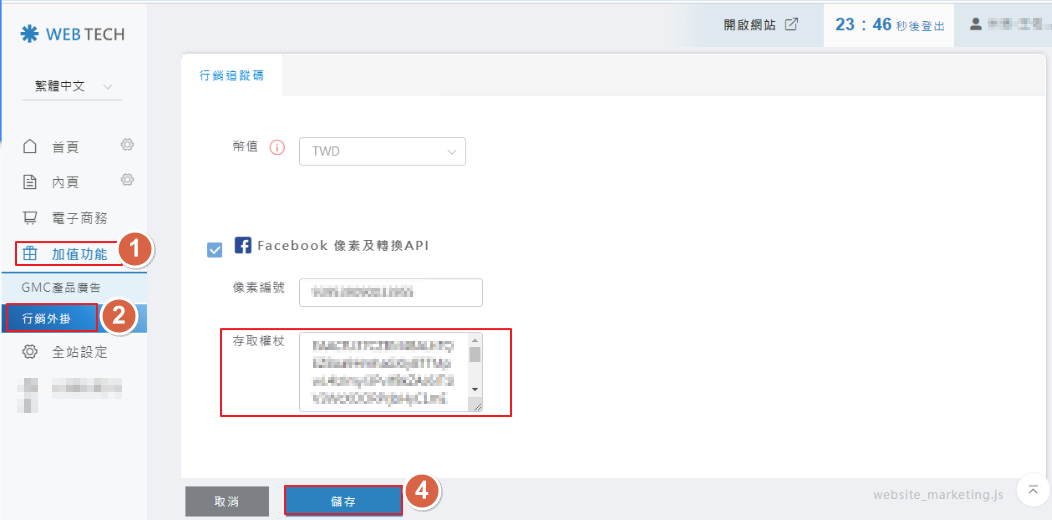
 Step 4 登入米洛網站後台→加值功能→行銷外掛→填入剛才複製的「權杖」
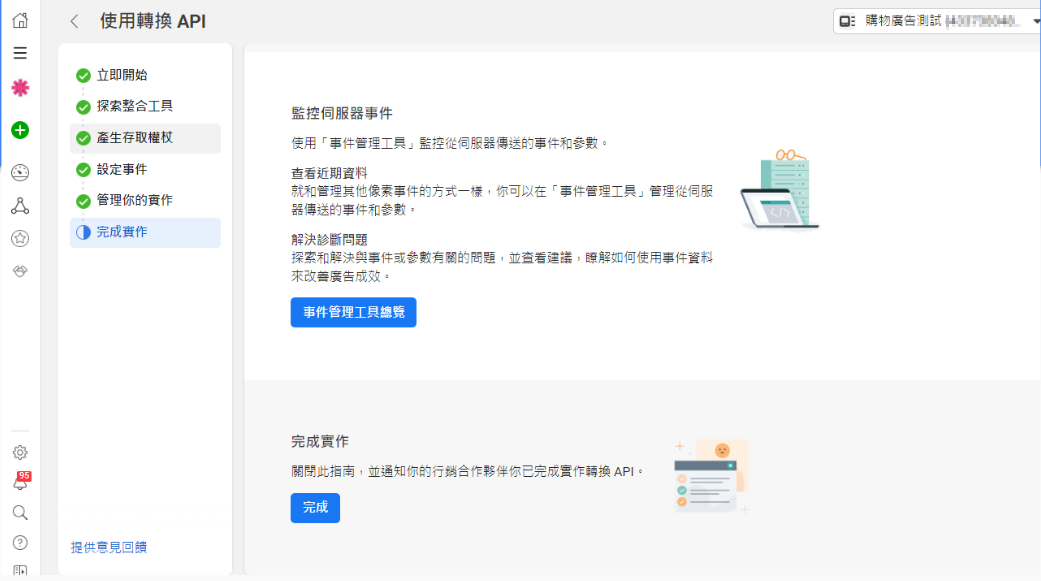
 Step5 回到FB轉換API頁面
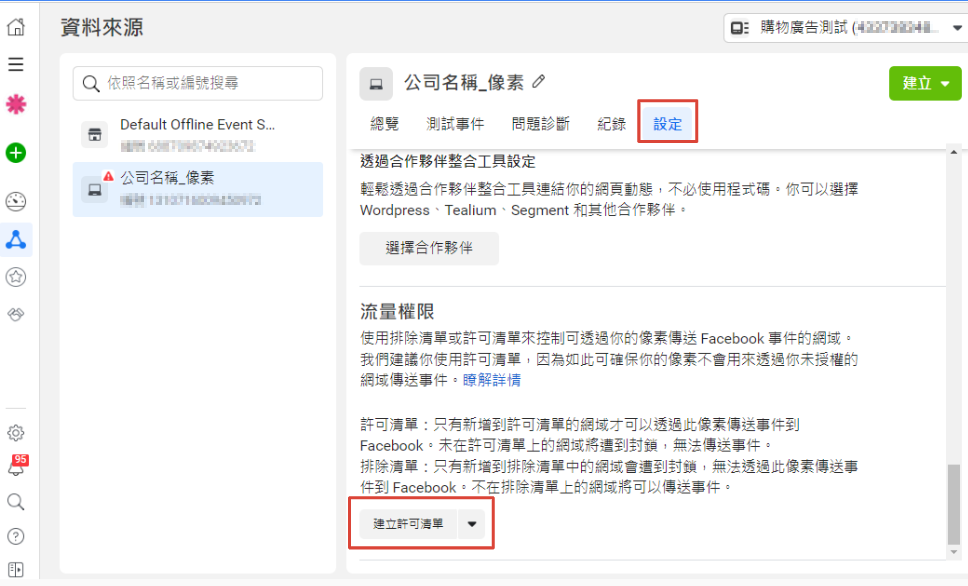
 Step 6 點選「設定」→「建立許可清單」
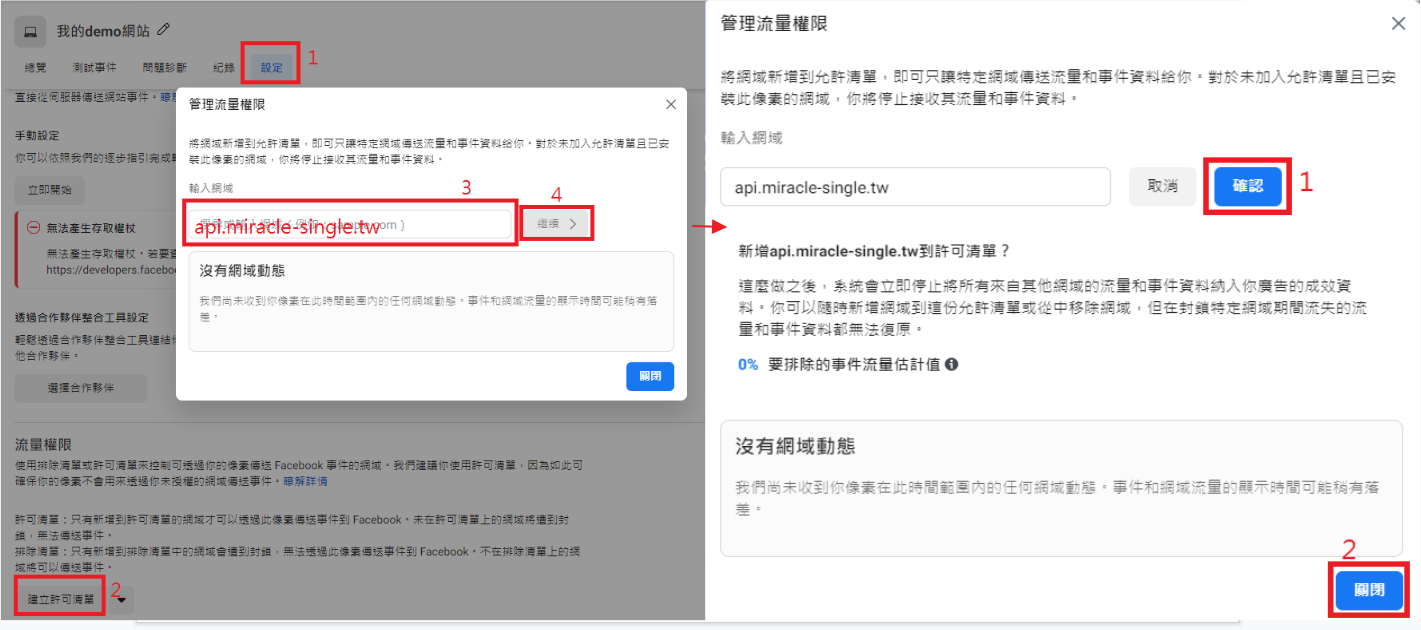
 Step 7 填入: api.miracle-single.tw → 點選「繼續」→ 點選「確認」→點選「關閉」
 Step 8 完成以上設定流程,成功後會顯示【伺服器】
※設定好後建議抓1-2天追蹤有無伺服器數據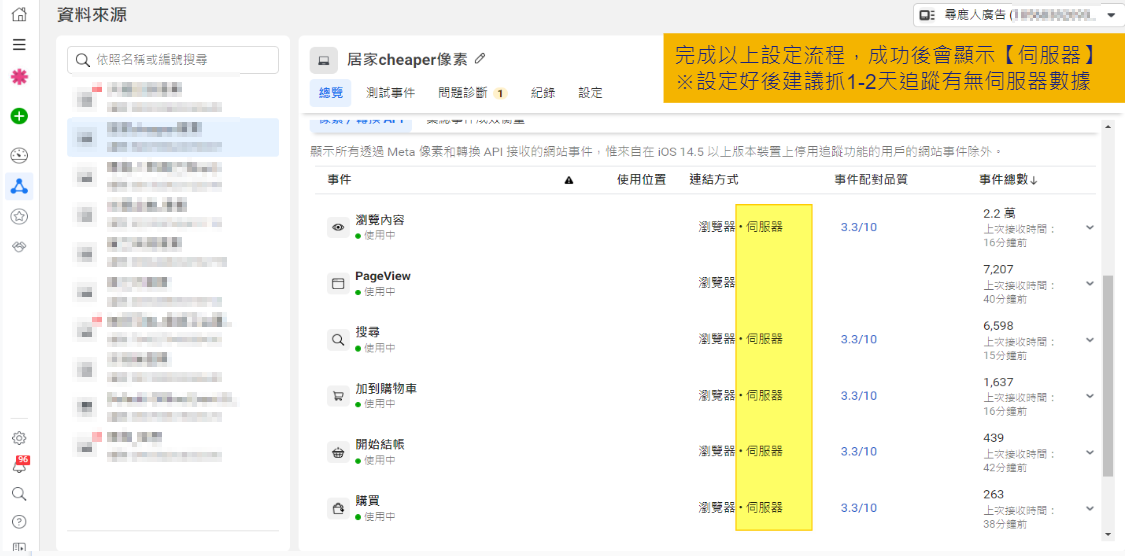
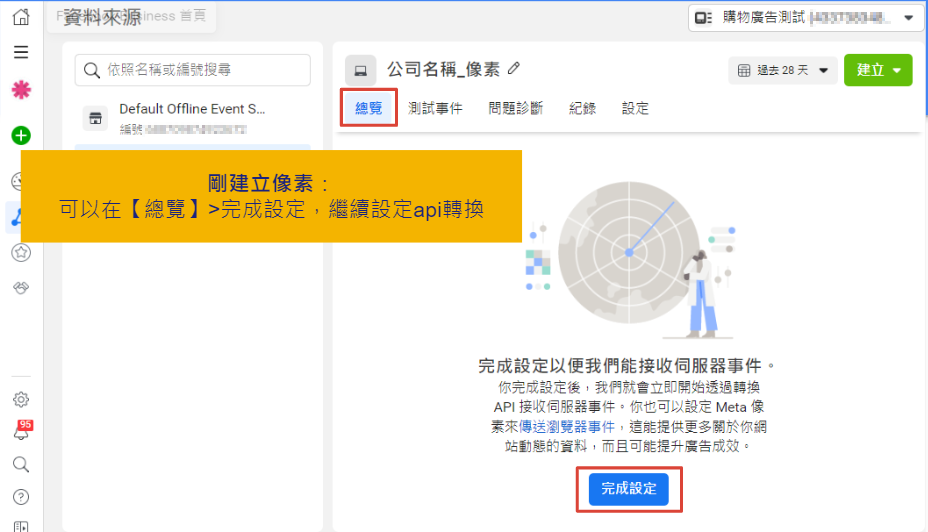
- 剛建立像素:可以在【總覽】→ 完成設定,繼續設定api轉換
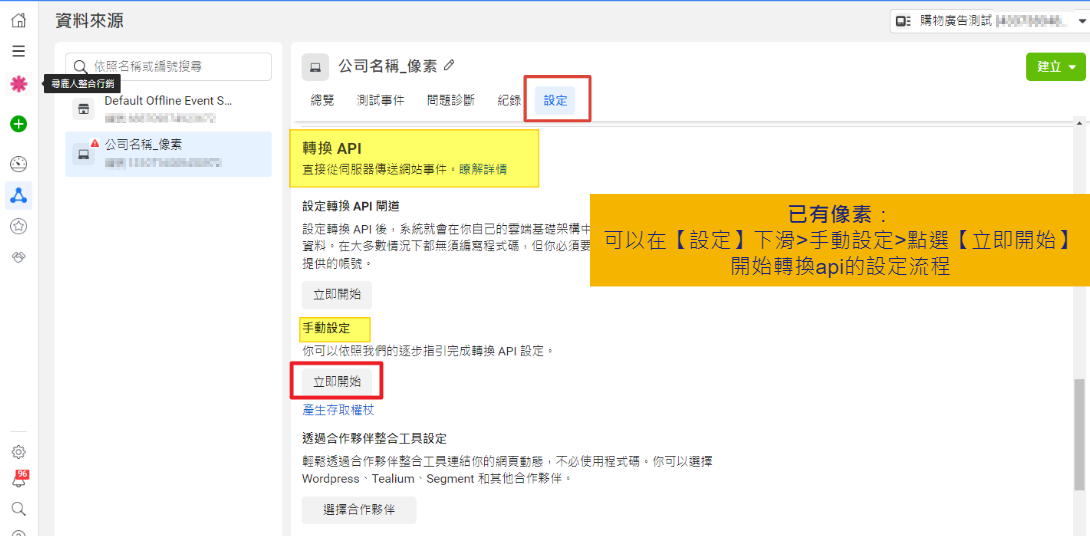
- 已有像素:可以在【設定】下滑 → 手動設定 → 點選【立即開始】開始轉換api的設定流程
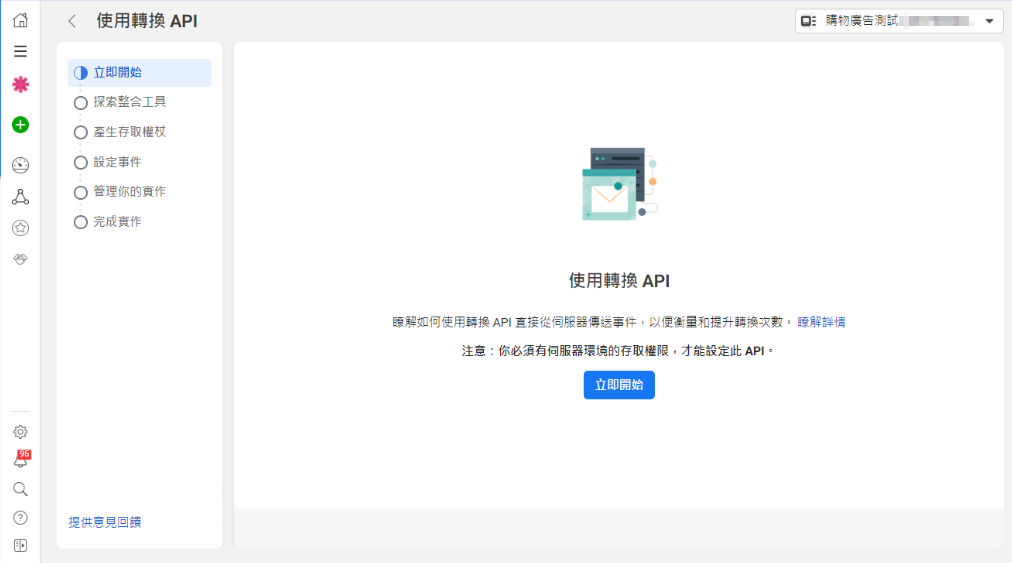
Step 2 立即開始
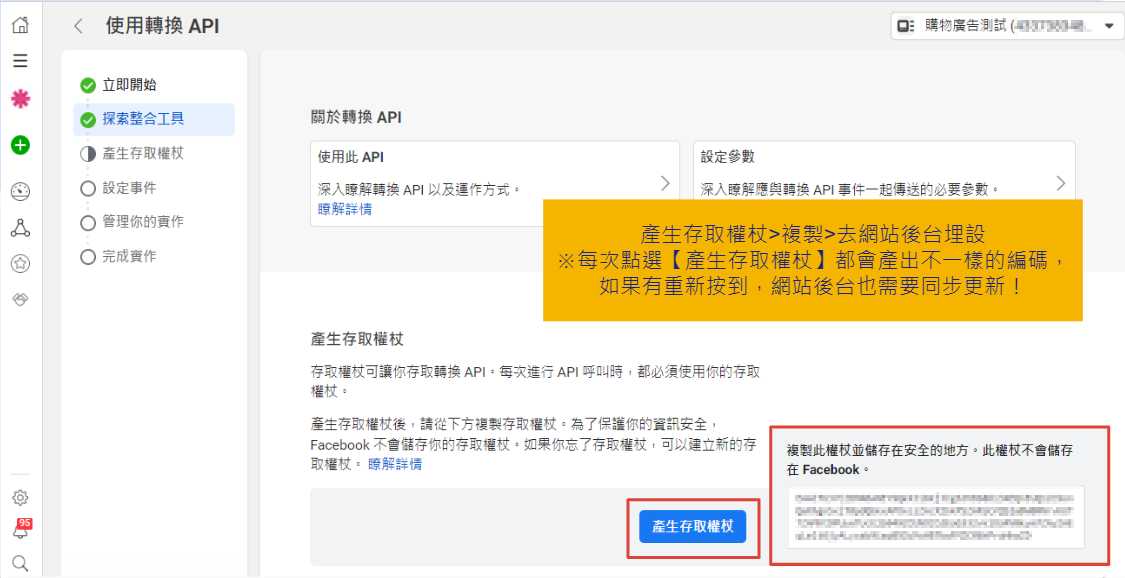
Step 3 產生存取權杖 → 複製 → 去網站後台埋設
※每次點選【產生存取權杖】都會產出不一樣的編碼,如果有重新按到,網站後台也需要同步更新!
Step 3 產生存取權杖 → 複製 → 去網站後台埋設
※設定好後建議抓1-2天追蹤有無伺服器數據
驗證網域
額外說明:驗證網域
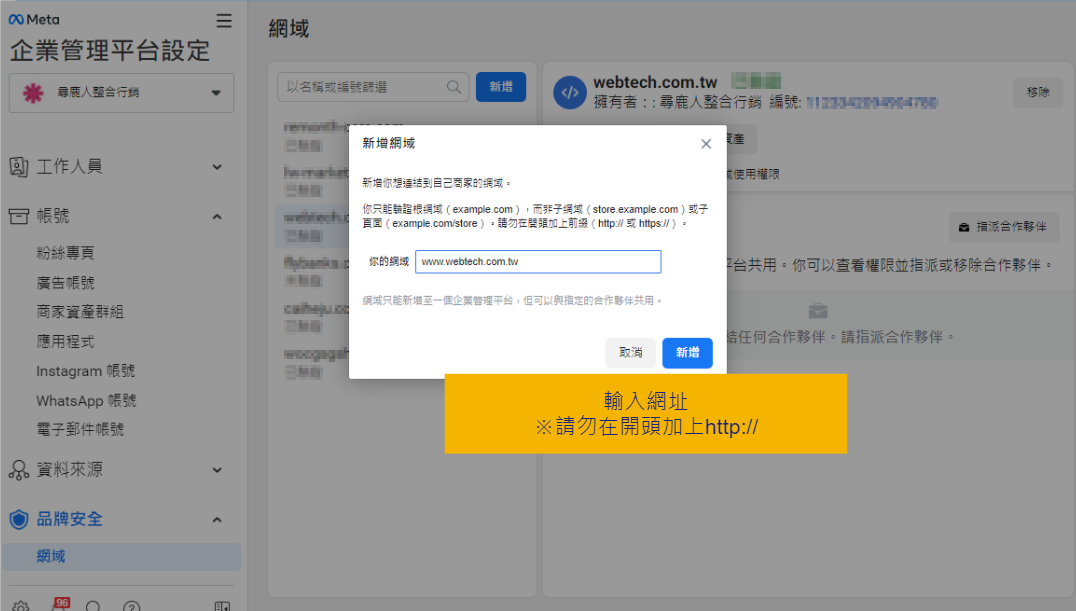
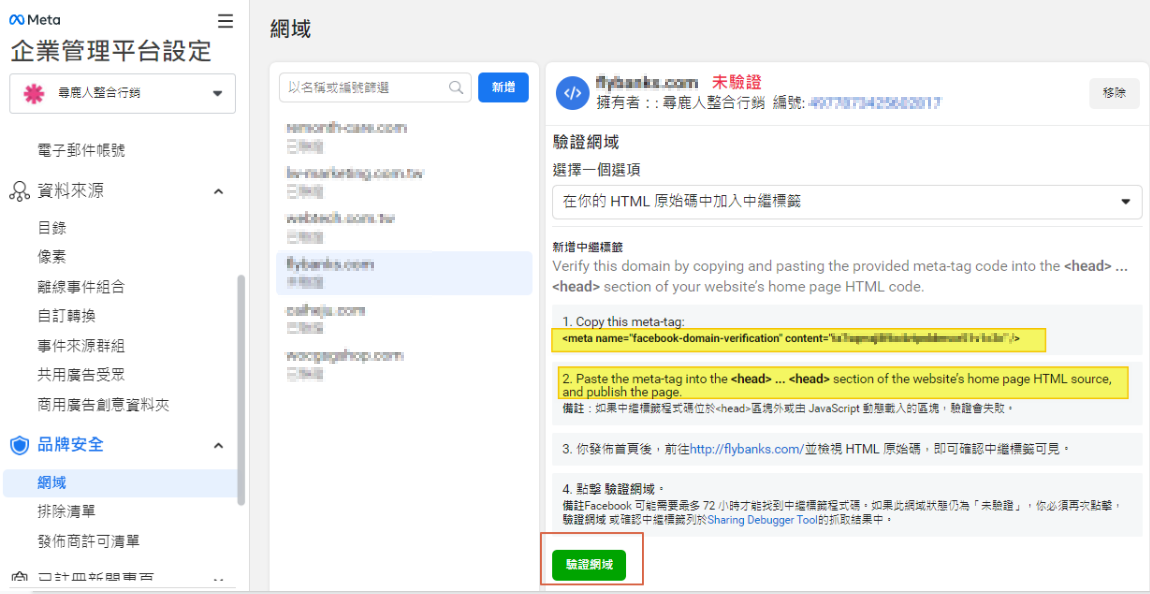
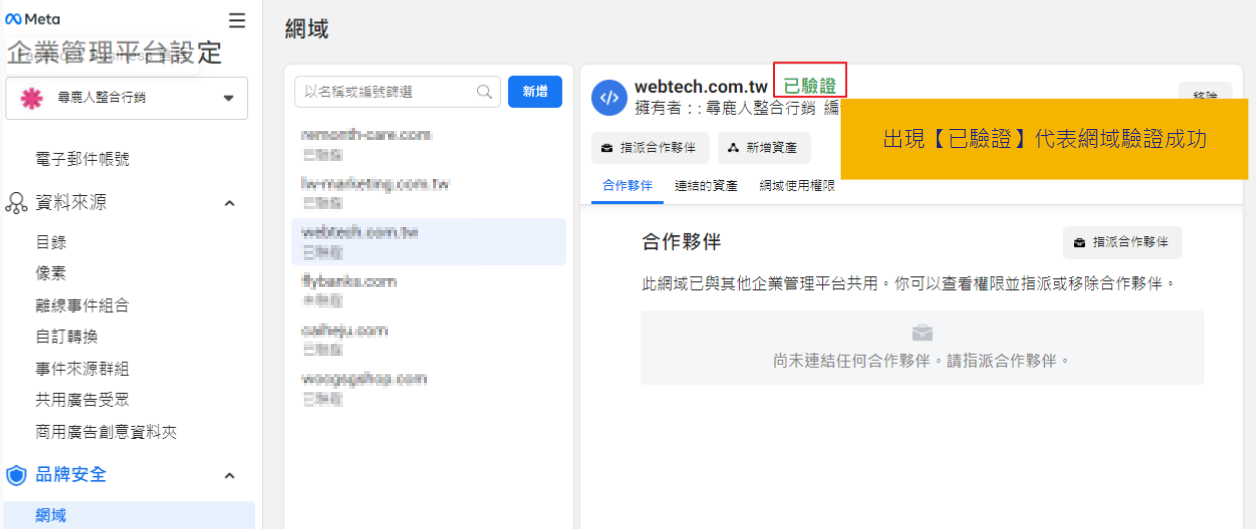
※未驗證網域也可以成功顯示伺服器事件,但操作過程FB會提示需要驗證,以下為臉書驗證網域的流程。
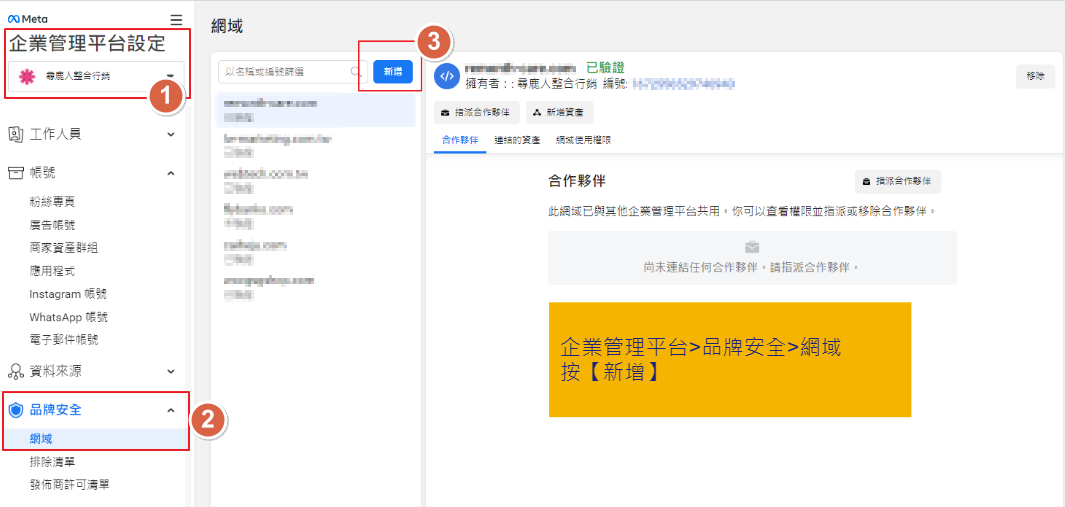
Step 1 企業管理平台 → 品牌安全 → 網域 點選【新增】