產品庫存管理
善用「產品庫存管理」功能,不僅能節省您的後台管理時間,還能讓產品銷售狀況一目了然!本教學將涵蓋批量調整、低庫存提醒等核心功能。
- 批量調整庫存量:快速一次調整多項產品庫存。
- 低庫存提醒通知:當庫存低於設定數量時,自動通知管理員補貨。
- 總覽分類產品庫存:透過搜尋功能,快速掌握特定分類的庫存現況。
一、限制庫存量
此步驟將引導您將原本設定為「無限制」的產品,更改為「限制庫存量」模式。
Step 1 進入庫存管理
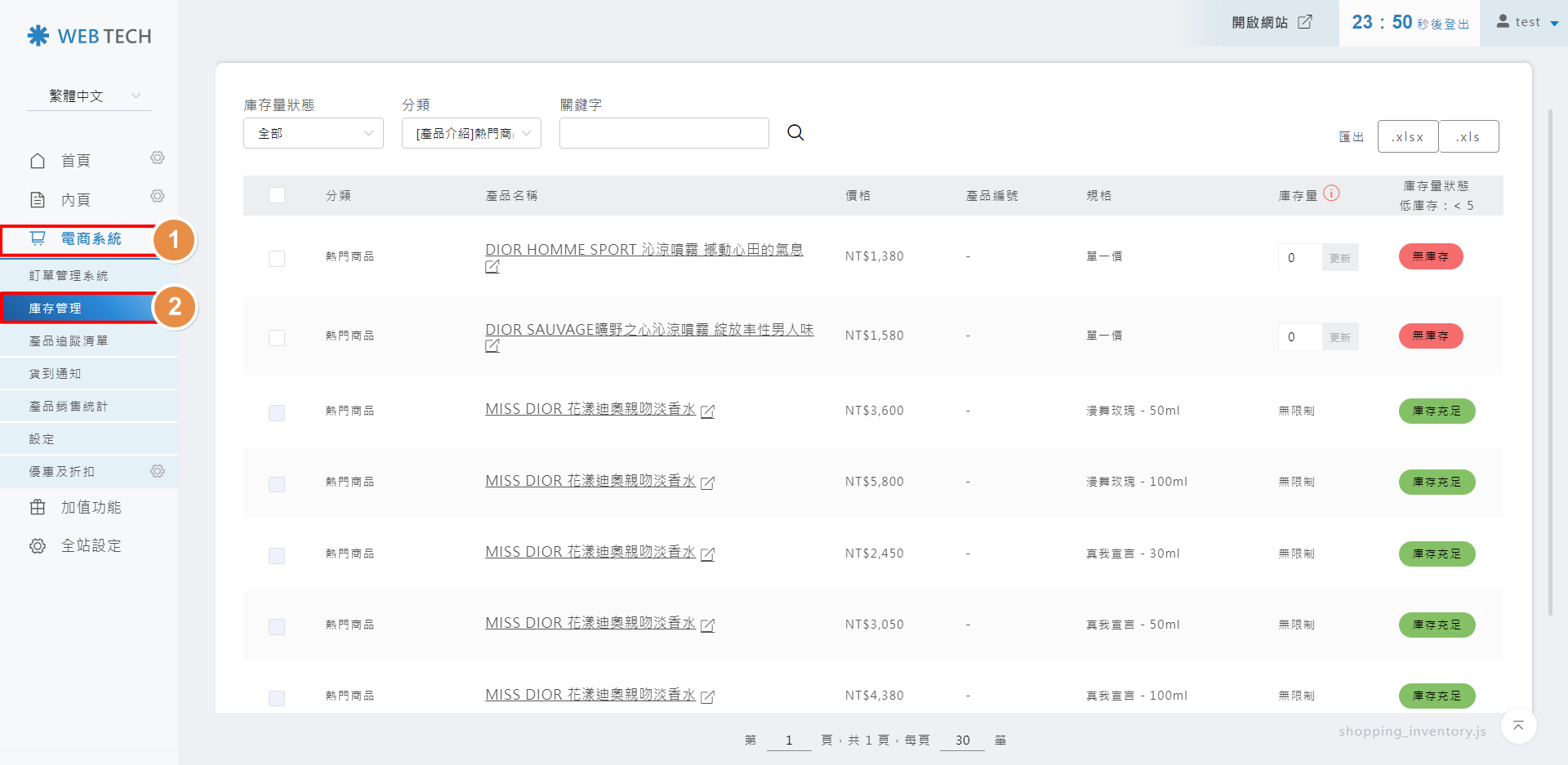
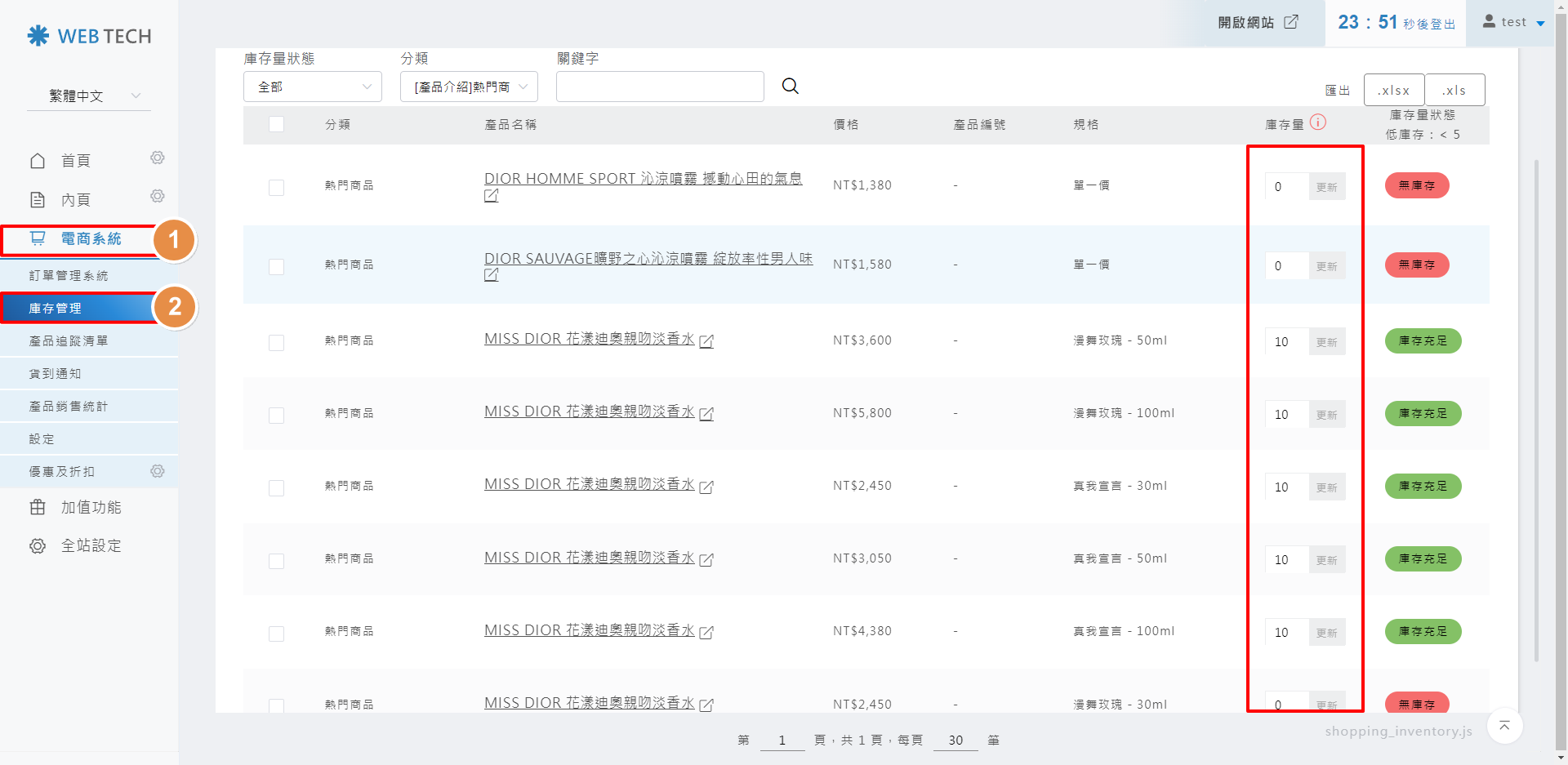
🚀 設定路徑: 電商系統 ❯ 庫存管理
請點選後台選單中的 電商系統 > 庫存管理。
Step 2 選擇產品
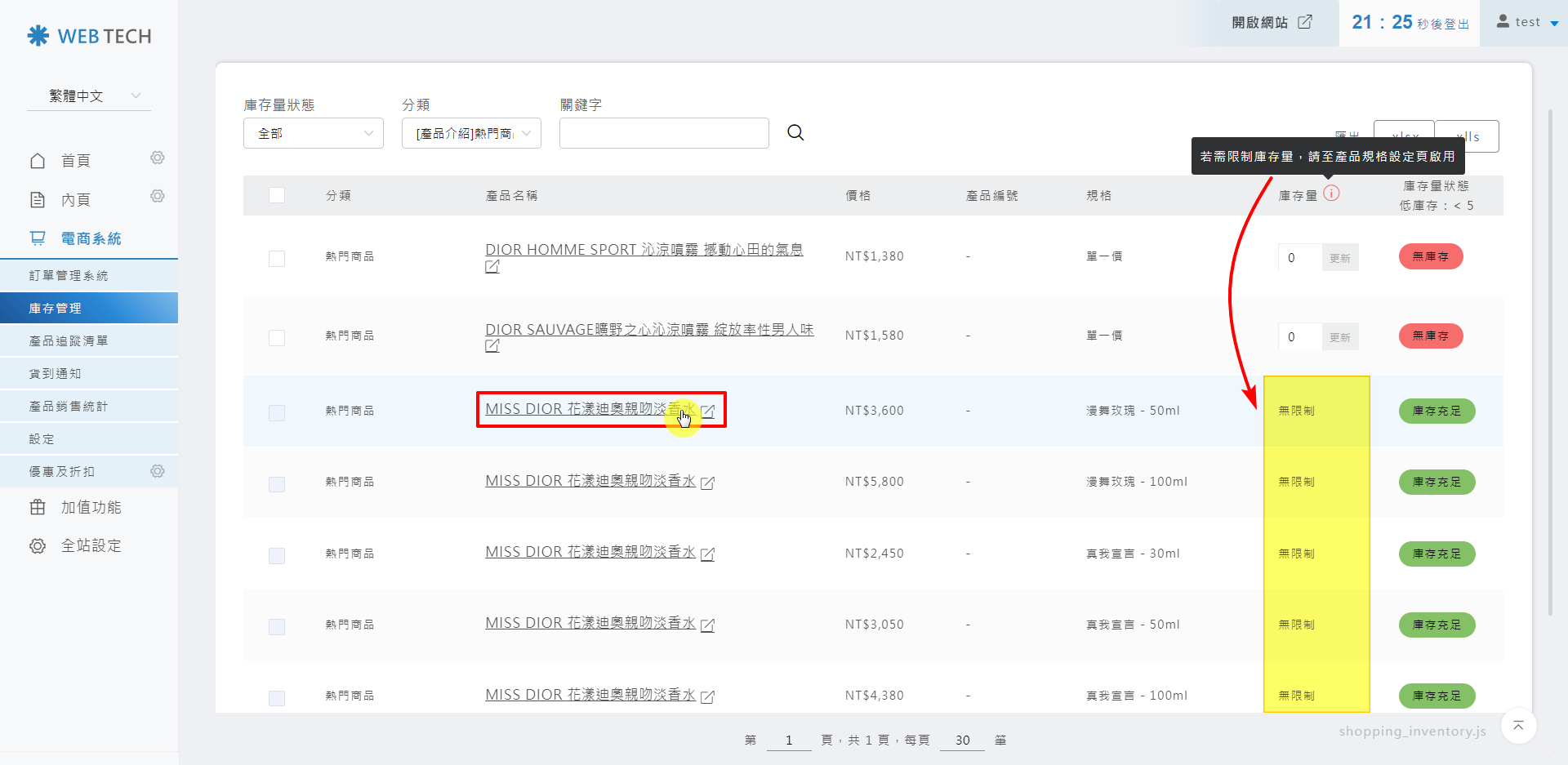
點選您欲修改的產品項目進入細節。
💡 提示:
若產品目前的庫存設定為『無限制』,欄位旁會出現驚嘆號圖示,且無法直接修改數量。
若產品目前的庫存設定為『無限制』,欄位旁會出現驚嘆號圖示,且無法直接修改數量。
Step 3 進入編輯頁籤
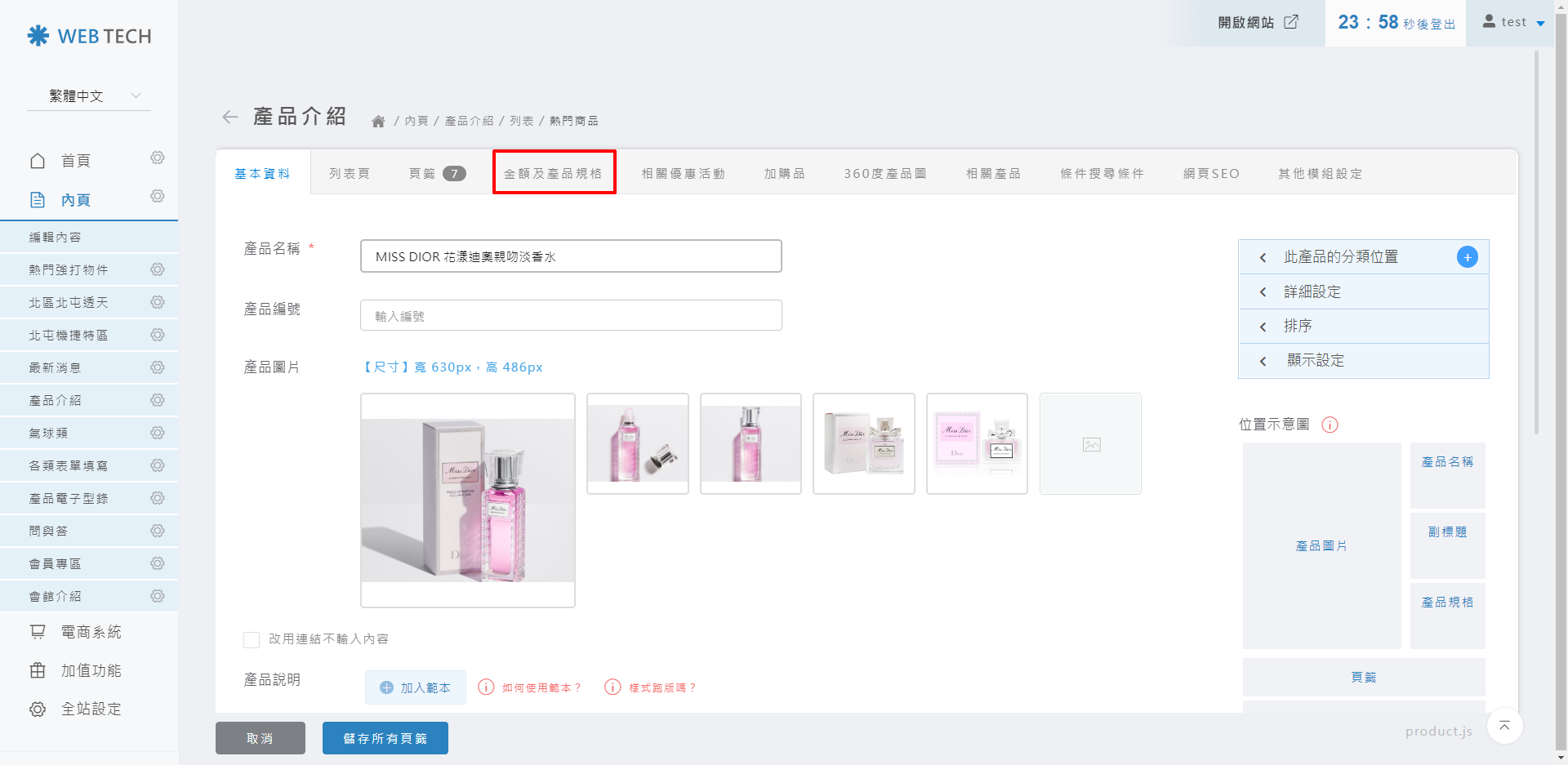
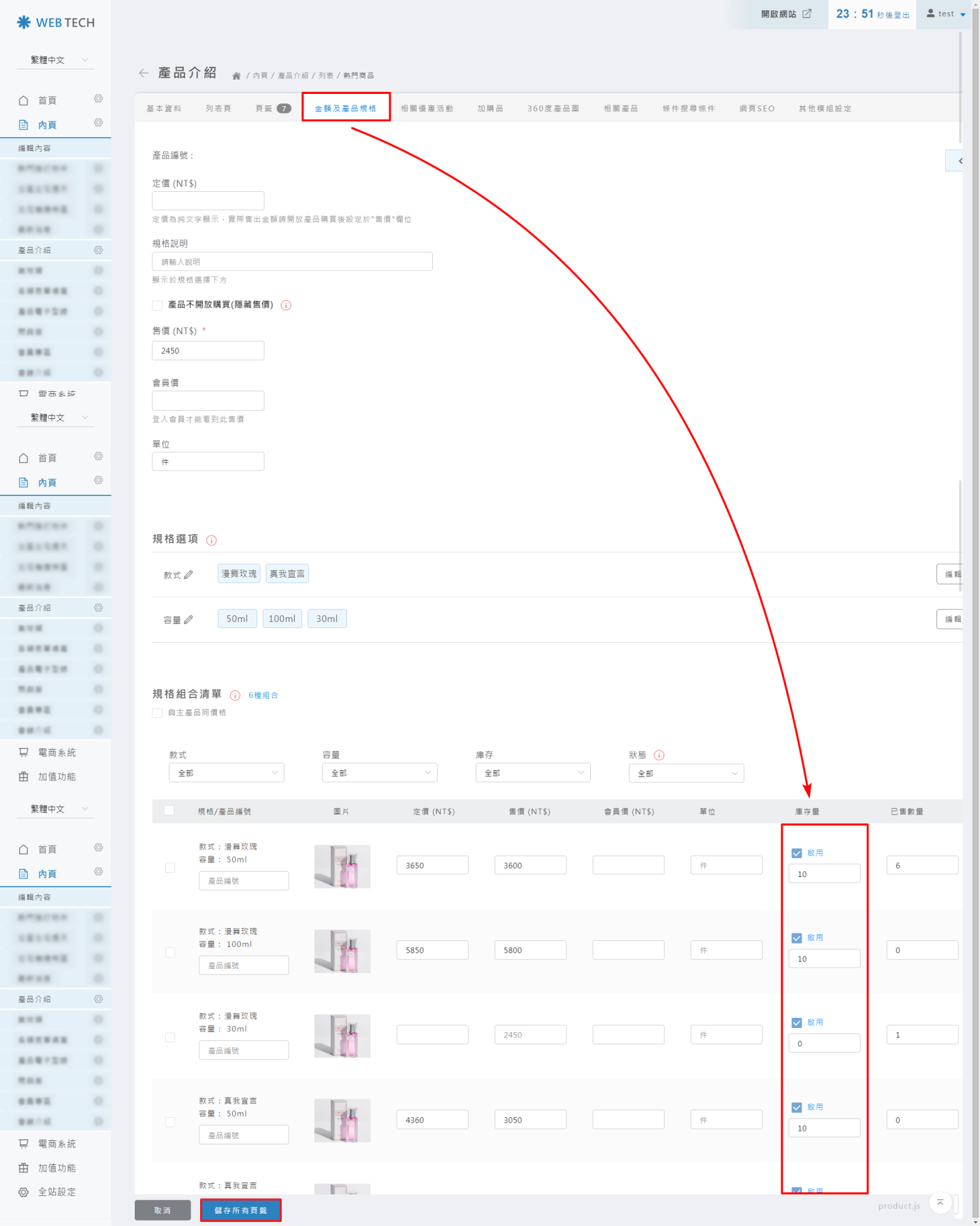
點選該產品內部的 金額及產品規格 頁籤。
Step 4 啟用庫存限制
滑動至頁面底部,找到庫存量選項並 「勾選啟用」。確認無誤後,點選 儲存所有頁籤。
Step 5 完成設定確認
回到庫存管理列表,您會發現該產品已變更為「限制庫存量」狀態,並開放修改數量欄位。
二、設置低庫存通知
設定自動預警機制,避免熱銷商品發生缺貨情況。
Step 1 開啟通知功能
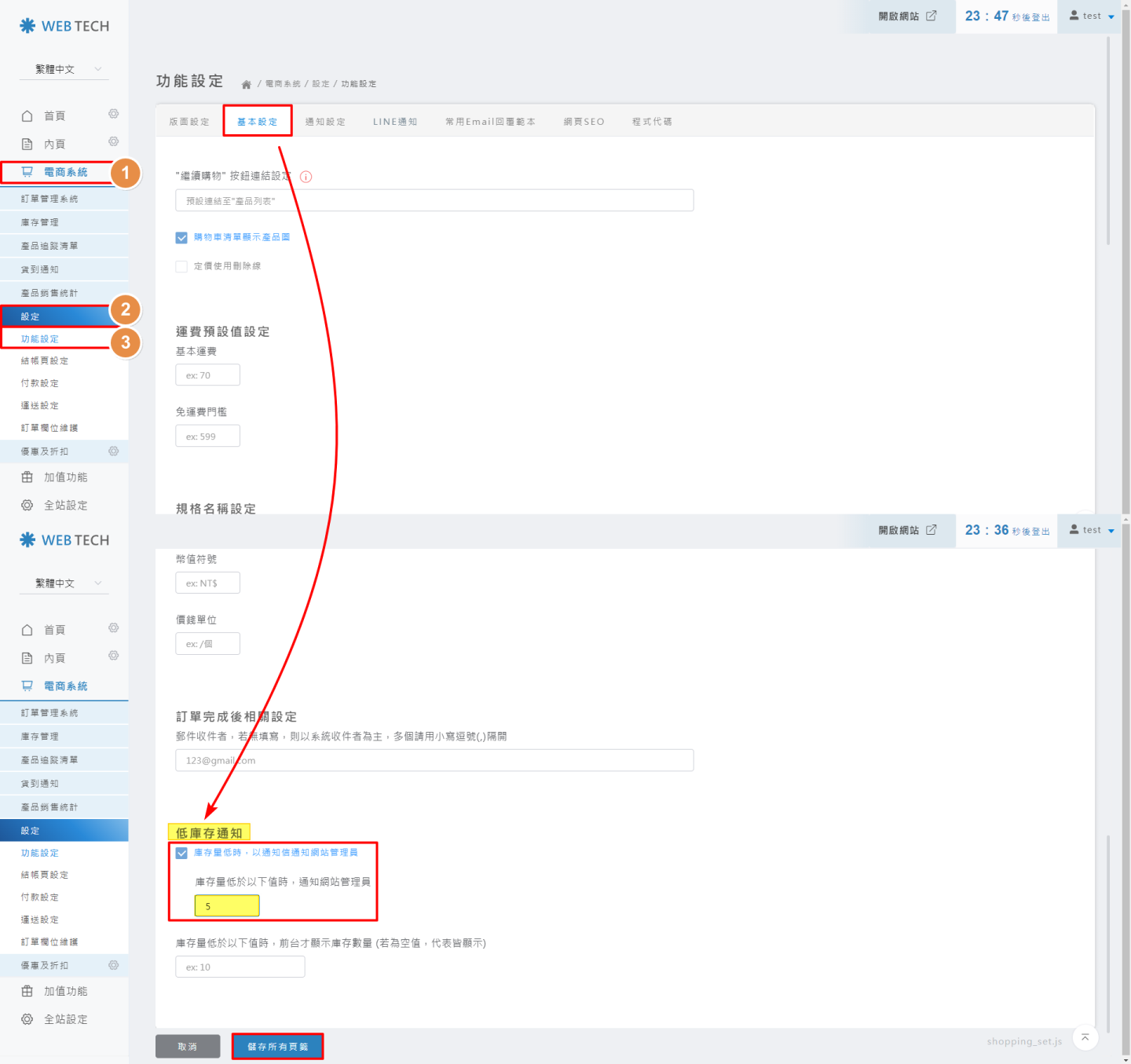
🚀 設定路徑: 電商系統 ❯ 設定 ❯ 功能設定
1. 選擇 基本設定 頁籤,滑至下方的「低庫存通知」區塊。
2. 勾選 「庫存量低時,以通知信通知網站管理員」,並填寫觸發通知的數量門檻。
3. 設定完成後,點選 儲存所有頁籤。
Step 2 設定前台顯示門檻 (選填)
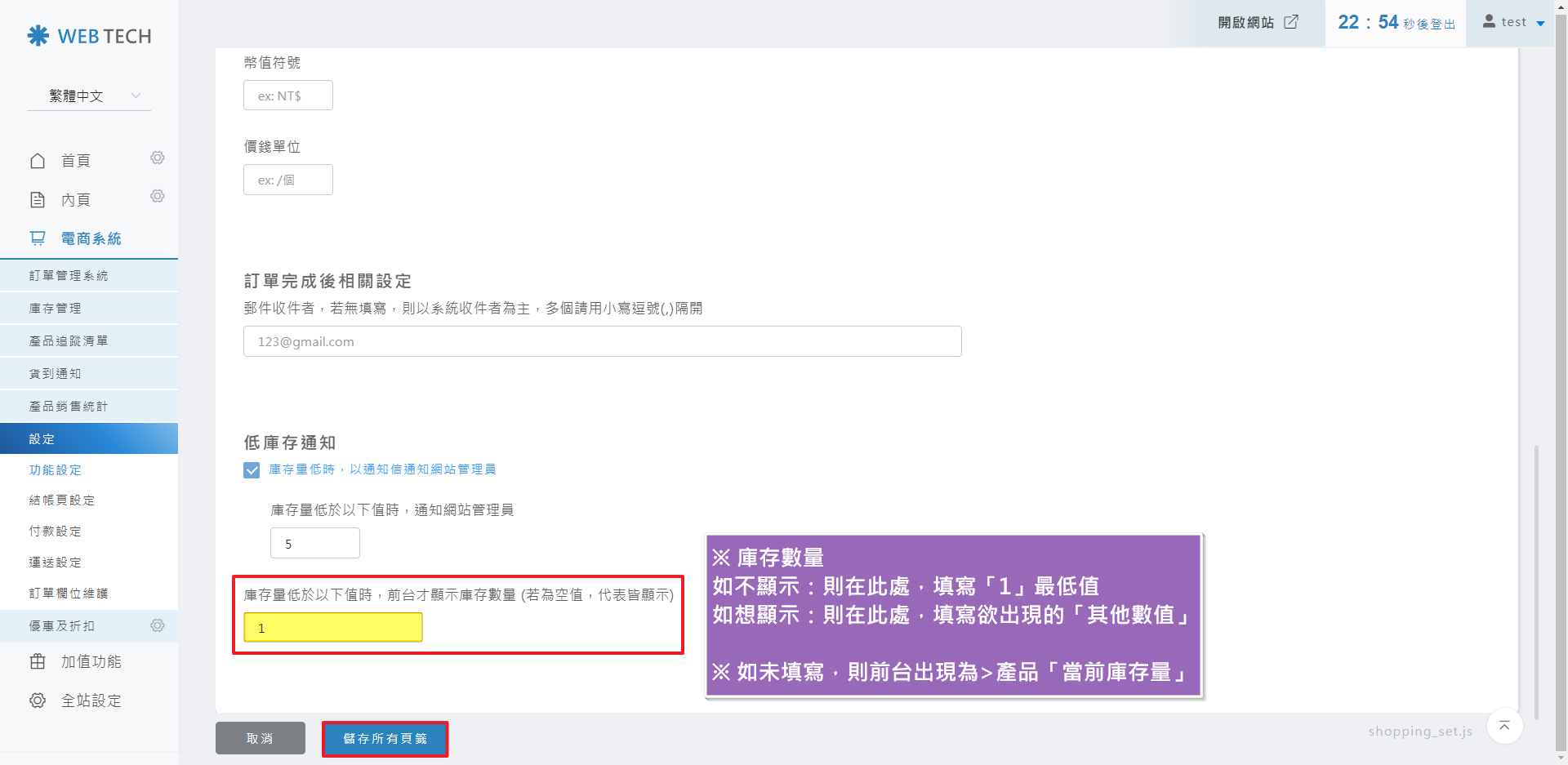
您可以在下方欄位設定前台顯示庫存的門檻(例如:10)。當商品庫存低於此數值時,前台才會顯示「剩餘數量」,藉此製造稀缺感引導下單。
Step 3 接收通知與確認
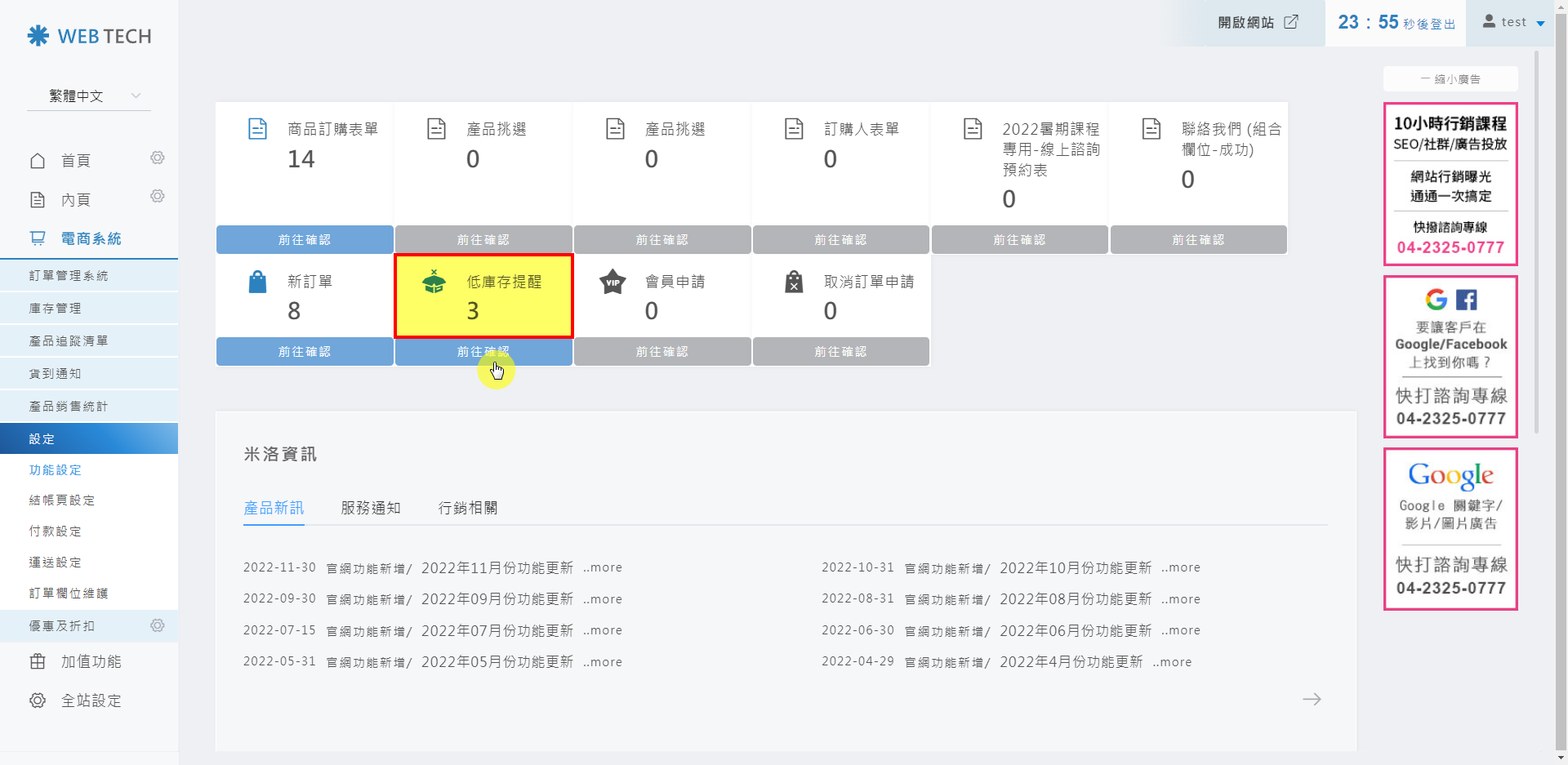
當觸發通知時,回到後台首頁,您會在 「低庫存提醒」 欄位看到通知訊息,點選 前往確認 即可查看詳情。
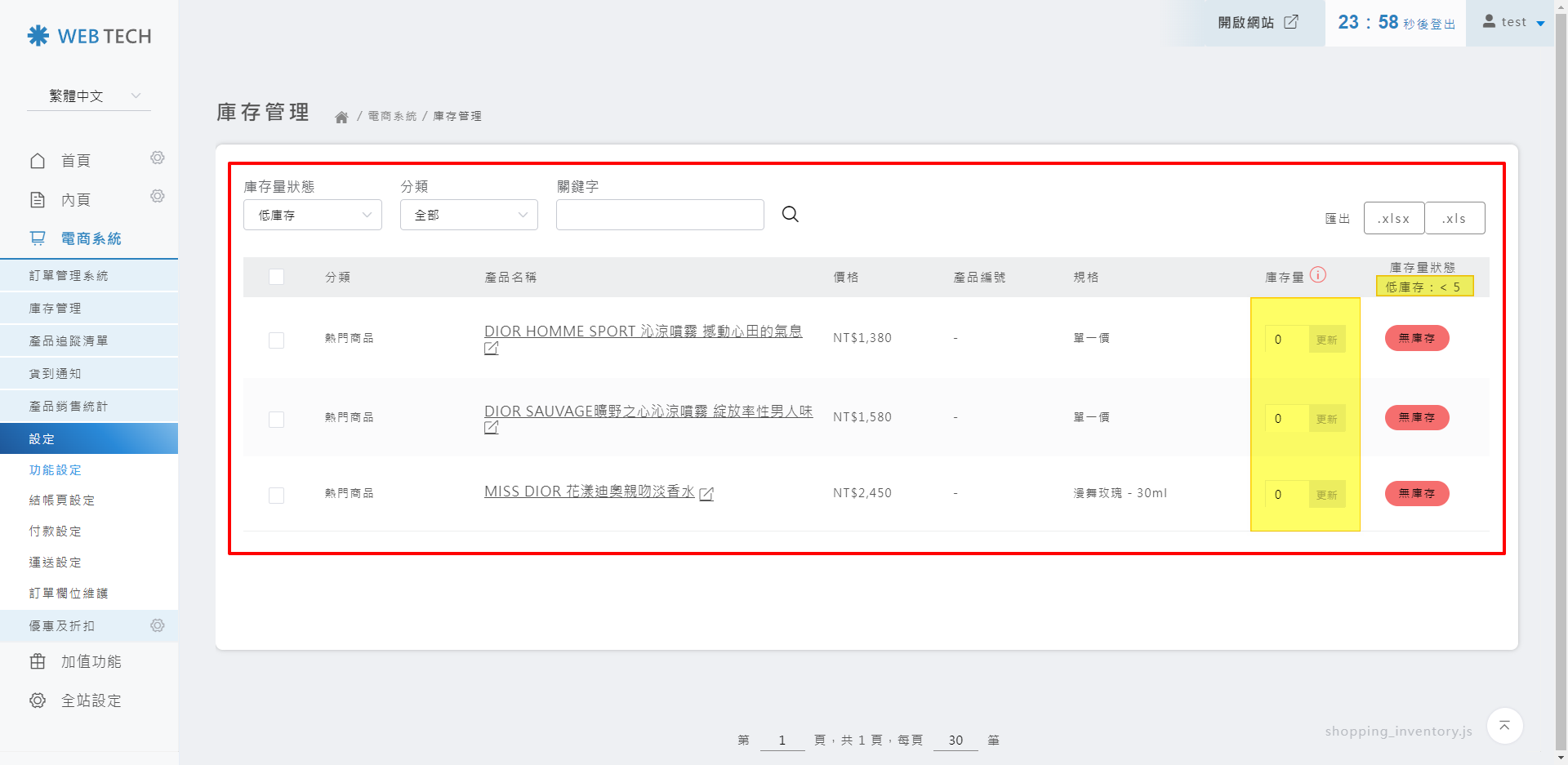
進入列表後,系統會以螢光筆框選顯示目前庫存低於門檻的商品,方便您快速補貨。
三、大量編輯庫存量
透過批量操作功能,一次調整多個商品的庫存,大幅提升管理效率。
Step 1 進入庫存管理介面
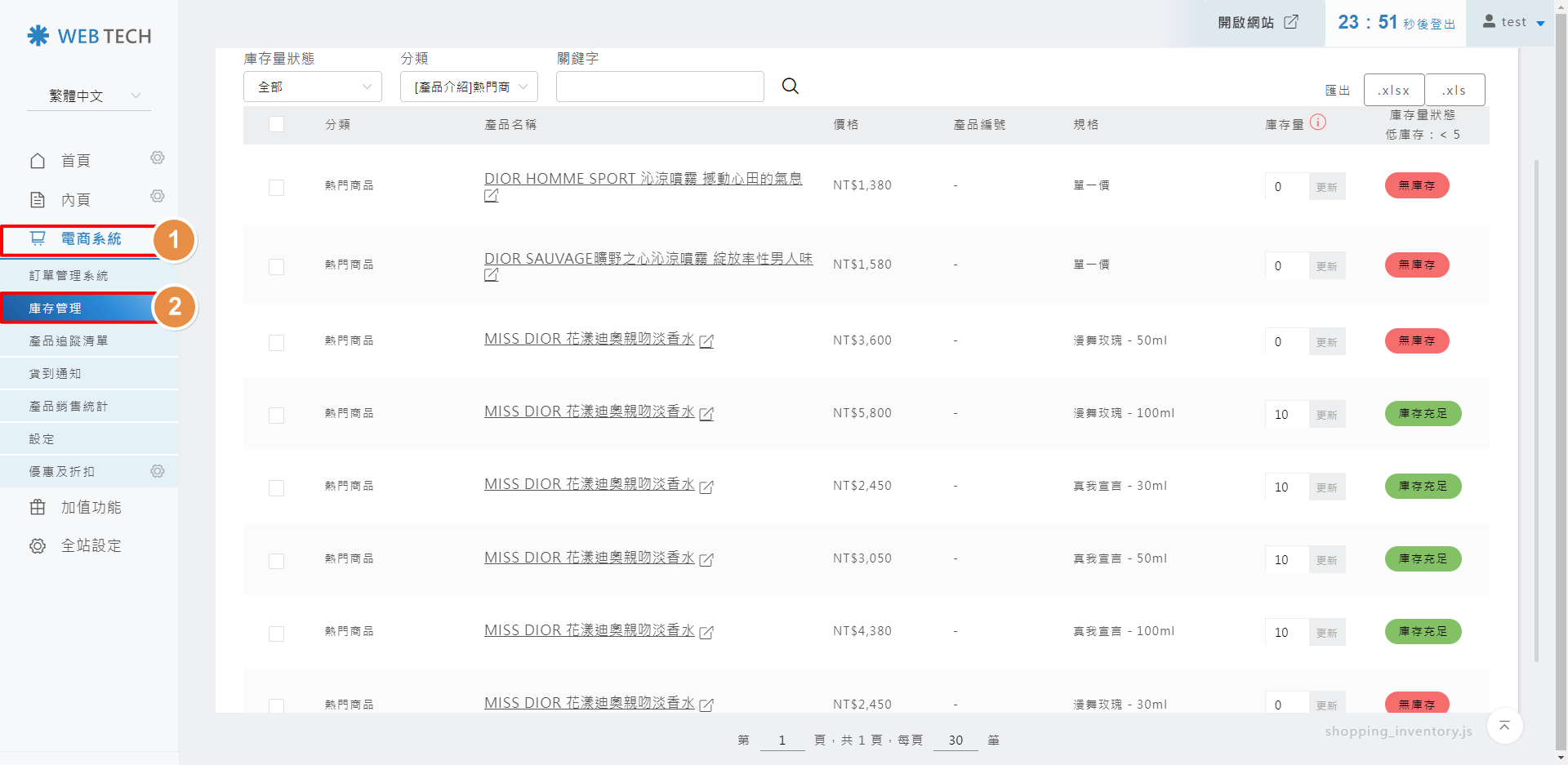
點選 電商系統 > 庫存管理。
Step 2 勾選與修改數值
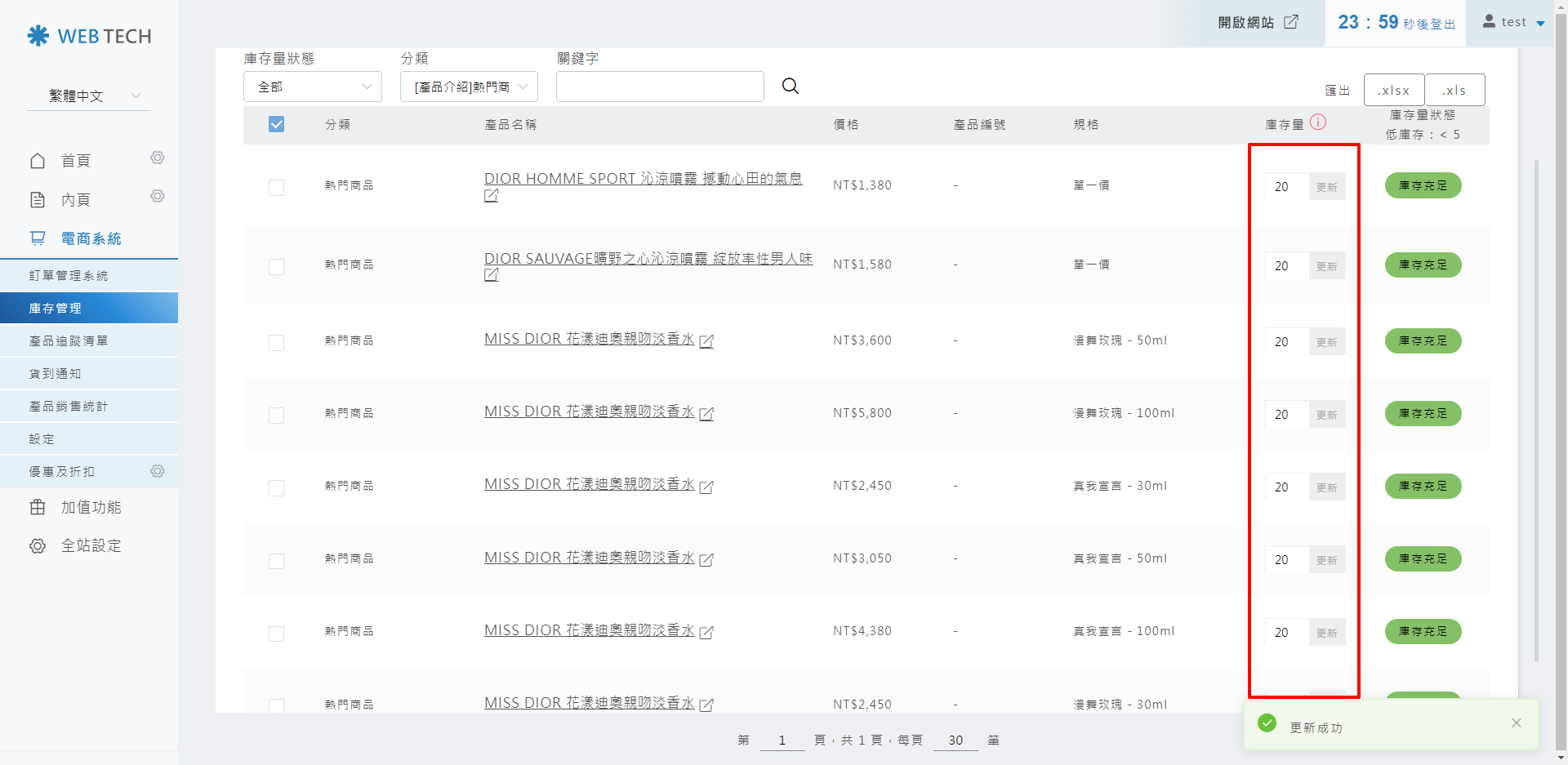
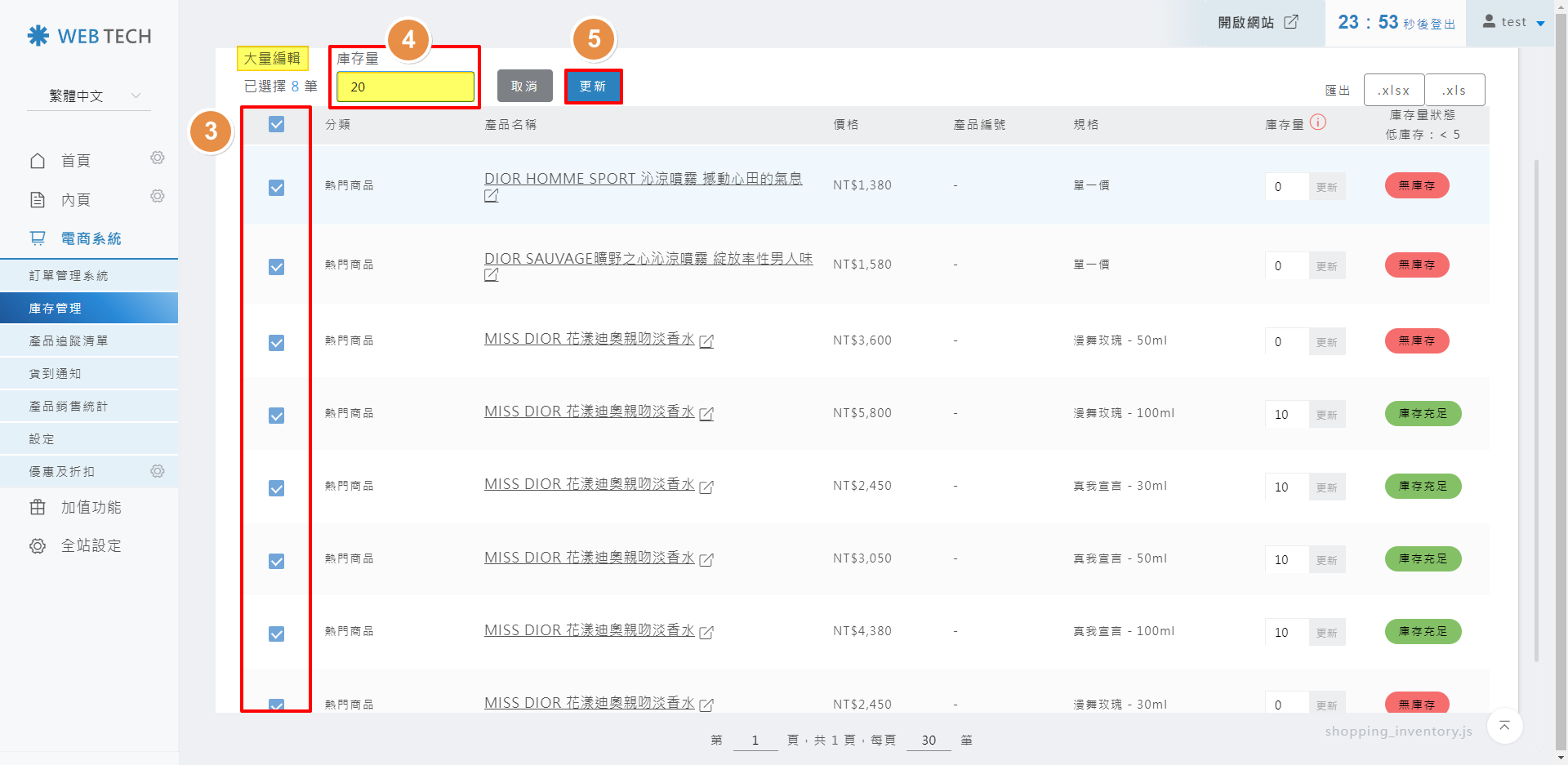
1. 勾選列表最上方的方框可 全選商品 (或依需求個別勾選)。
2. 直接在各商品的庫存欄位中輸入欲修改的數量。
3. 確認無誤後,點選右上方的 更新 按鈕。
Step 3 完成同步更新
系統將會同步更新所有已勾選商品的庫存數量,並顯示更新成功。