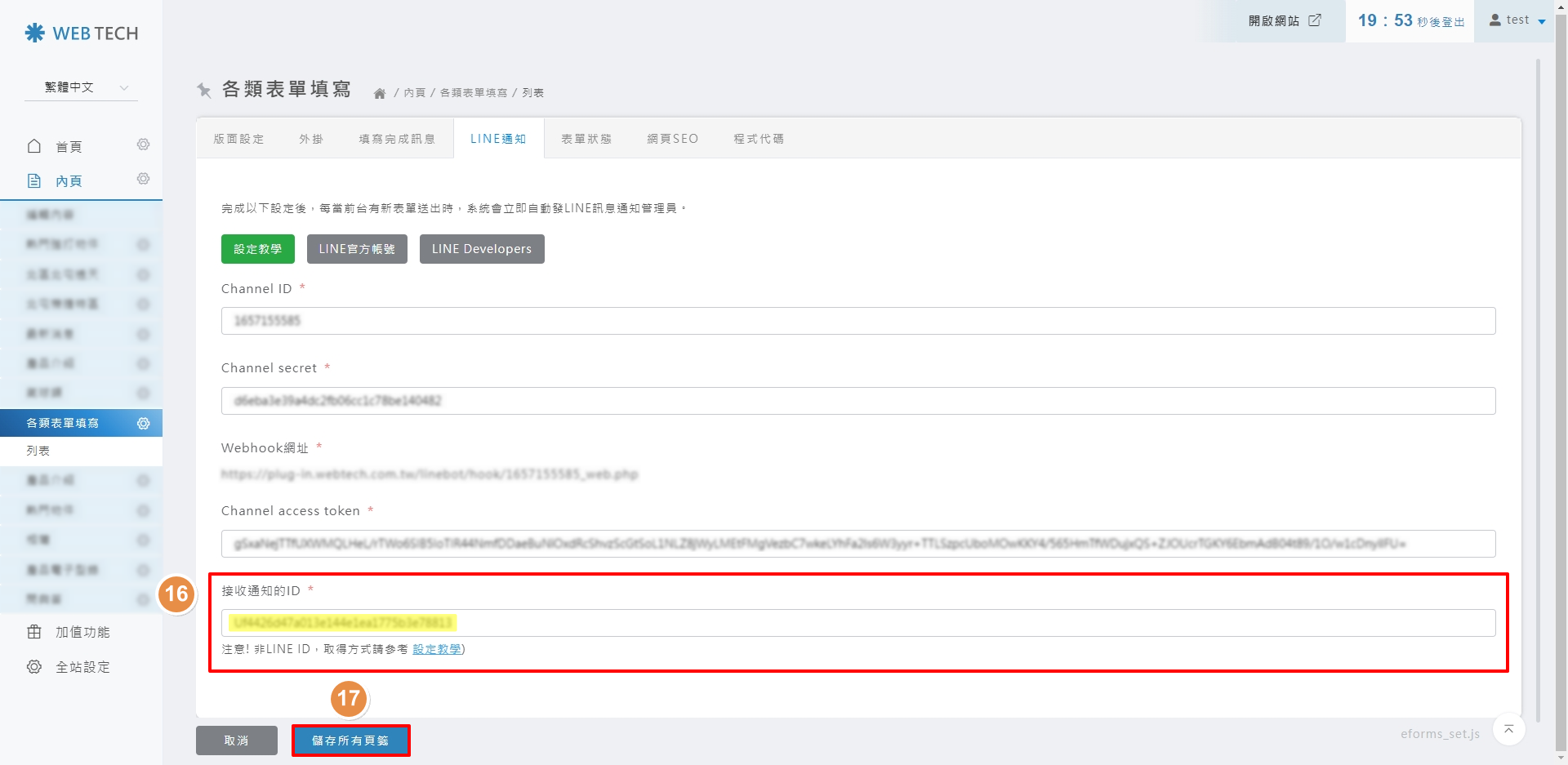
設定接收 LINE 通知的對象 (個人/群組)
本教學將引導您如何配置網站通知的接收端。您可以選擇由 「個人帳號」 或 「特定群組」 來即時接收來自網站的表單提交與訂單成立通知,確保商機不漏接。
⚠️ 前置作業檢查:
在進行接收對象設定前,請務必確認已完成以下技術串接:
1. 成功建立「LINE Login channel」與「Messaging API」。
2. 於 LINE 官方帳號管理平台中,確認『已啟用 Webhook』。
在進行接收對象設定前,請務必確認已完成以下技術串接:
1. 成功建立「LINE Login channel」與「Messaging API」。
2. 於 LINE 官方帳號管理平台中,確認『已啟用 Webhook』。
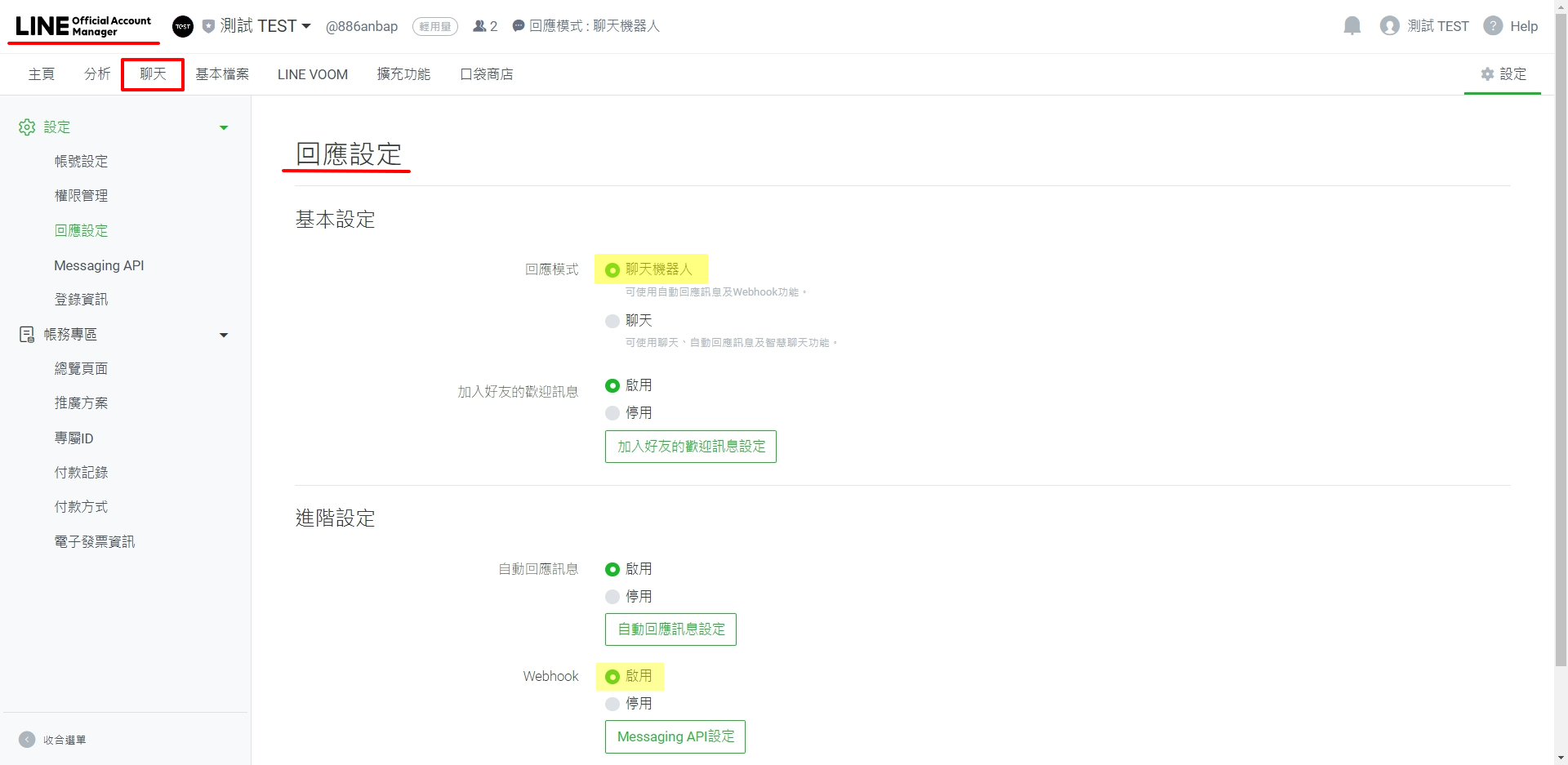
一、設定「個人 LINE 帳號」接收通知
Step 1 獲取機器人連動資訊
🚀 操作平台: LINE Developers
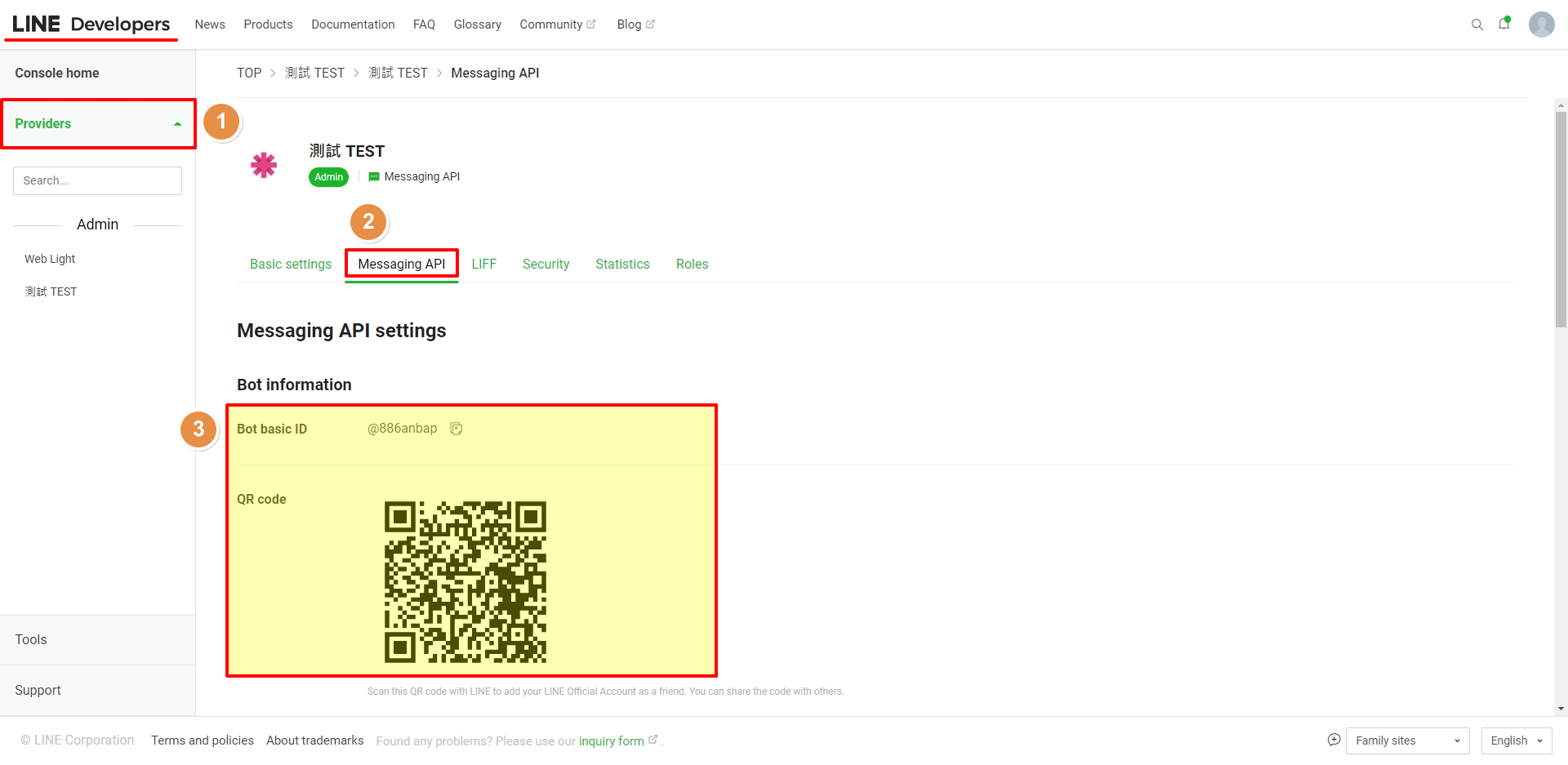
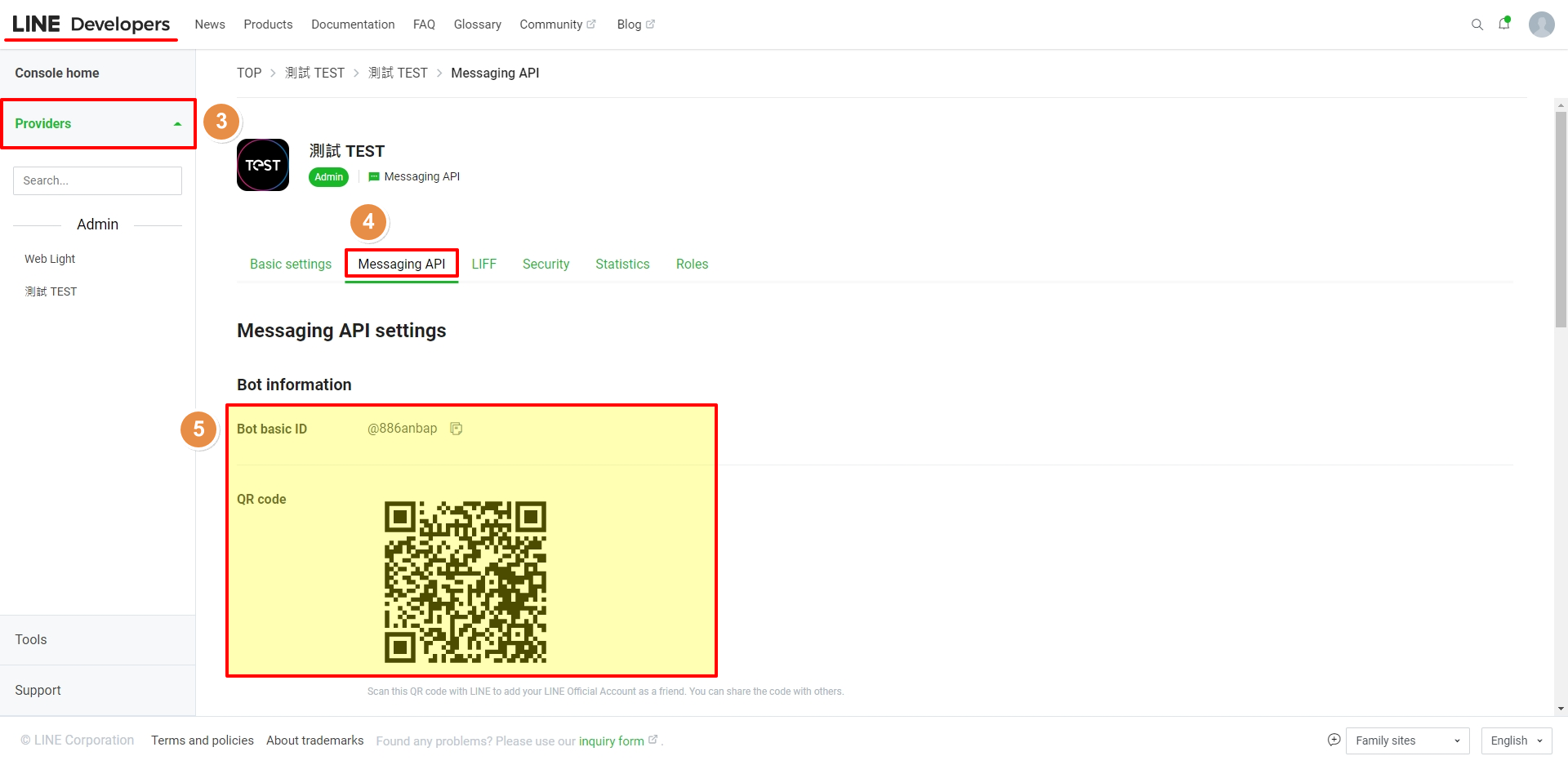
1. 進入您的 Provider 專案 ❯ Messaging API 分頁。
2. 找到 Bot basic ID(機器人 ID)或準備好 QR code 以供手機掃描。
Step 2 加入好友
使用您的個人手機 LINE App,透過 ID 搜尋或掃描 QR code,將該官方帳號(機器人)加入好友名單。
Step 3 獲取個人 User ID
🚀 操作平台: 手機 LINE 聊天室
在與機器人的聊天室中,輸入並發送精確文字:取得ID
(註:文字須為繁體,且「ID」為大寫字母,不含任何空格)。系統將自動回覆您的專屬 User ID 代碼。

Step 4 綁定網站後台
🚀 設定路徑: 網站後台 ❯ 設定 ❯ LINE 通知
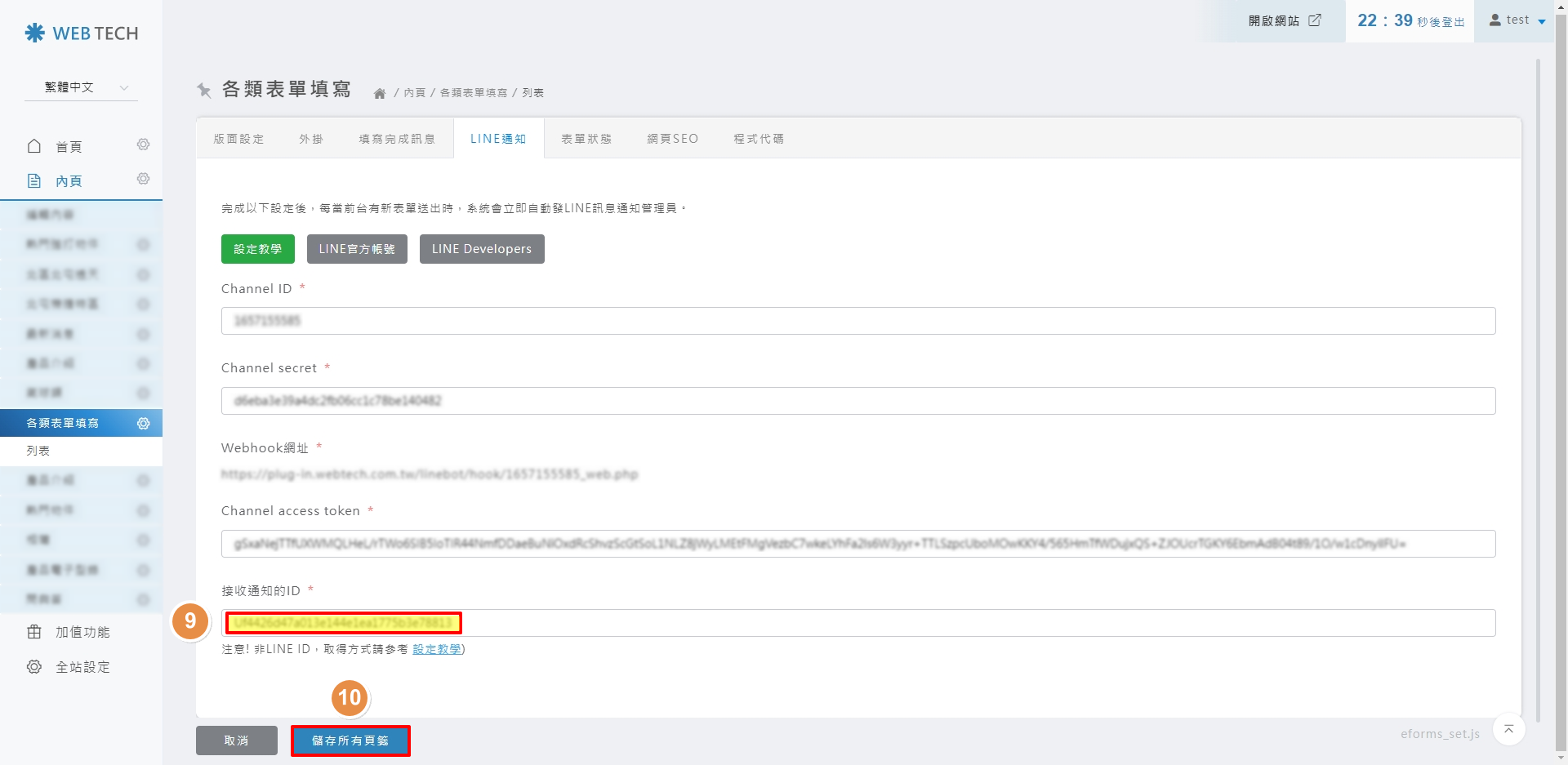
1. 複製手機上取得的長字串 ID。
2. 貼入 「接收通知的 ID」 欄位,完成後點選 儲存所有頁籤。
二、設定「LINE 群組」接收通知
若希望業務團隊或多位管理員同時收到通知,建議建立群組並將機器人加入其中。
Step 1 開啟群組加入權限
🚀 操作平台: LINE 官方帳號管理平台
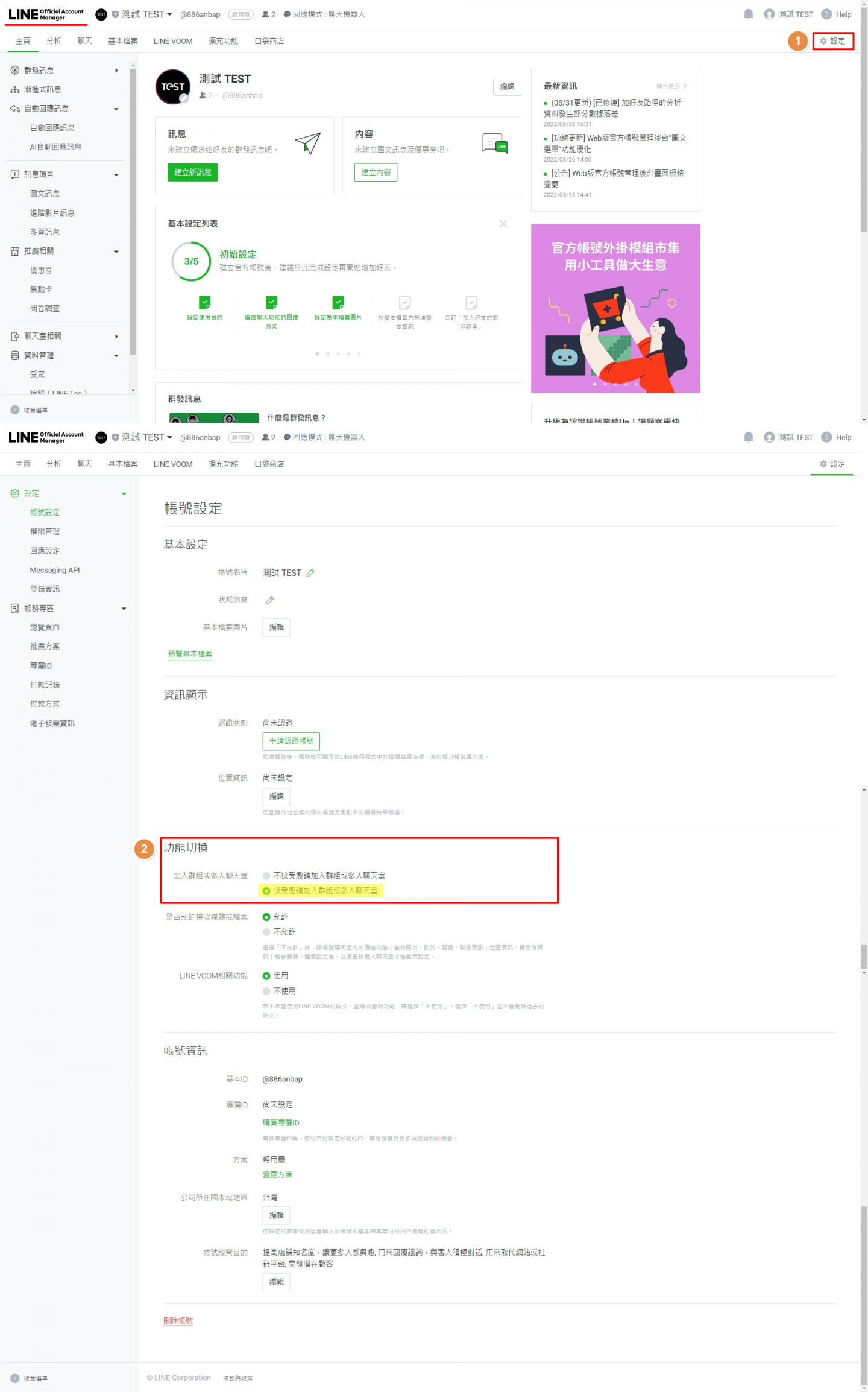
1. 點選 設定 ❯ 帳號設定。
2. 找到「聊天 (功能切換)」區塊,務必勾選 「接受邀請加入群組或多人聊天室」 並確認開啟。
Step 2 前置好友確認
與個人設定相同,請先確保管理員已將官方帳號加為好友,以便後續邀請入群。
Step 3 邀請機器人進入目標群組
1. 於手機 LINE 建立新群組,或進入既有群組。
2. 點選邀請,將您的「官方帳號」拉入該群組中。
Step 4 獲取 Group ID
🚀 操作平台: 手機 LINE 群組聊天室
在群組聊天室中發送文字:取得ID。系統會立即回覆該群組專用的 ID 代碼(通常以 G 開頭)。

Step 5 完成後台 ID 綁定
🚀 設定路徑: 網站後台 ❯ 設定 ❯ LINE 通知
將取得的 Group ID 填入網站後台 「接收通知的 ID」 位置,最後點擊 儲存 以啟動通知功能。