
如何申請 Google Workspace 企業信箱
✉️ 什麼是企業信箱?
企業信箱就是以公司網域為結尾的專屬信箱,例如:
📧 info@yourcompany.com
📧 sales@yourbrand.tw
企業或品牌使用自己「專屬網域」的信箱,比起免費信箱,能展現專業形象以及提升客戶的信任,也方便團隊管理。
由於米洛沒有提供申請企業信箱的服務,若您想申請企業信箱,建議您可以考慮Google Workspace的企業信箱服務。
以下是申請 Google Workspace 並進行網域驗證的完整流程。
📌 申請流程步驟如下:
步驟一:前往 Google Workspace 官網申請
-
點選「開始免費試用」。
-
填寫公司名稱、聯絡方式、網域名稱等基本資訊。
步驟二:設定帳戶與購買方案
-
設定管理員帳戶(這就是您未來的企業信箱,例如 admin@yourdomain.com)。
-
選擇您需要的方案(例如 Business Starter、Business Standard 等)。
-
完成付款設定。
步驟三:開始驗證網域擁有權
-
進入管理控制台(Admin Console)。
-
系統會引導您驗證您擁有該網域(例如 yourdomain.com)。
步驟四:選擇 DNS 主機服務商
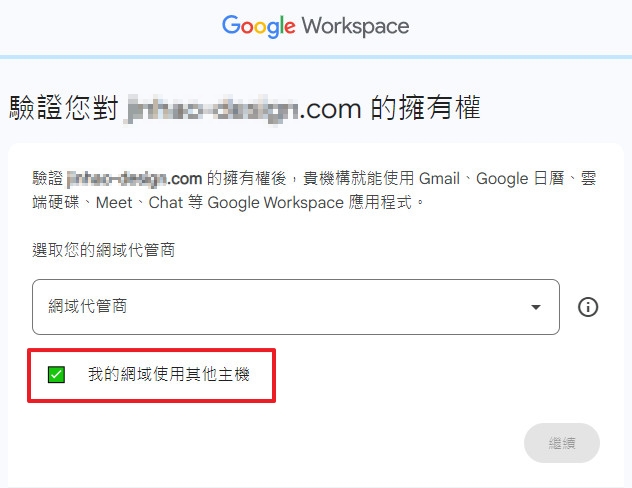
當系統出現「驗證您對 xxx.com 的擁有權」畫面時,請務必:
✅ 選擇您的網域代管商(下拉選單選擇「您的廠商」)
✅ 勾選「我的網域使用異地主機」(如下圖紅框所示)
📣 貼心提醒:若您的網域由米洛代管 或 網域自管>DNS託管在米洛,請一定要勾選這一項!
否則系統會預設使用 Google 託管 DNS 的方式,導致後續 TXT 紀錄無法正確驗證。
步驟五:您的網域代管商或米洛工程師代為驗證
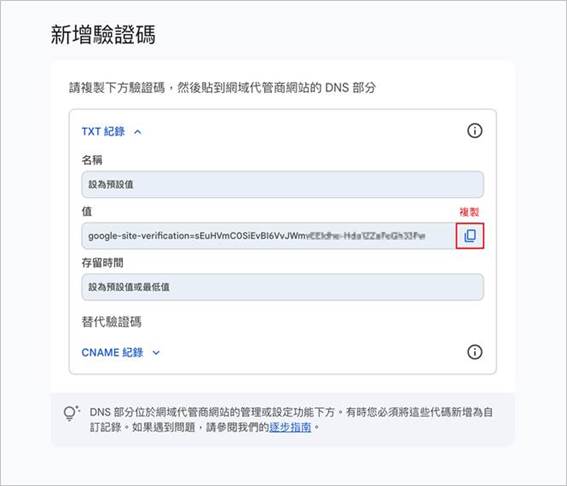
請 複製 Google Workspace產生的【TXT驗證碼】 ,若您的網域由米洛代管 或 網域自管>DNS託管在米洛,將TXT驗證碼以文字檔的型式提供給米洛,米洛工程師將會代為驗證。
若您的網域為其他廠商代管,則需請您的網域代管商代為驗證。
步驟六:回到 Google 驗證
-
等待 10~30 分鐘 DNS 記錄生效(有時可能更久)。
-
回到 Google 控制台點選「驗證」。
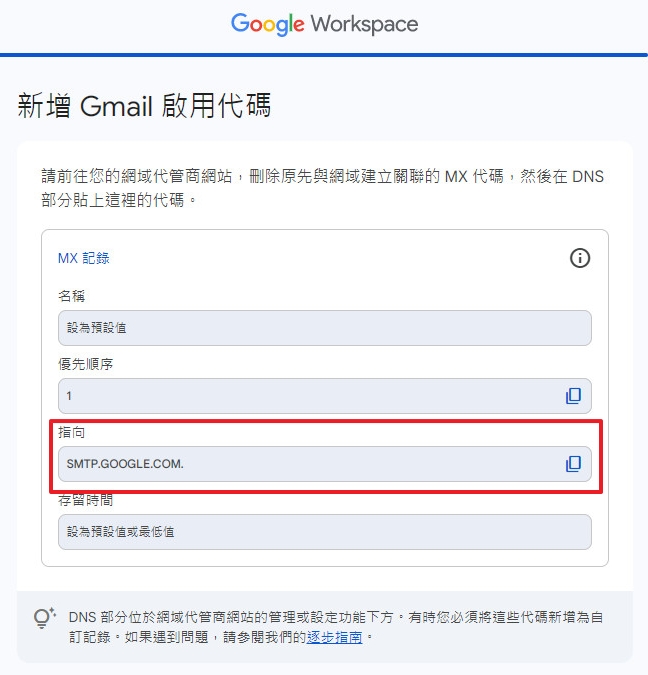
步驟七:埋設MX紀錄值
驗證完成後,請提供MX紀錄值給米洛工程師協助埋設。
🎉 恭喜您完成 Google Workspace 網域驗證!
從現在開始,您可以用公司網域信箱收發信件,也能使用 Gmail、日曆、雲端硬碟等 Google 工具,提升團隊的協作效率。
