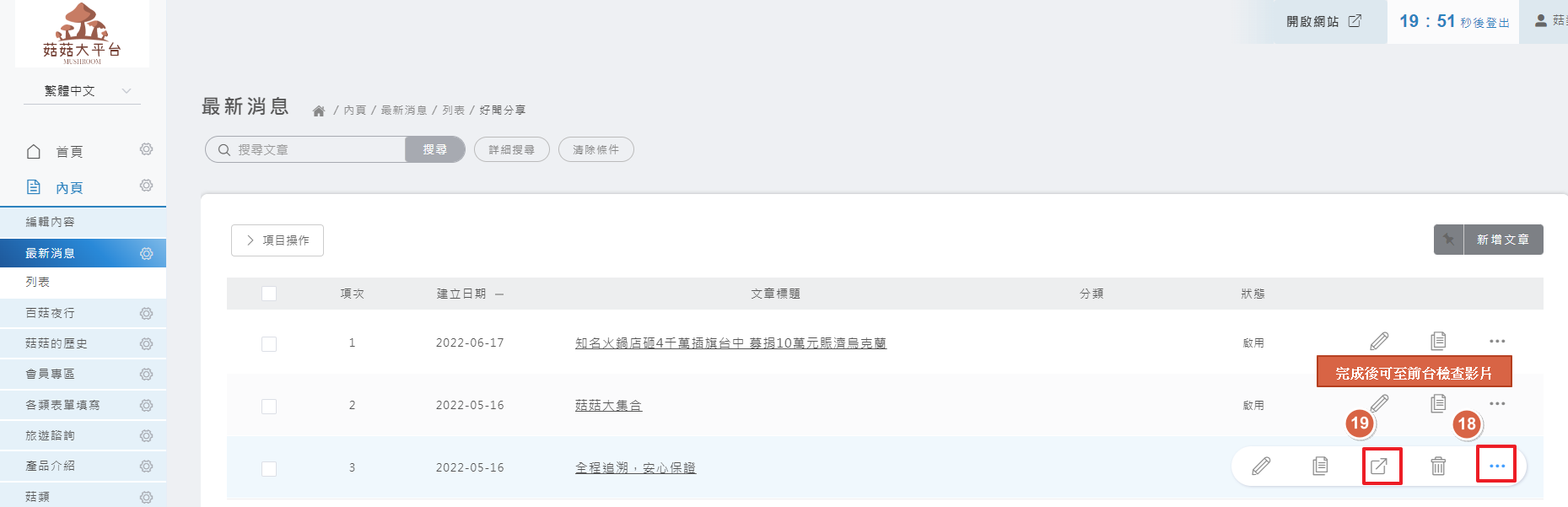
YouTube 影片嵌入教學
為什麼不建議直接上傳影片到網站?
由於影片檔案通常較大,直接上傳會佔用大量主機流量與空間,可能導致網站開啟速度變慢或甚至無法開啟。因此,我們強烈建議您先將影片上傳至 YouTube 或 Vimeo,再透過「嵌入」的方式放到網站上,既流暢又節省空間!
📖 本頁目錄
一、使用編輯器嵌入 YouTube 影片 (RWD版)
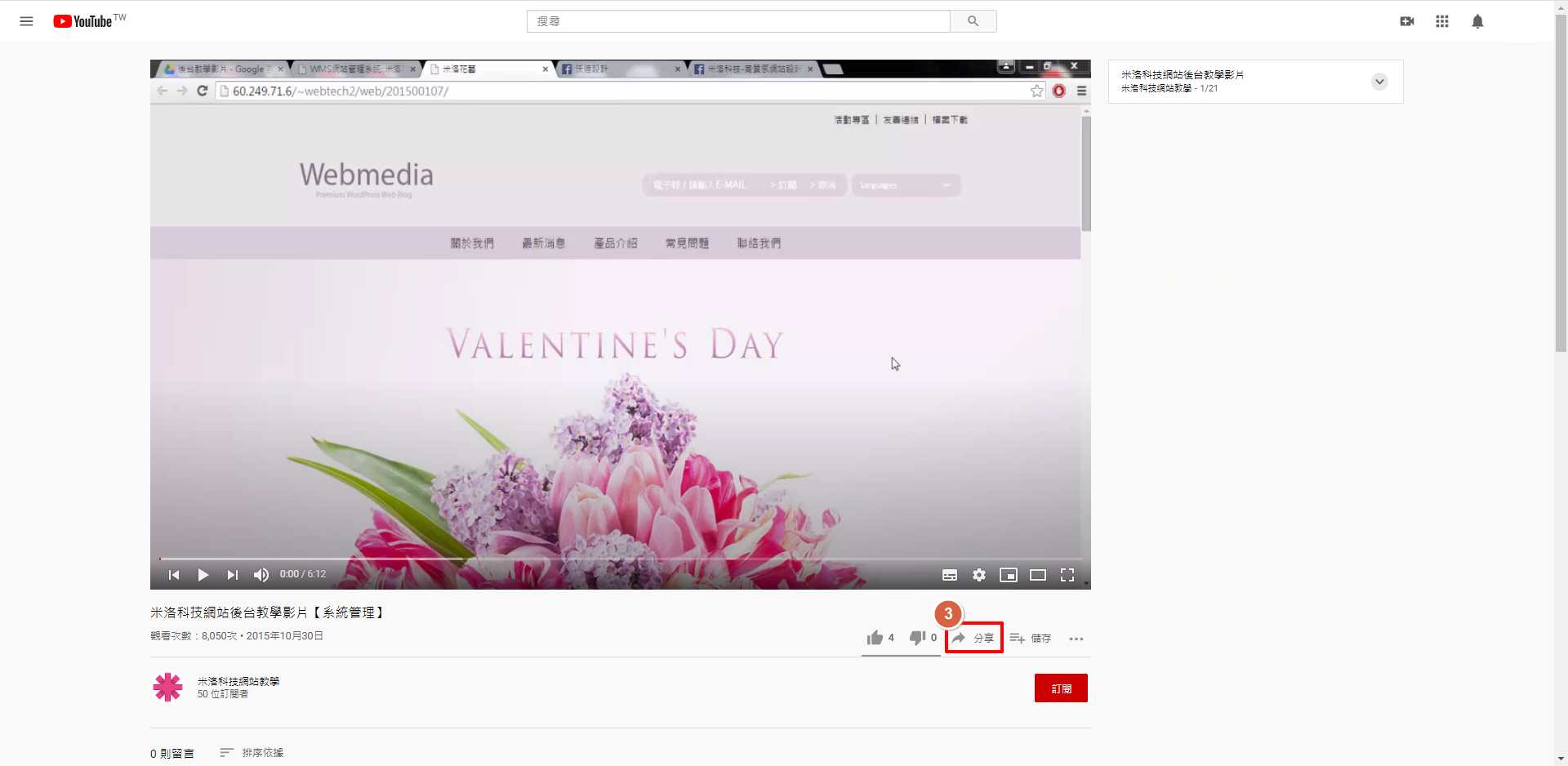
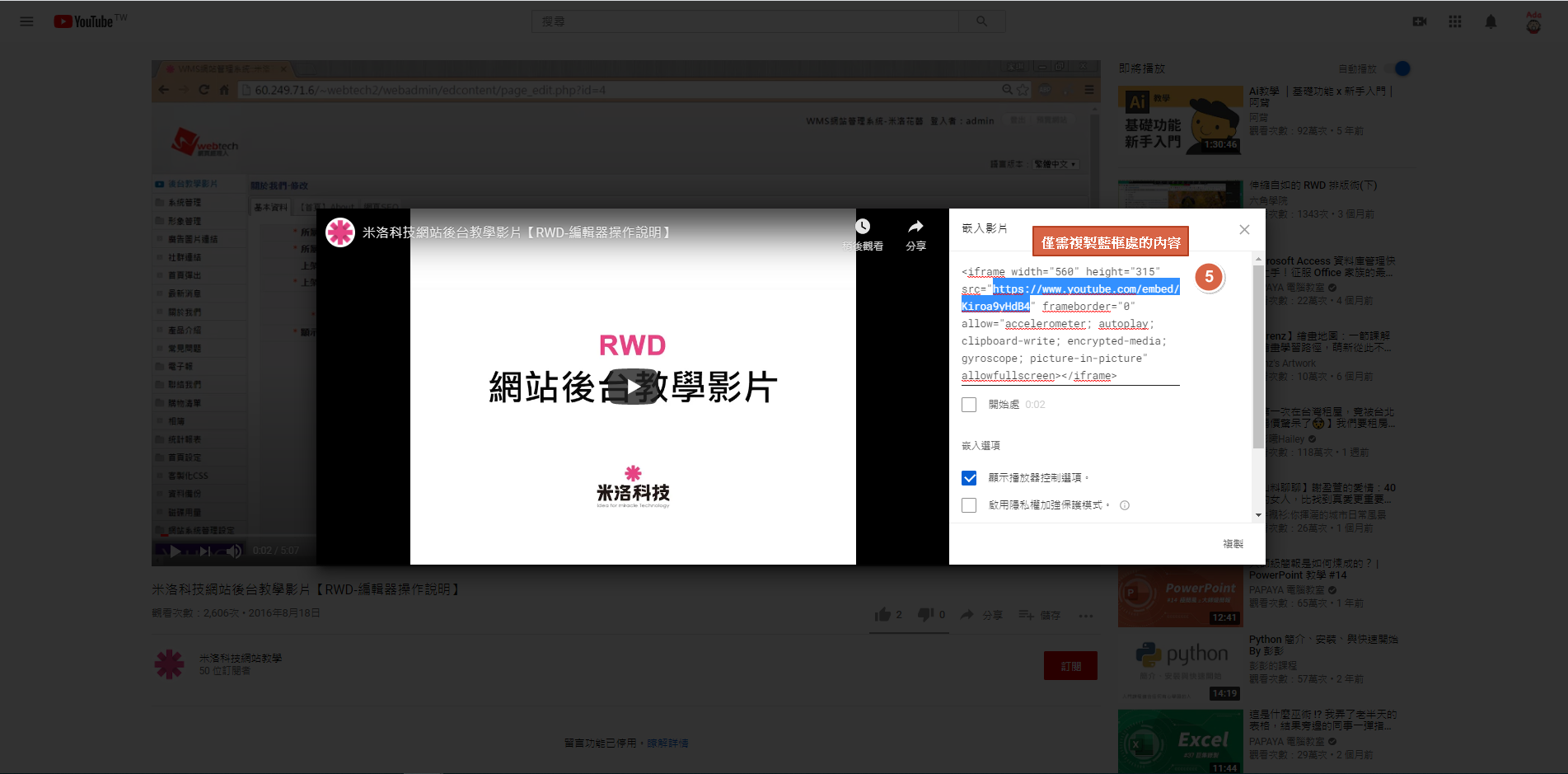
Step 2 開啟 YouTube 分享功能
前往您想要嵌入的 YouTube 影片頁面,點擊影片下方的 分享 按鈕。
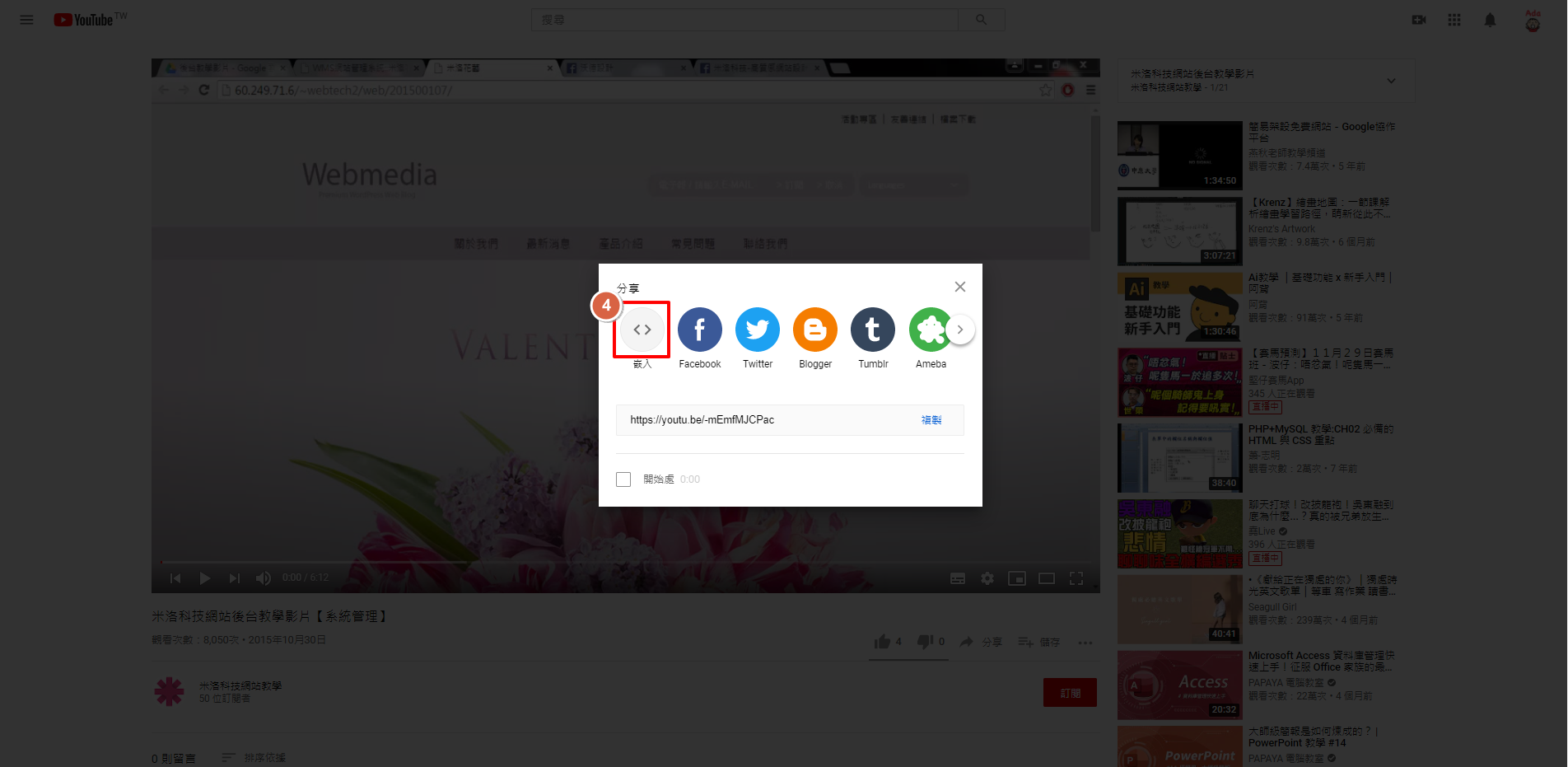
Step 3 選擇嵌入模式
在彈出的分享選單中,點選第一個圖示 嵌入。
Step 4 複製關鍵連結 (重要!)
這次我們不需要複製整串 iframe 代碼,只需要複製 src="..." 後面引號內的連結即可。
請只複製
https://www.youtube.com/embed/xxxxxx 這一段網址。(請勿複製到前後的引號或外層的 iframe 標籤)
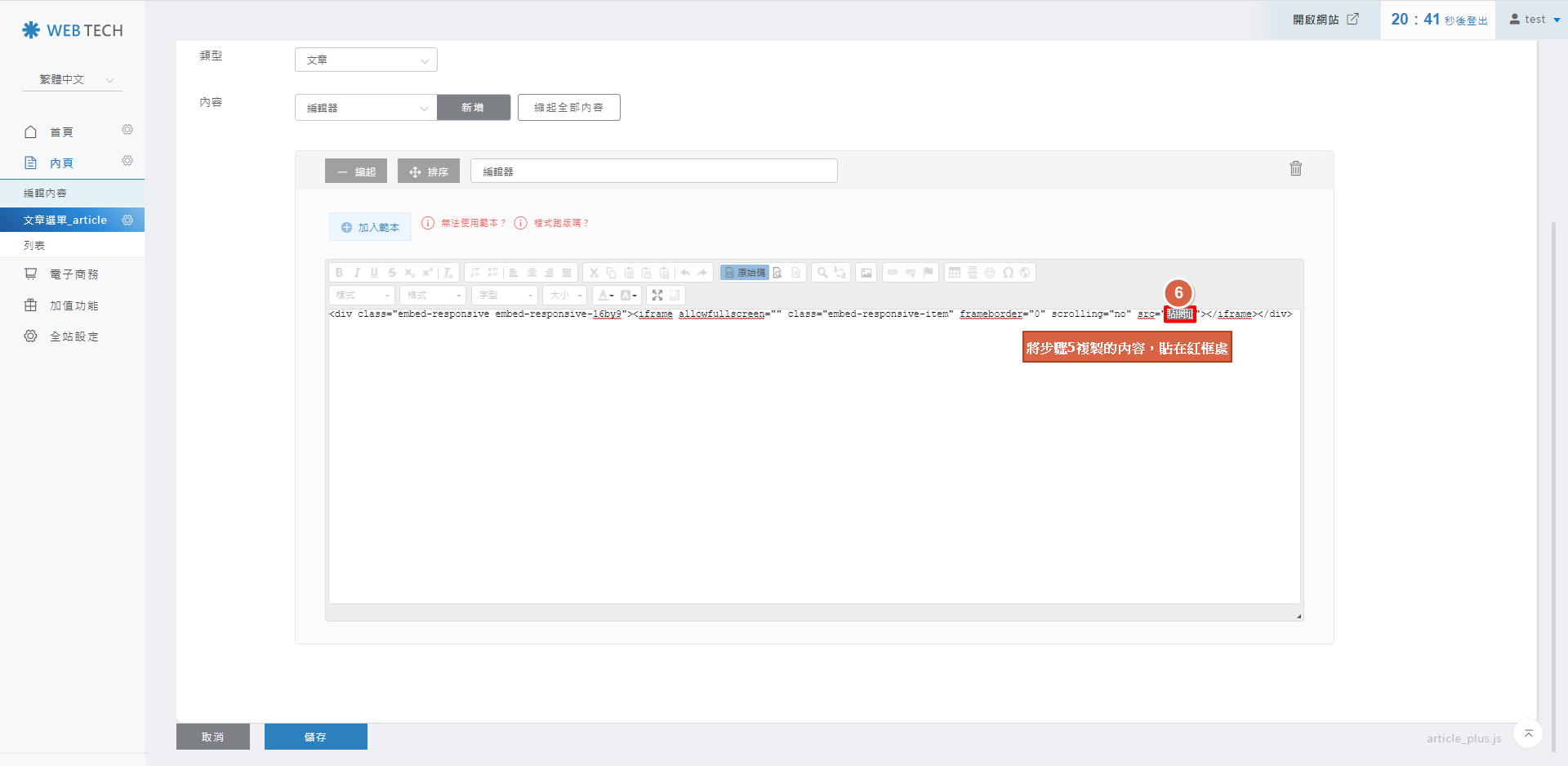
Step 5 替換語法中的連結並貼上
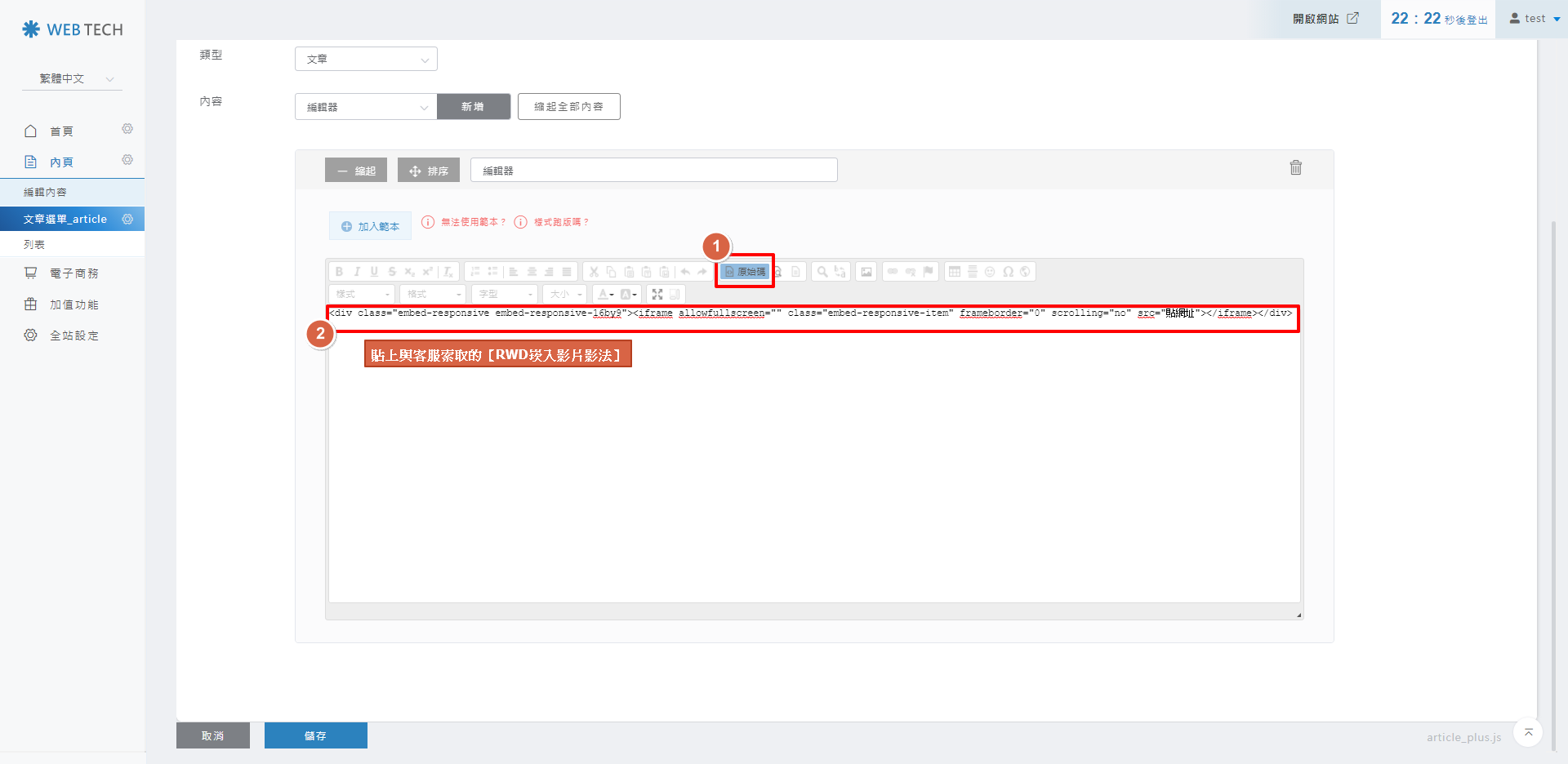
1. 打開您在 Step 1 下載的 RWD 語法文字檔。
2. 將剛剛複製的 YouTube 連結,取代文字檔中標示為 【您的youtube影片網址】 的部分。
3. 將整段修改好的語法,貼入網站後台編輯器的「原始碼」模式中。
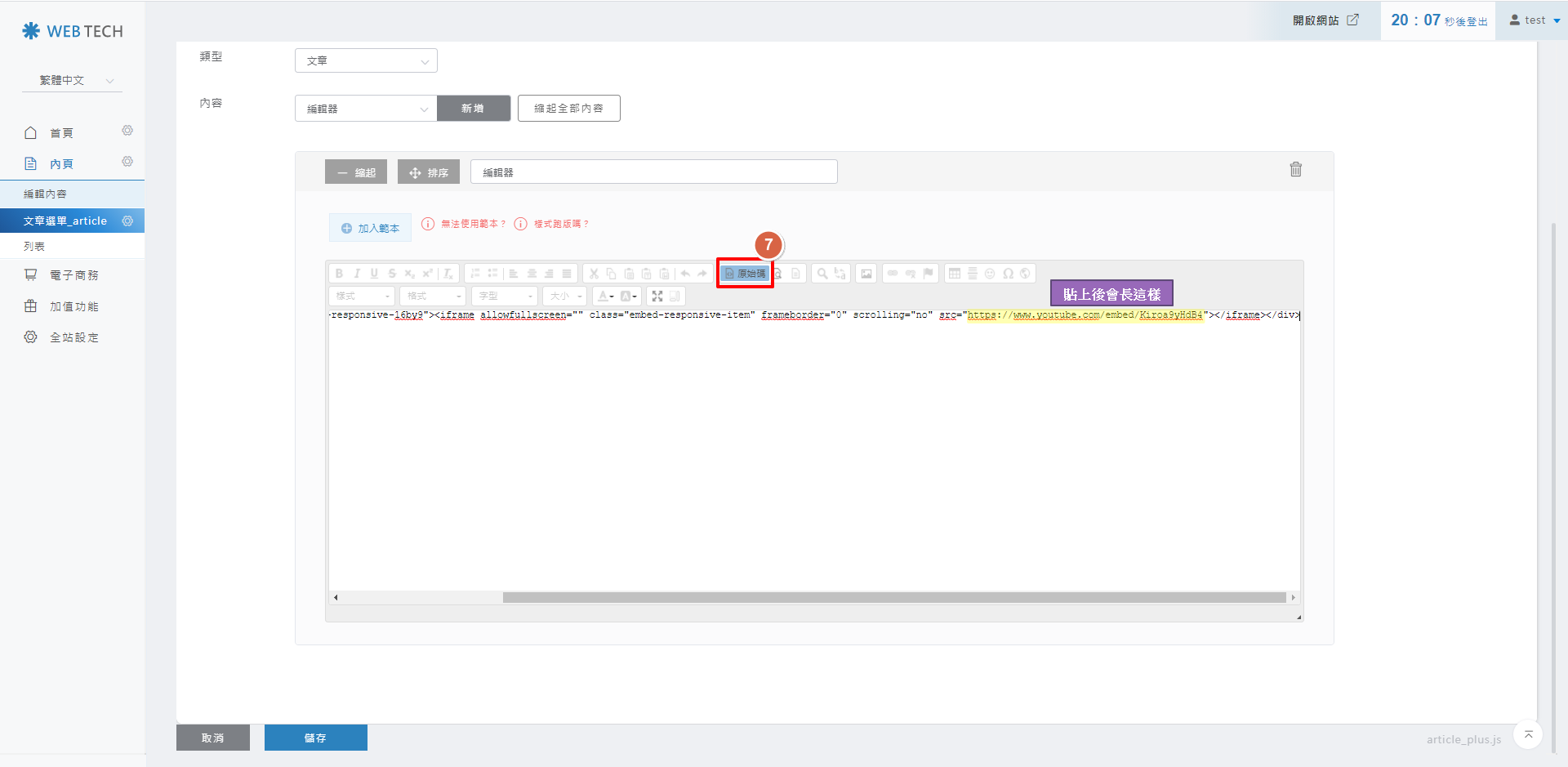
Step 6 檢查與確認
貼上後,再次檢查語法是否完整。確認無誤後,再次點擊 原始碼 按鈕,切換回一般視覺化編輯模式。
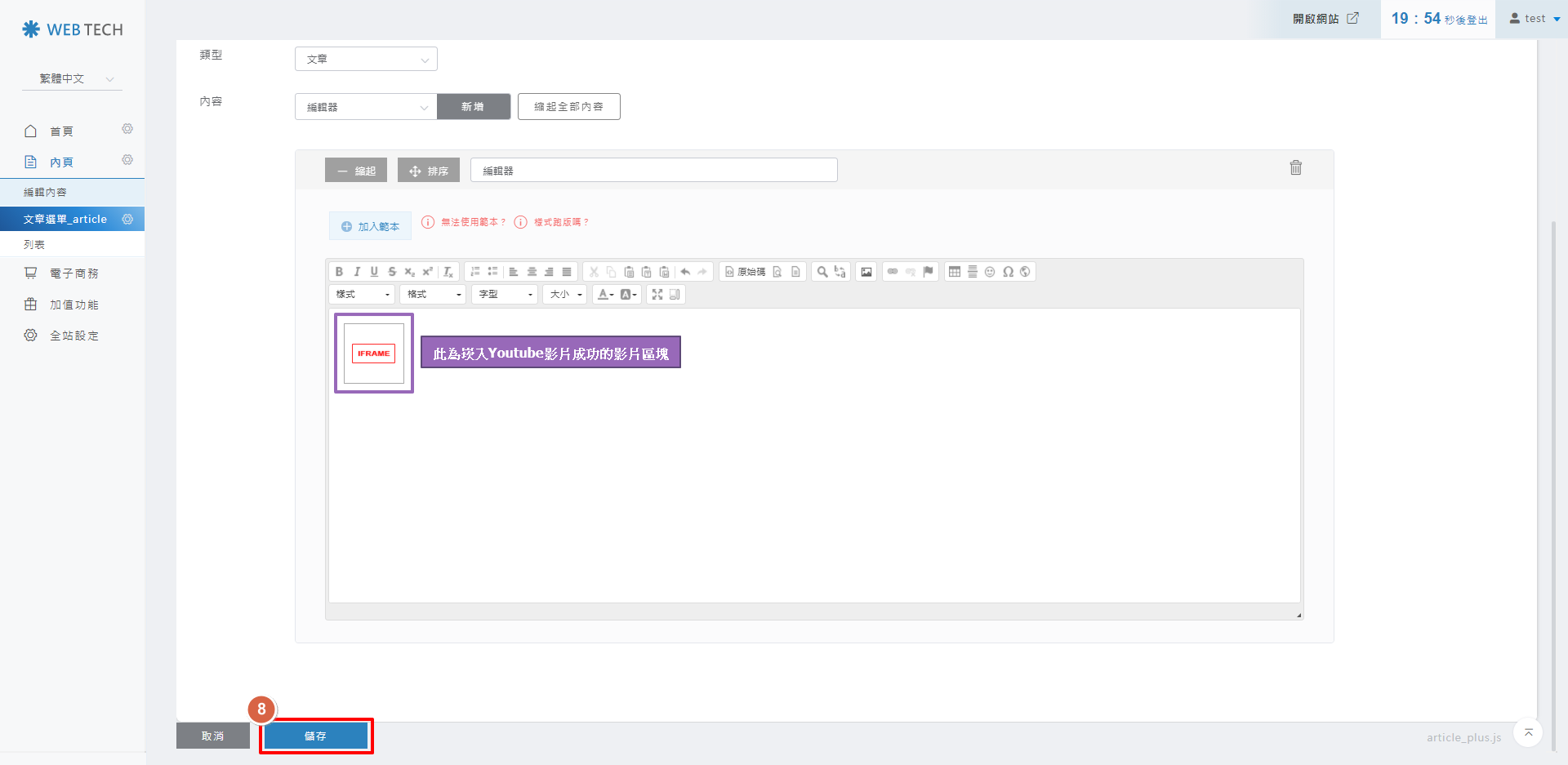
Step 7 預覽並儲存
回到編輯畫面後,您會看到一個影片區塊(如圖示紫框處)。確認顯示正常後,按下 儲存 即可完成!
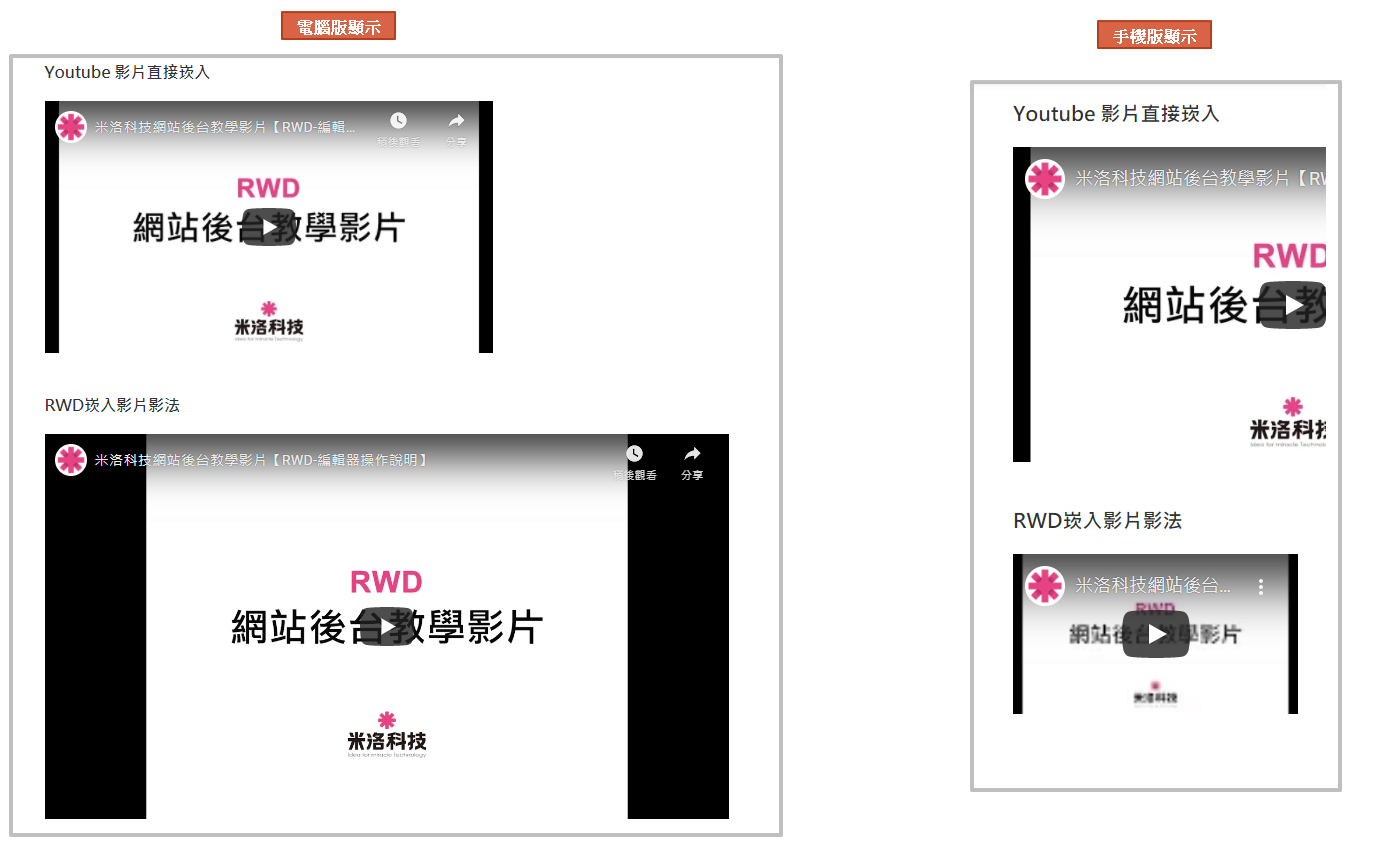
透過此方法嵌入的影片,會自動適應手機與電腦螢幕寬度。
二、【加入範本】操作影片示範
如果您是使用「加入範本」功能,請點擊下方播放影片,立即開始學習!
三、更換已嵌入的 YouTube 影片
Step 1 開啟 YouTube 分享
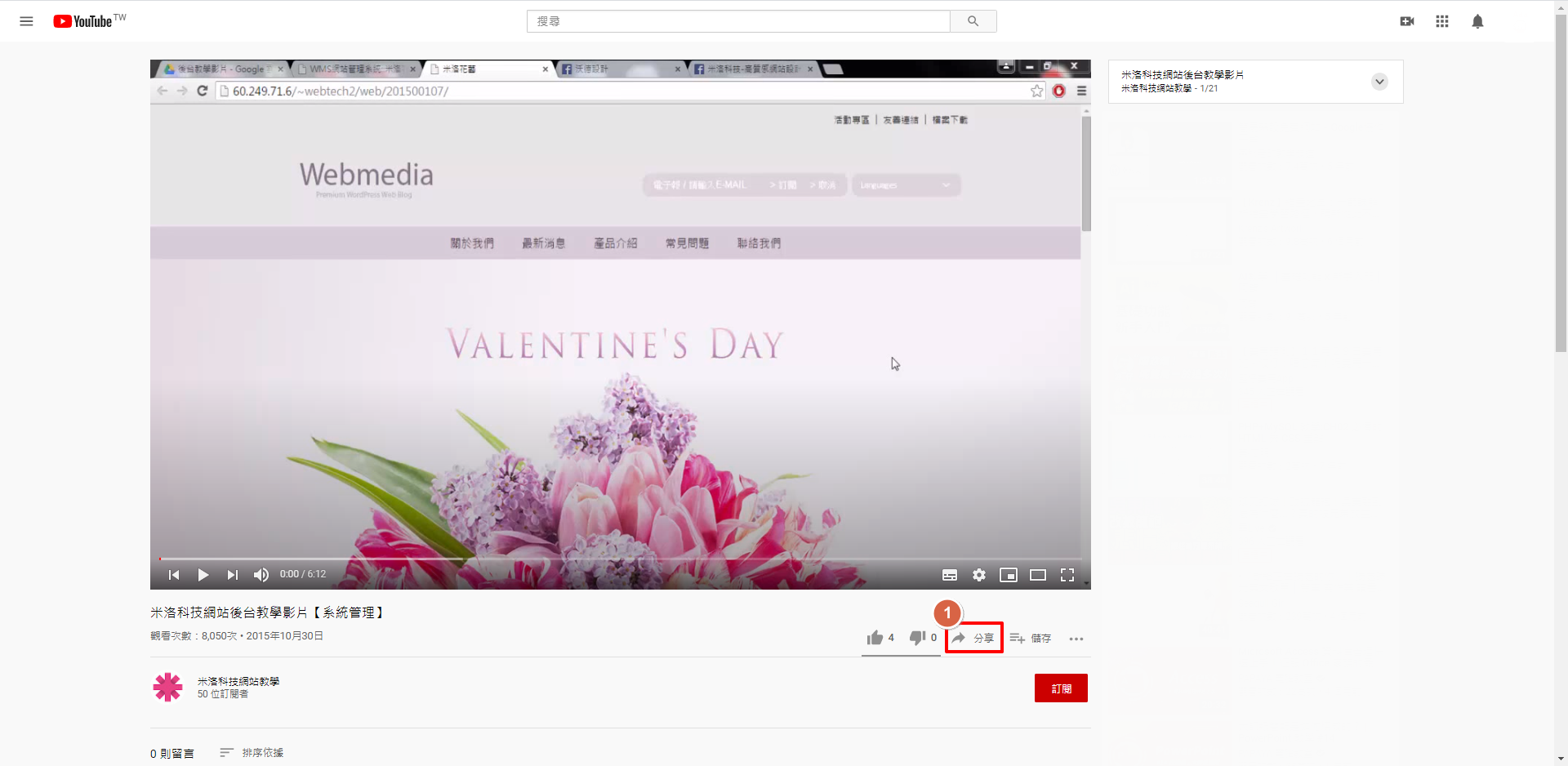
請先到 YouTube 開啟您想要更換的新影片頁面,點選下方的 分享 按鈕。
Step 2 選擇嵌入
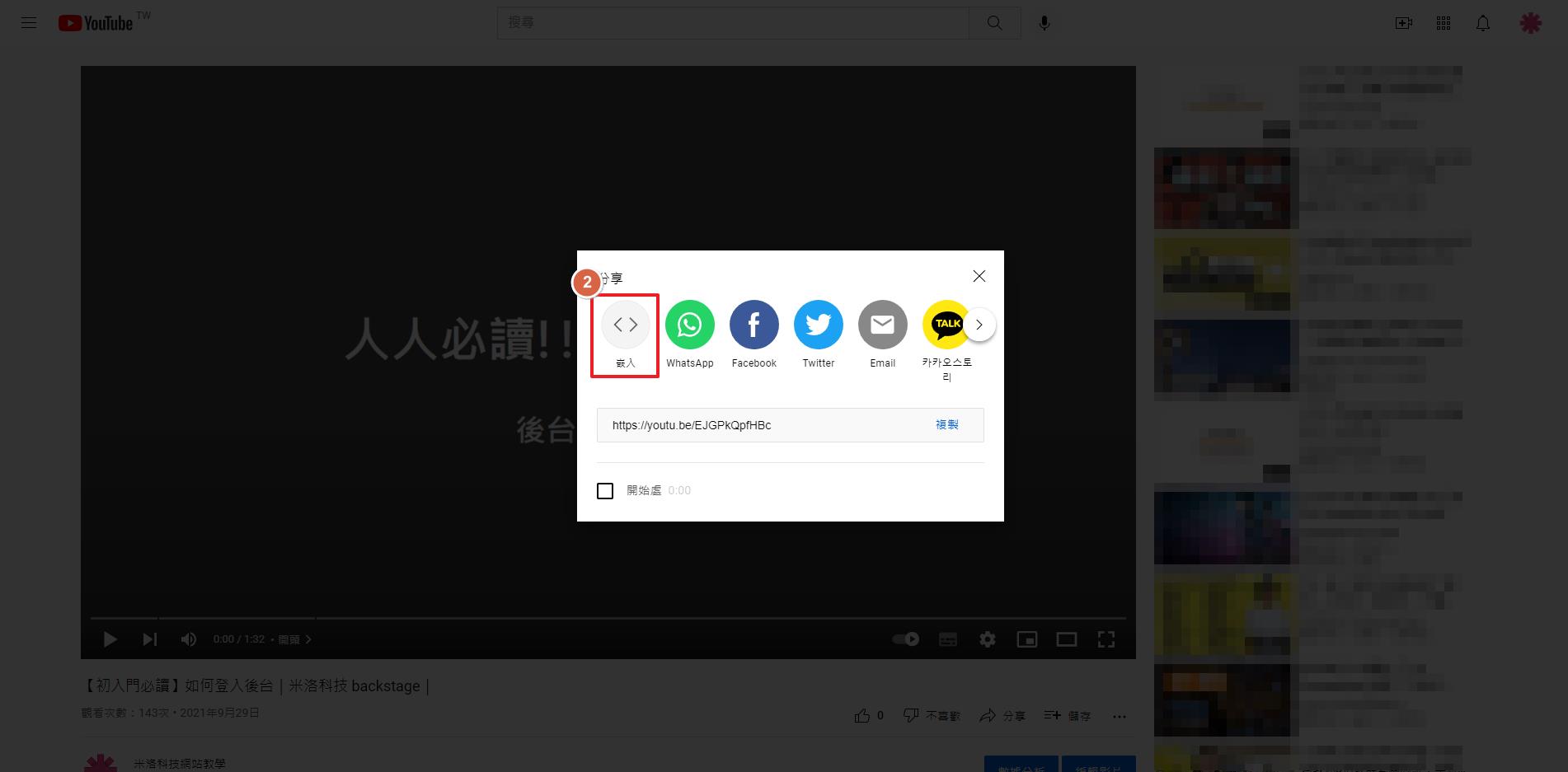
在跳出的分享視窗中,點擊 嵌入。
Step 3 複製影片網址 (關鍵步驟)
請注意!我們只需要複製 語法內的 YouTube 連結網址 即可。
請找到代碼中
src="..." 的部分,只複製引號內的 https 開頭網址。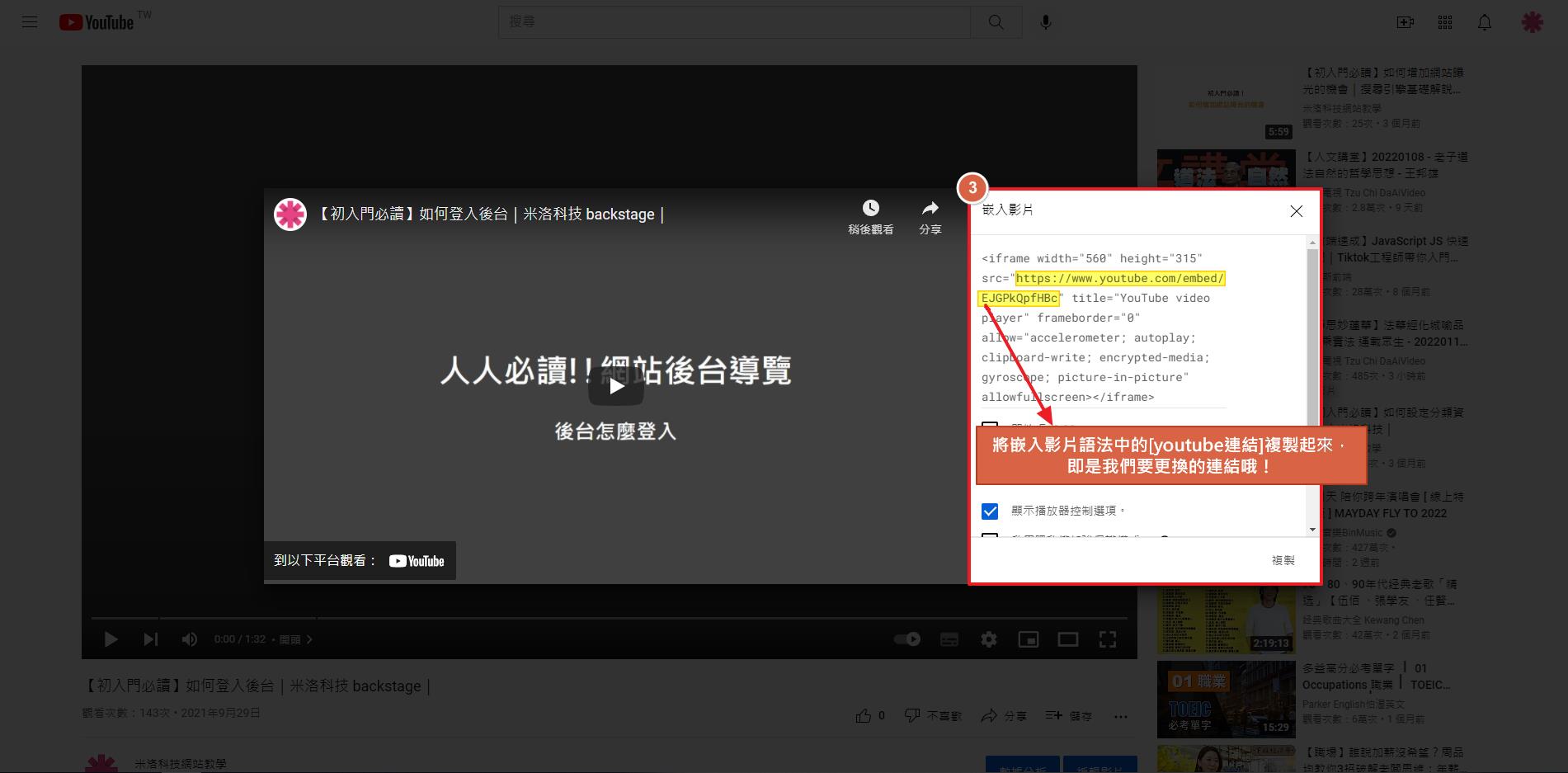
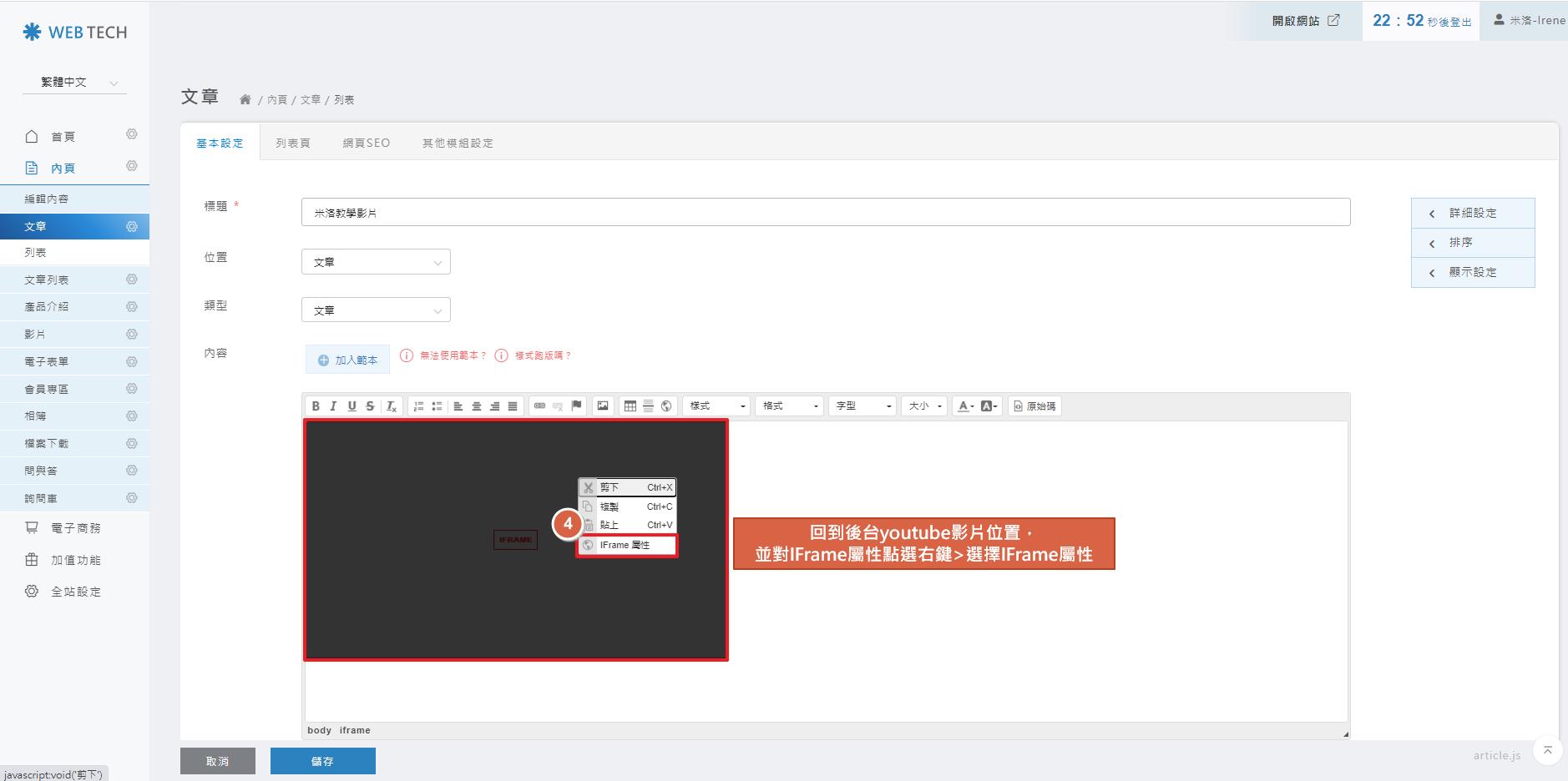
Step 4 開啟 IFrame 屬性
回到網站後台編輯頁面:
1. 將滑鼠移到原本的 YouTube 影片區塊 (IFRAME) 上。
2. 點擊 滑鼠右鍵。
3. 選擇 「IFrame 屬性」。
Step 5 替換網址並儲存
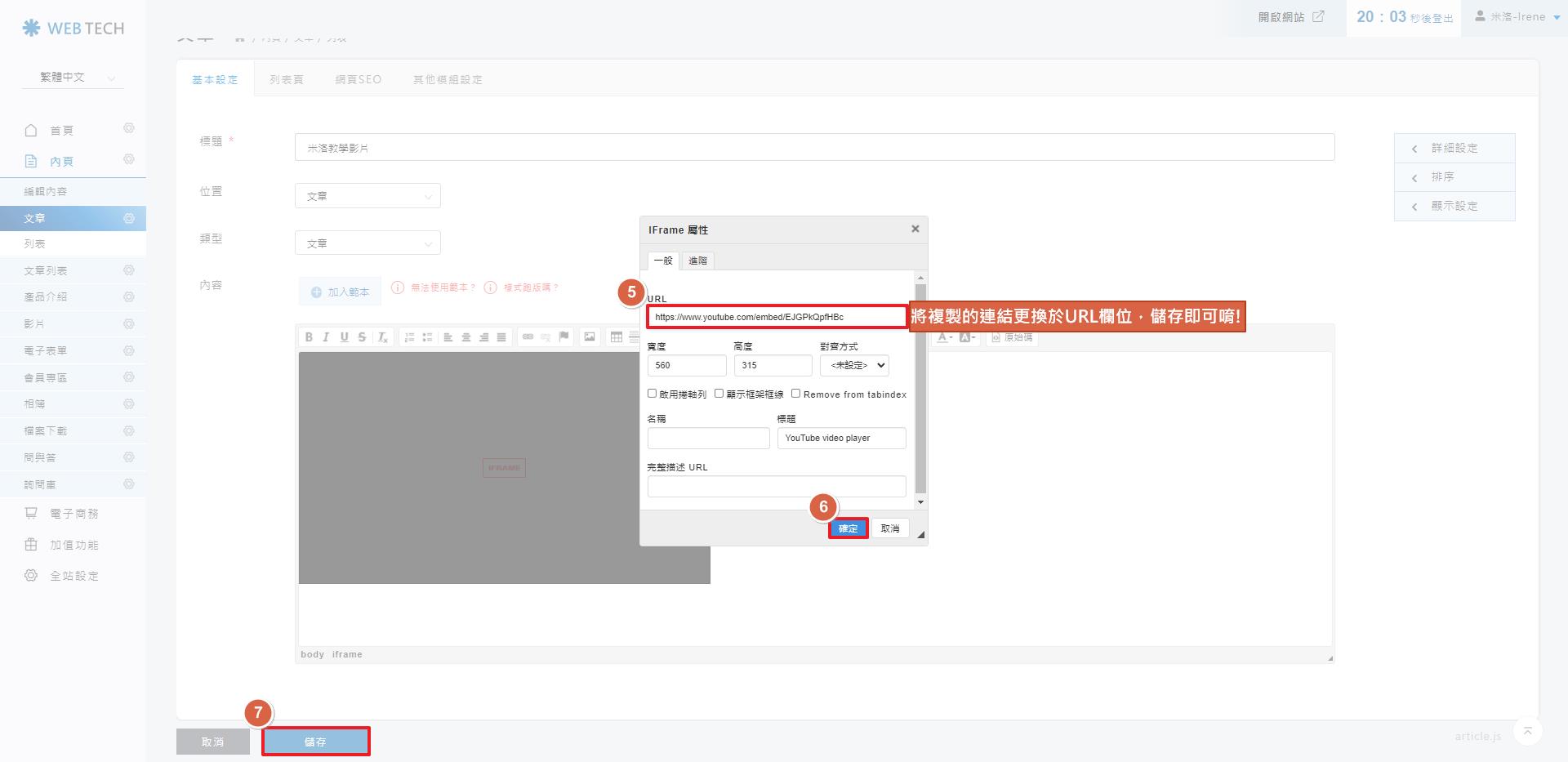
1. 將步驟 3 複製的新影片網址,貼入 URL 欄位 中以取代舊網址。
2. 按下 確定。
3. 最後記得按下後台的 儲存 按鈕。
四、將嵌入的 YouTube 調整為自動播放
Step 1 找到原始語法
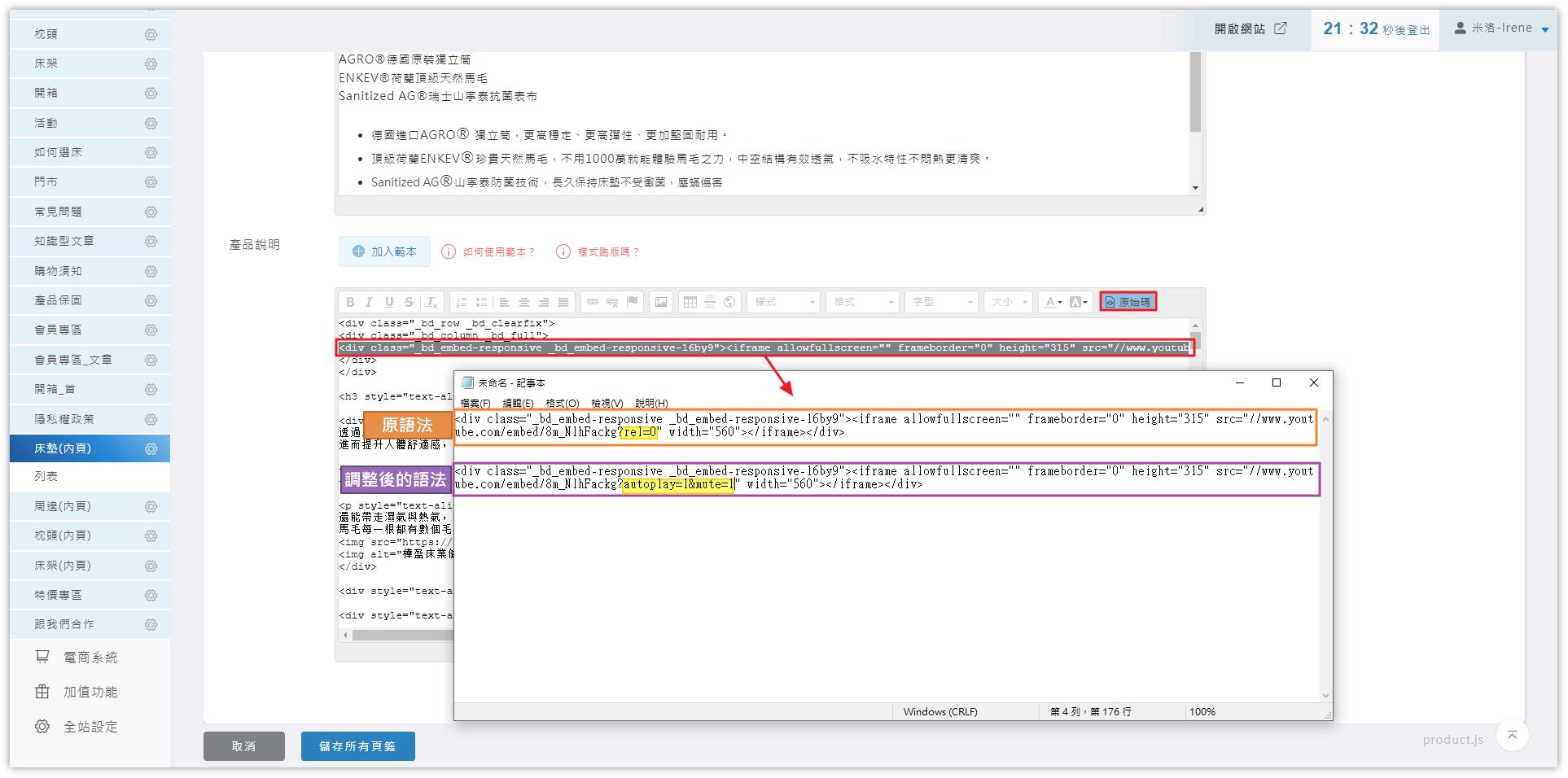
在網頁編輯器的「原始碼」模式中,找到嵌入語法區塊:
Step 2 加入自動播放參數
請在 YouTube 網址的最後方,加入 ?autoplay=1&mute=1。
✅ 修改後:src=".../embed/ID?autoplay=1&mute=1"
建議您在修改前,先將整段原始碼複製備份到記事本,以防萬一。
📢 重要限制說明
- 僅限電腦版有效:由於手機系統政策,行動裝置通常會強制阻擋自動播放。
- 必須設定靜音 (Mute):影片若要自動播放,必須設定為靜音 (
mute=1),否則將失效。
五、嵌入 YouTube 短影音 (Shorts)
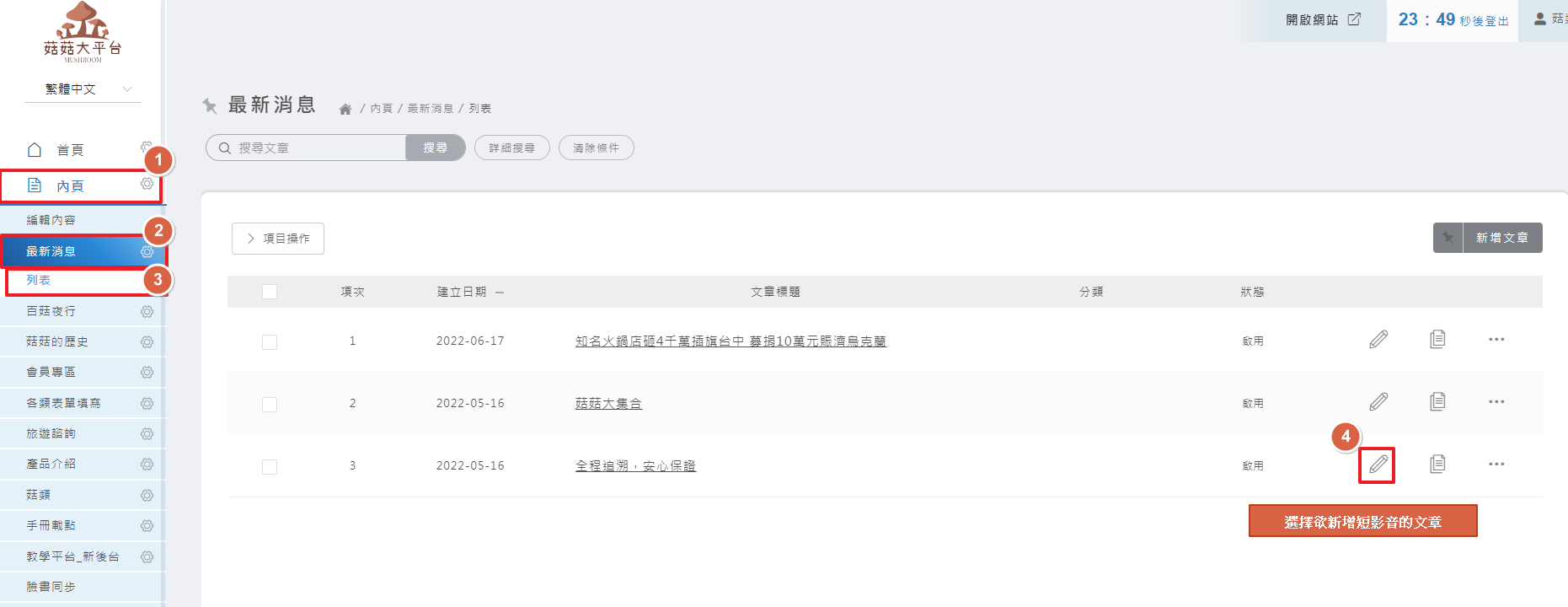
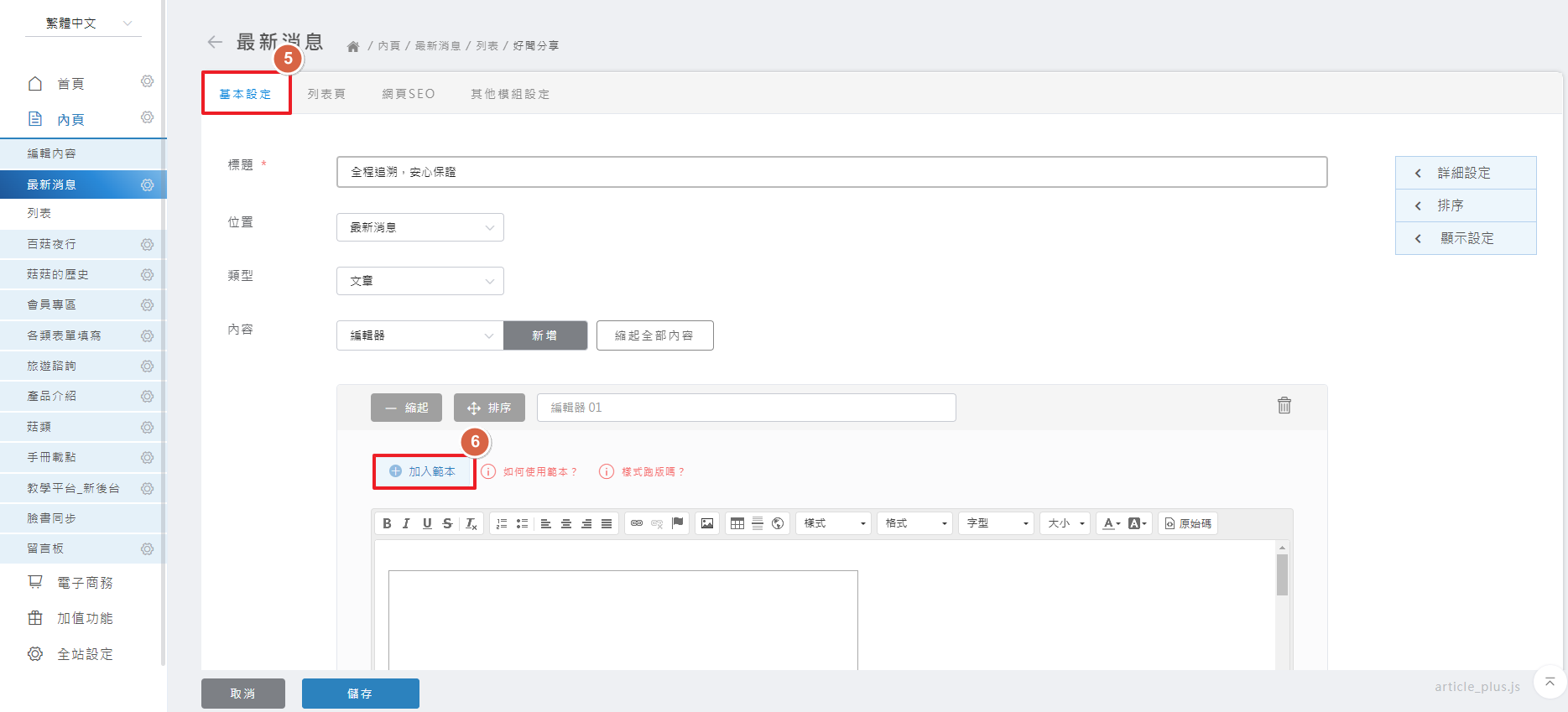
Step 1 進入編輯器並加入範本
點擊編輯器工具列上的 加入範本。
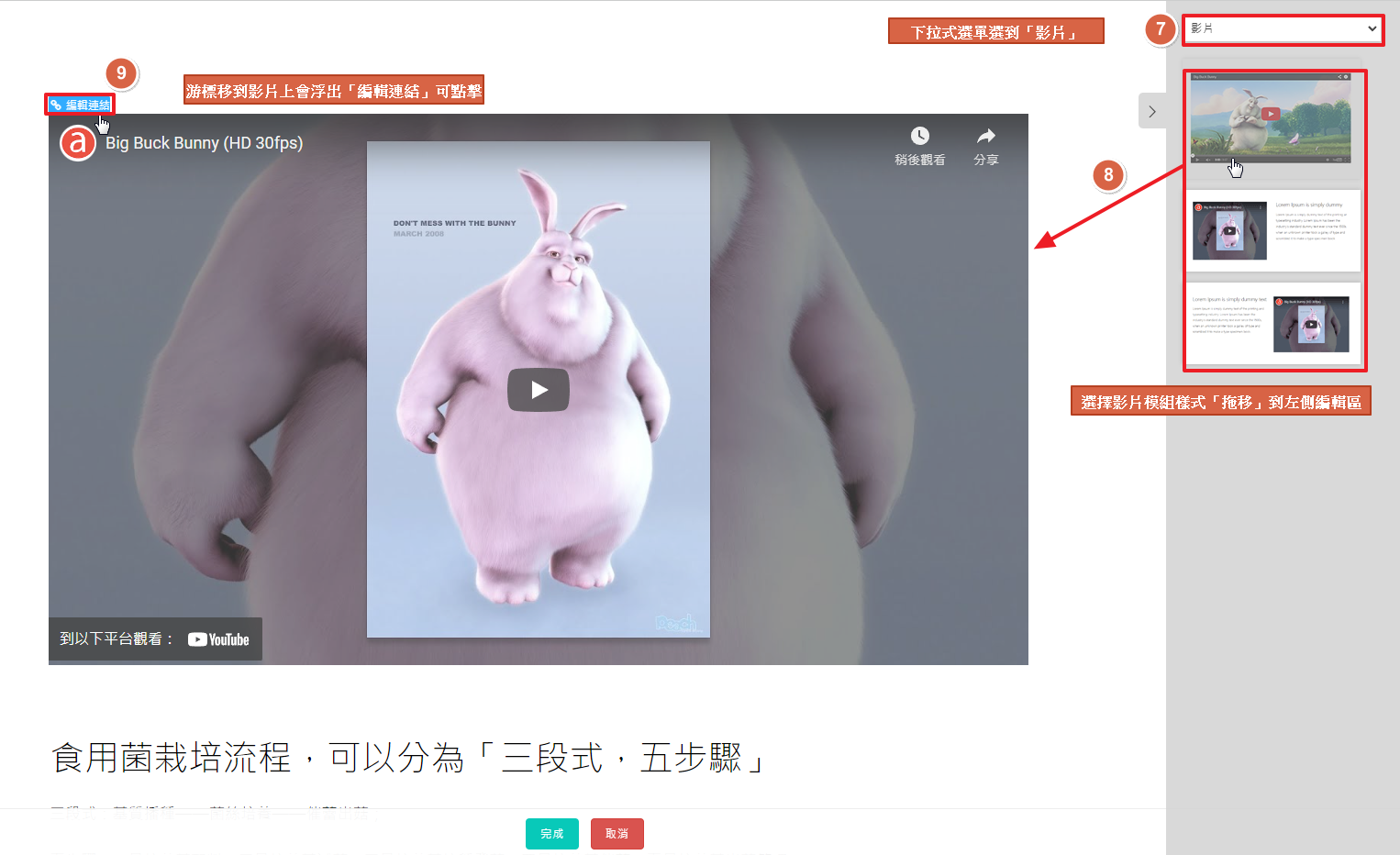
Step 2 拖曳影片模組
1. 在左側點選 「影片」。
2. 將模塊拖曳至編輯區。
3. 點擊該模塊上方的 編輯連結。
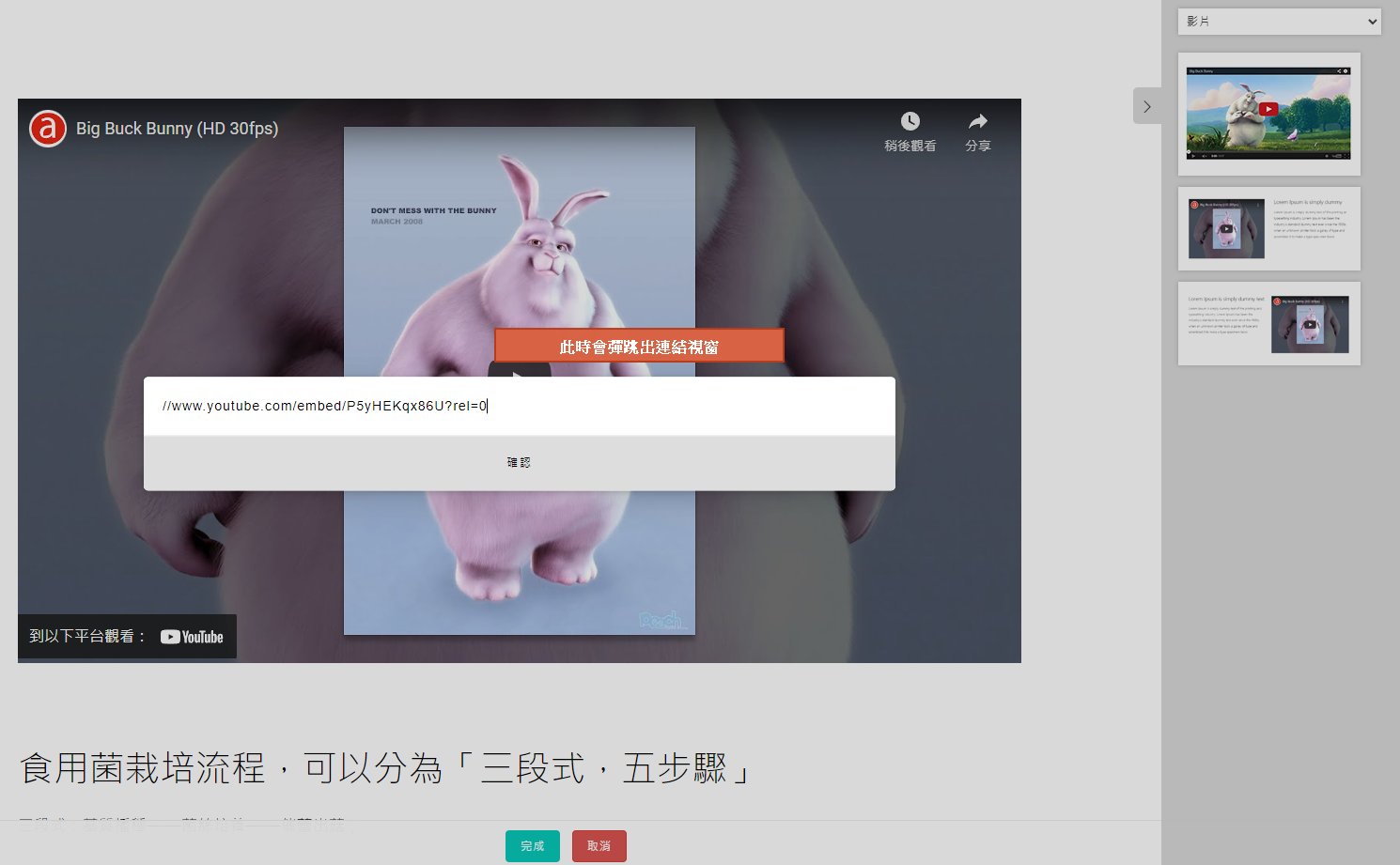
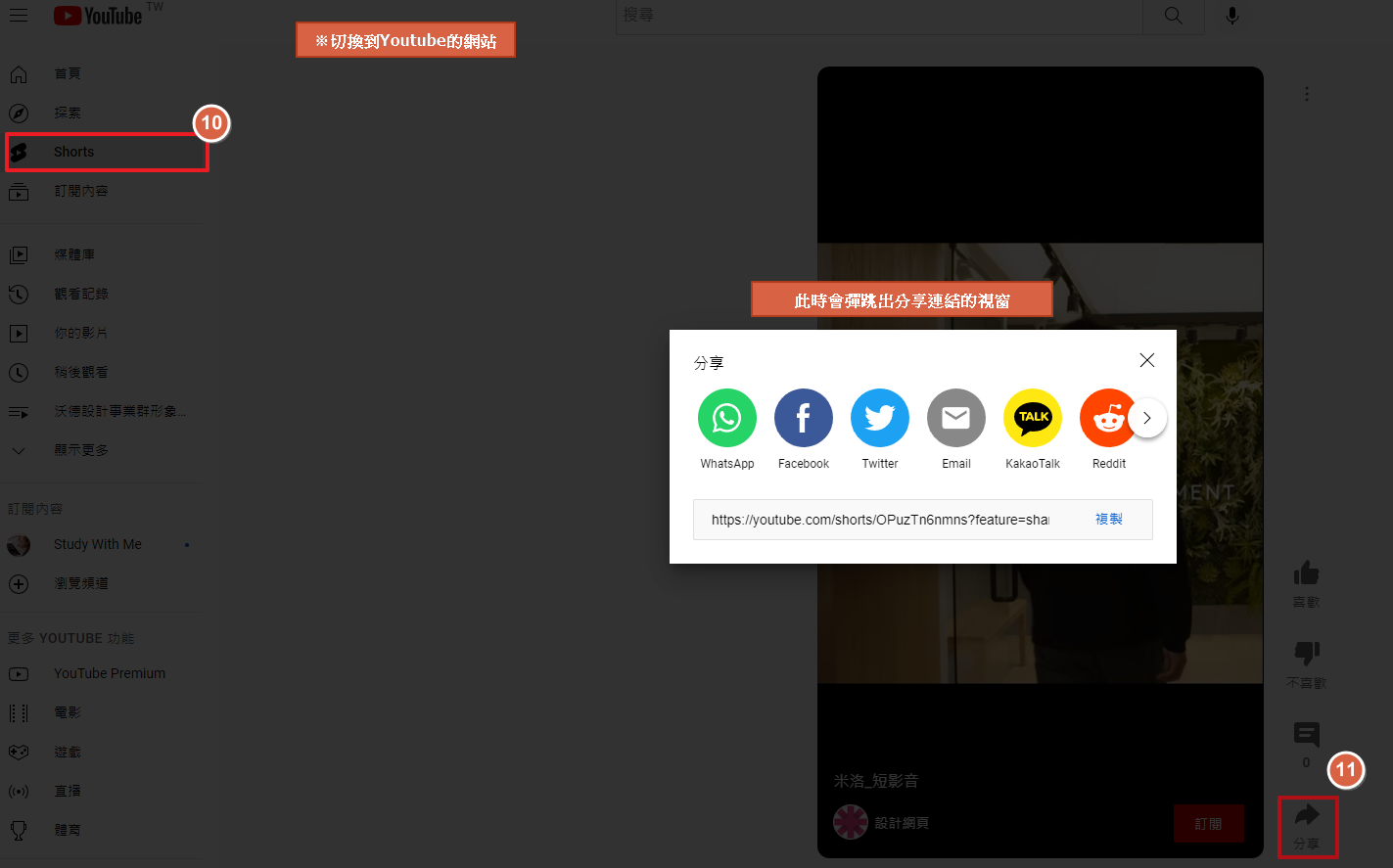
Step 3 複製 YouTube Shorts 連結
前往 YouTube 找到短影音,點擊 「分享」>「複製」。
Step 4 修改網址 (關鍵步驟)
手動修改網址中的關鍵字:
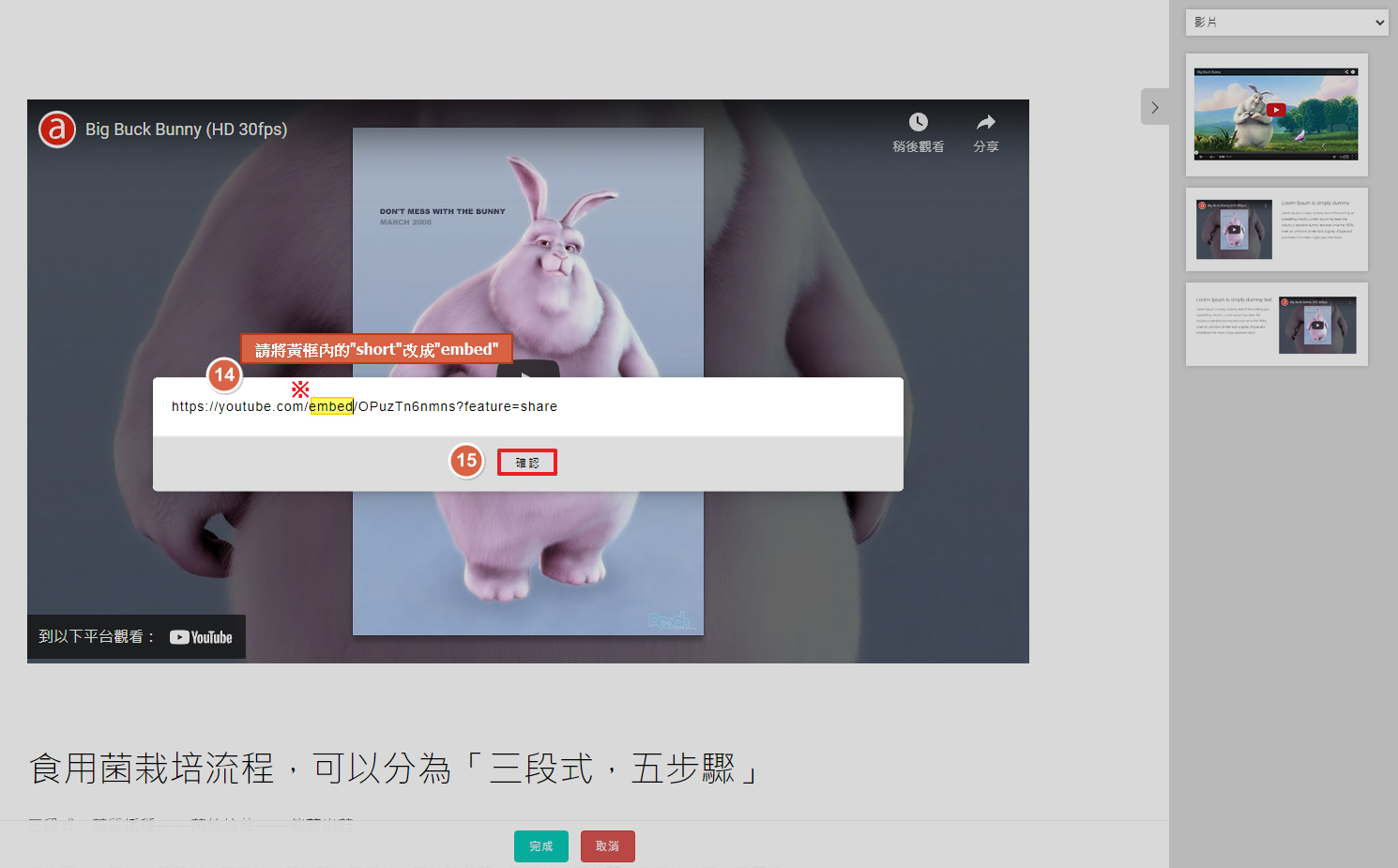
修改後:.../embed/...
請務必將
shorts 改為 embed,且必須是英文小寫。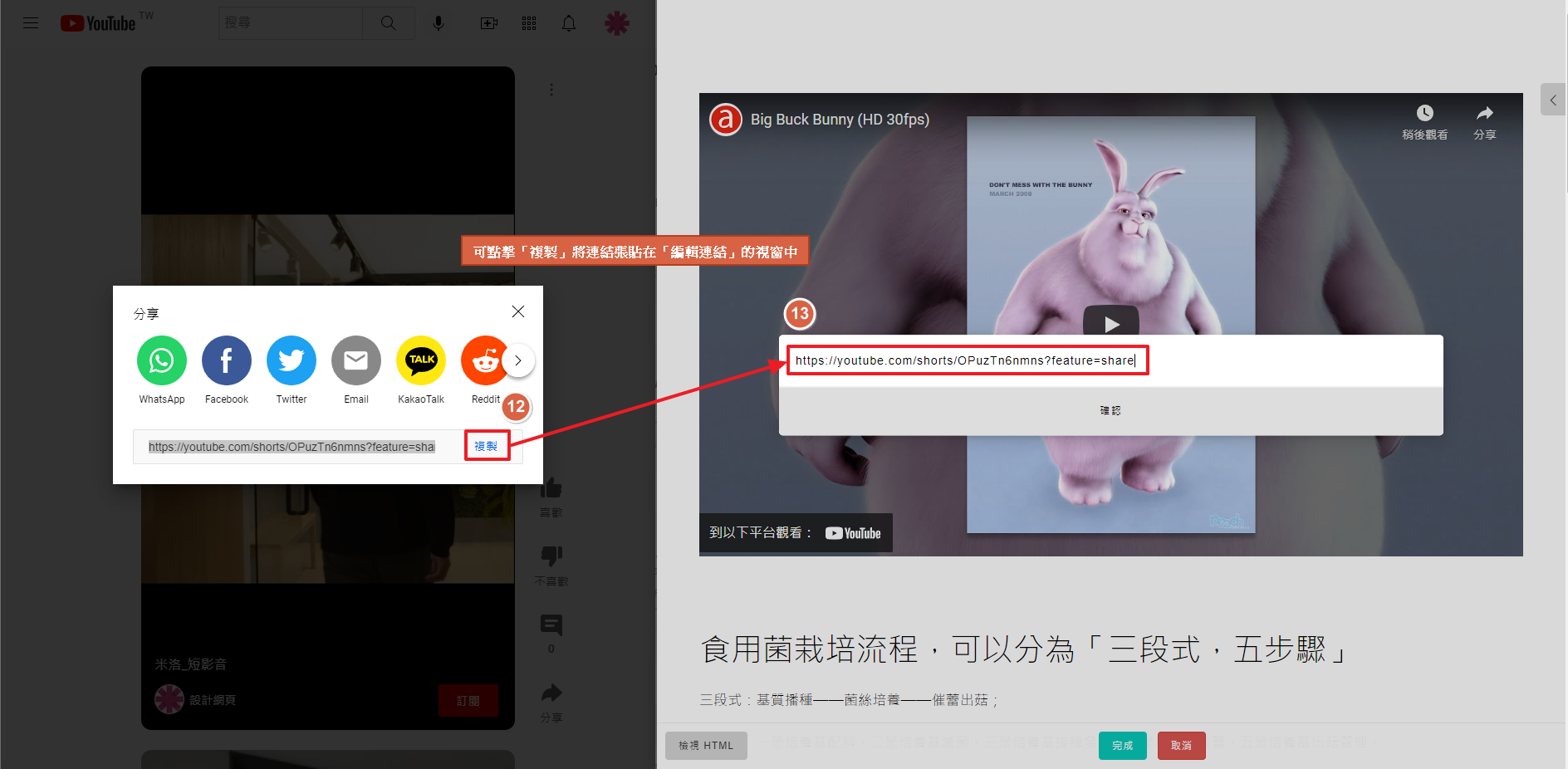
Step 5 確認預覽並儲存
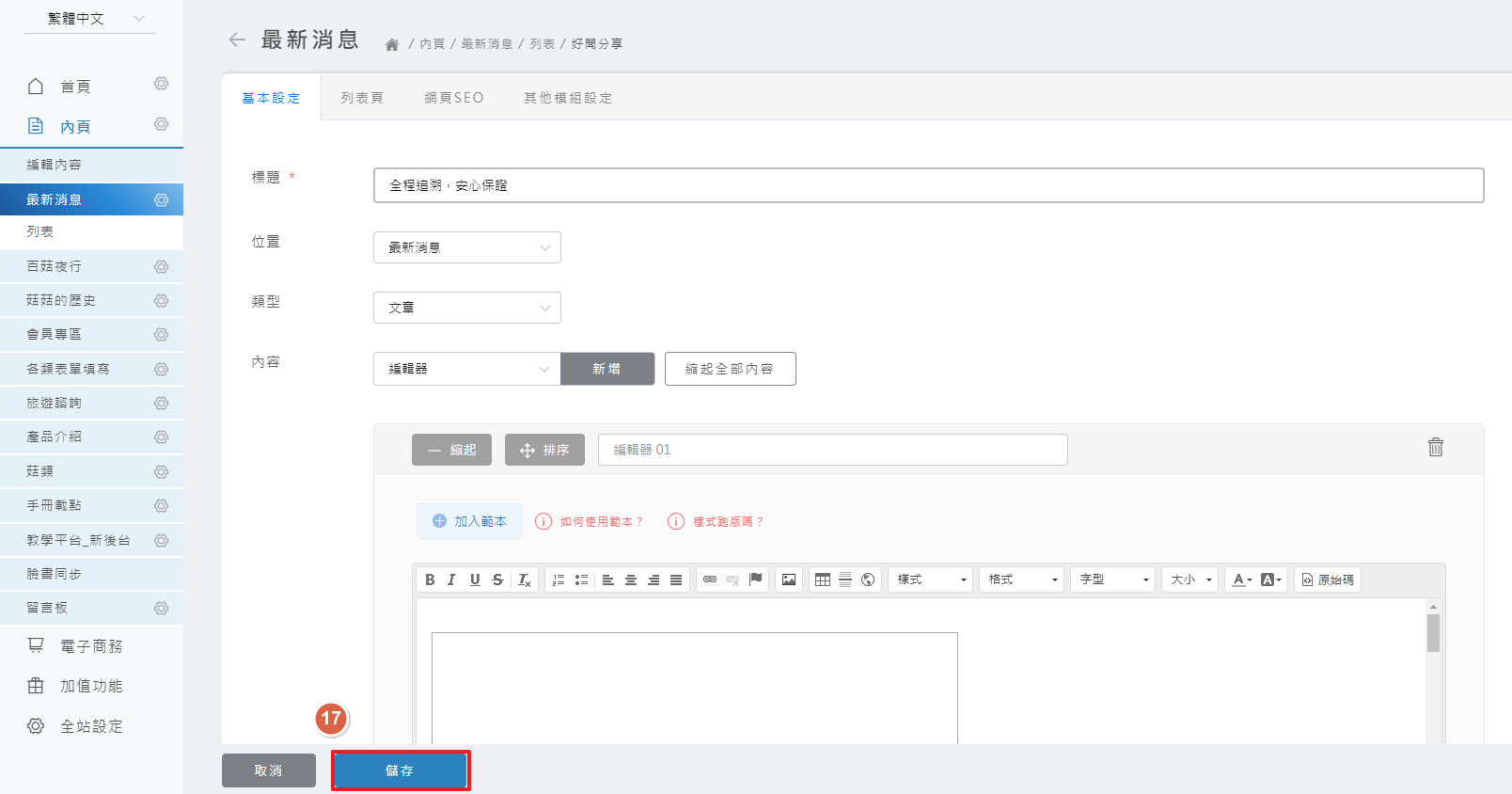
確認預覽圖後點擊 儲存。

Step 6 前台檢視
最後前往前台確認短影音是否正常播放。