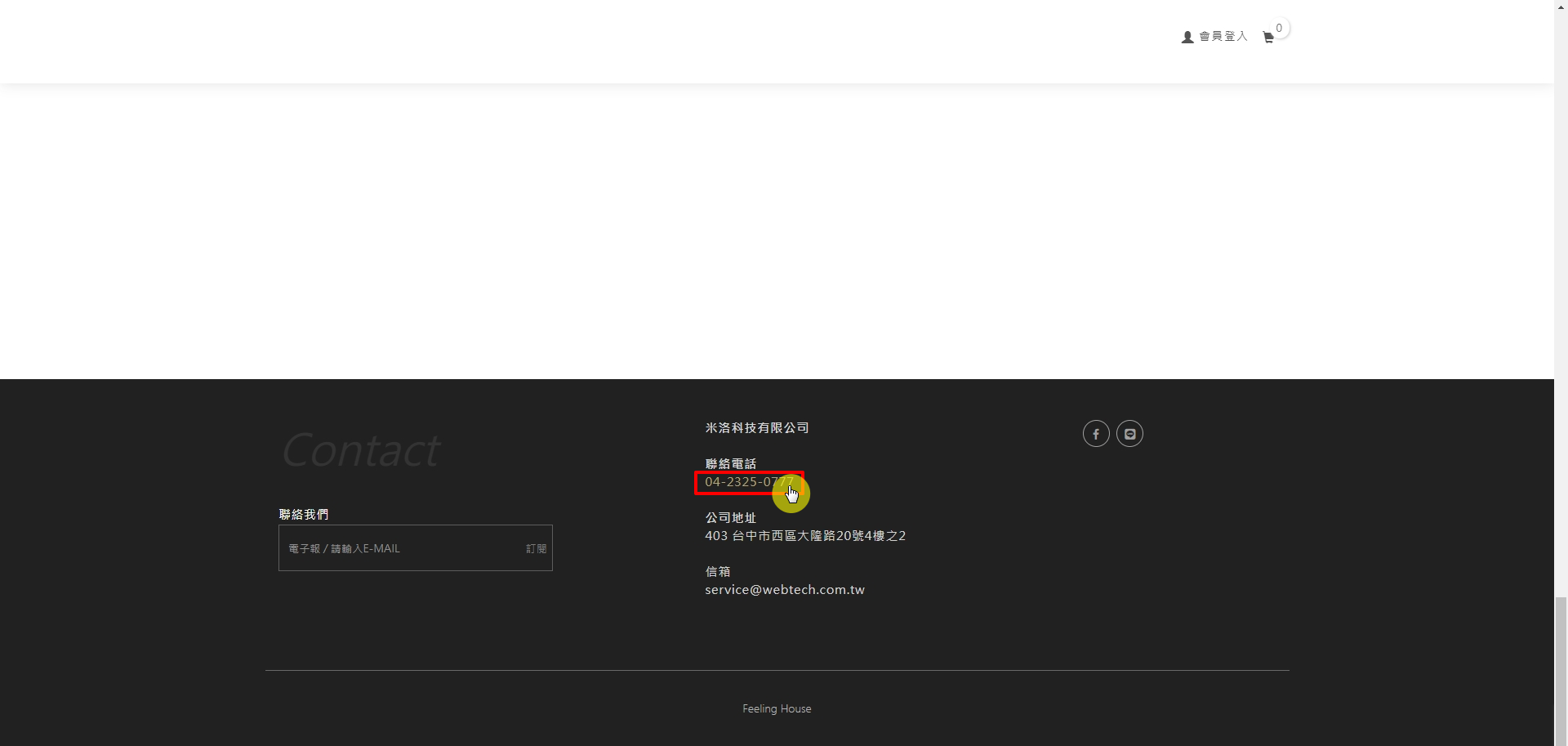
在編輯器中設定文字/信箱/電話超連結
在網頁編輯器中,除了基本的文字排版,您還可以透過設定「超連結」來提升互動性。本教學將引導您如何設定一般網頁連結、電子郵件連結以及一鍵撥號連結。
📖 本頁目錄
一、將「文字」設置超連結?
Step 1 進入編輯模式
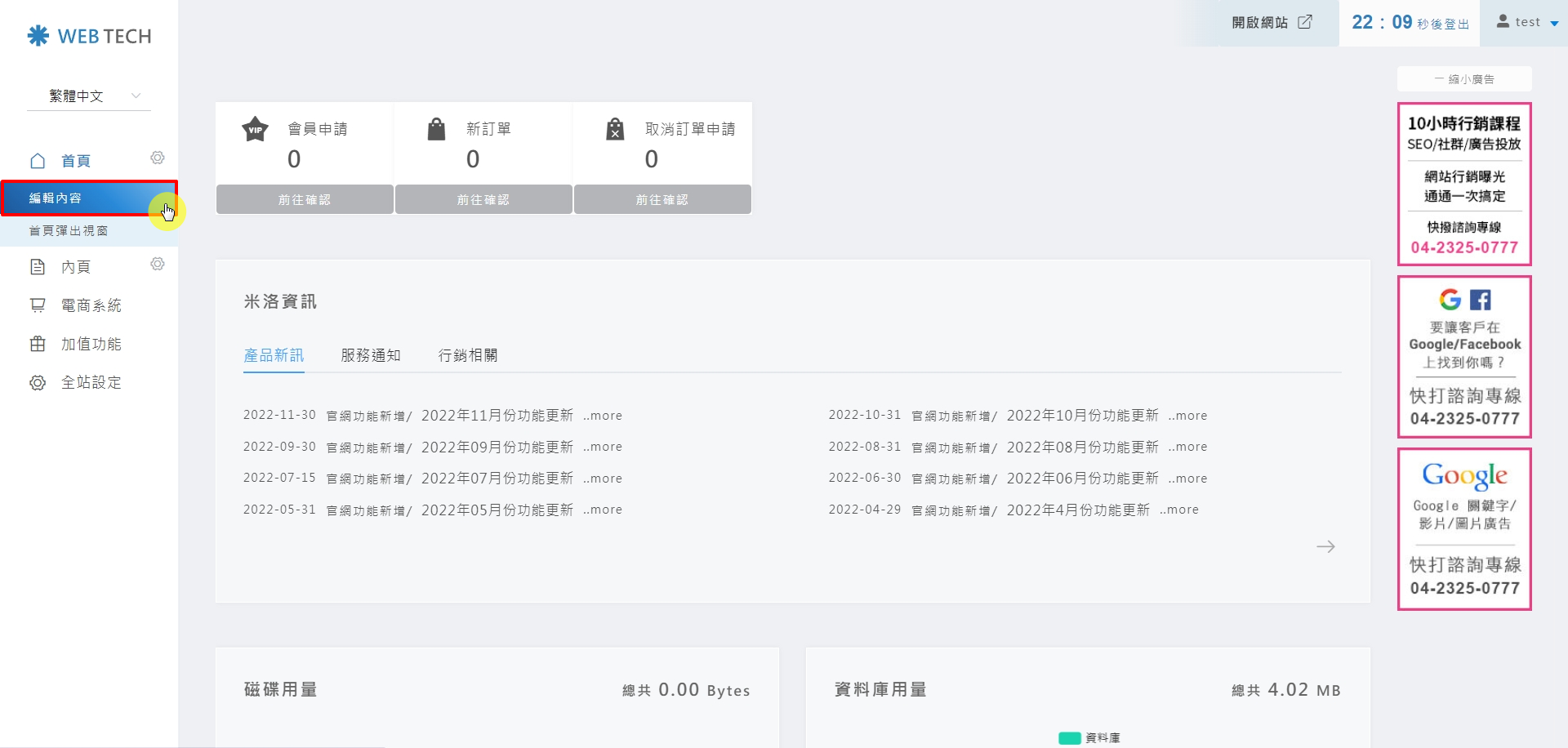
進入米洛後台,點選首頁或內頁的 編輯內容。
Step 2 選擇編輯區塊
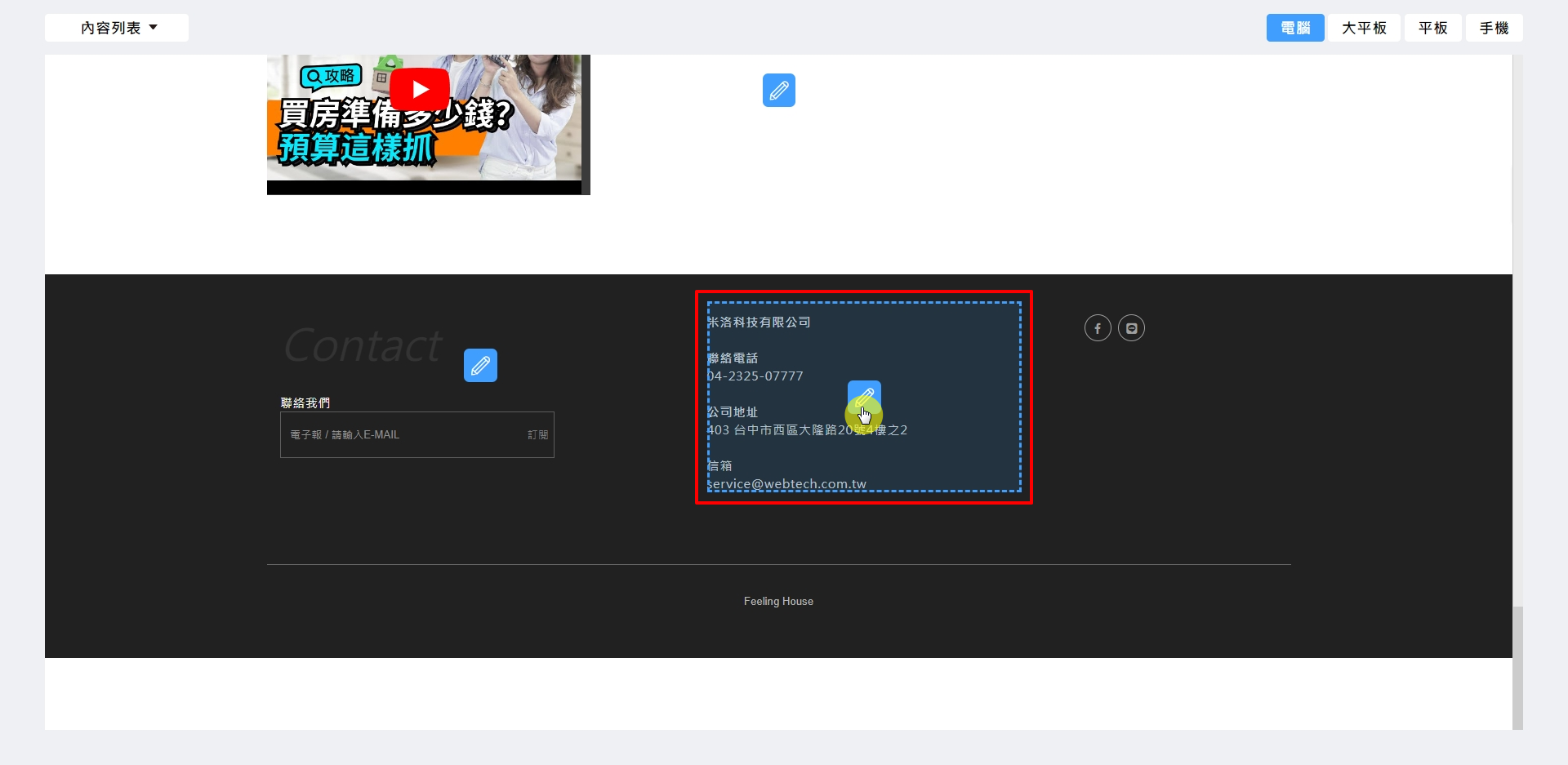
滑動到您想設置連結的位置,點選該區塊的 編輯 按鈕。
Step 3 選取文字並點擊超連結
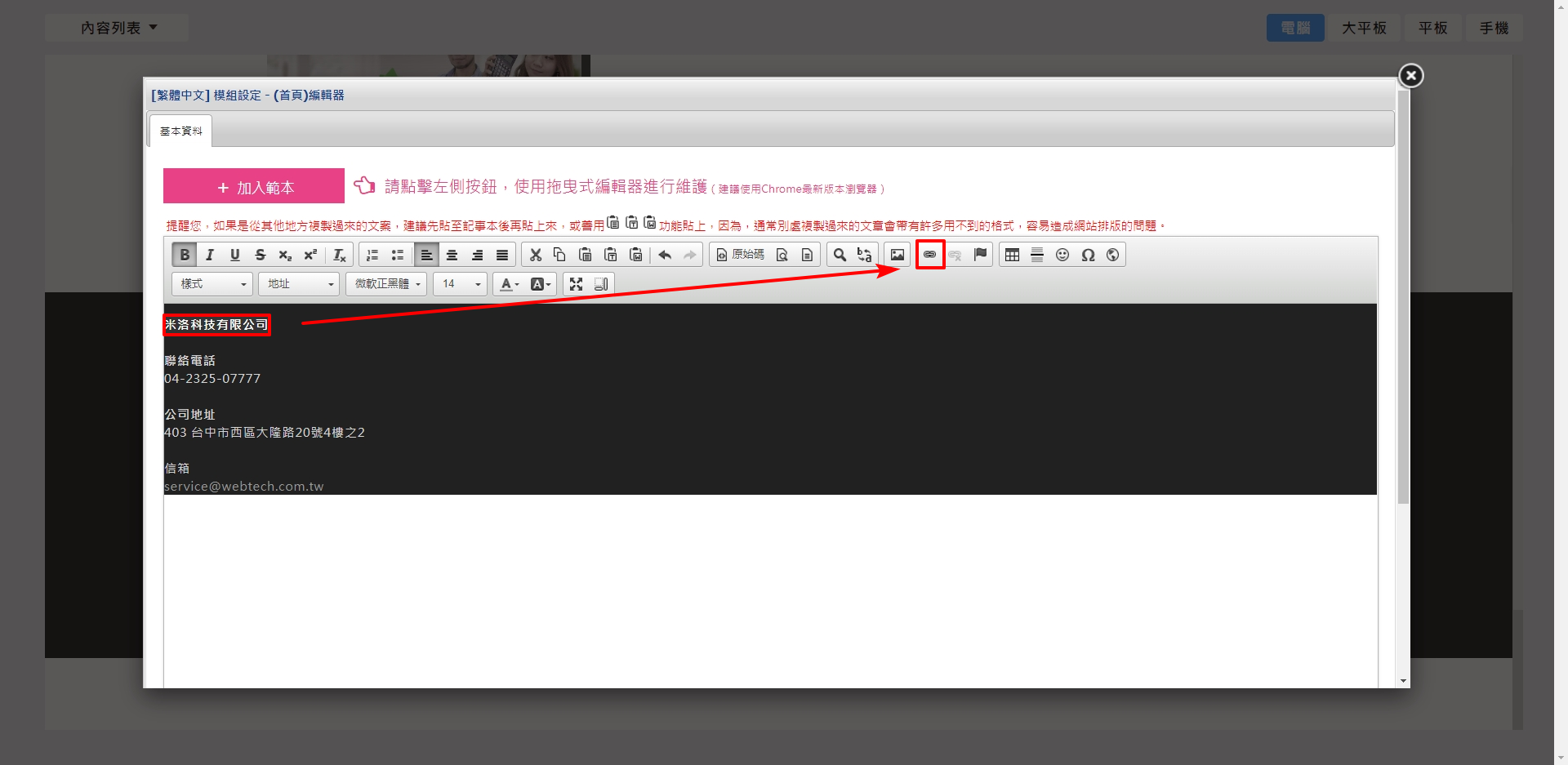
1. 用滑鼠反白選取要設置連結的 文字。
2. 點選編輯器上方工具列的 「超連結」 圖示(通常是鎖鏈形狀)。
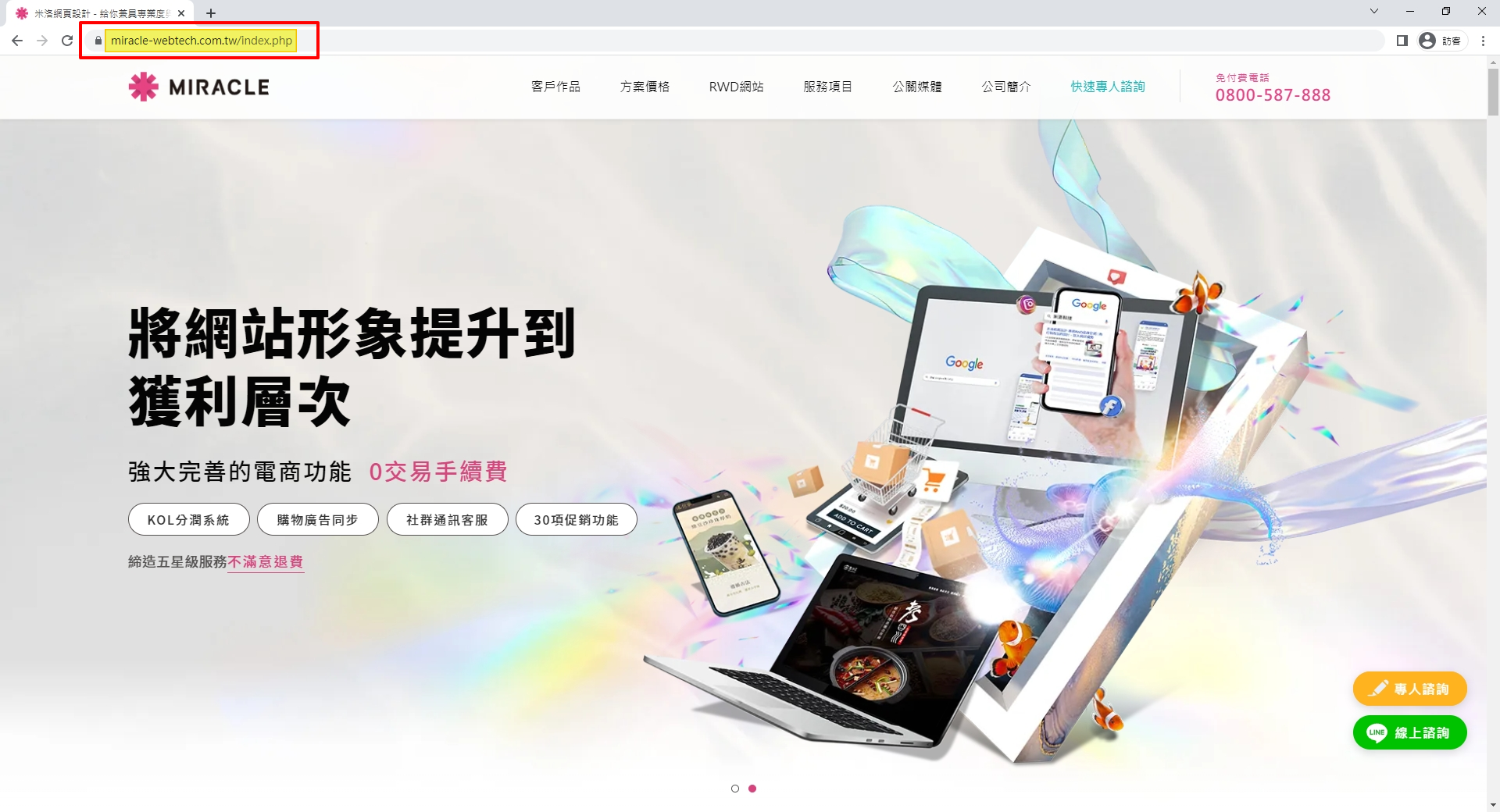
Step 4 準備目標網址
請先開啟您想要連結過去的網頁,將瀏覽器上方的 網址複製下來。
Step 5 設定連結屬性
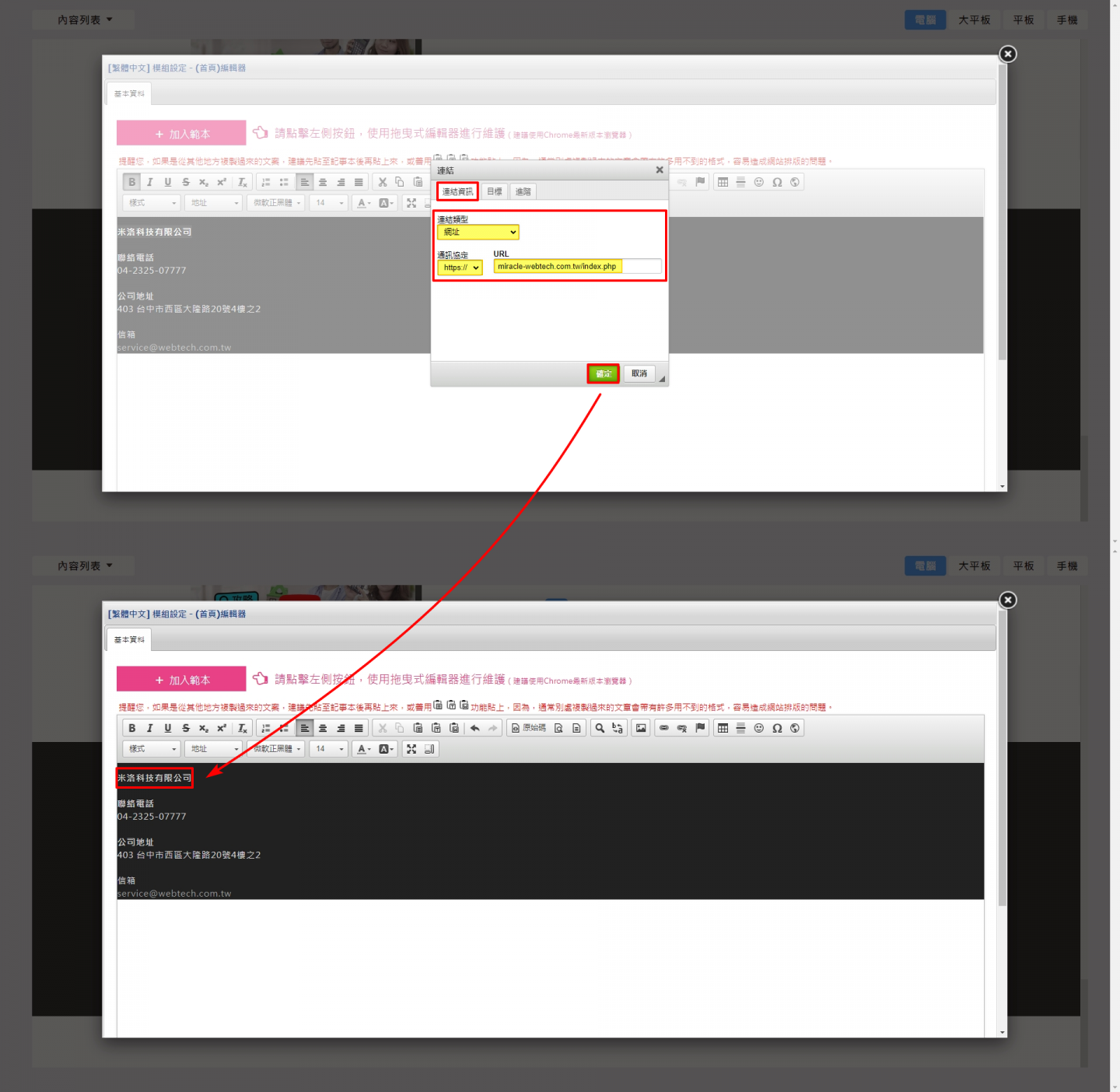
回到編輯視窗:
1. 連結類型選擇 「網址」。
2. 將剛剛複製的網址貼入 「URL」 欄位中。
3. 按下 確定。
💡 小技巧:
如果是連到外部網站,建議在「目標」頁籤中選擇「開新視窗」,訪客就不會離開您的網站喔!
如果是連到外部網站,建議在「目標」頁籤中選擇「開新視窗」,訪客就不會離開您的網站喔!
Step 6 儲存並測試
1. 按下編輯器的 儲存。
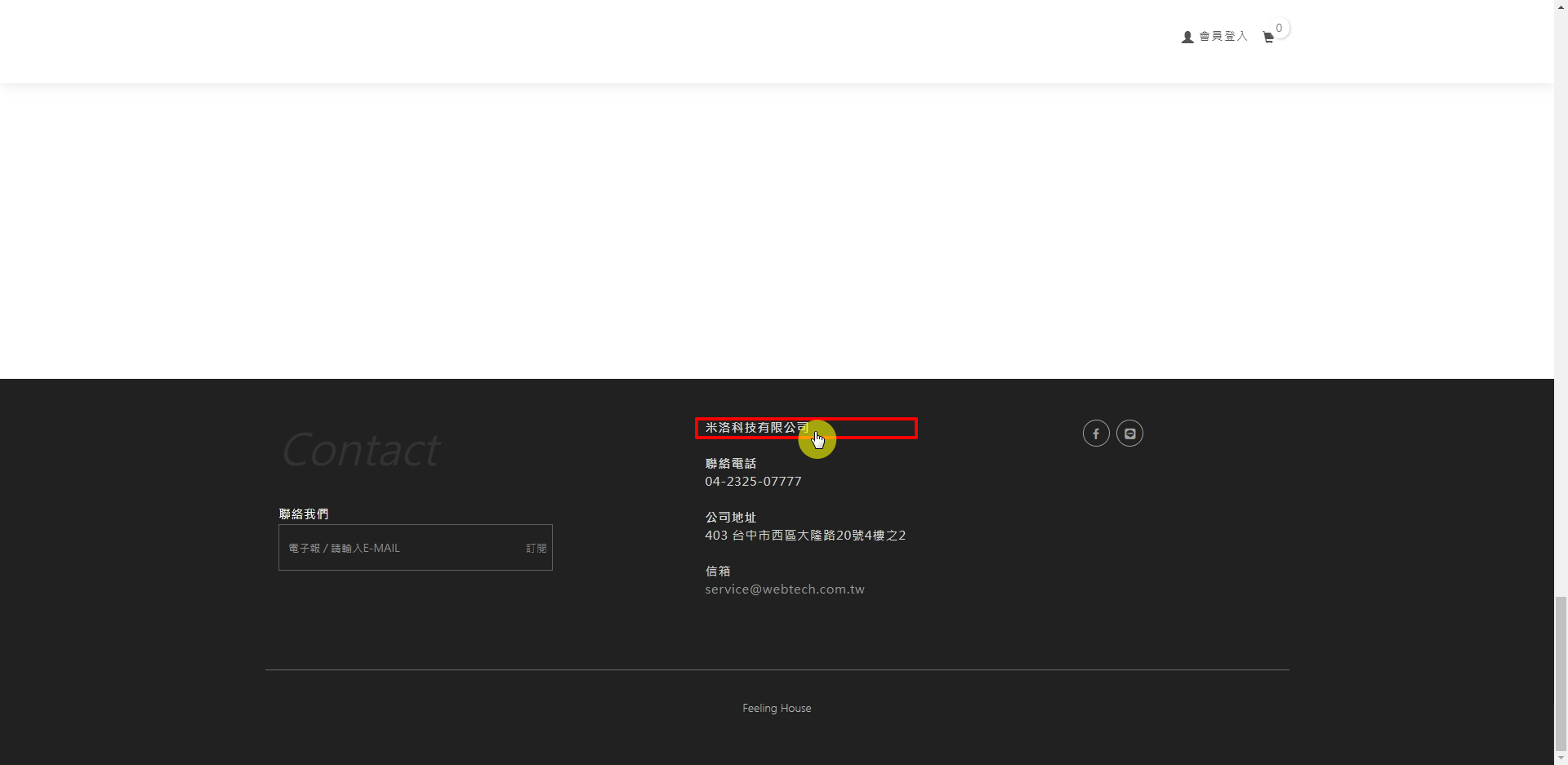
2. 回到網站前台,點擊該文字,確認是否能正確跳轉。
二、將「信箱」設置超連結?
Step 1 選取文字
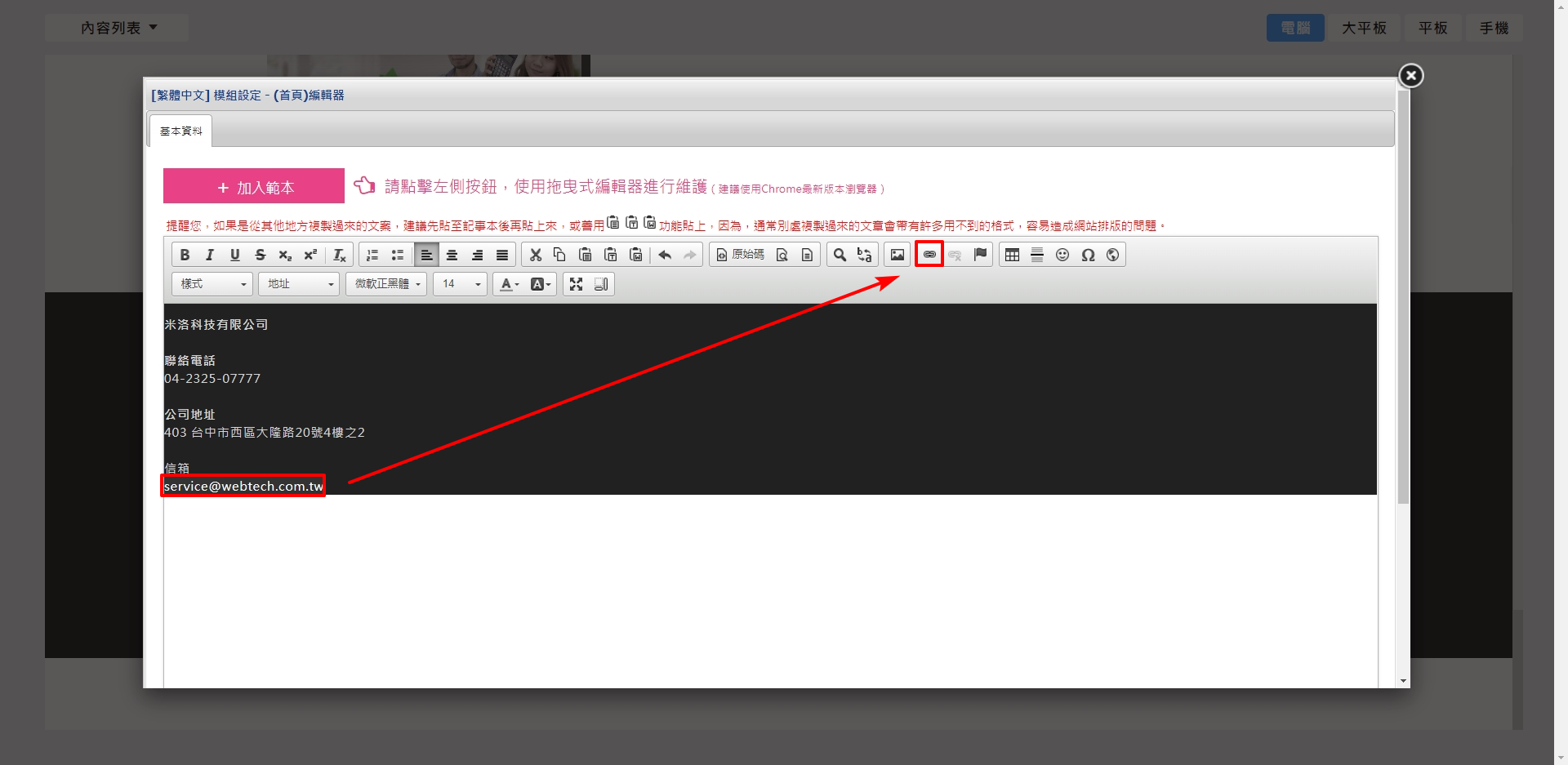
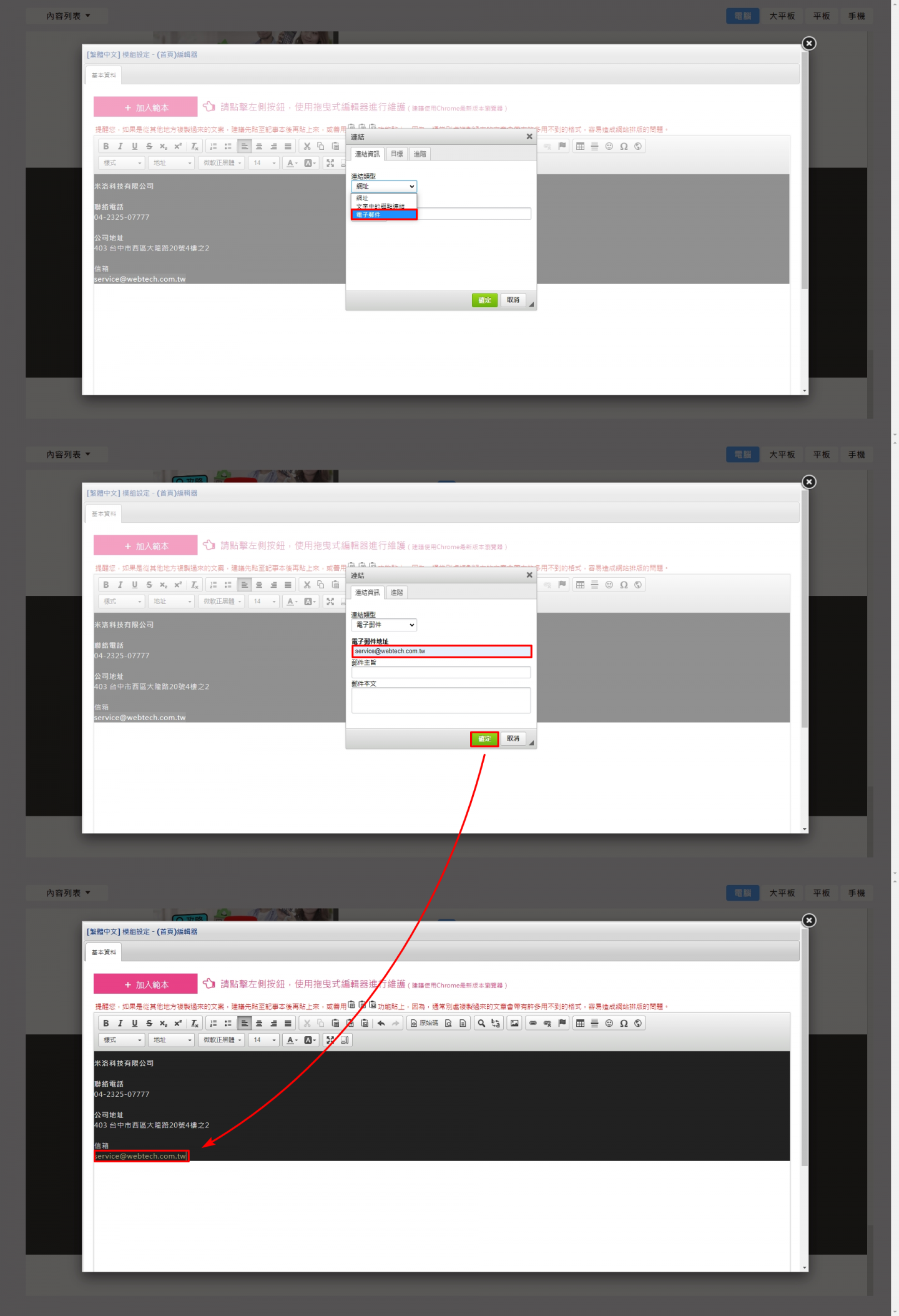
進入編輯模式後,用滑鼠反白選取 信箱文字,並點選 「超連結」 圖示。
Step 2 設定連結屬性
在跳出的視窗中:
1. 連結類型選擇 「電子郵件」 (E-mail)。
2. 電子郵件地址:輸入您的完整 Email 信箱。
💡 提示:
系統會自動加入 mailto: 語法,這樣點擊時才會正確開啟郵件軟體!
系統會自動加入 mailto: 語法,這樣點擊時才會正確開啟郵件軟體!
設定完成後按下 確定。
Step 3 儲存並測試
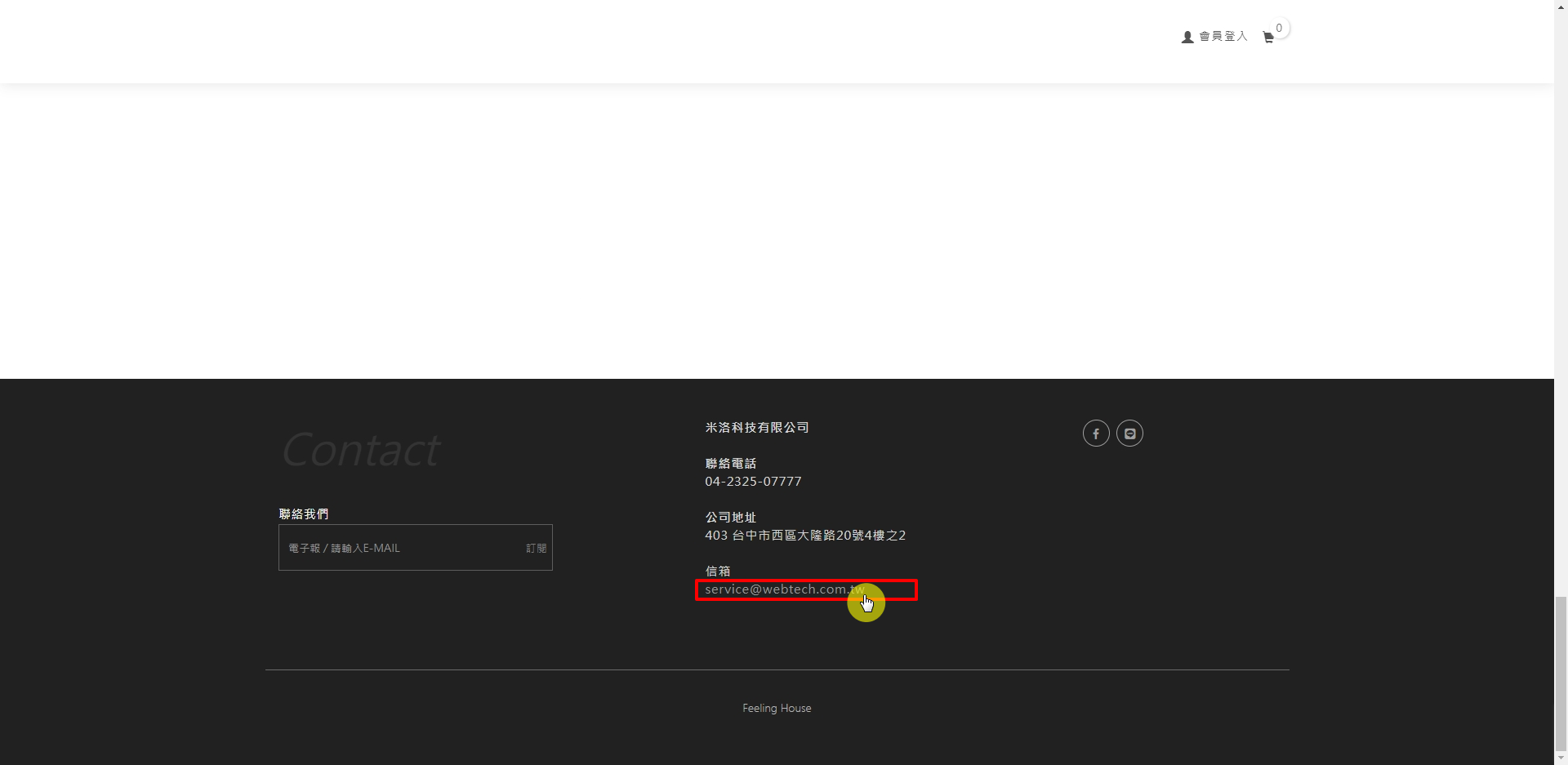
儲存後回到網站前台點擊信箱,測試看看是否能成功喚起郵件軟體。
三、將「電話」設置超連結?
將電話號碼設定為「一鍵撥號」超連結。當訪客點擊時,手機會自動跳出撥號畫面,大幅增加聯絡意願!
Step 1 選取文字
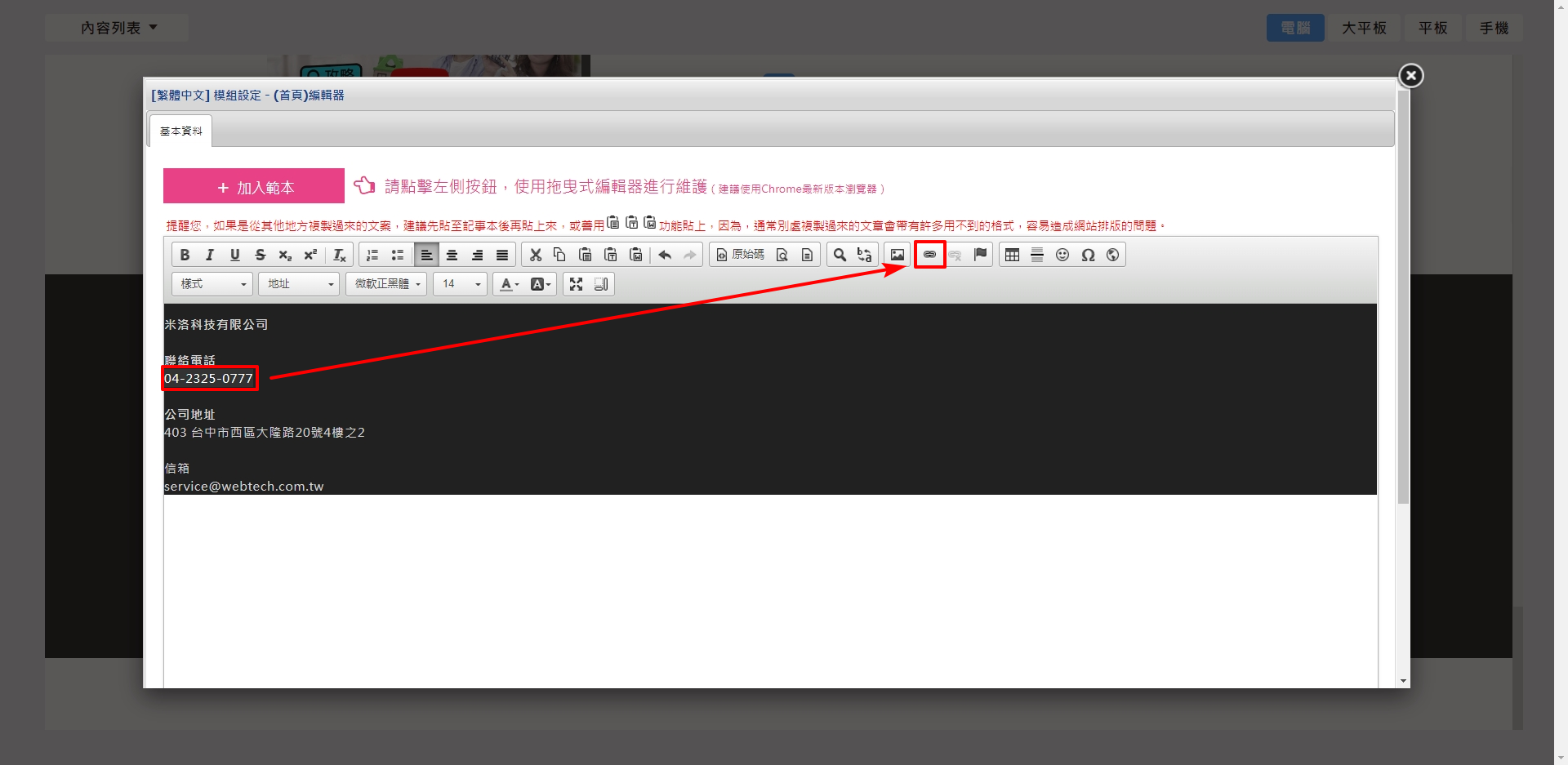
反白選取 電話號碼文字,並點選上方的 「超連結」 圖示。
Step 2 輸入撥號語法
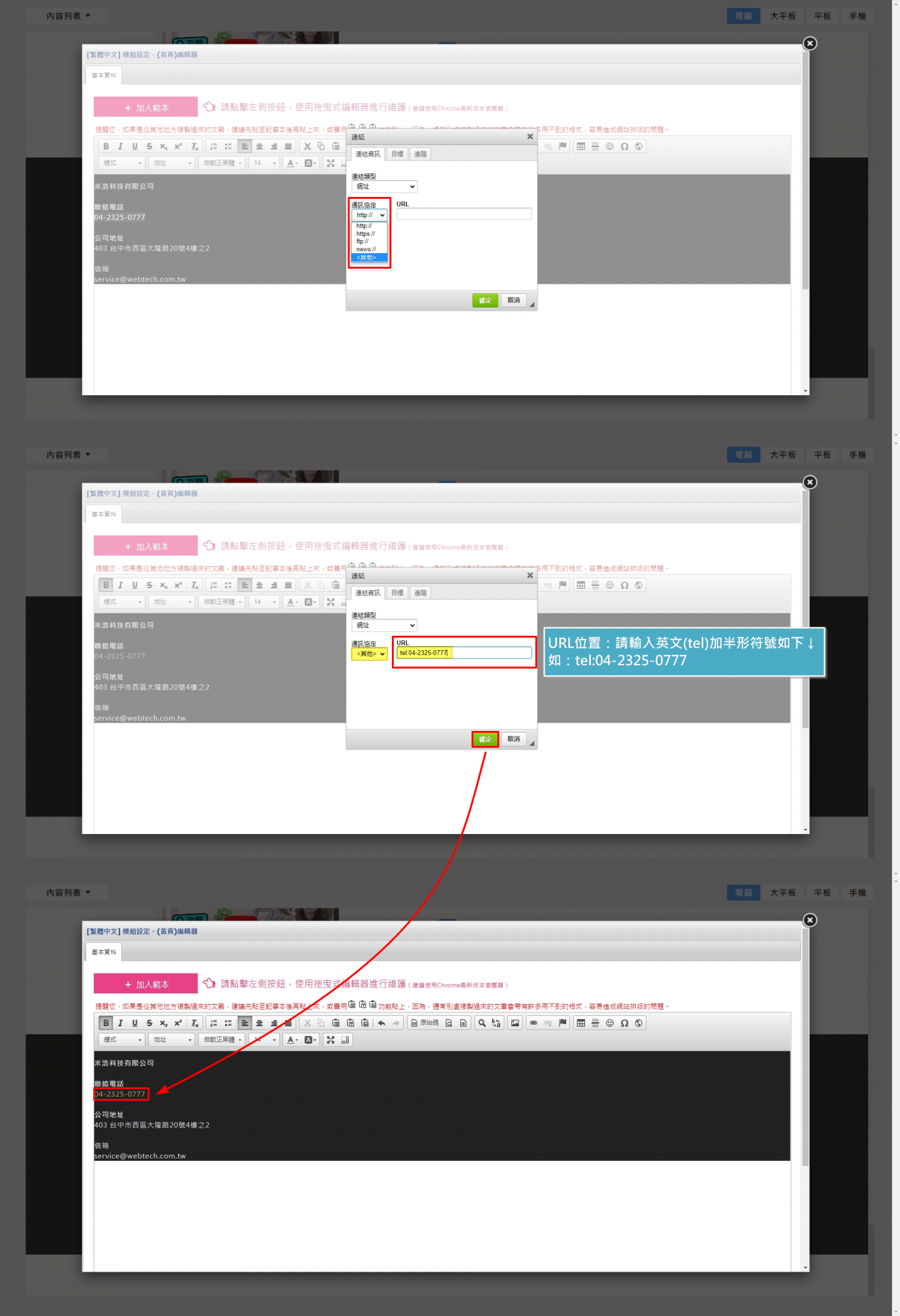
1. 連結類型選擇 「網址」。
2. URL:輸入 tel: 加上您的電話號碼。
💡 格式範例:
若電話為 04-2325-0777,請輸入:
tel:04-2325-0777
若電話為 04-2325-0777,請輸入:
tel:04-2325-0777
設定完成後按下 確定。
Step 3 儲存並測試
回到前台測試看看是否能成功喚起手機的撥號功能。