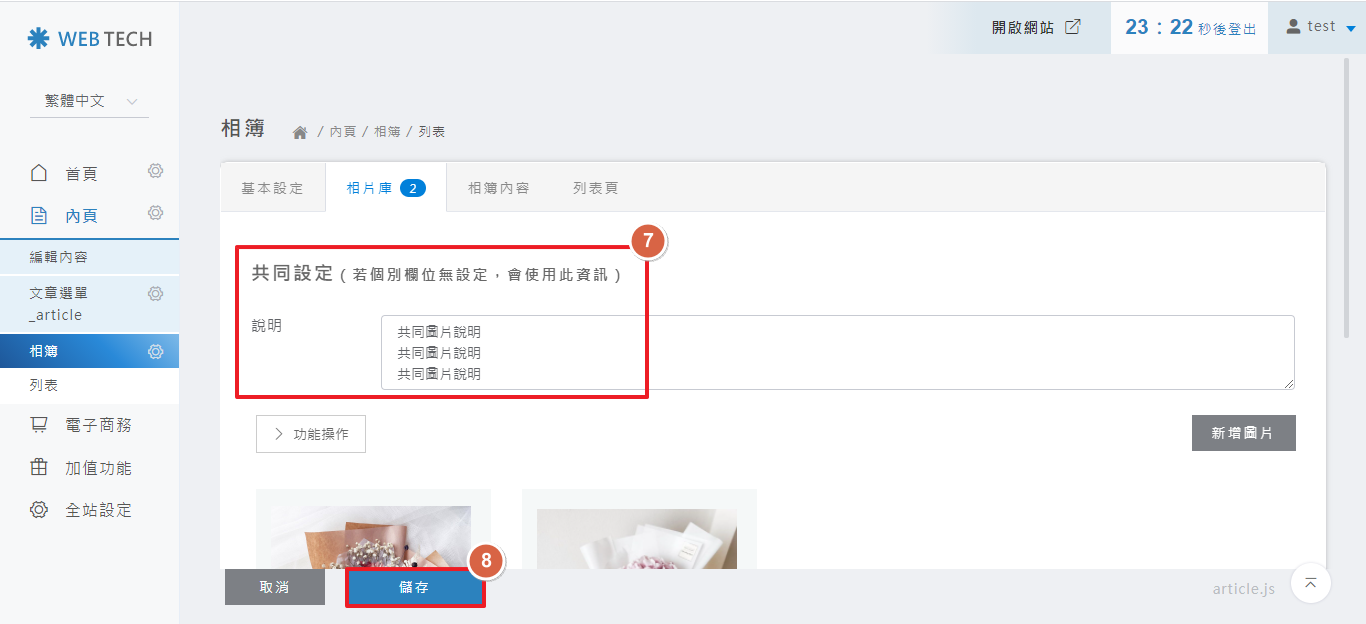
相簿選單
透過「相簿」功能,您可以建立多個分類並展示高品質照片。本篇教學將引導您完成封面設定、說明文字編輯、照片上傳及排序調整,打造最具吸引力的作品展示區。
一、設定「相簿」封面照片
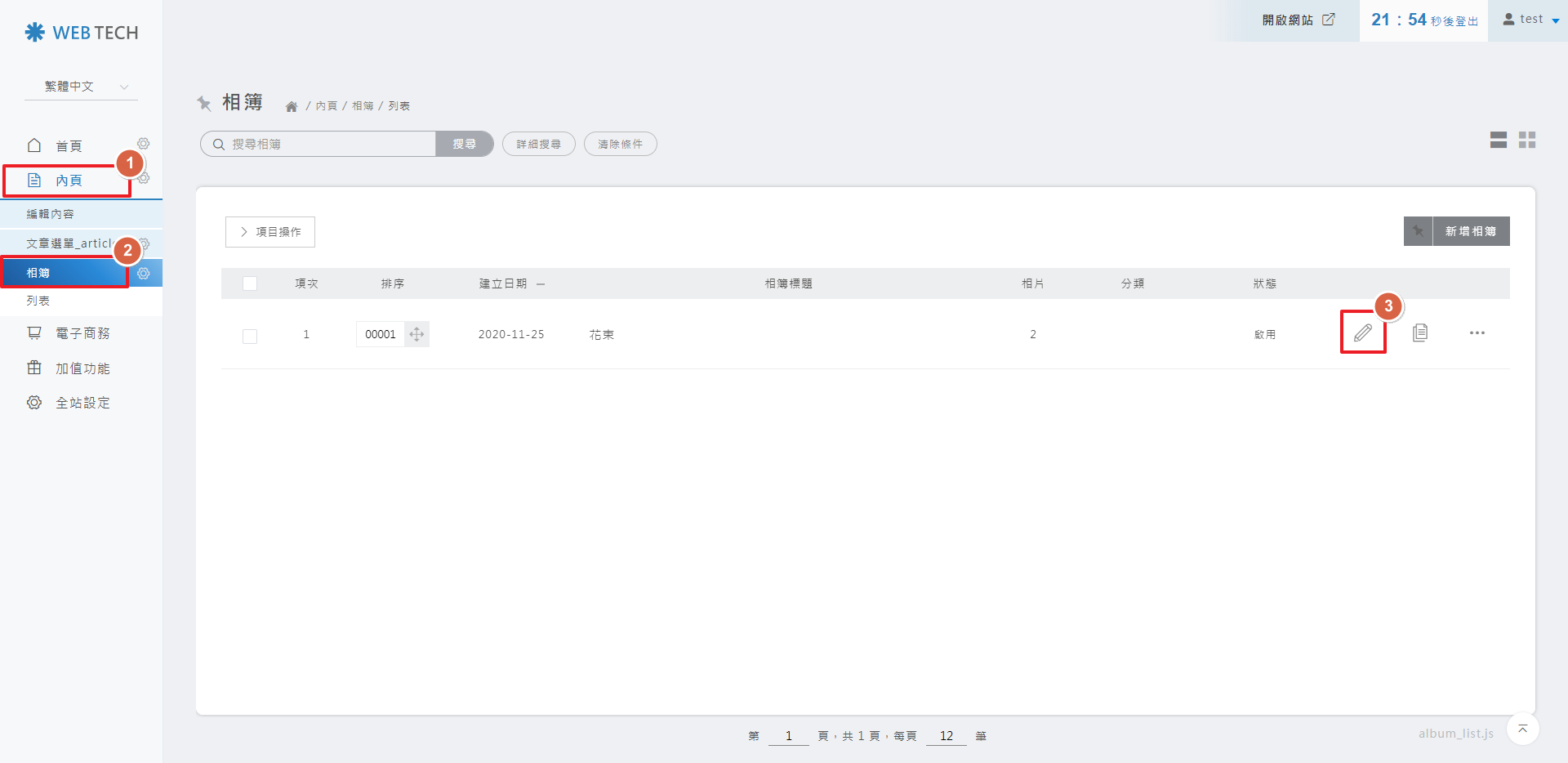
Step 1 進入編輯模式
🚀 操作路徑: 內頁 ❯ 相簿 ❯ 編輯圖示
請於後台左側點擊 內頁 並進入 相簿。點選目標項目旁的 編輯圖示(鉛筆)  。
。
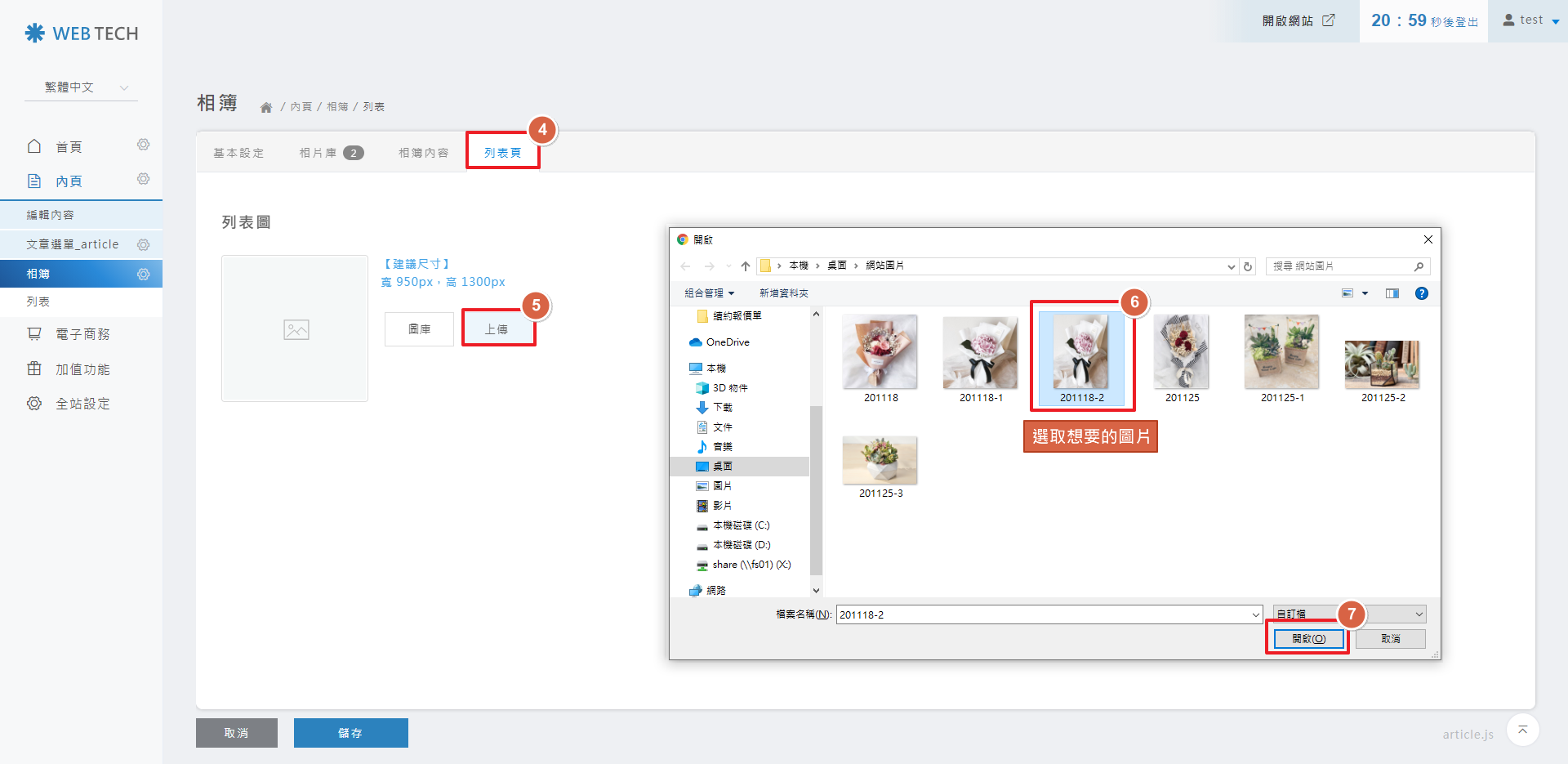
Step 2 上傳封面圖片
1. 點擊頂部 列表頁 頁籤。
2. 點擊 上傳,選取電腦中的圖片檔案並開啟。
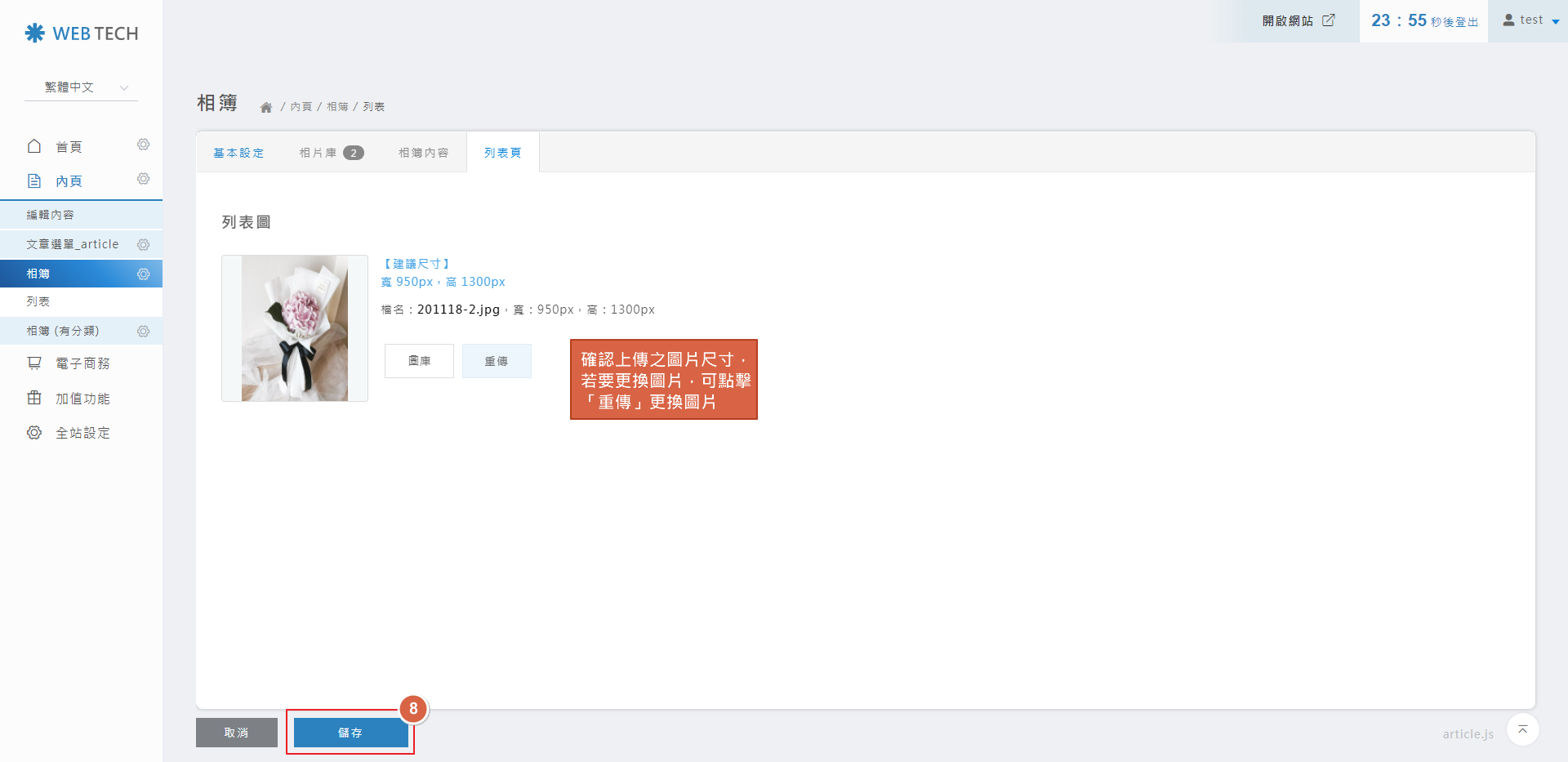
Step 3 儲存設定
確認預覽圖無誤後,點擊下方的 儲存。若需更換請點選「重傳」。
💡 專業提醒: 若未手動上傳封面,系統將預設抓取相簿內 第一張照片 作為封面顯示。
二、新增「相簿」上方說明文字
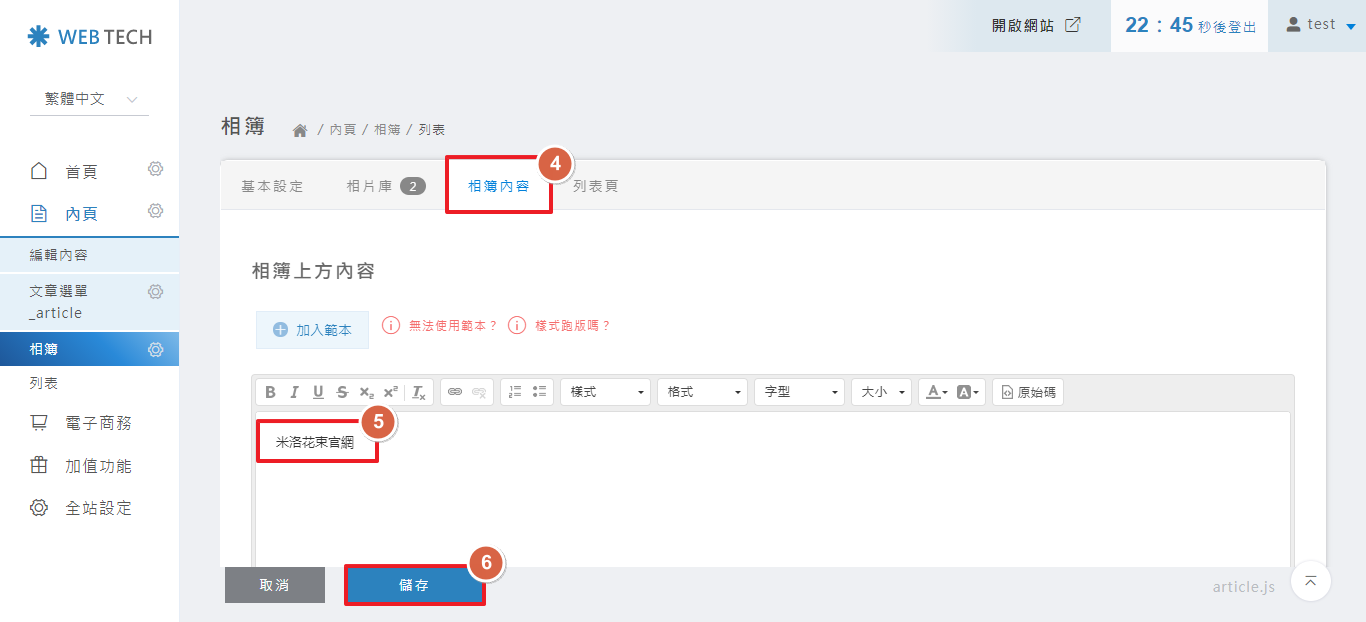
方法 A 純文字輸入
🚀 操作路徑: 編輯相簿 ❯ 相簿內容 頁籤
在編輯器中直接輸入文字介紹,完成後點擊 儲存。文字將同步顯示於前台相簿上方。
方法 B 套用專業排版範本
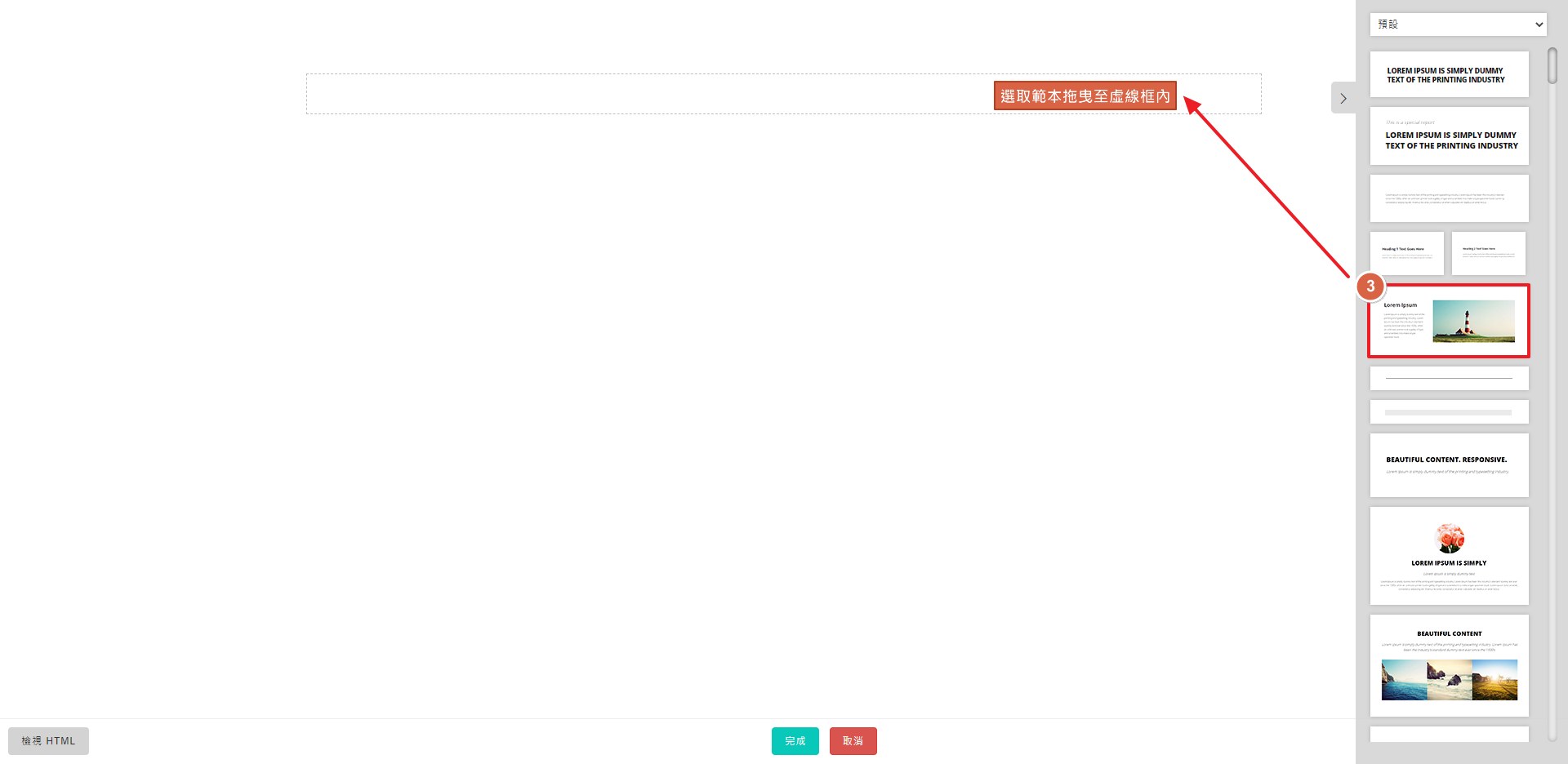
點擊工具列的 加入範本,從右側拖曳樣式並修改內容,最後務必再次點擊 儲存。
三、上傳相簿中的「照片」
操作步驟 照片批量上傳
🚀 操作路徑: 內頁 ❯ 相片庫 ❯ 新增圖片
點擊 相片庫 頁籤後選擇 新增圖片。您可以一次選取多張照片,點擊 立即上傳 並儲存。
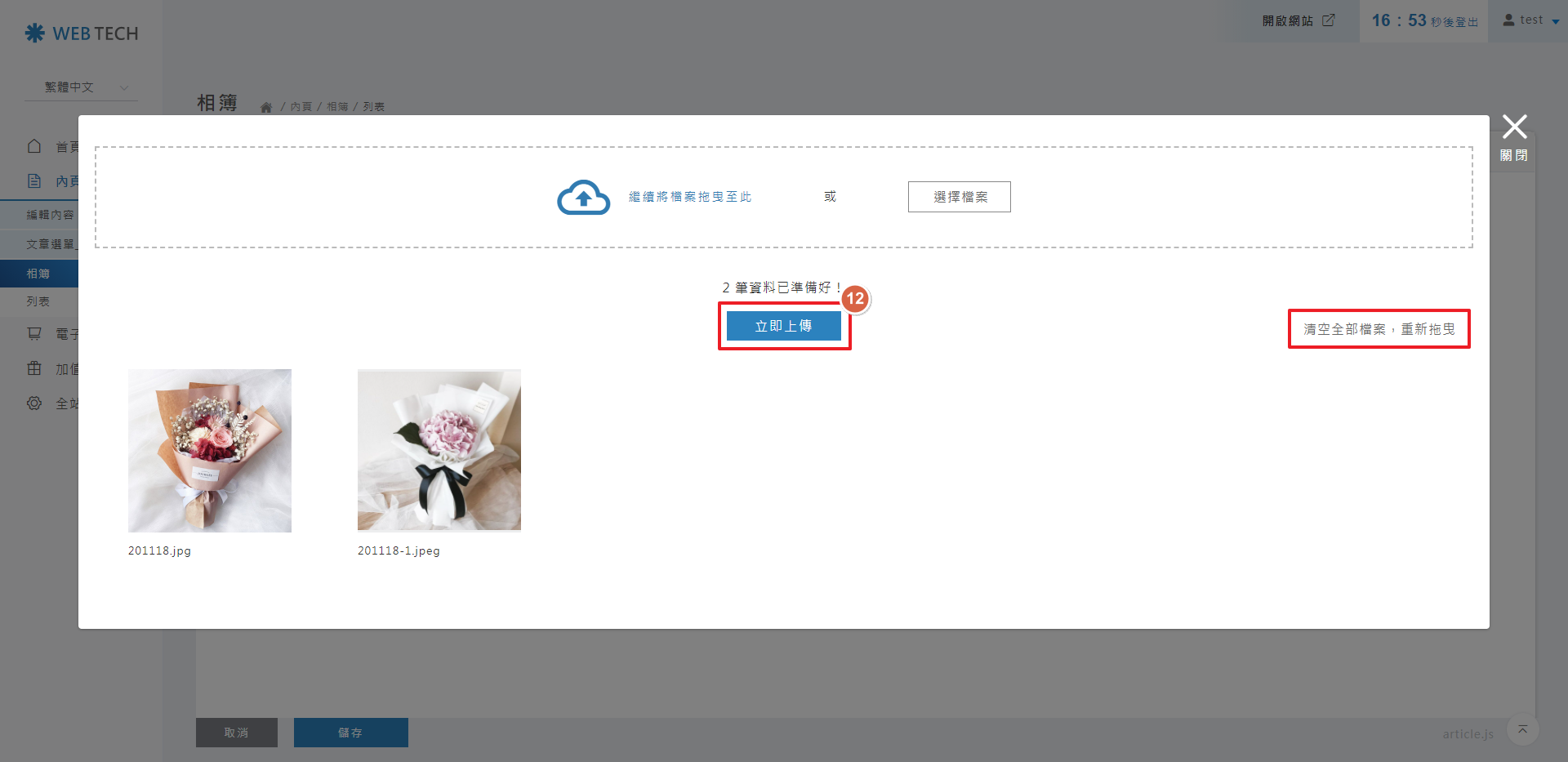
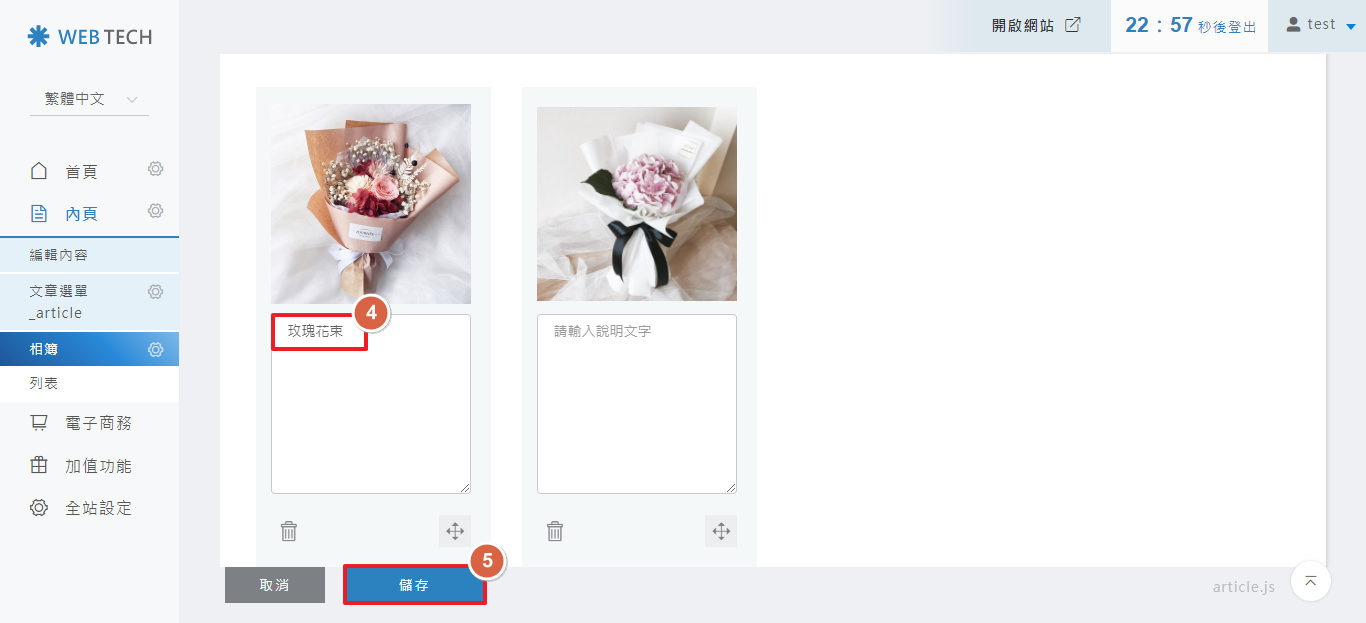
💡 提示: 圖片上傳後,可於各縮圖下方直接編輯「圖片說明」以豐富資訊內容。
四、調整「照片」排序
操作指南 拖曳與序號調整
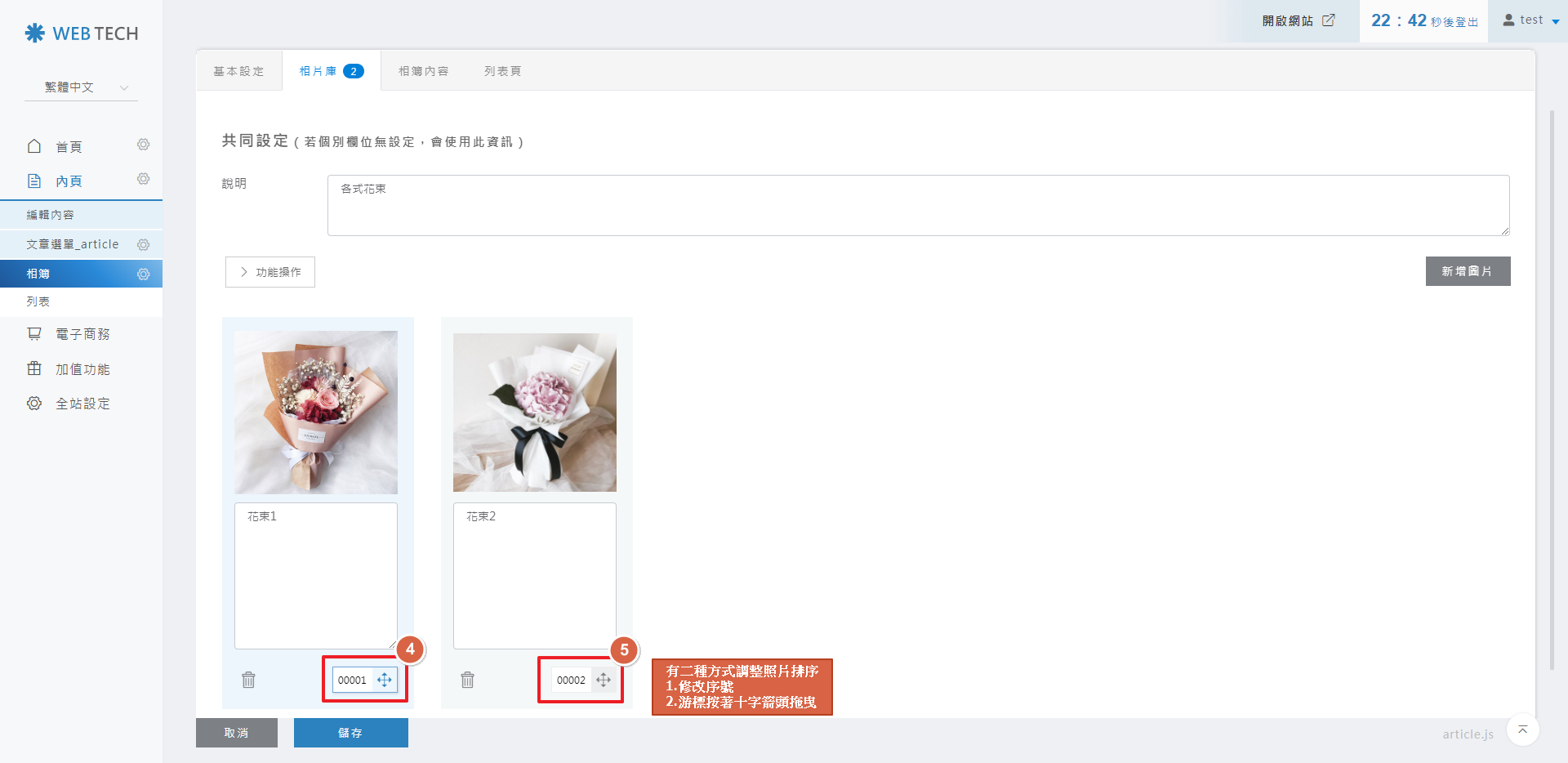
🚀 操作路徑: 相片庫 ❯ 十字箭頭拖曳
按住照片上的 「十字箭頭」 即可自由拖曳位置,亦可手動修改序號數字。調整後請務必點擊 儲存。
五、新增「照片」下方說明文字
手動設定 單張個別編輯
於相片庫中找到目標照片,直接在下方的文字框輸入說明並點擊 儲存。
批量設定 共同設定功能
若需所有照片顯示一致的說明(如活動名稱),請於 共同設定 區塊輸入內容並儲存。