
檔案下載選單
若您希望在網站上提供產品型錄、申請表單或驅動程式供訪客下載,請依照以下引導步驟新增檔案下載項目,讓資源管理更輕鬆。
Step 1 進入新增頁面
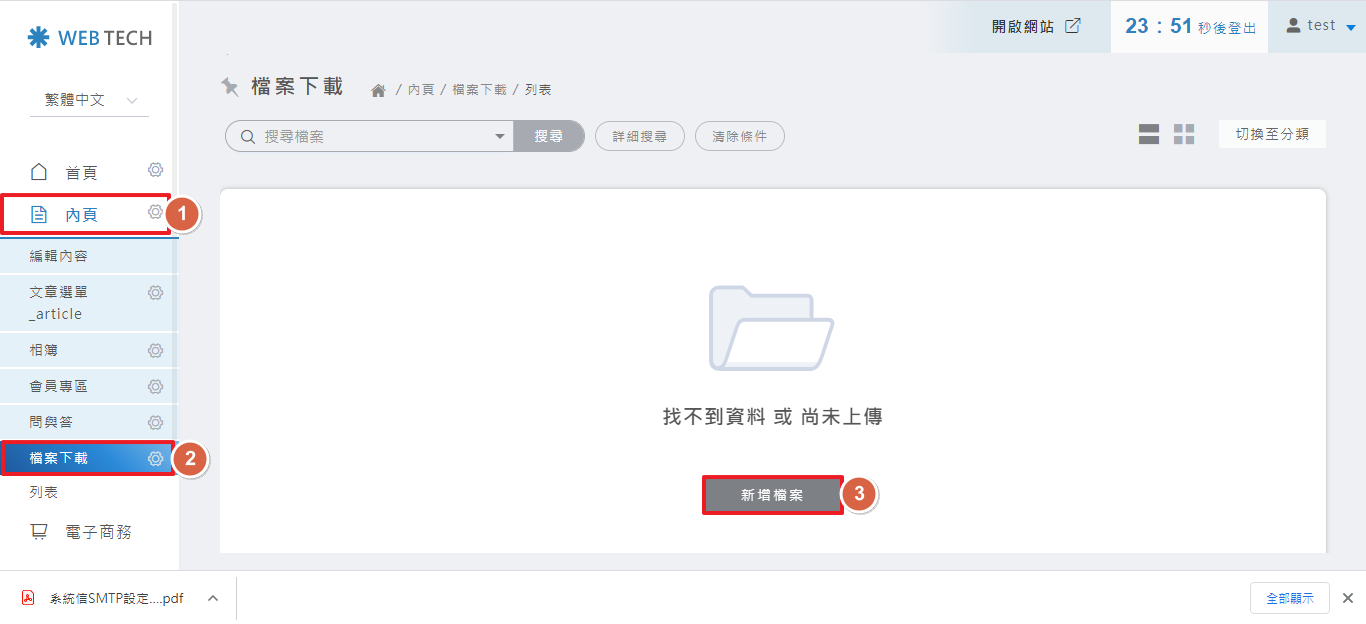
🚀 操作路徑: 內頁 ❯ 檔案下載 ❯ 新增檔案
請先點擊後台選單中的 內頁,接著進入 檔案下載 單元。點擊右上方的 新增檔案 按鈕開始編輯。
Step 2 設定內容與上傳方式
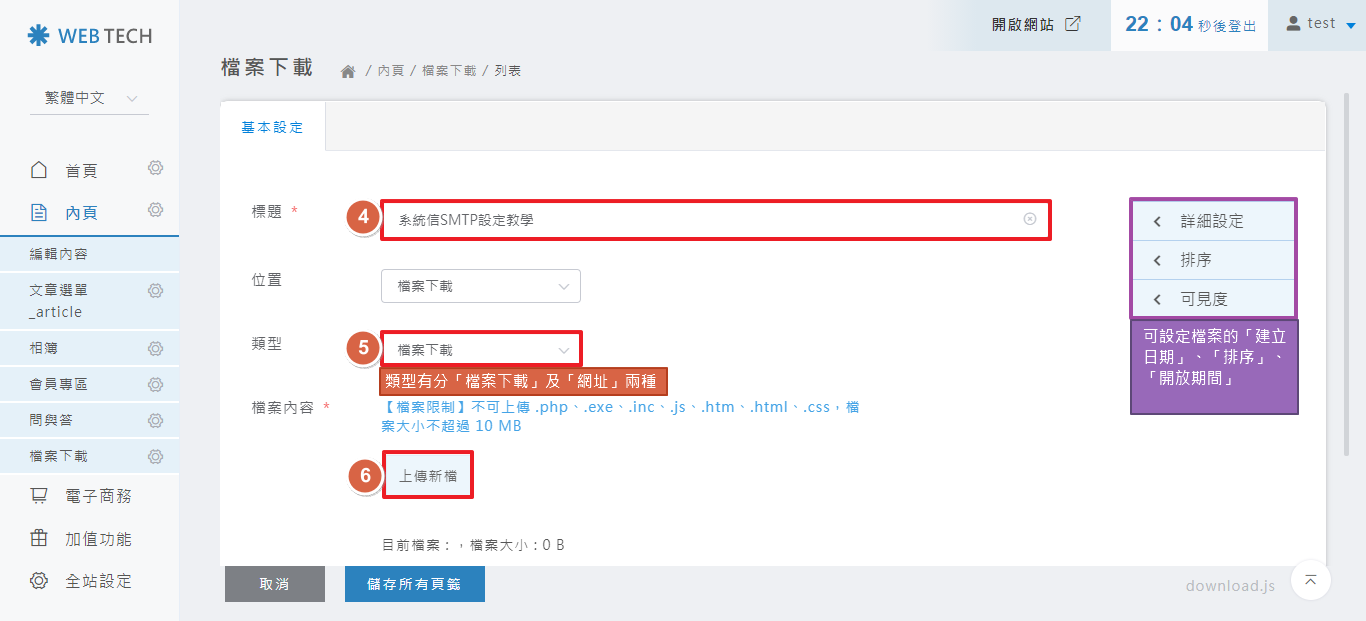
填寫檔案標題後,請根據您的檔案狀況從以下兩種方式擇一設定:
- 檔案下載 (直接上傳):若檔案符合規範,請直接選擇此項並上傳原始檔案。
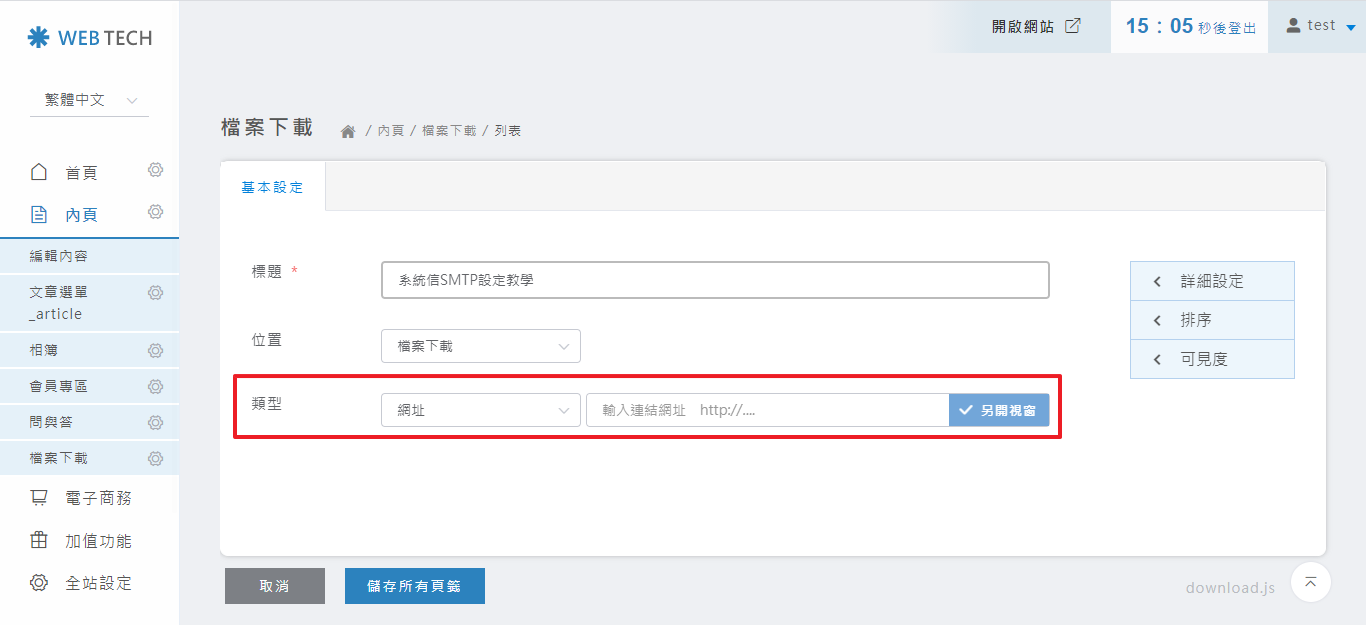
- 網址 (外部連結):若檔案格式不支援或檔案大小超過限制,建議先上傳至 Google Drive 或 Dropbox 等雲端空間,再貼上分享連結。
上傳限制安全須知:
1. 禁止上傳 .php, .exe, .inc, .js, .htm, .html, .css 等程式或網頁相關格式。
2. 單一檔案上傳大小上限 不可超過 10 MB。
1. 禁止上傳 .php, .exe, .inc, .js, .htm, .html, .css 等程式或網頁相關格式。
2. 單一檔案上傳大小上限 不可超過 10 MB。
Step 3 確認資訊並儲存設定
成功上傳檔案後,系統會自動顯示檔名與檔案大小。確認資訊無誤後,請點擊頁面下方的 儲存所有頁籤 按鈕。
當畫面右下角出現綠色的「存檔成功」提示框,即代表資料已生效。
Step 4 前台畫面確認
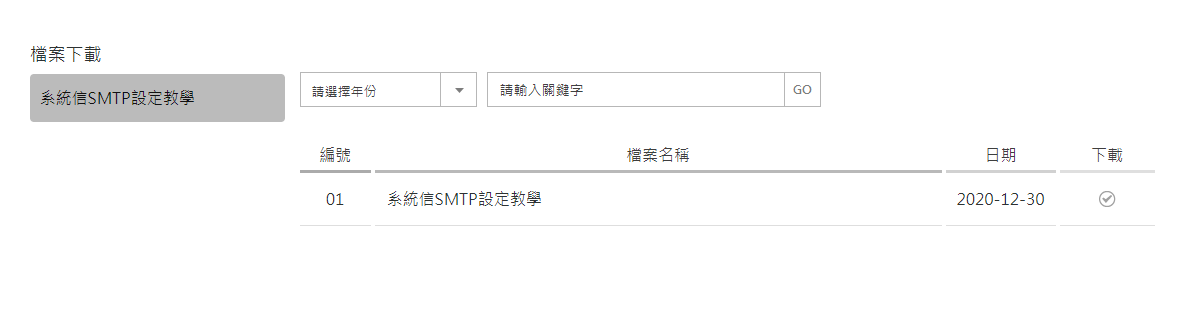
設定完成後,請務必前往網站前台的「檔案下載」單元,確認剛剛新增的下載項目已正常顯示並可供點擊下載。
📌 貼心小提醒:
若您的網站後台選單未出現「檔案下載」功能,請直接聯繫您的專屬營輔專員,我們將為您免費開通此項功能服務!
若您的網站後台選單未出現「檔案下載」功能,請直接聯繫您的專屬營輔專員,我們將為您免費開通此項功能服務!
