
影片選單
為什麼不建議直接上傳影片到網站?
由於影片檔案較大,直接上傳會佔用大量主機流量。強烈建議您先將影片上傳至 YouTube,再透過「嵌入」方式呈現,確保網站開啟流暢!
📖 本頁目錄
一、在【影片模組】嵌入 YouTube 短影音 (Shorts)
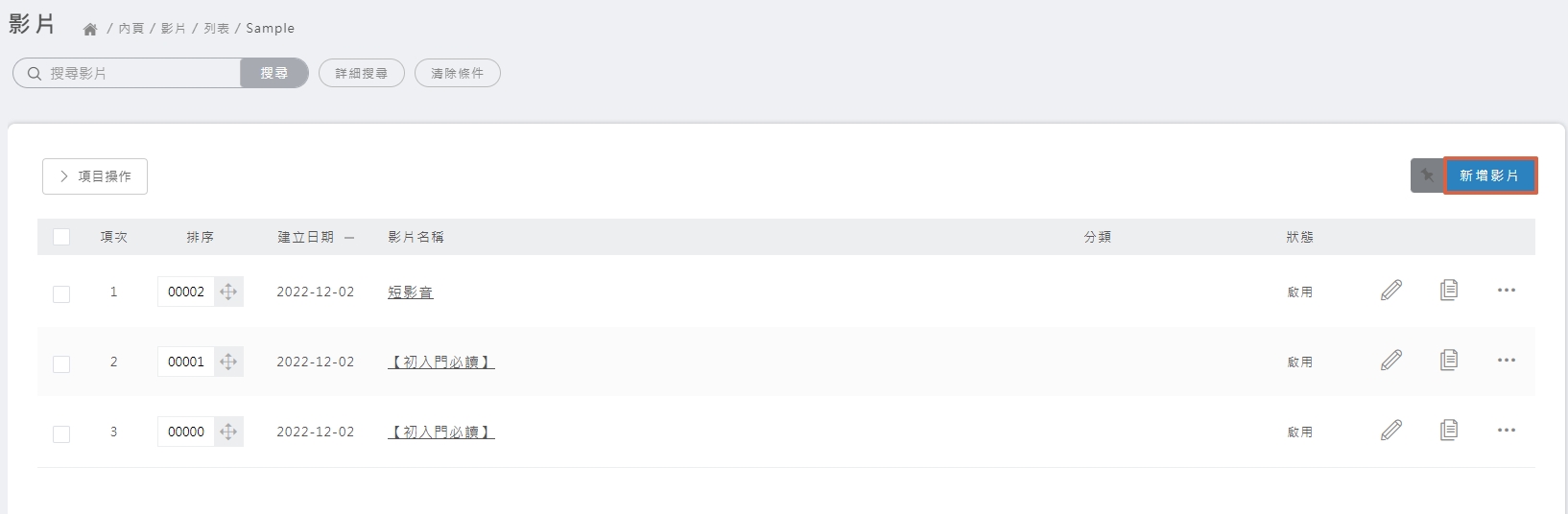
Step 1 進入影片架構設定
🚀 操作路徑: 網站後台 ❯ 內頁 ❯ 影片架構
點擊右上方的 新增影片 進入設定頁面。
Step 2 擷取 Shorts 專屬代碼
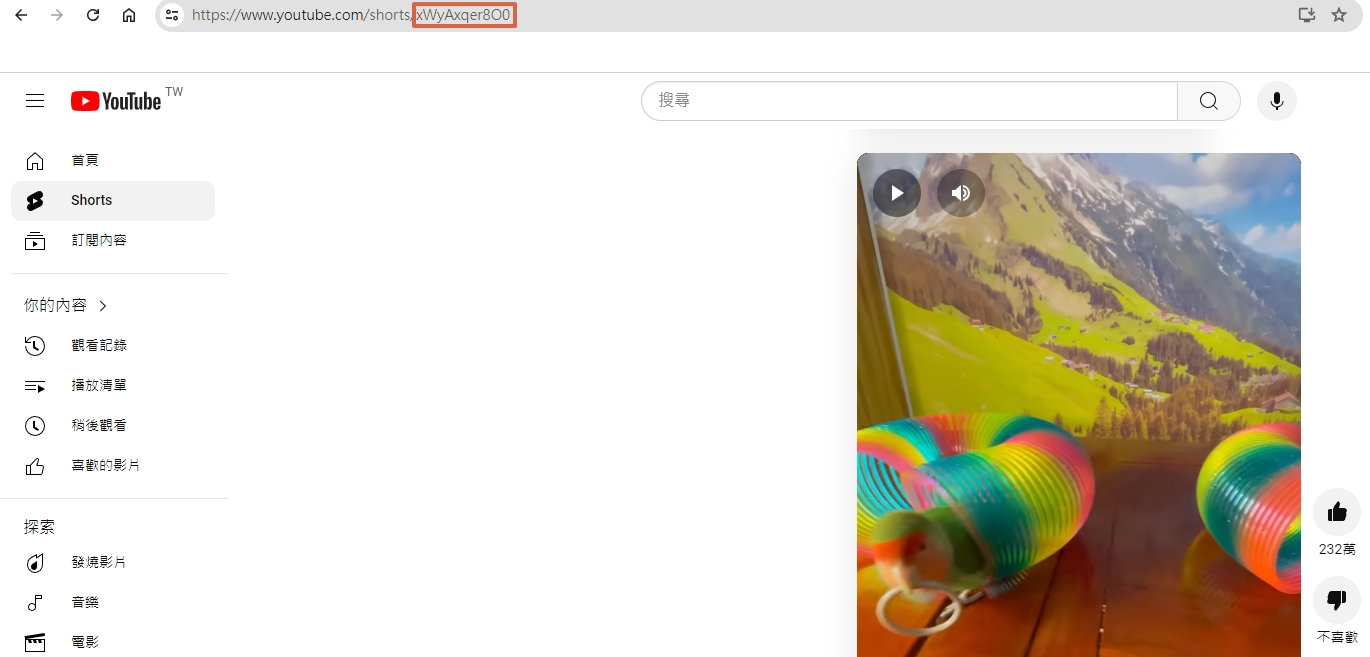
🚀 操作路徑: YouTube Shorts 網址列 ❯ 複製末端代碼
複製 Shorts 網址中最後一個斜線 (/) 後方的所有代碼。
Step 3 組合網址並儲存
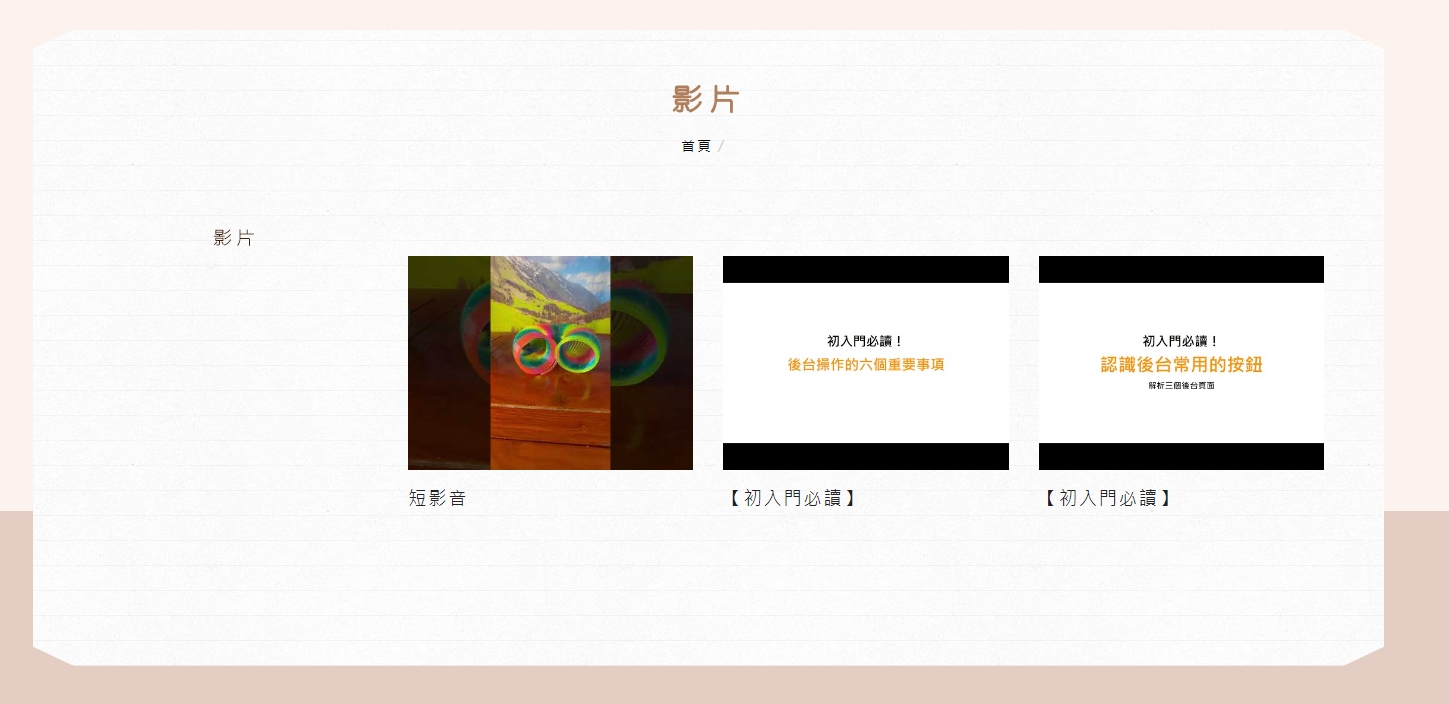
將代碼接在 YouTube 通用網址後方並貼入連結欄位,最後點擊儲存。
https://www.youtube.com/watch?v=[貼上專屬代碼]
二、在編輯器嵌入 YouTube 影片 (RWD版)
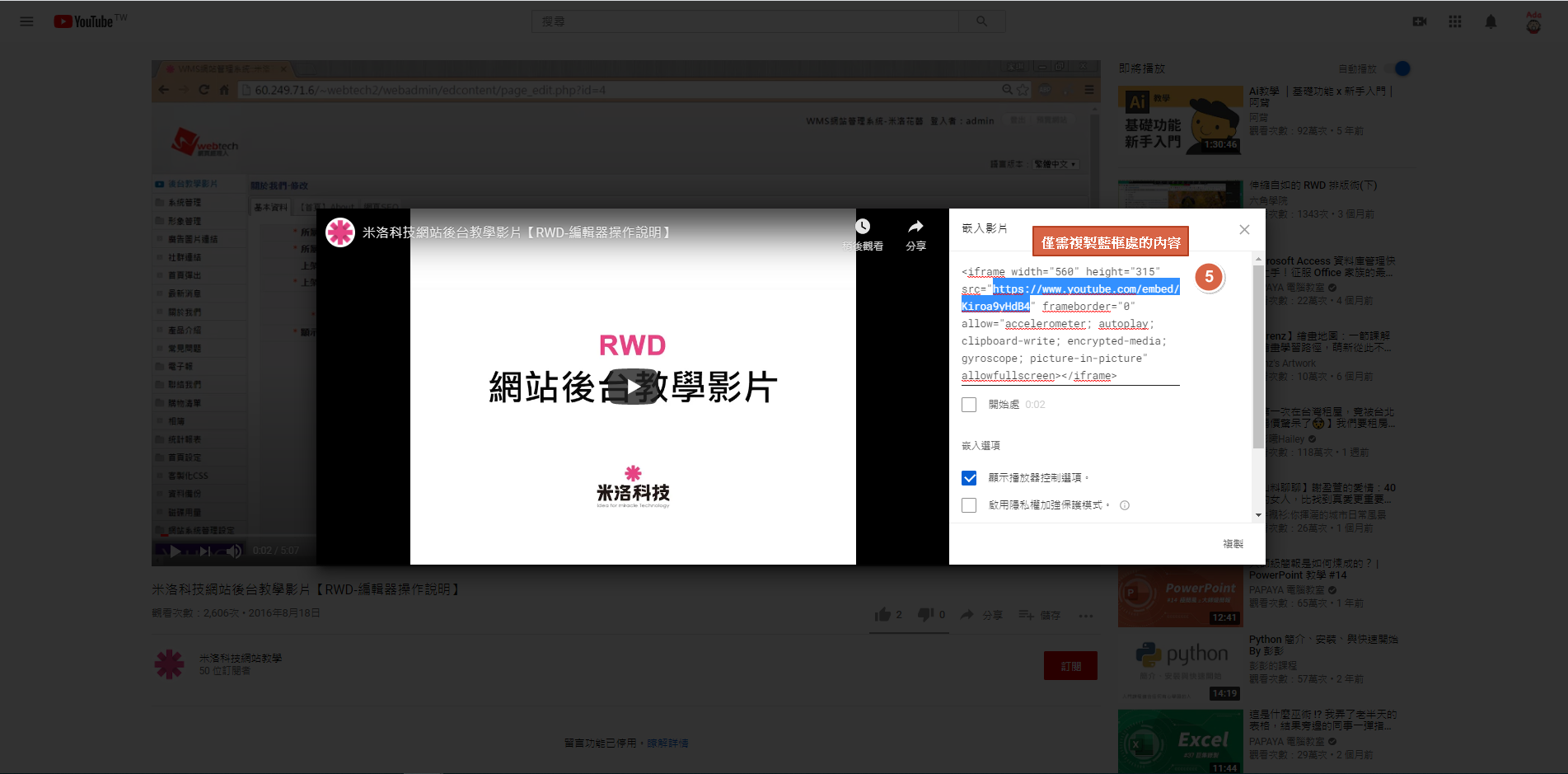
Step 2 複製 YouTube 嵌入連結
🚀 操作路徑: YouTube 影片 ❯ 分享 ❯ 嵌入
請開啟 YouTube 影片的「嵌入」選單,僅複製 src="..." 引號內的連結網址,例如:https://www.youtube.com/embed/xxxxxx。
Step 3 貼入編輯器原始碼模式
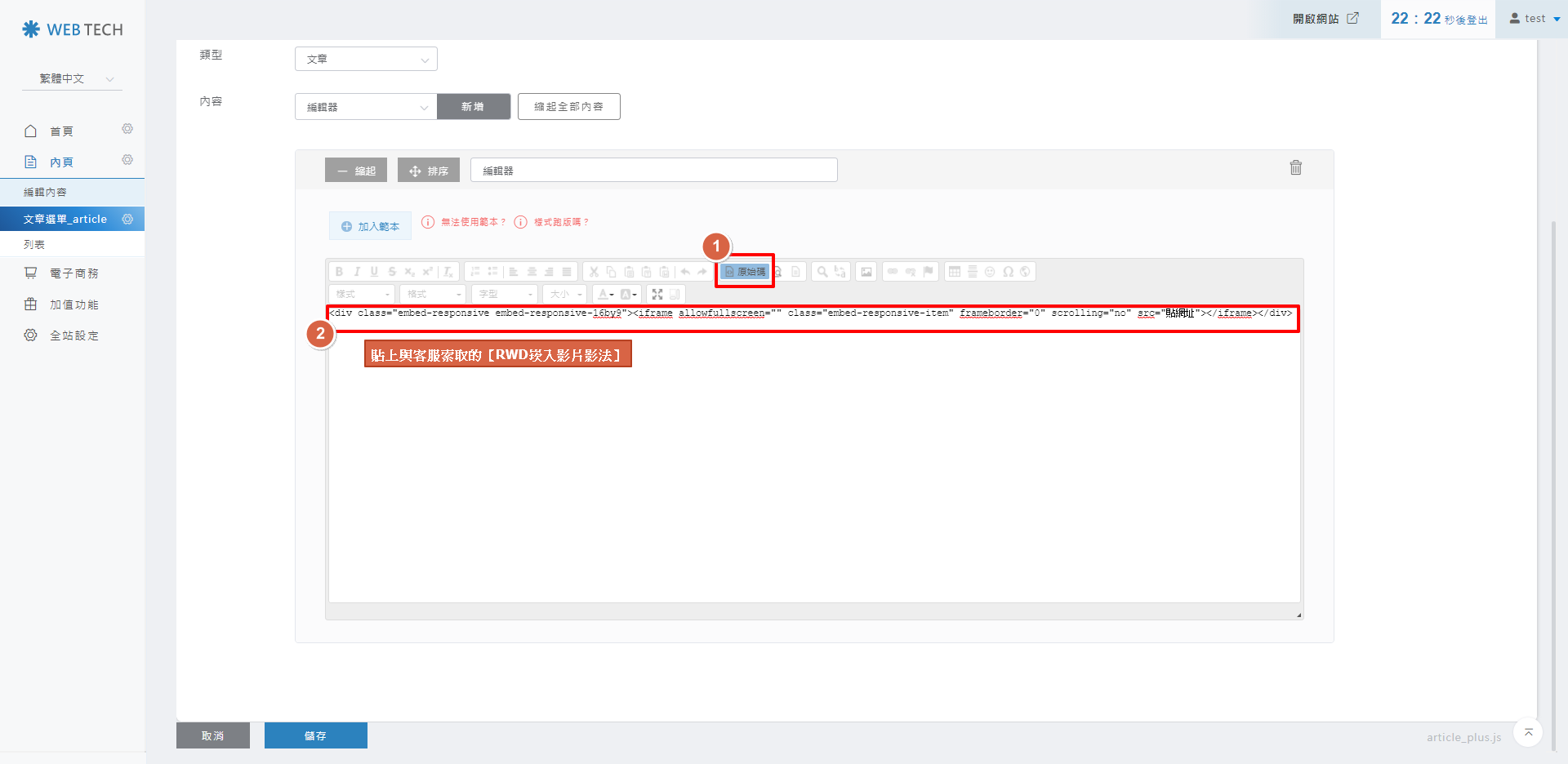
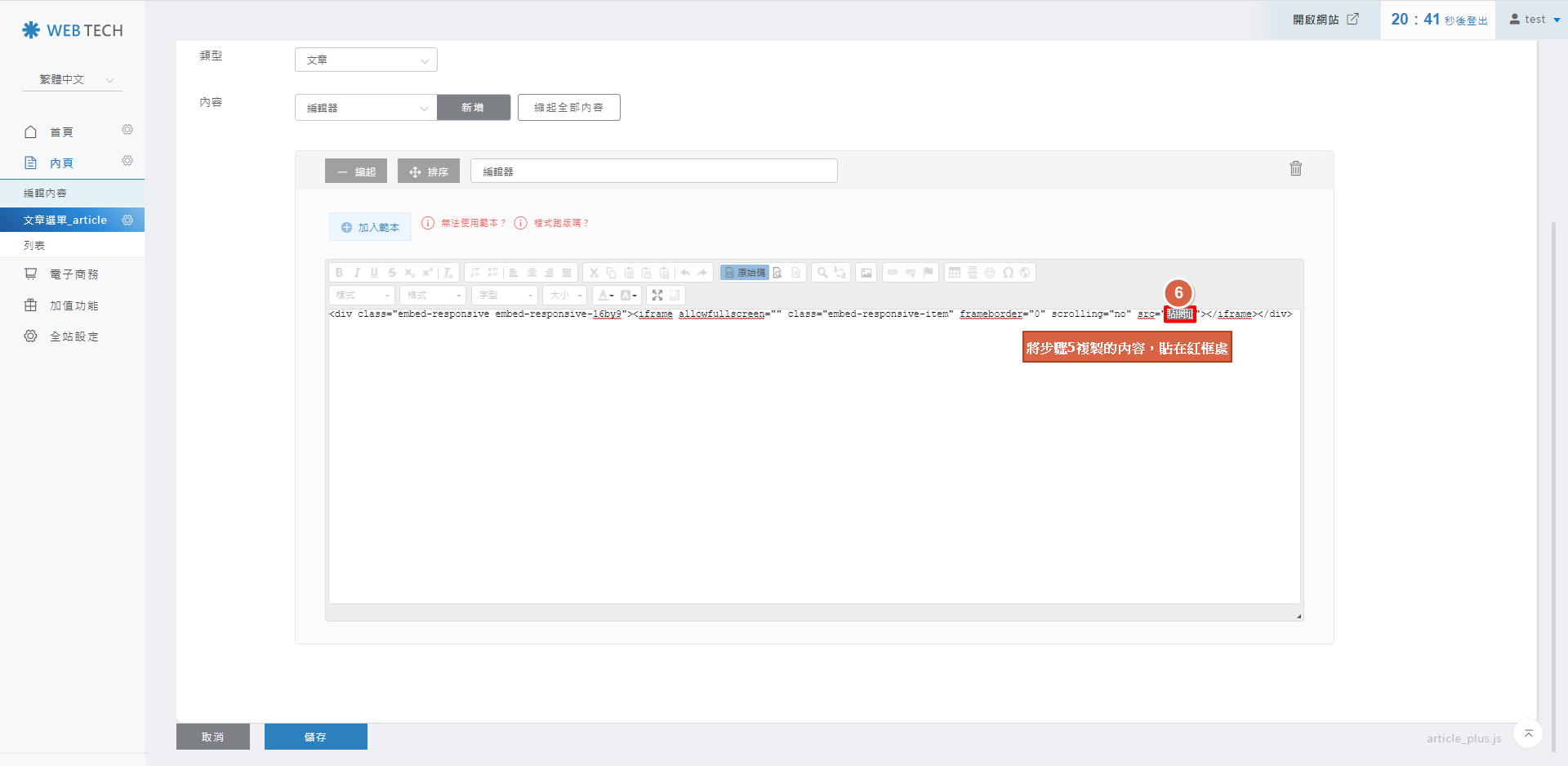
將網址替換入 Step 1 的語法後,點擊編輯器工具欄的 原始碼,貼入代碼並再次點擊切換預覽,確認無誤後點選 儲存。
三、【加入範本】操作影片示範
如果您是使用後台的「加入範本」功能進行區塊排版,請直接點擊下方播放影片,跟著步驟操作:
四、更換已嵌入的 YouTube 影片
🚀 操作路徑: 編輯器影片區塊 ❯ 滑鼠右鍵 ❯ IFrame 屬性
若需更換舊影片,請於編輯模式下在影片區塊點擊右鍵選擇 IFrame 屬性,於 URL 欄位貼入新影片的嵌入連結後按確定,最後點擊 儲存。
五、將嵌入的 YouTube 調整為自動播放
進階設定 加入自動播放參數
請在 YouTube 嵌入網址的末端手動加入以下參數代碼:
?autoplay=1&mute=1
⚠️ 重要提醒:
1. 僅限電腦版有效,行動裝置系統通常會強制阻擋自動播放。
2. 必須設定為靜音 (mute=1) 才會生效。
1. 僅限電腦版有效,行動裝置系統通常會強制阻擋自動播放。
2. 必須設定為靜音 (mute=1) 才會生效。
六、在編輯器嵌入 YouTube 短影音 (Shorts)
編輯器操作 修改網址關鍵字
將 YouTube Shorts 連結貼入時,請手動將網址中的 /shorts/ 修改為 /embed/,即可讓短影音在網站上正常播放。
範例:.../shorts/xxxx ➔ .../embed/xxxx
