會員註冊與登入畫面內容設定
想讓會員註冊與登入頁面更符合您的品牌風格嗎?透過後台直覺化的編輯功能,您可以輕鬆自訂提示文字、調整版面配置或插入精美圖片。這不僅能給予會員更明確的操作指引,同時也能顯著提升網站的專業度與辨識度。
📖 本頁目錄
一、設定「會員註冊」畫面
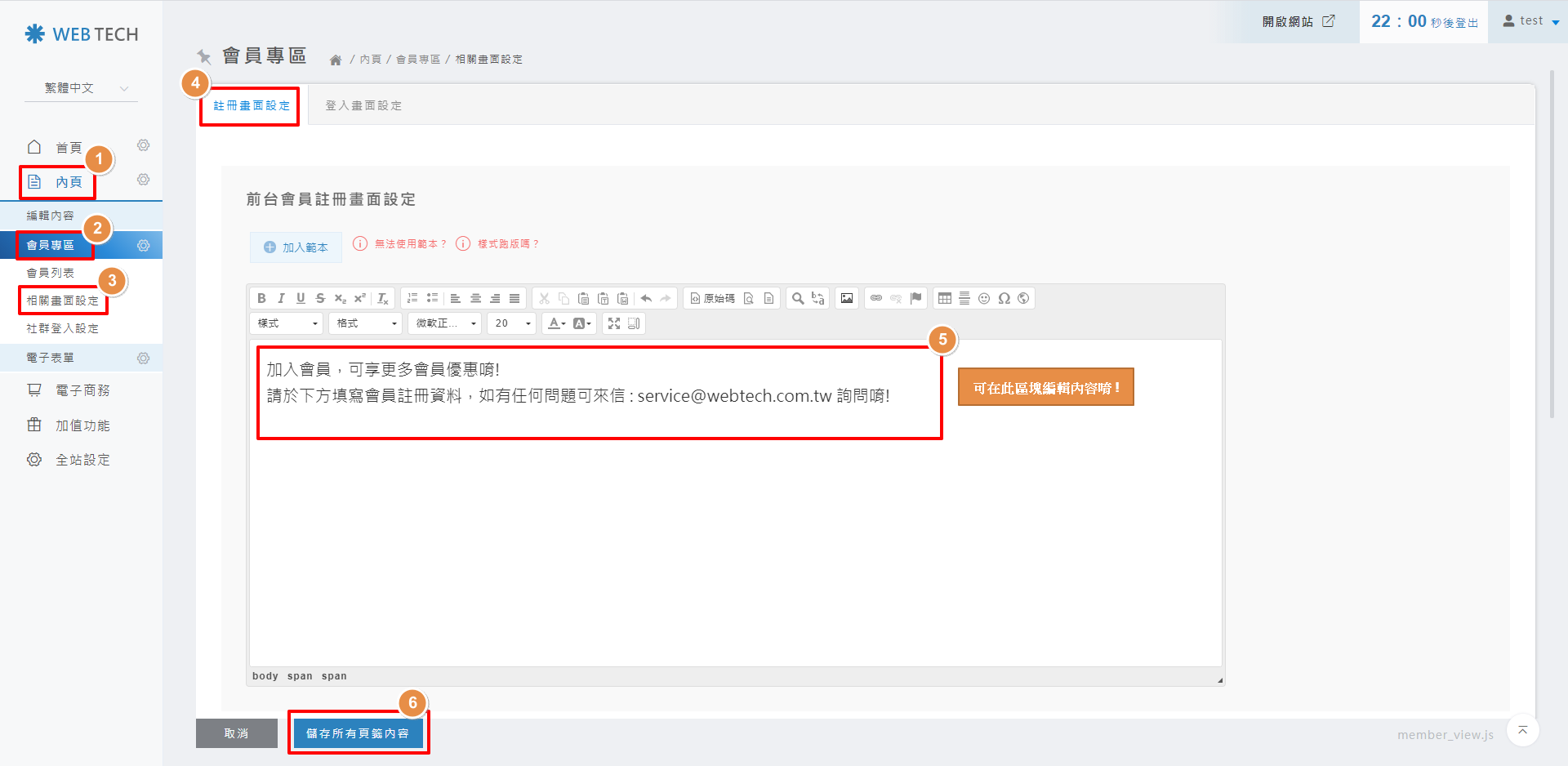
Step 1 進入設定頁面
🚀 操作路徑: 內頁 ❯ 會員專區 ❯ 註冊畫面設定
登入網站後台,請先點擊左側選單的 內頁,接著進入 會員專區 設定頁面。點擊右側的 註冊畫面設定 按鈕,即可開始編輯前台註冊頁面的顯示資訊。
Step 2 前台顯示效果確認
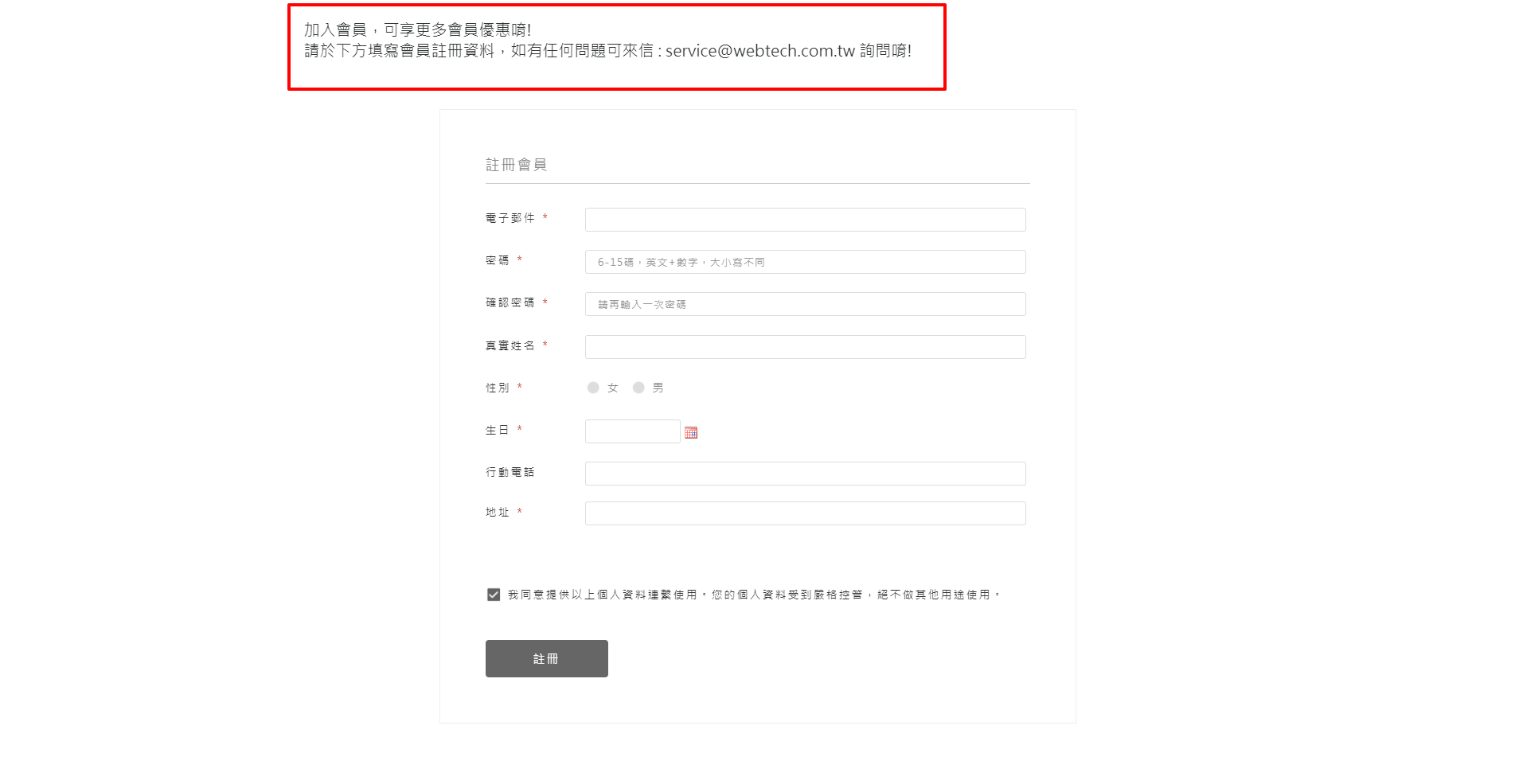
在編輯器中完成內容調整並點擊儲存後,請前往前台註冊頁面進行檢視。畫面將精準呈現您設定的文字指引與圖片素材。
二、設定「會員登入」畫面
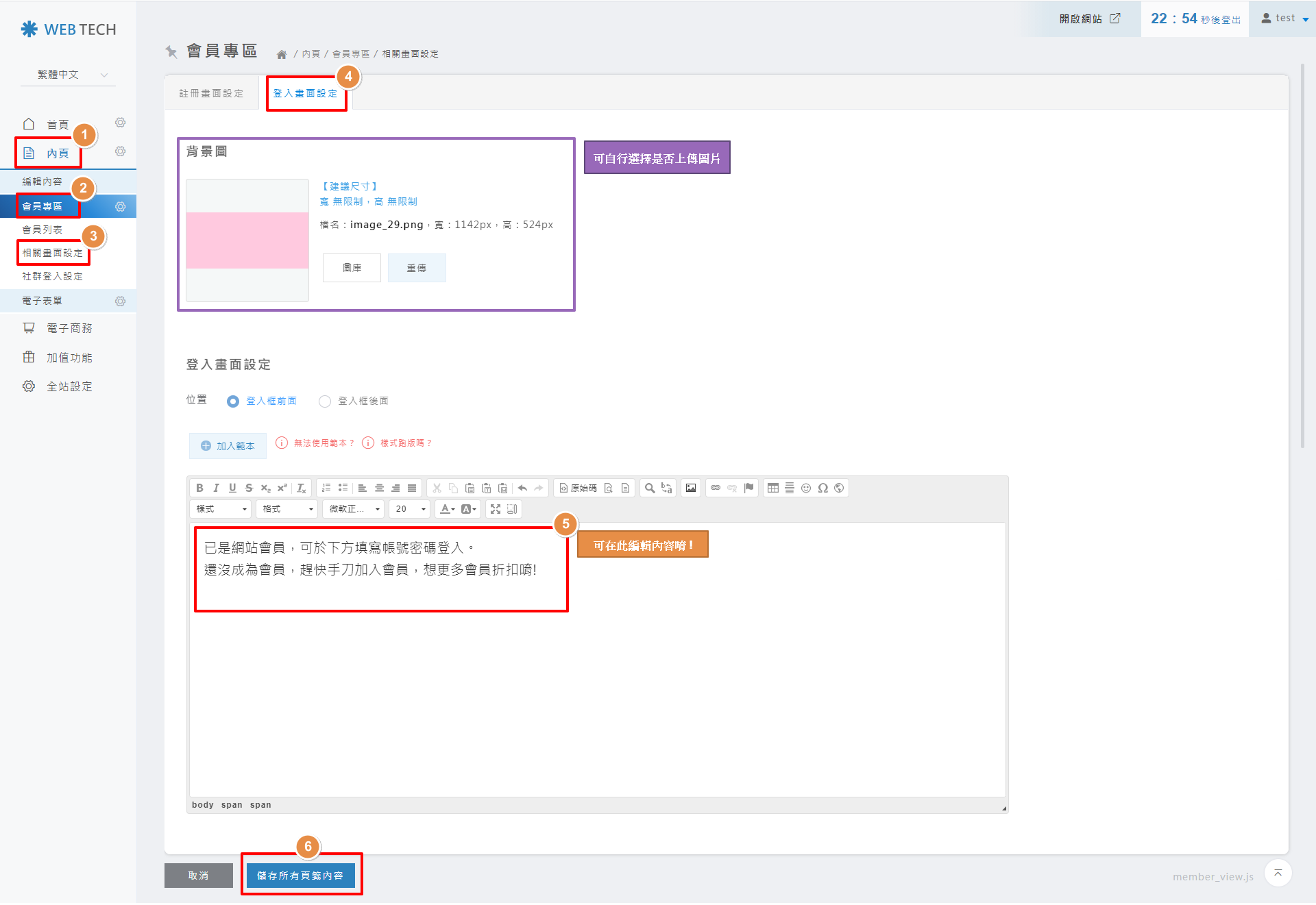
Step 1 進入編輯模式
🚀 操作路徑: 內頁 ❯ 會員專區 ❯ 登入畫面設定
同樣在 會員專區 的設定畫面中,找到並點擊 登入畫面設定 按鈕。您可以在此自訂登入框周邊的輔助文字或背景圖片。
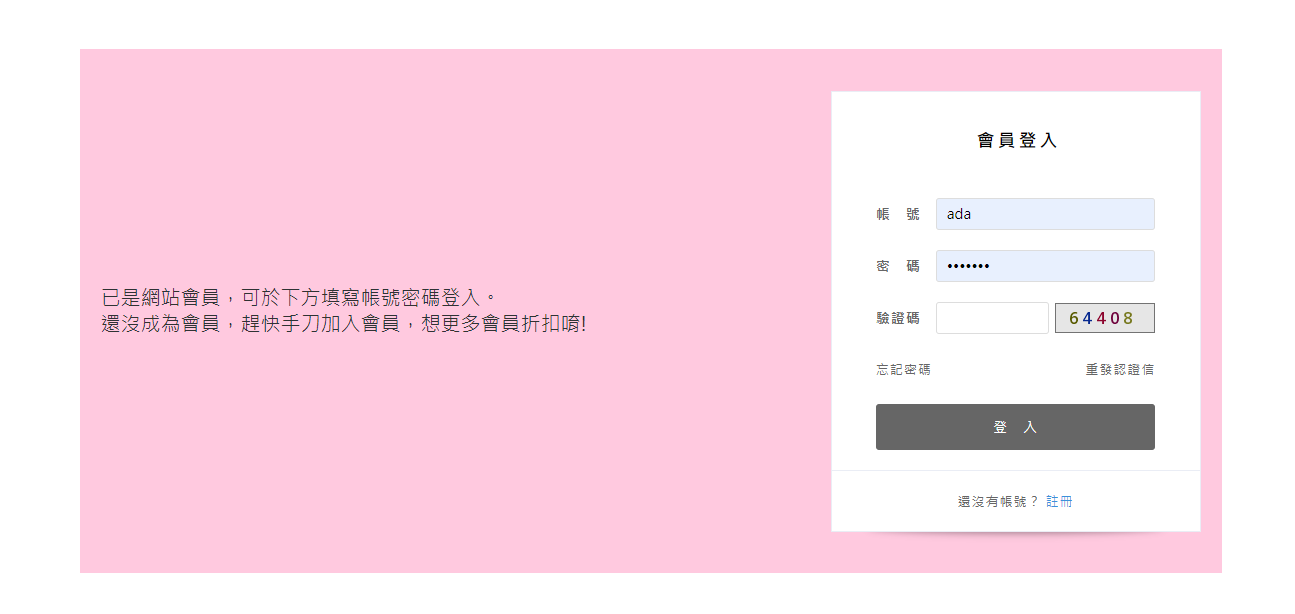
Step 2 檢視前台呈現
編輯並儲存成功後,重新整理前台的會員登入頁面,您將會看到即時更新後的版面配置與內容。