設定LINE 通知訂單狀態
即時掌握商機!讓您在網站有新表單填寫或訂單產生時,能即時透過 LINE 收到通知。本教學將引導您完成基礎環境串接、個人接收帳號設定以及群組接收設定。
一、如何設定 LINE 通知功能 (環境串接)
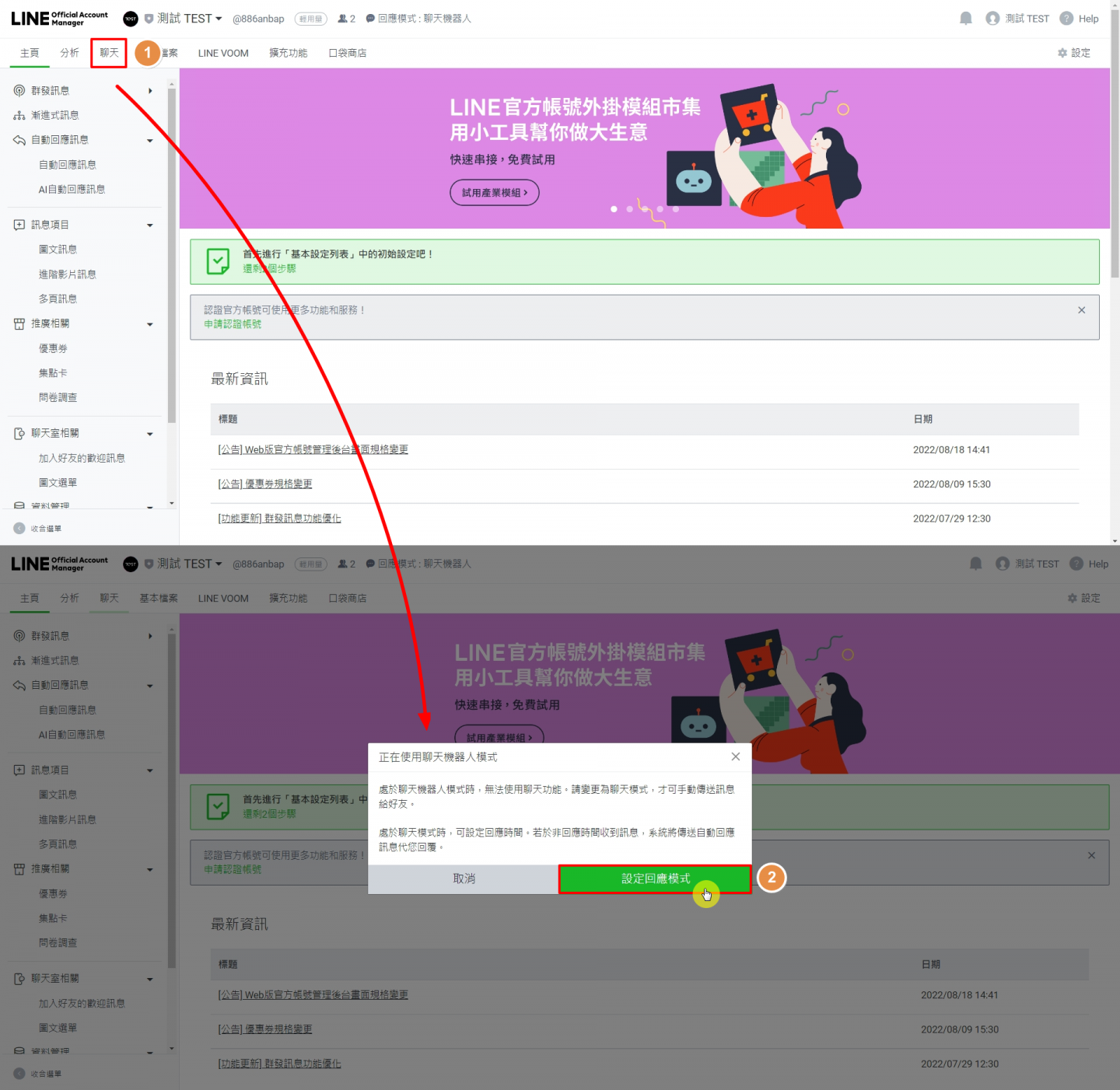
Step 1 進入 LINE OA 設定
🚀 操作平台: LINE Official Account Manager (LINE OA 後台)
登入後點選右上角的 設定,接著選取左側選單的 回應設定。
Step 2 配置 Webhook 與 API 模式
🚀 操作平台: LINE OA 後台
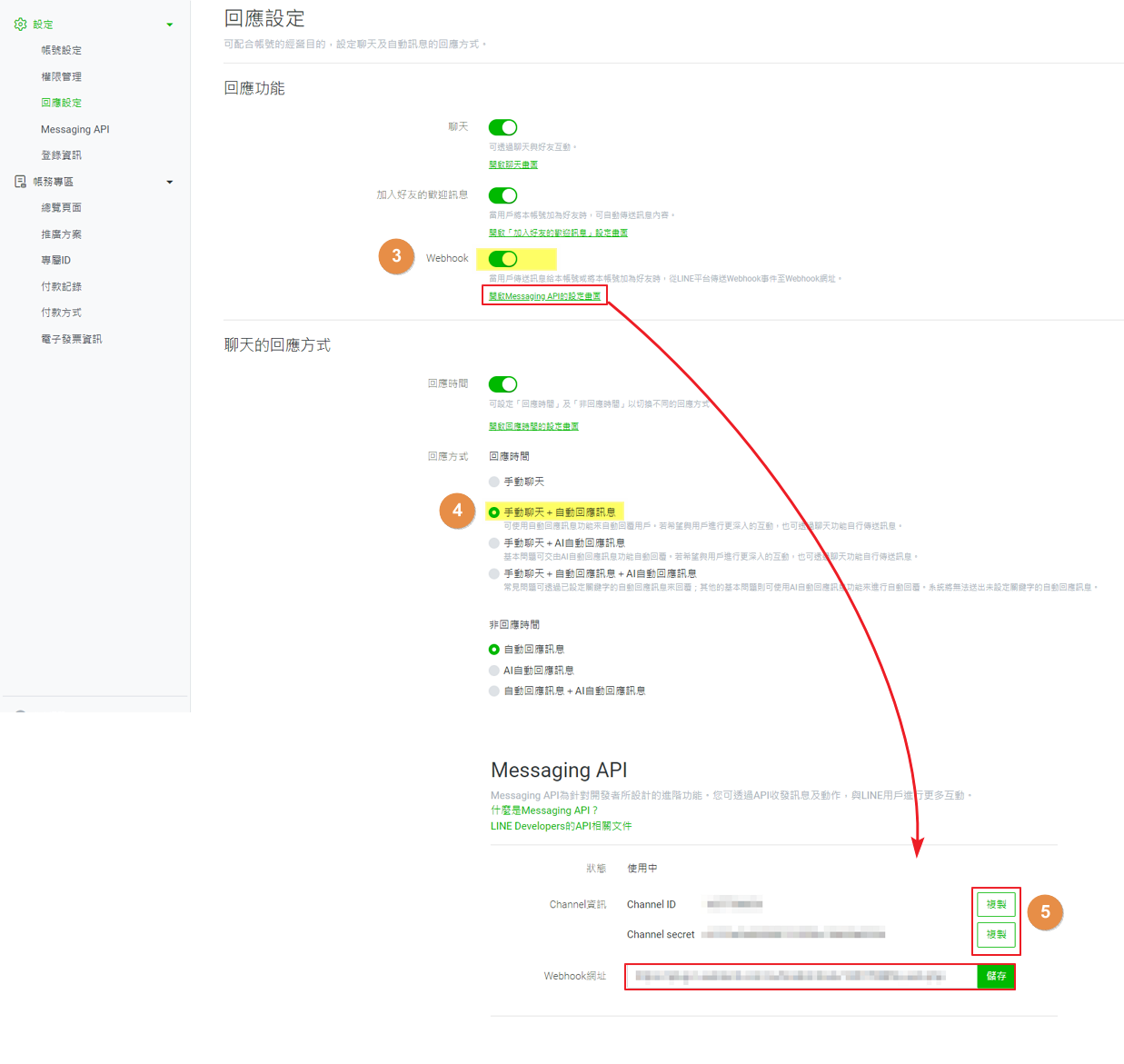
1. 將 Webhook 功能切換為開啟狀態。
2. 回應模式確認為「手動聊天 + 自動回應訊息」。
3. 點選 開啟 Messaging API 的設定畫面。
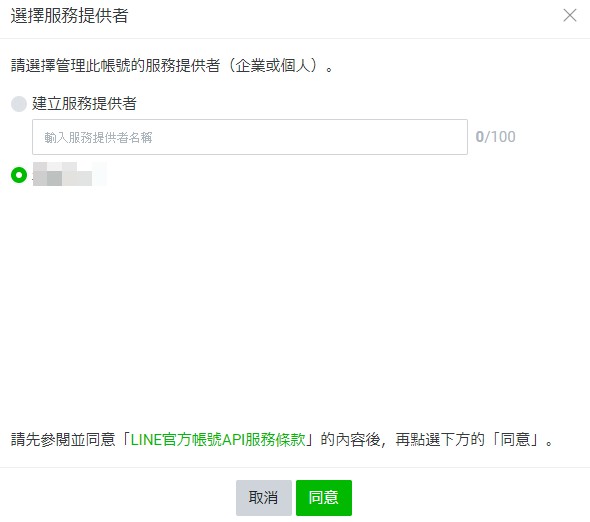
※ 首次使用提醒: 若未曾開啟,系統會要求建立「服務提供者 (Provider)」,建議直接命名為您的公司名稱。
Step 3 取得 Channel ID 與 Secret
🚀 操作平台: LINE OA 後台
於設定頁面複製 Channel ID 與 Channel secret 兩組核心代碼。
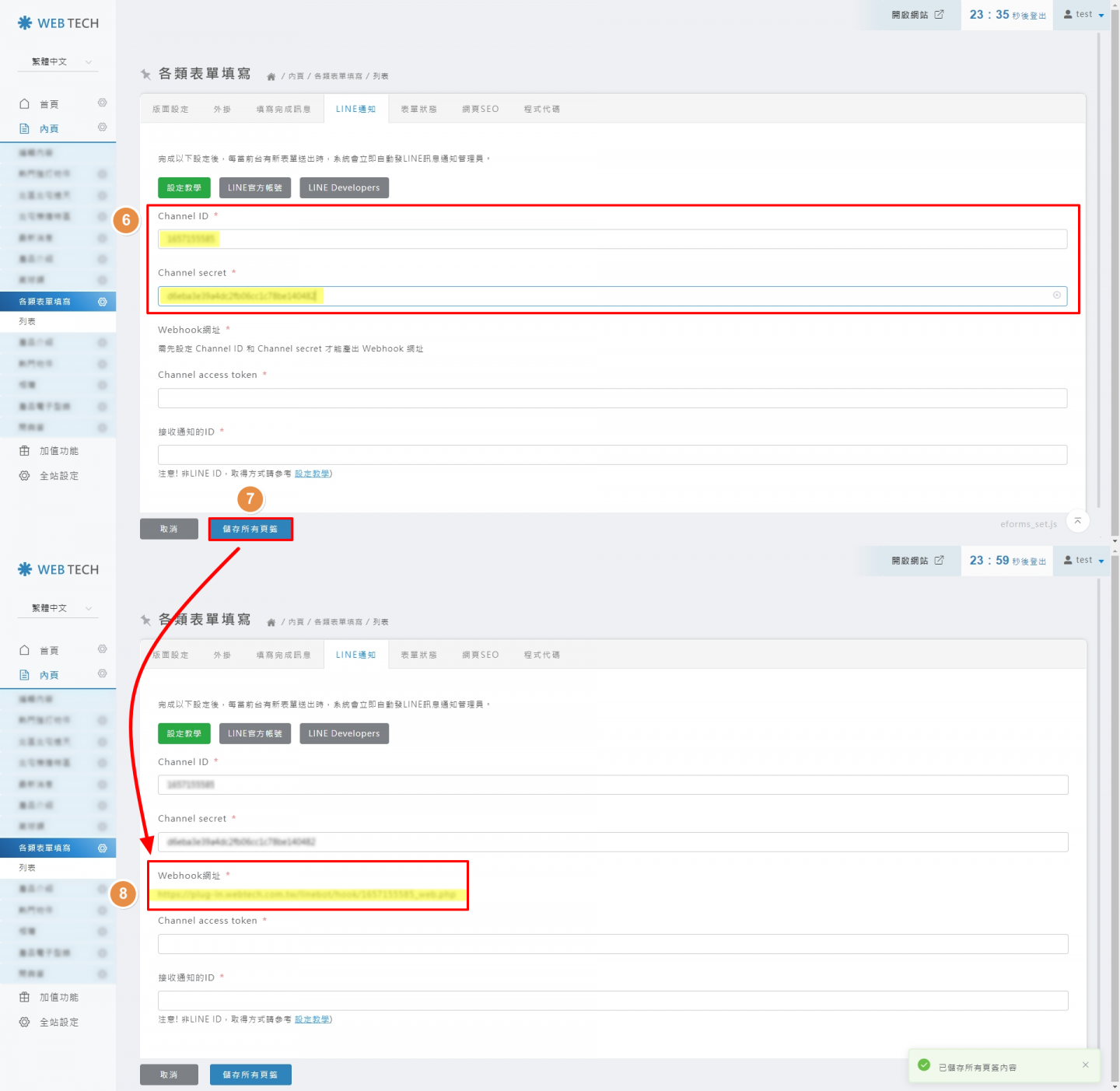
Step 4 網站後台串接與產出 Webhook
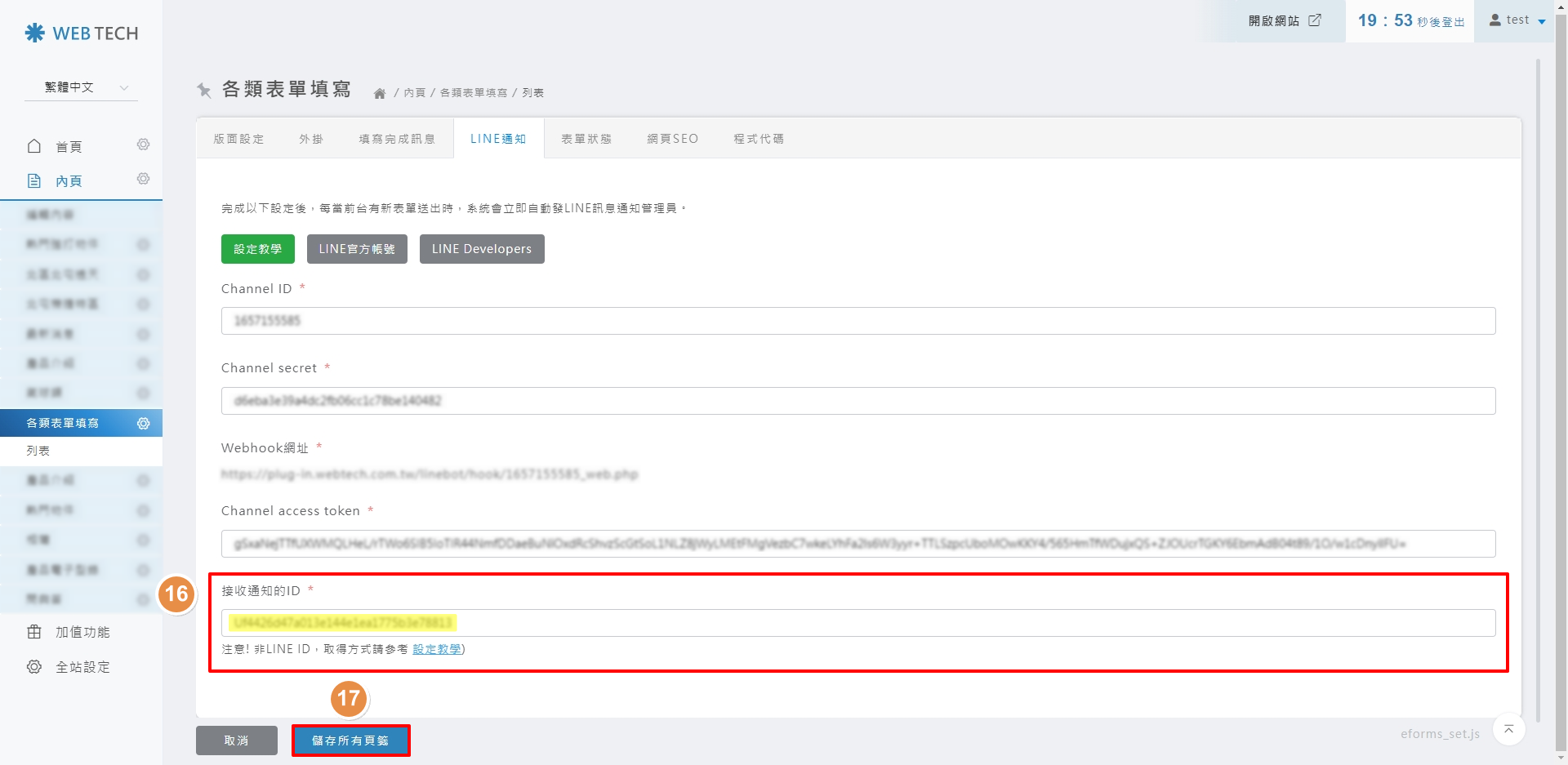
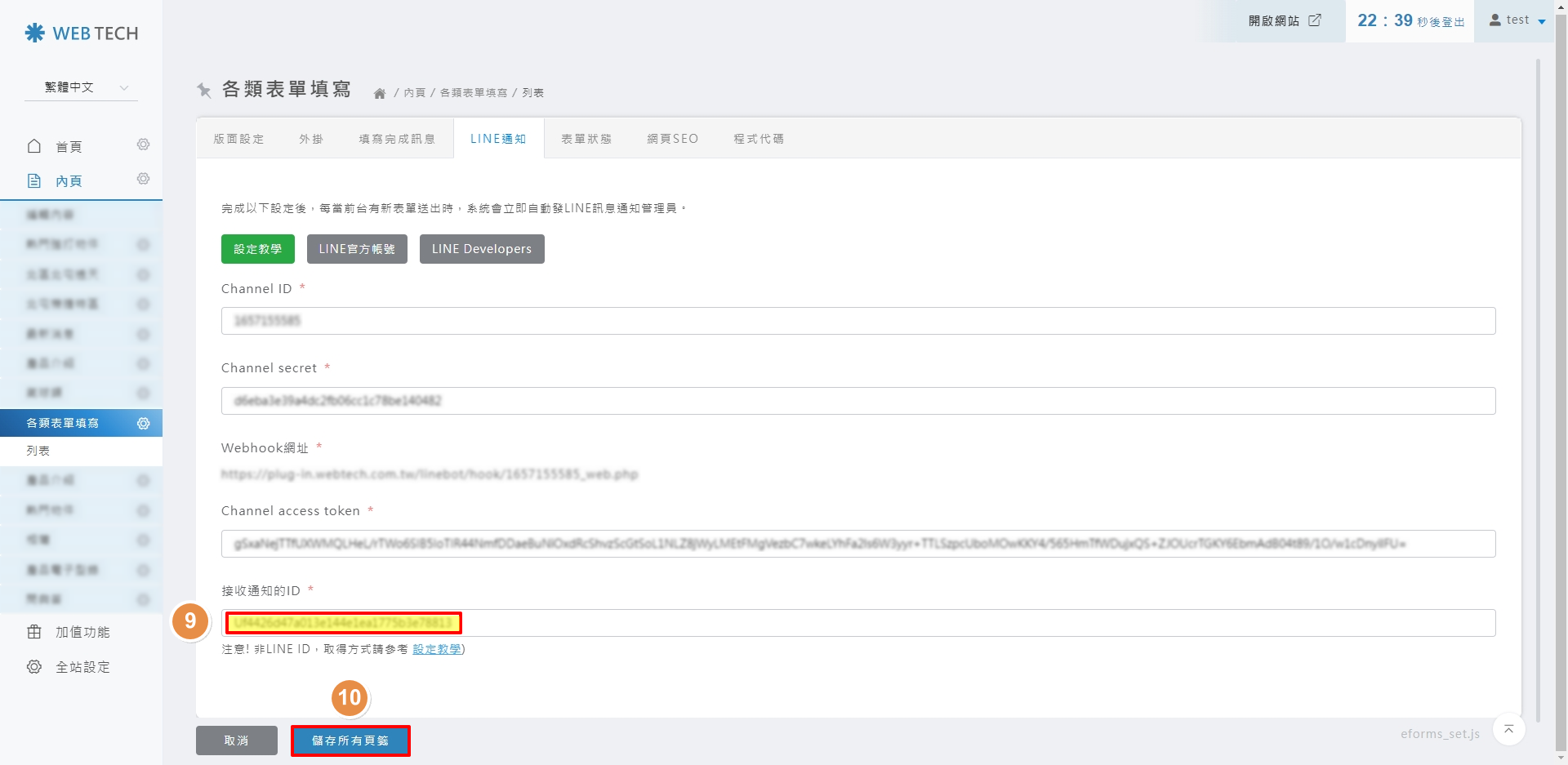
🚀 操作路徑: 網站後台 ❯ 電子表單填寫 ❯ LINE 通知
將複製的代碼貼入對應欄位,點擊 儲存所有標籤。儲存後下方將產出一組 「Webhook 網址」,請將其複製。
Step 5 回填 Webhook 網址至 LINE
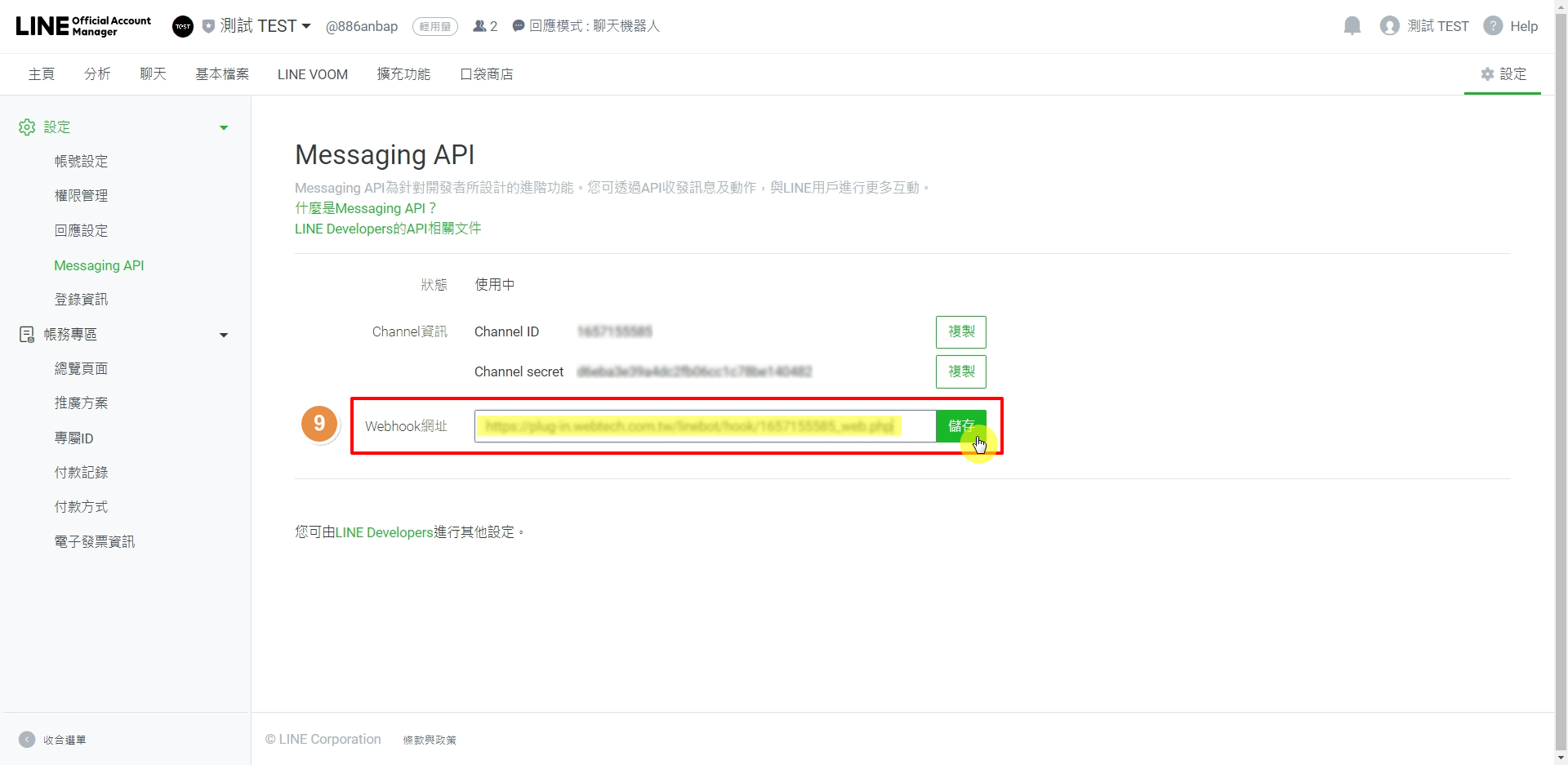
🚀 操作平台: LINE OA 後台 ❯ Messaging API 設定
貼入剛才複製的網址並儲存。若有提供 Verify 按鈕,建議執行連線測試確保通訊正常。
Step 6 生成並回填 Access Token
🚀 操作平台: LINE Developers
1. 進入 Channel 下的 Messaging API 分頁,滑至底端。
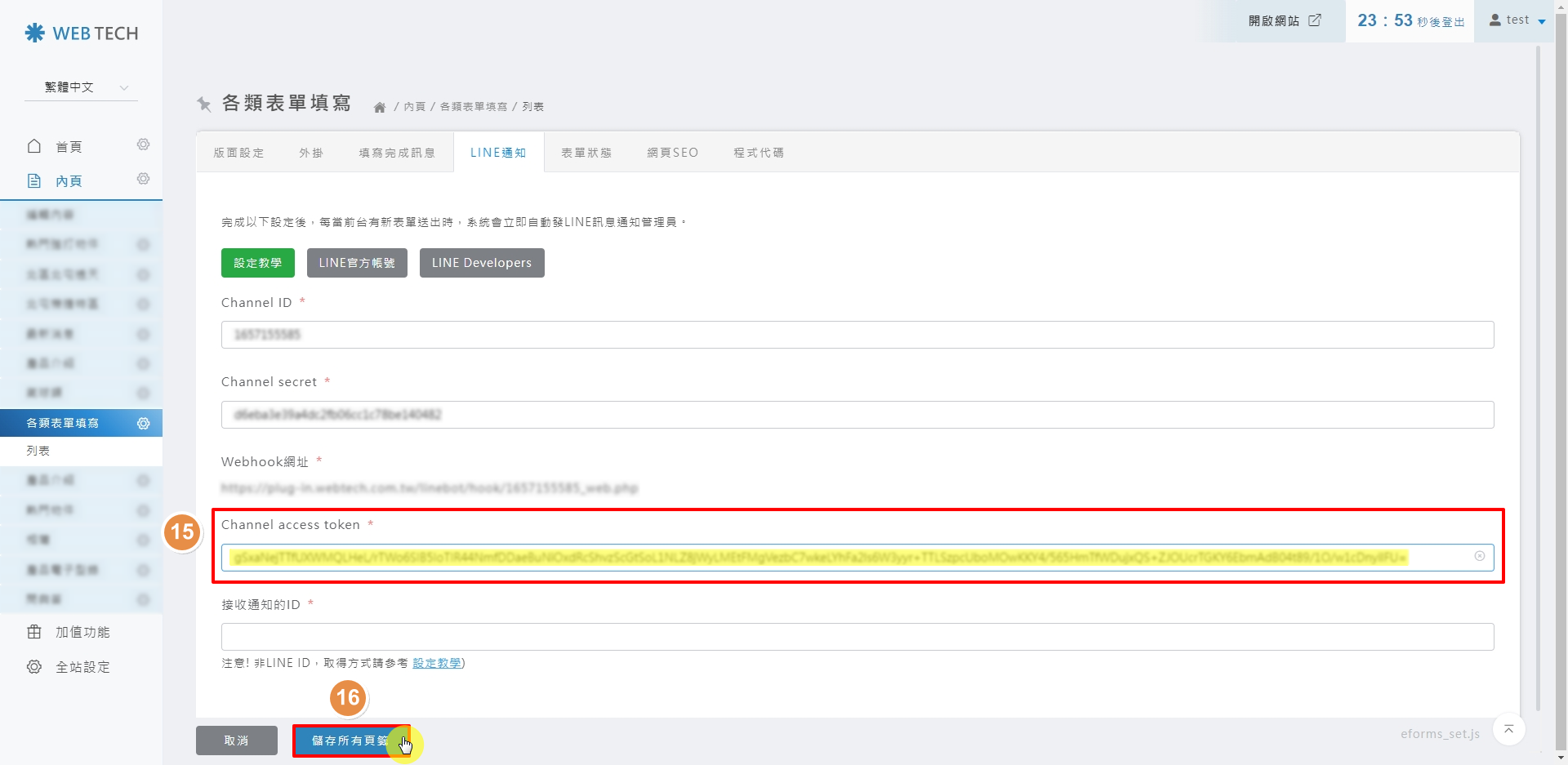
2. 在 Channel access token 點選 Issue。
3. 複製生成的長代碼,貼回網站後台對應欄位並儲存。
二、【個人帳號】接收通知設定
Step 1 獲取機器人 ID
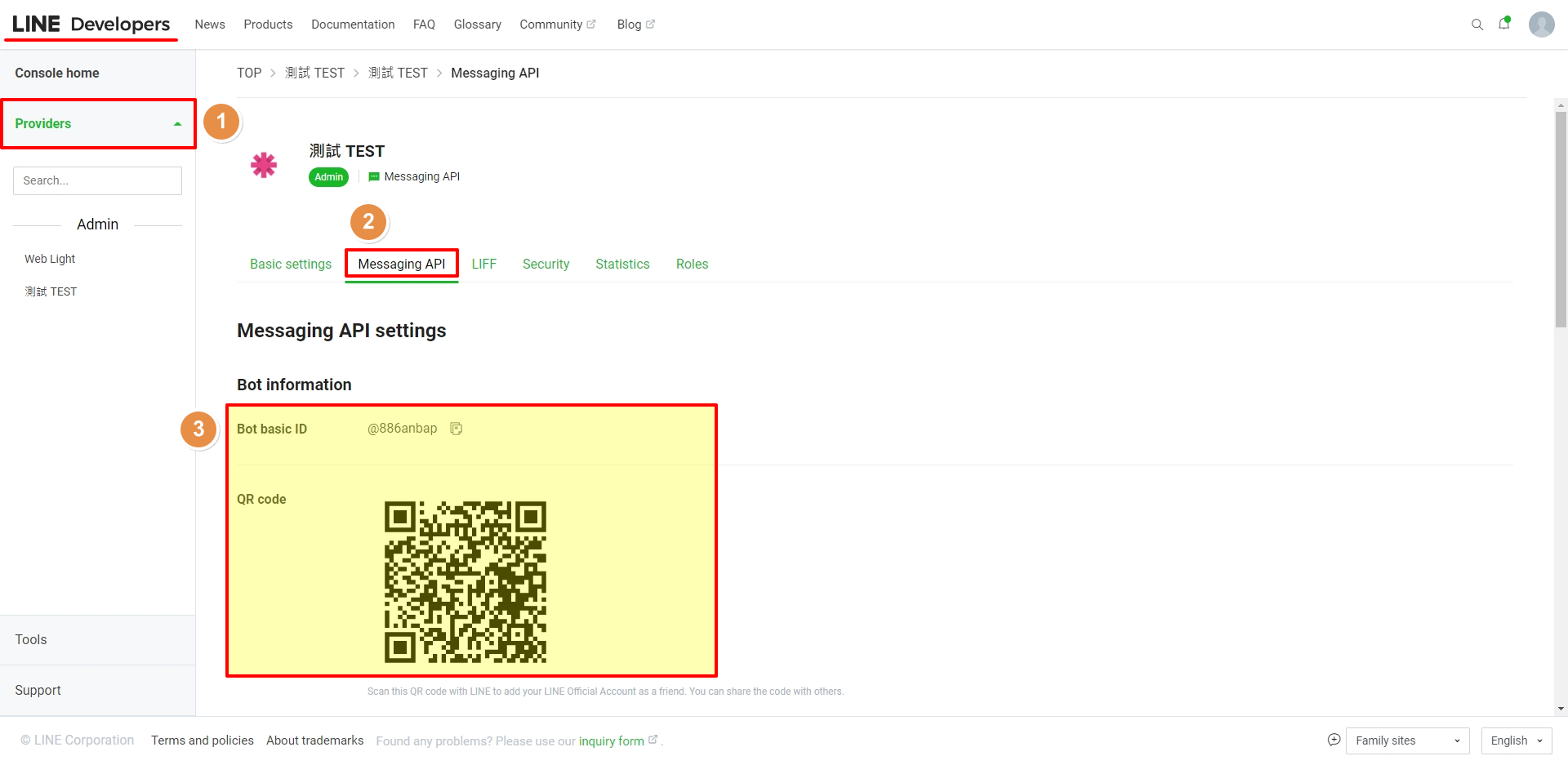
於 LINE Developers 頁面找到 Bot basic ID 或透過 QR code 準備加入好友。
Step 2 獲取個人 User ID
🚀 操作平台: LINE App (手機版)
1. 加機器人為好友並進入對話。
2. 輸入文字:取得ID 並送出。
3. 系統將自動回覆您的專屬 User ID。
※ 注意: 必須輸入正確繁體中文「取得ID」,字母 ID 需大寫且不含空格。

Step 3 綁定接收端
將獲取的 User ID 貼入網站後台 「接收通知的 ID」 欄位並點擊儲存。
三、【群組】接收通知設定
Step 1 開啟邀請權限
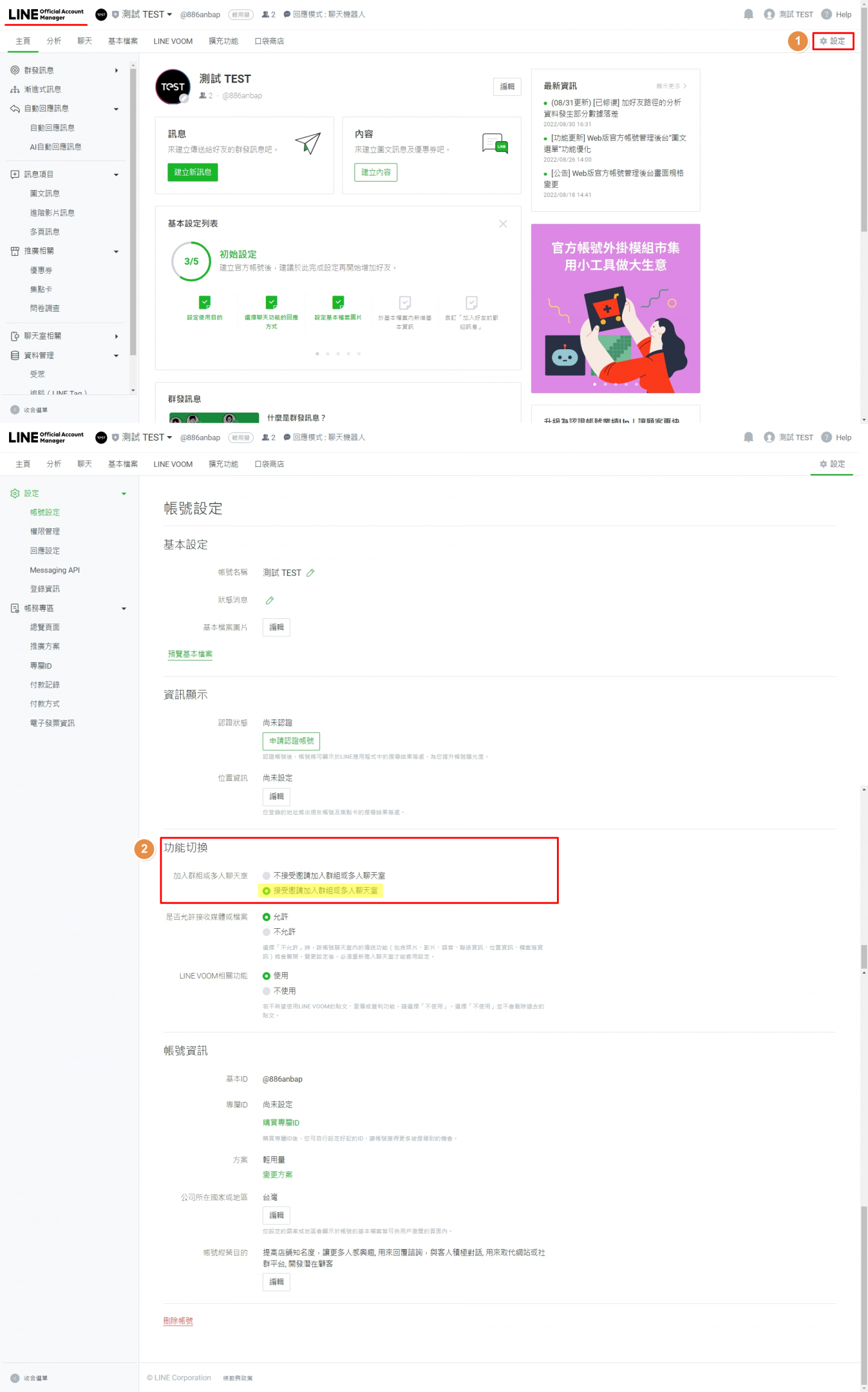
🚀 操作平台: LINE OA 後台 ❯ 設定 ❯ 帳號設定
確保將 「接受邀請加入群組或多人聊天室」 設定為 啟用 (ON),否則無法邀請機器人。
Step 2 邀請入群並獲取 Group ID
將機器人拉入目標群組,於群組內發送:取得ID。系統會回覆以「G」開頭的 Group ID。

Step 3 完成後台配置
將 Group ID 貼回網站後台 「接收通知的 ID」 欄位並儲存。若有多個 ID 需接收,請依據後台格式說明填寫。