
設定企業信箱為系統收/發件者
✉️ 什麼是企業信箱?
企業信箱是指以公司專屬網域為結尾的信箱。相較於免費信箱,使用企業信箱更能展現品牌專業度並提升客戶信任感。
※ 貼心提醒:米洛不提供申請企業信箱服務。若您有需求,建議可使用 Google Workspace,以下將說明申請與驗證流程。
一、申請 Google Workspace 與網域驗證
Step 1 前往官網申請
🚀 操作平台: Google Workspace 官網
- 點選 開始免費試用。
- 依序填寫公司名稱、聯絡方式、網域名稱等基本資訊。
Step 2 設定帳戶與購買方案
- 設定您的管理員帳戶(例如
admin@yourdomain.com)。 - 選擇適合的方案並完成付款資訊設定。
Step 3 開始驗證網域擁有權
完成註冊後進入管理控制台 (Admin Console),系統會自動引導您進行驗域擁有權的驗證流程。
Step 4 選擇 DNS 主機服務商 (關鍵步驟)
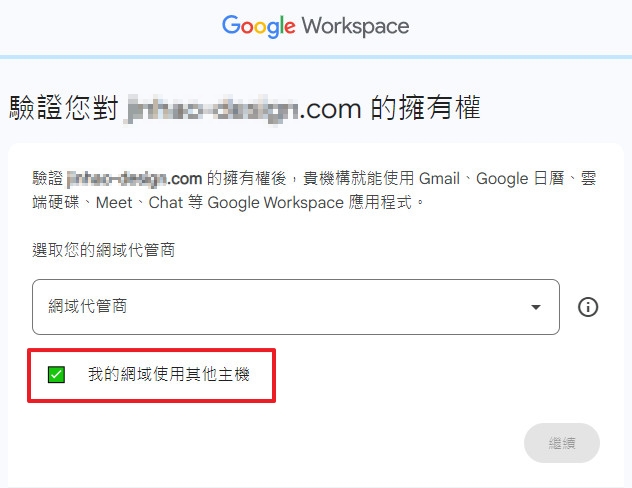
當系統顯示「驗證您對 xxx.com 的擁有權」時:
- ✅ 下拉選單選擇您的網域代管商。
- ✅ 請務必勾選「我的網域使用異地主機」(重要)。
⚠️ 極重要提醒:
若您的網域由「米洛代管」,請一定要勾選「我的網域使用異地主機」!否則系統會預設使用 Google 託管 DNS,導致驗證失敗。
若您的網域由「米洛代管」,請一定要勾選「我的網域使用異地主機」!否則系統會預設使用 Google 託管 DNS,導致驗證失敗。
Step 5 取得並設定 TXT 驗證碼
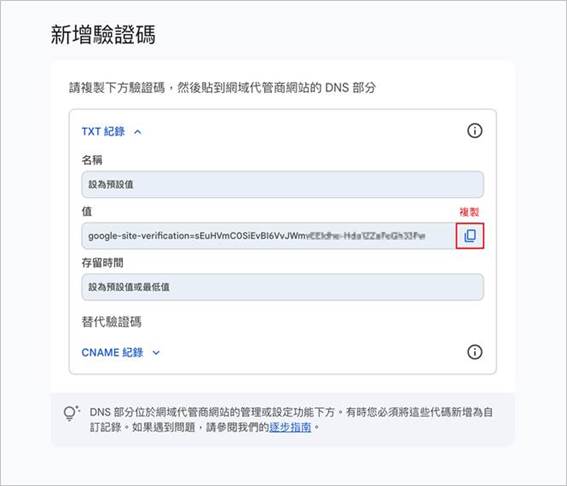
請複製畫面上產生的 【TXT 驗證碼】。
- 米洛代管:請提供驗證碼給米洛工程師設定。
- 其他廠商:請自行將代碼設定至您的網域代管商後台。
Step 6 回到 Google 完成驗證
- 等待 DNS 記錄生效後,回到 Google 控制台點選 驗證。
- 🎉 恭喜! 您即可開始使用 Gmail 收發信件。
Step 7 埋設 MX 紀錄
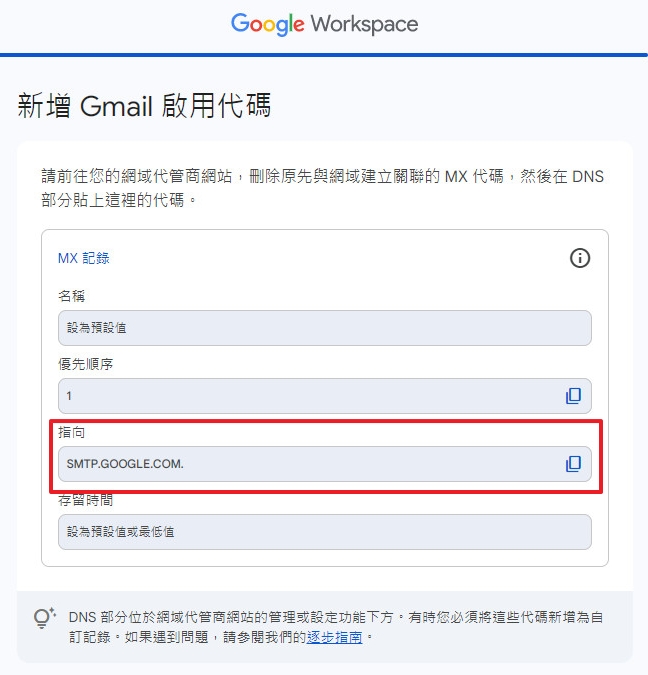
請提供 Google 的 MX 紀錄值 給米洛工程師協助埋設,確保信件路由不漏信。
💡 小知識:什麼是 MX 紀錄?
MX (Mail Exchanger) 是郵件交換記錄。設定 MX 紀錄就是告訴網際網路信件該送到哪台郵件伺服器。若沒有設定,信件就會因為找不到路而無法送達。
二、設定後台 SMTP (使用企業信箱發信)
Step 1 進入 SMTP 設定頁面
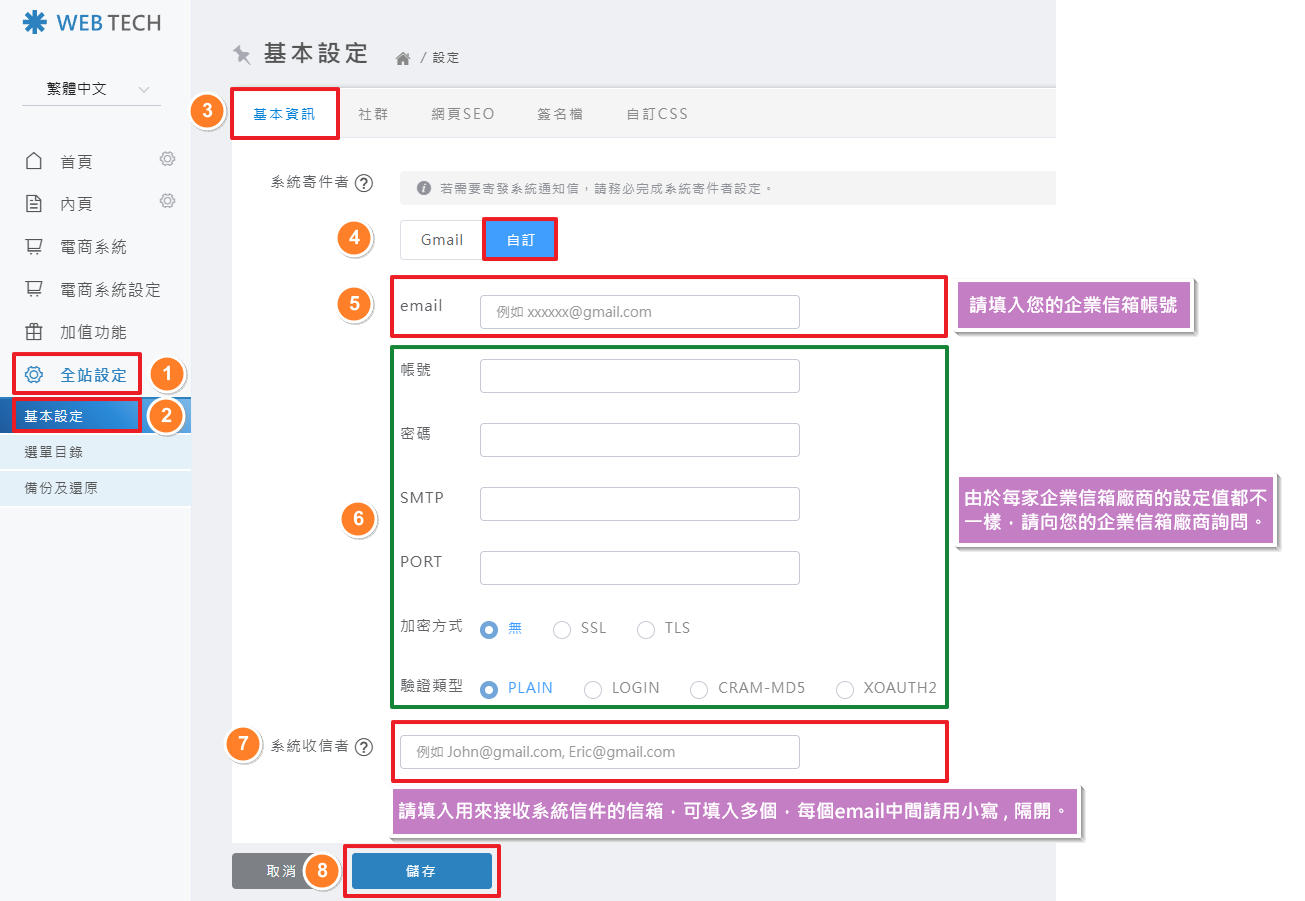
🚀 後台路徑: 全站設定 ❯ 基本設定 ❯ 基本資訊
找到「SMTP」設定區塊,並將模式切換為 【自訂】。
Step 2 填寫信箱資訊
- Email:填寫您的企業信箱帳號。
- 帳號 / 密碼 / 驗證類型:請填寫郵件服務商提供的 SMTP 資訊。
※ 注意:不同廠商設定值皆不同,請直接向郵件服務商查詢正確參數。
Step 3 儲存並測試
1. 按下 儲存 按鈕。
2. 點擊右側的 測試寄發系統信。
如何確認設定成功?
若右下角顯示「寄送成功」,且收信信箱收到測試信,即代表設定完成!
若右下角顯示「寄送成功」,且收信信箱收到測試信,即代表設定完成!
