設定Yahoo信箱為系統收/發件者
想要讓您的網站能穩定地透過 Yahoo 信箱寄送系統通知信嗎?
由於 Yahoo 安全性政策更新,請跟著以下步驟產生專屬的「應用程式密碼」,完成後台串接,確保重要信件順利送達!
一、產生 Yahoo 應用程式密碼
請先登入您的 Yahoo 帳號前往安全性頁面:
👉 Yahoo 帳號安全性設定
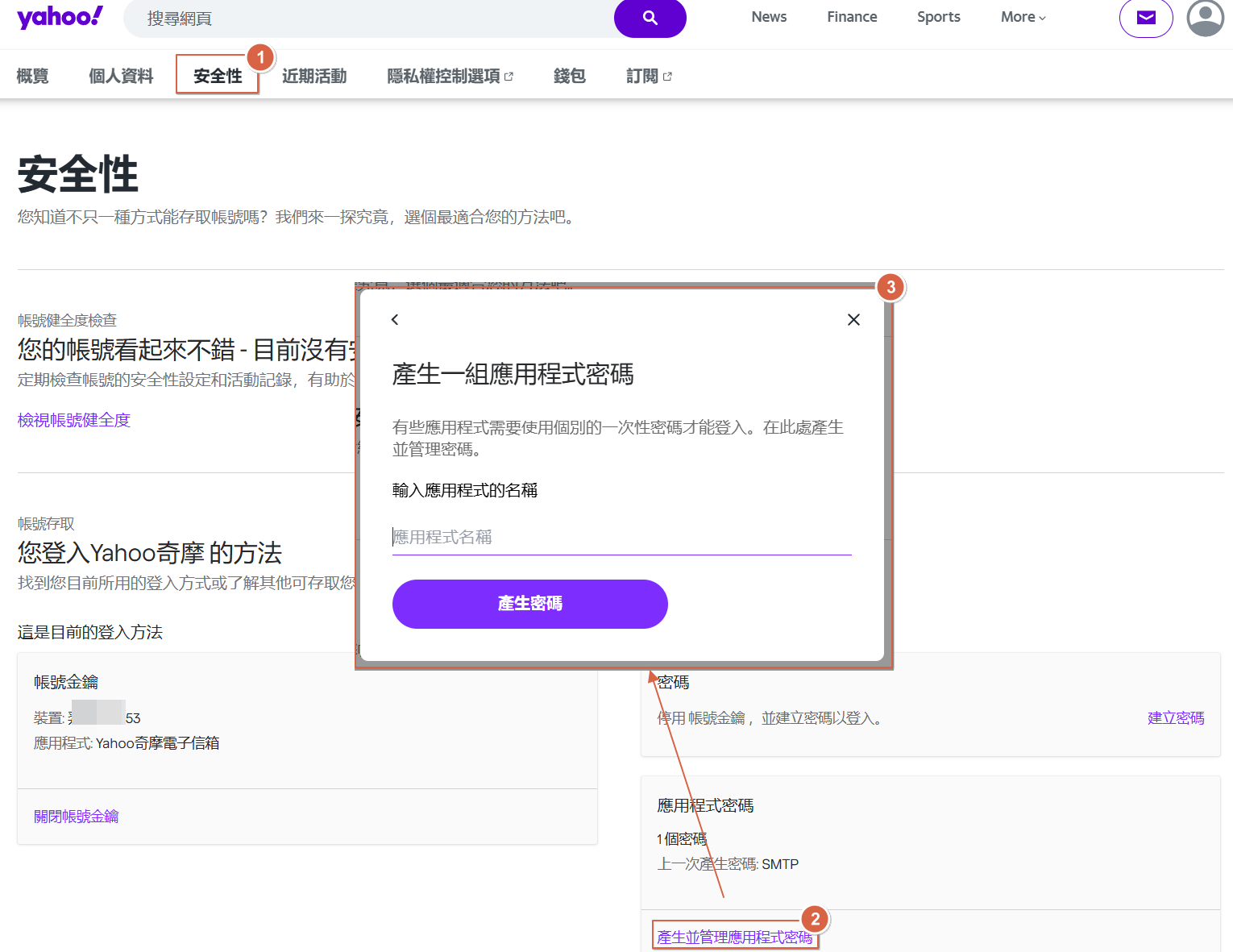
Step 1 進入應用程式密碼設定
🚀 操作平台: Yahoo 帳號 ❯ 帳號安全性
在頁面中向下捲動找到「其他登入方式」區塊。
- 點擊「應用程式密碼」。
- 點擊「產生並管理應用程式密碼」。
Step 2 為您的密碼命名
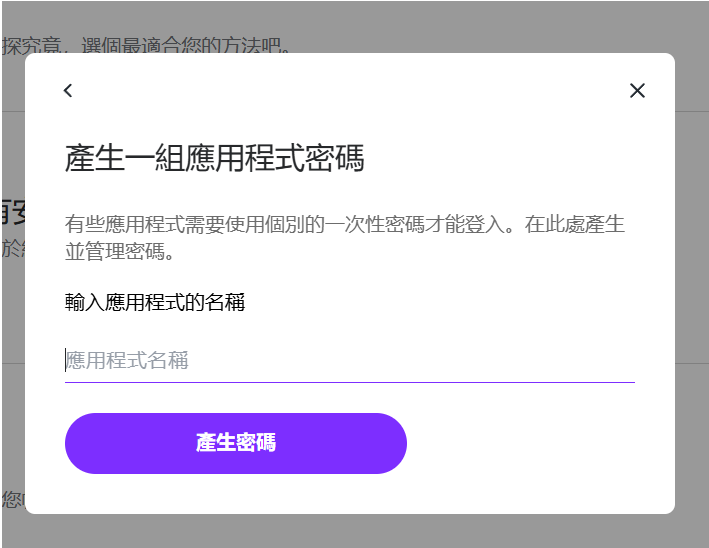
在彈出視窗的名稱欄位中,為這組密碼取一個好記的名字(例如:我的網站SMTP)。輸入完成後,點擊紫色的 產生密碼。
Step 3 複製 16 位應用程式密碼
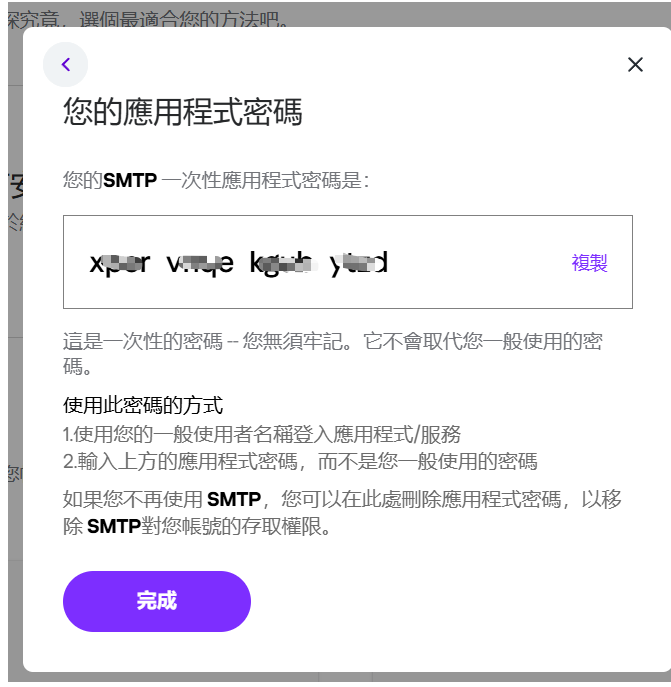
這是最重要的一步!請立即點擊 複製 按鈕將系統顯示的 16 個字元複製起來。
⚠️ 注意:
密碼只會顯示這一次,關閉視窗後即無法查看。若遺失則需重新產生。
密碼只會顯示這一次,關閉視窗後即無法查看。若遺失則需重新產生。
二、網站後台 SMTP 設定數據
Step 4 回到後台填寫 SMTP 資訊
🚀 設定路徑: 全站設定 ❯ 基本設定 ❯ 基本資訊
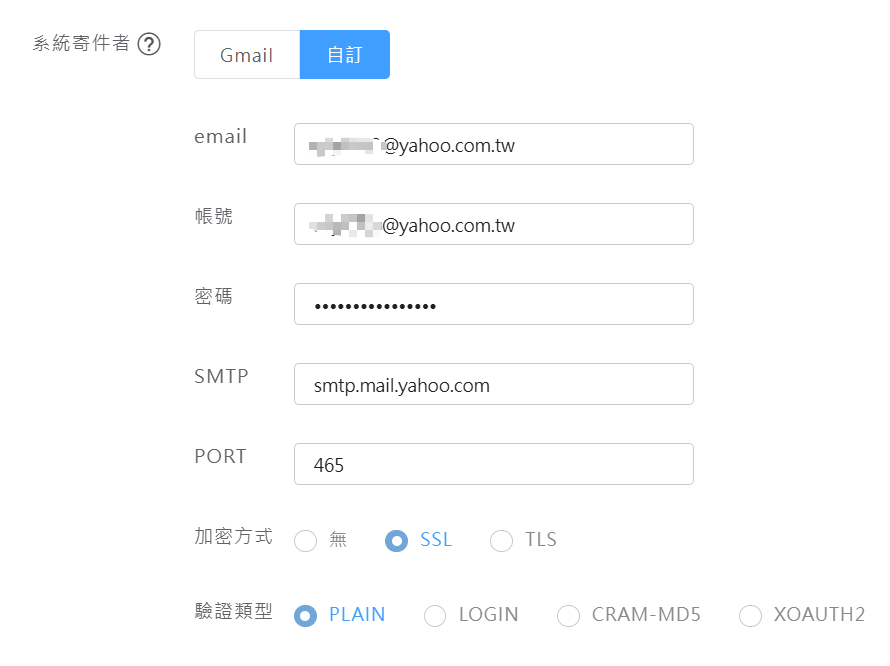
回到您網站的後台 SMTP 設定區塊,依照以下資訊填寫:
- 系統寄件者: 自訂
- Email / 帳號: 您的 Yahoo 信箱地址
- 密碼: 貼上剛剛複製的 16 位應用程式密碼
- SMTP 主機: smtp.mail.yahoo.com
- PORT 端口: 465
- 加密方式: SSL
- 驗證類型: PLAIN
儲存後點擊「測試寄發系統信」確認功能正常即可。