主選單調整與設定
本篇教學將詳細引導您如何在網站後台管理主選單,包含修改名稱、設定滑鼠滑過 (Hover) 效果,以及如何隱藏、啟用或調整選單的排序。
一、我可以自行新增主選單嗎?
系統權限說明
答案是:不行的。
若您需要「新增」選單,因涉及系統架構調整,需由技術團隊協助處理。請直接聯繫您的 網站輔導顧問,說明您欲開啟的選單種類,顧問將會盡速為您服務。
如何聯繫輔導顧問?
登入網站後台後,請查看首頁右下角的「輔導專員」區塊,即可找到您專屬顧問的聯繫信箱。
登入網站後台後,請查看首頁右下角的「輔導專員」區塊,即可找到您專屬顧問的聯繫信箱。
💡 如果不確定想要開啟的選單是什麼種類,建議先參考以下教學影片:

二、修改選單標題名稱
🚀 操作路徑: 內頁 ❯ 該選單 ❯ 設定
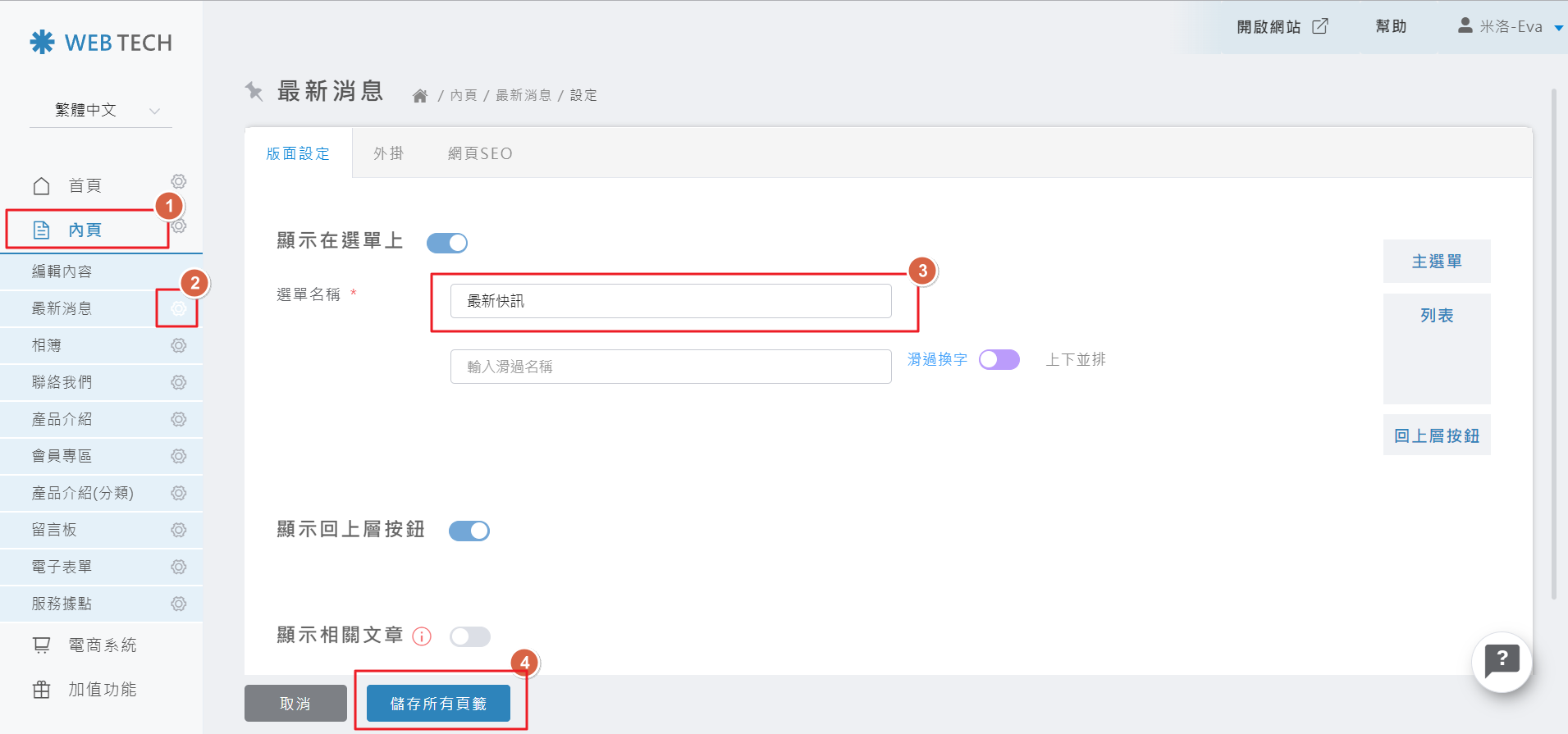
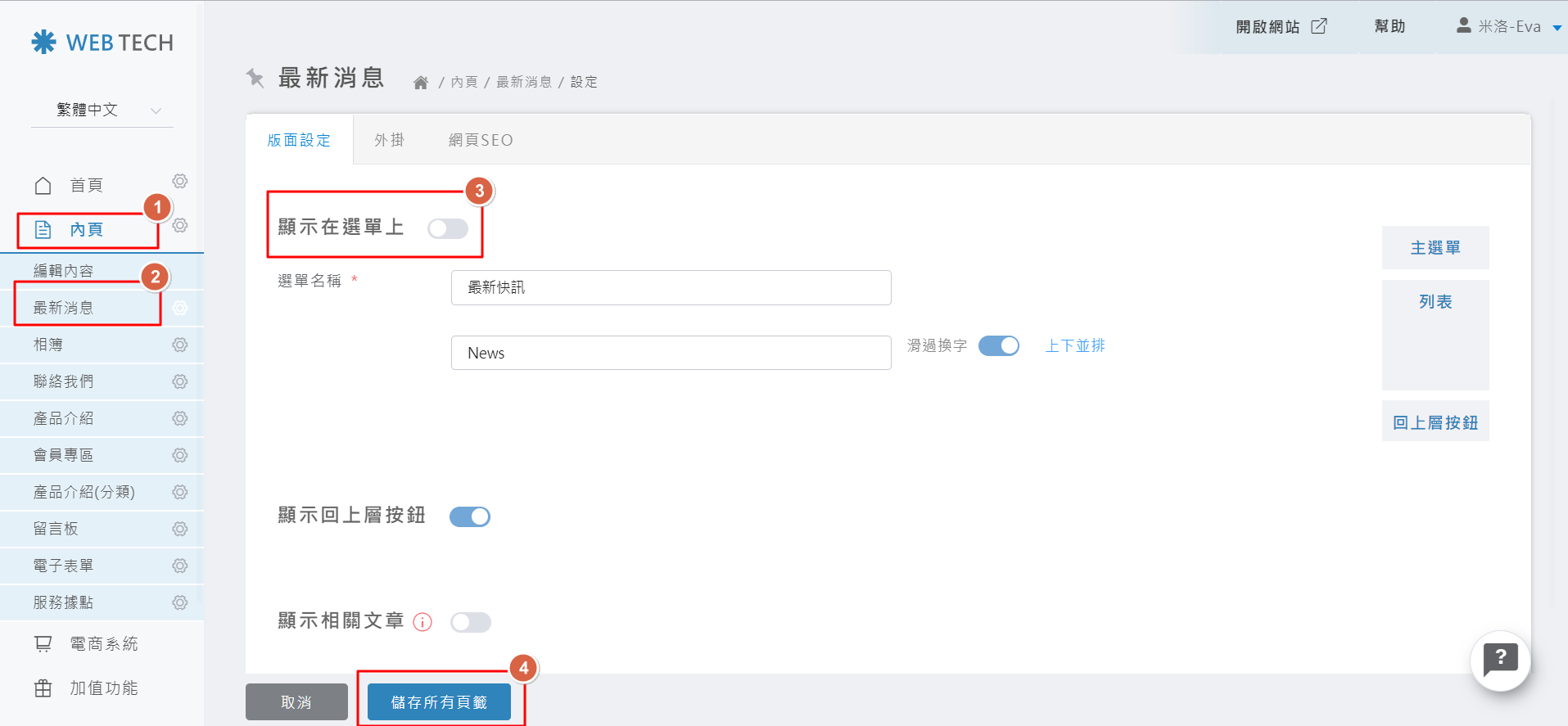
- 請點擊後台左側的 「內頁」 選單。
- 選擇您想要修改的項目,並點擊該選單右側的 設定(齒輪圖示)。
- 在欄位中直接更改選單名稱。
- 確認無誤後,點擊 儲存所有頁籤。
- 前往前台重新整理網頁,確認名稱是否更新成功。
三、設定選單滑過名稱
🚀 操作路徑: 內頁 ❯ 該選單 ❯ 設定
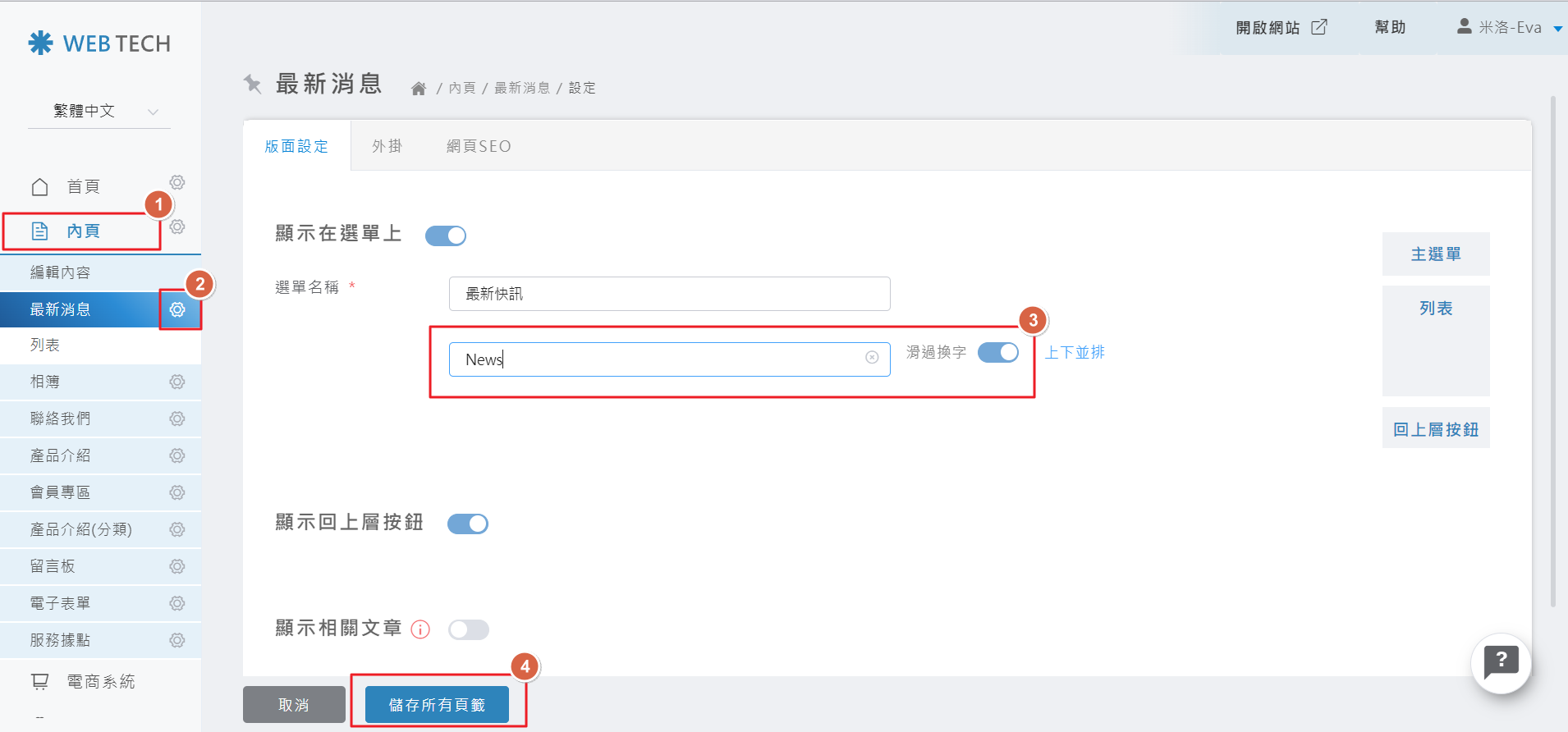
此功能可設定當滑鼠游標停留在選單上時,顯示不同的替代文字(例如英文名稱或副標題)。
- 請點擊後台左側的 「內頁」 選單。
- 選擇欲修改的項目,並點擊該選單的 設定。
- 在原選單名稱下方的欄位,輸入您想要顯示的滑過名稱。
- 點擊 儲存所有頁籤。
- 前往前台,用滑鼠滑過該選單,確認是否顯示新設定的名稱。
特別注意:
如需調整「後台系統顯示」的選單名稱(非前台顯示),因涉及系統核心結構,請勿自行嘗試,請來信與您的營運輔導顧問聯繫。
如需調整「後台系統顯示」的選單名稱(非前台顯示),因涉及系統核心結構,請勿自行嘗試,請來信與您的營運輔導顧問聯繫。
四、隱藏、啟用與停用選單
Step 1 確認目標選單
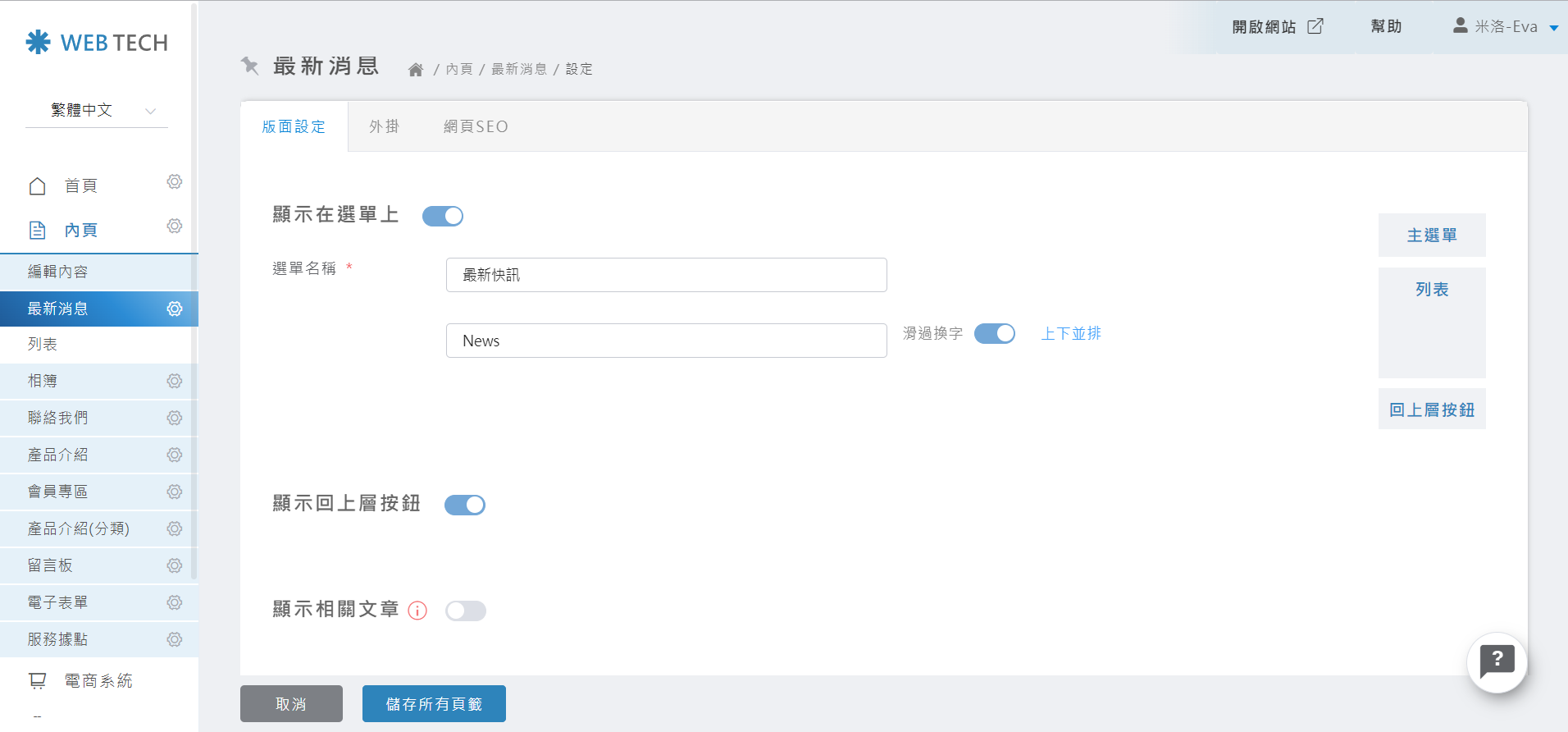
假設我們要將「最新快訊」這個選單隱藏起來,暫時不要顯示在前台。
Step 2 執行隱藏設定
🚀 操作路徑: 內頁 ❯ 最新消息 ❯ 設定
找到「顯示在選單上」的開關將其關閉(灰色狀態),最後點擊 儲存所有頁籤。
Step 3 確認結果與重新啟用
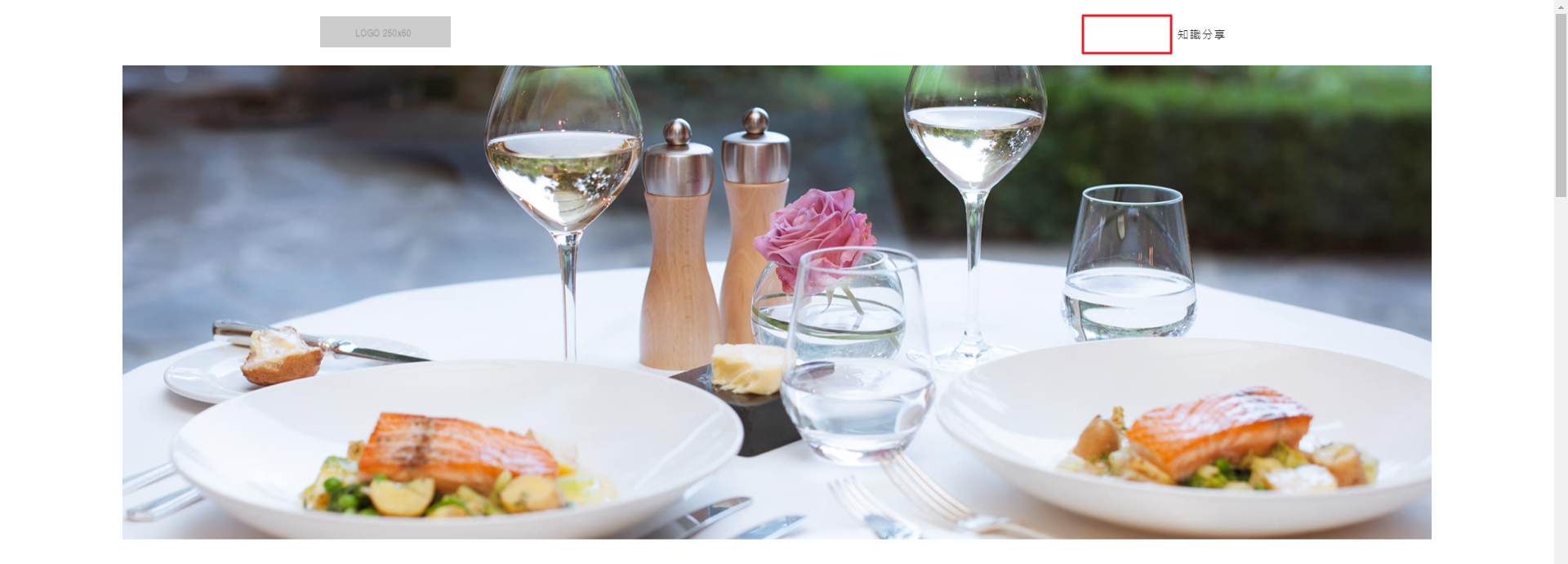
設定完成後,該選單即會在前台隱藏,但您在後台依然可以編輯其資料。
如何重新啟用?
若日後要恢復顯示,只需重複上述步驟,將開關按鈕打開 (呈現藍色) 並儲存即可。
若日後要恢復顯示,只需重複上述步驟,將開關按鈕打開 (呈現藍色) 並儲存即可。
五、調整選單顯示順序
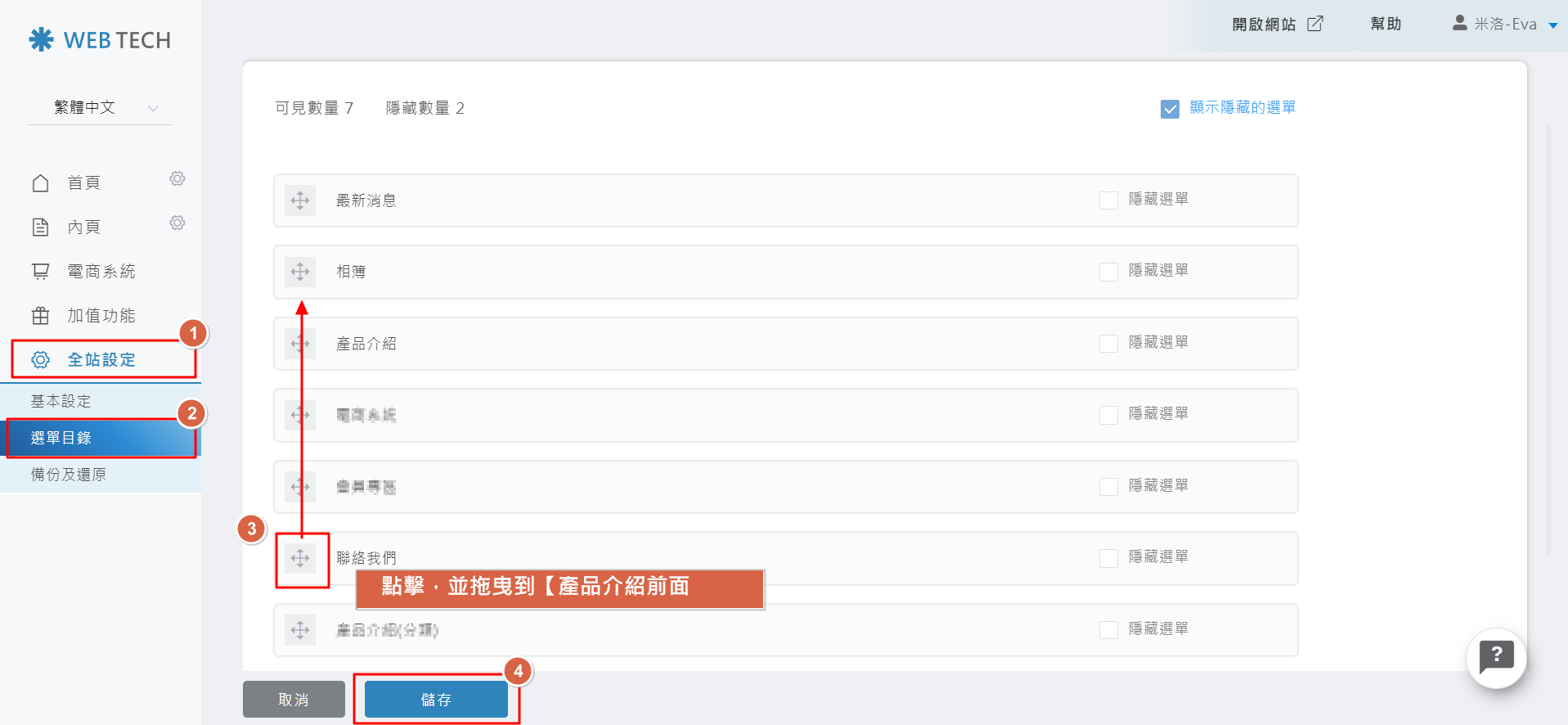
您可以自由拖曳調整選單在前台的排列順序。
操作範例:
如果要將「聯絡我們」移到「產品介紹」的前面,請直接在列表中按住該項目,拖曳至目標位置後放開即可。