
編輯文章不外流!善用「暫時下架」與「儲存+預覽」
這篇文章將引導使用者如何正確開啟「儲存+預覽」的功能。當您需要對一篇已發布的文章進行大幅度修改,或是撰寫一篇需要耗時多日才能完成的內容時,您一定不希望訪客看到「施工中」的半成品。
為了讓編輯過程更流暢,我們在「article 文章選單」中推出了「儲存+預覽」功能。只要搭配正確的狀態設定,您就能在後台安心修改,確認版面完美後再正式公開。
1. 認識全新的「狀態」設定
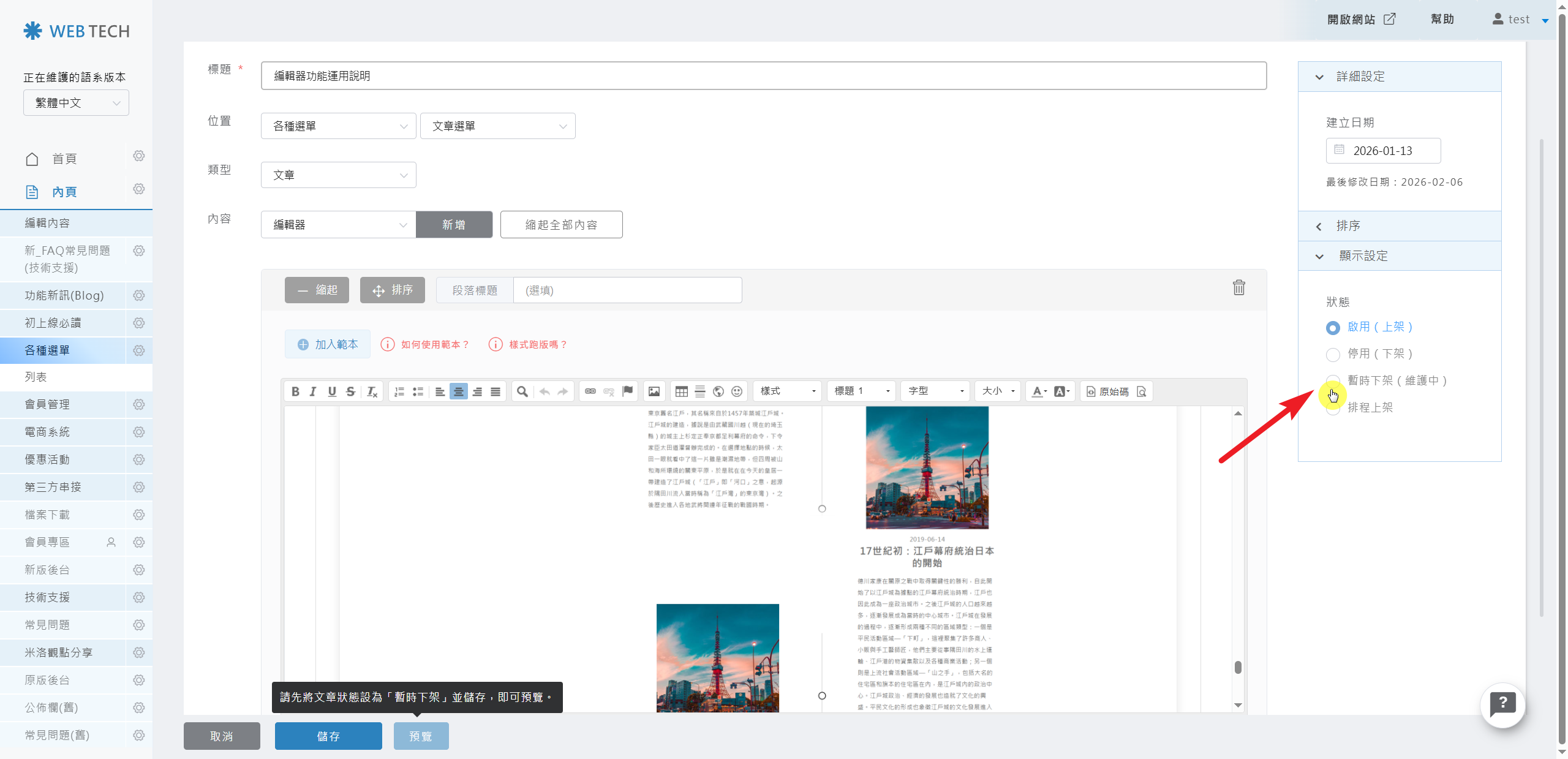
在編輯畫面的右側欄位,原有的「開放時間」已升級為「狀態」顯示設定。此欄位提供了四種模式,讓您更靈活的管理文章的顯示方式:
- 啟用(上架):文章正常顯示,前台訪客可見。
- 停用(下架):文章被隱藏,前台無法瀏覽。
- 暫時下架(維護中):🔴 本篇介紹的功能核心!
- 適用於需要長時間編修的內容。
- 在此狀態下,前台訪客無法看到文章(後台則顯示暫時下架(維護中)),但管理者可以使用專屬的「儲存+預覽」按鈕來檢視修改結果。
- 請留意:預覽時所產生的網址是暫時性的,網址後方會帶有一串驗證亂碼(例如
&viewtoken=xxxxx)。 - 自動失效:這串亂碼每次預覽都會不同,且會於短時間內自動失效。請勿將此預覽網址分享給客戶或作為正式連結發布。
- 排程上架:可設定指定的日期區間,系統將於該時間內自動上架與下架文章。
2. 如何使用「儲存+預覽」按鈕?
使用者會發現下方的按鈕呈現灰色無法點擊,這是因為系統保護機制。請依照以下步驟操作:
Step 1 切換狀態
操作路徑: 編輯畫面 ❯ 右側欄位 ❯ 顯示設定
請先至右側欄位,將文章狀態勾選為 暫時下架(維護中) 並點擊 儲存。
Step 2 按鈕變色
此時您會發現編輯器最下方的按鈕已從灰色的「儲存」轉變為亮藍色的 儲存+預覽。
💡 小提醒:若狀態選在「停用」或「啟用」,該按鈕會呈現灰色不可點擊,並提示您需切換狀態。
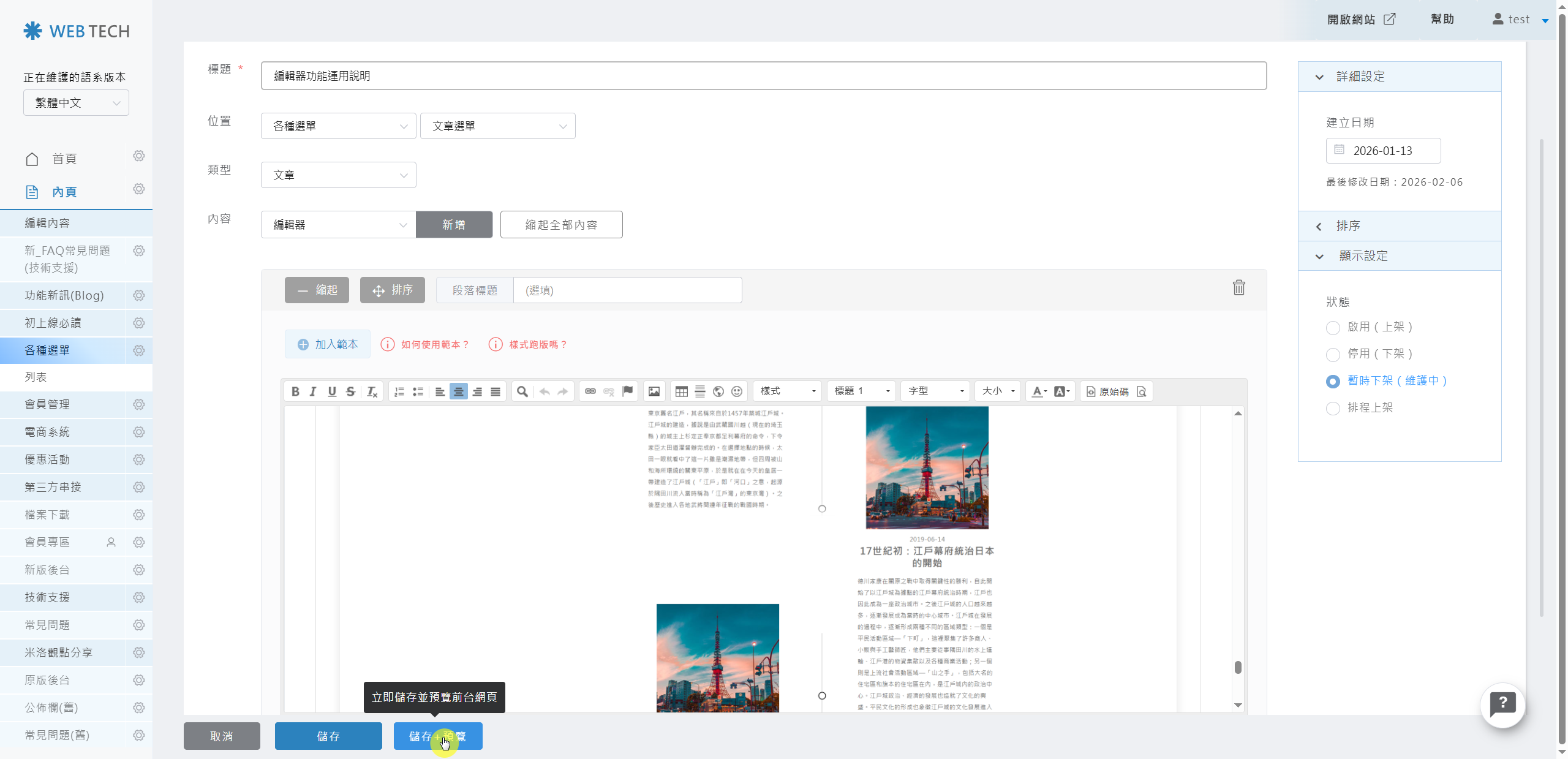
Step 3 點擊預覽
點擊 儲存+預覽 按鈕後,系統將會自動執行兩個動作:
- 立即儲存目前的所有變更。
- 自動開啟新視窗,顯示該文章在前台的實際樣貌。
3. 重要注意事項 (SEO 與資安)
為了確保網站安全與搜尋引擎優化 (SEO),使用預覽功能時請留意以下幾點:
⚠️ 預覽網址請勿外流
- 暫時性連結:預覽時所產生的網址是暫時性的,網址後方會帶有一串驗證亂碼(例如
&viewtoken=xxxxx)。 - 自動失效:這串亂碼每次預覽都會不同,且會於短時間內自動失效。請勿將此預覽網址分享給客戶或作為正式連結發布。
🔍 對 SEO 的影響 (搜尋引擎優化)
- 保護排名:當文章設為「暫時下架」時,若有外部連結連入,系統會回應 HTTP 503 (Service Unavailable)。
- 維護模式:這代表告知 Google 等搜尋引擎「此頁面僅是暫時維護,稍後就會回來」,而非頁面已永久移除。這樣做可以保護該篇文章累積的 SEO 權重,避免因暫時修改而導致排名下降。
📝 功能支援範圍
- 適用模組:目前僅支援 「article 文章選單」 提供此功能。
