
讓客戶一秒找到商品!「條件搜尋選單功能」設定全攻略
當您的產品數量眾多、屬性複雜時,一般的關鍵字搜尋可能無法滿足消費者的需求。透過我們的「條件搜尋選單」功能,您可以讓消費者快速篩選出心儀商品,大幅提升購物體驗!
客戶範例參考一:https://www.zestcase.com/product.php?lang=tw&tb=1
客戶範例參考二:https://www.miracle-learning.com.tw/product.php?lang=tw&tb=1
一、 第一階段:建立搜尋條件 (全站設定)
首先,我們需要先定義出網站上有哪些「篩選條件」。
Step 1 進入設定頁面
操作路徑: 內頁 ❯ 產品介紹功能 ❯ 進階搜尋 ❯ 新增自訂欄位
進入網站後台,點選新增自訂欄位以建立搜尋類別。
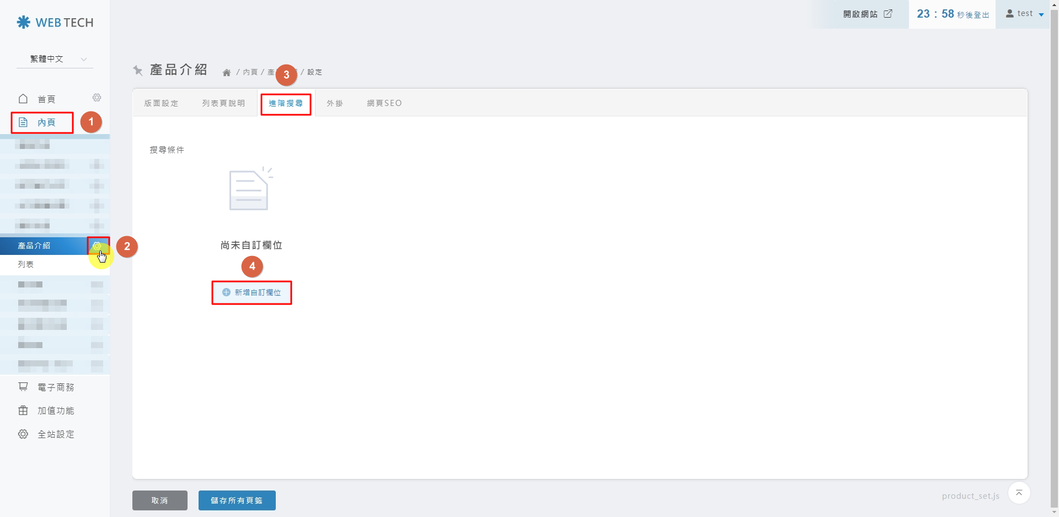
Step 2 設定條件欄位屬性
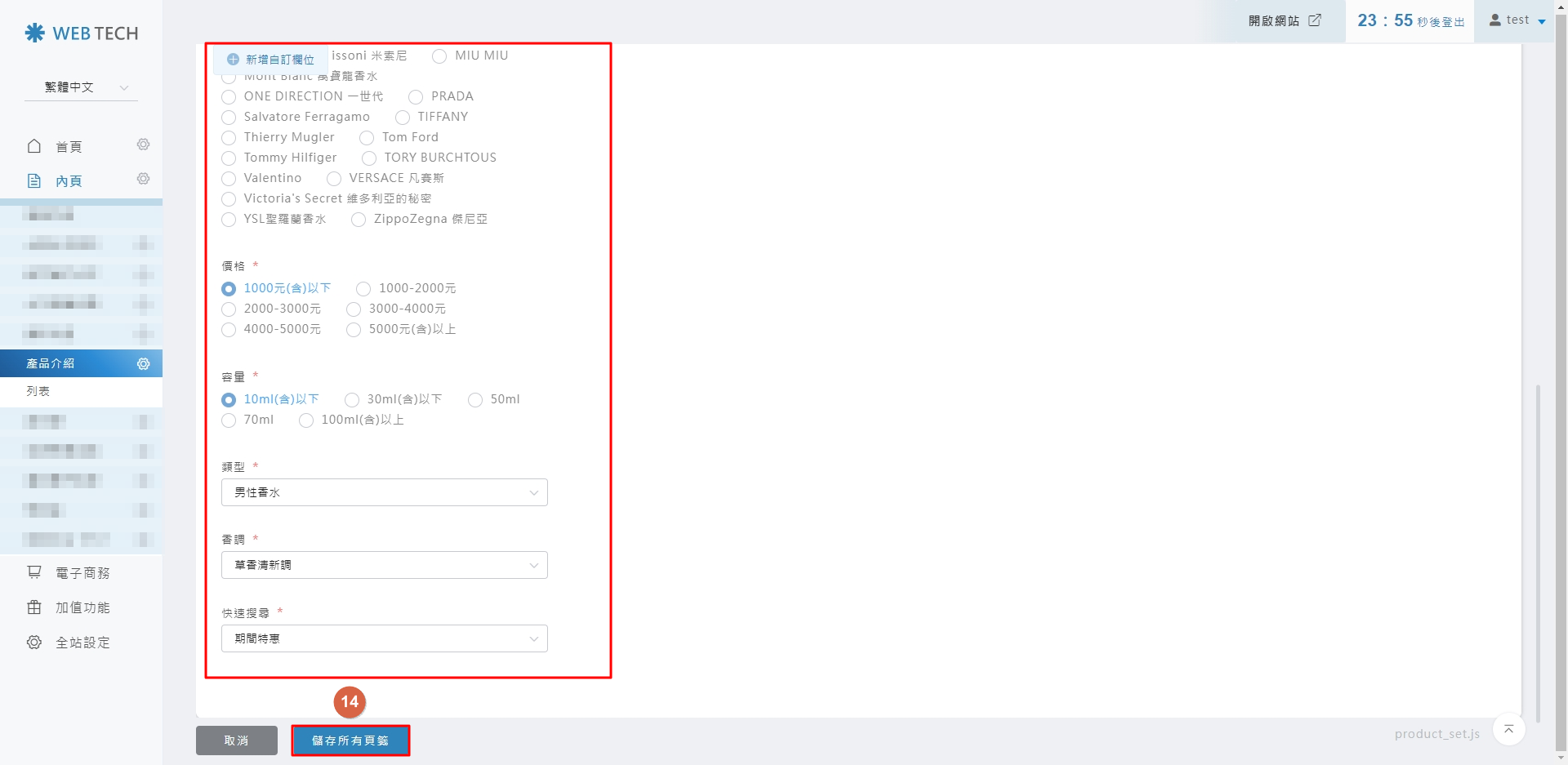
在此頁面,您可以建立不同的篩選類別名稱(如:品牌、價格、適用對象...等符合的欄位):
- 欄位名稱:消費者在前台看到的標題(如「品牌總覽」)。
- 欄位類型:
- 單選 (Radio):限制客戶只能選一個(例如:價格區間)。
- 多選 (Checkbox):讓客戶可同時選擇多個條件(例如:同時想找「A品牌」與「B品牌」的商品)。
⚠️ 注意事項:選項內容輸入框中,每個選項須獨立一行。
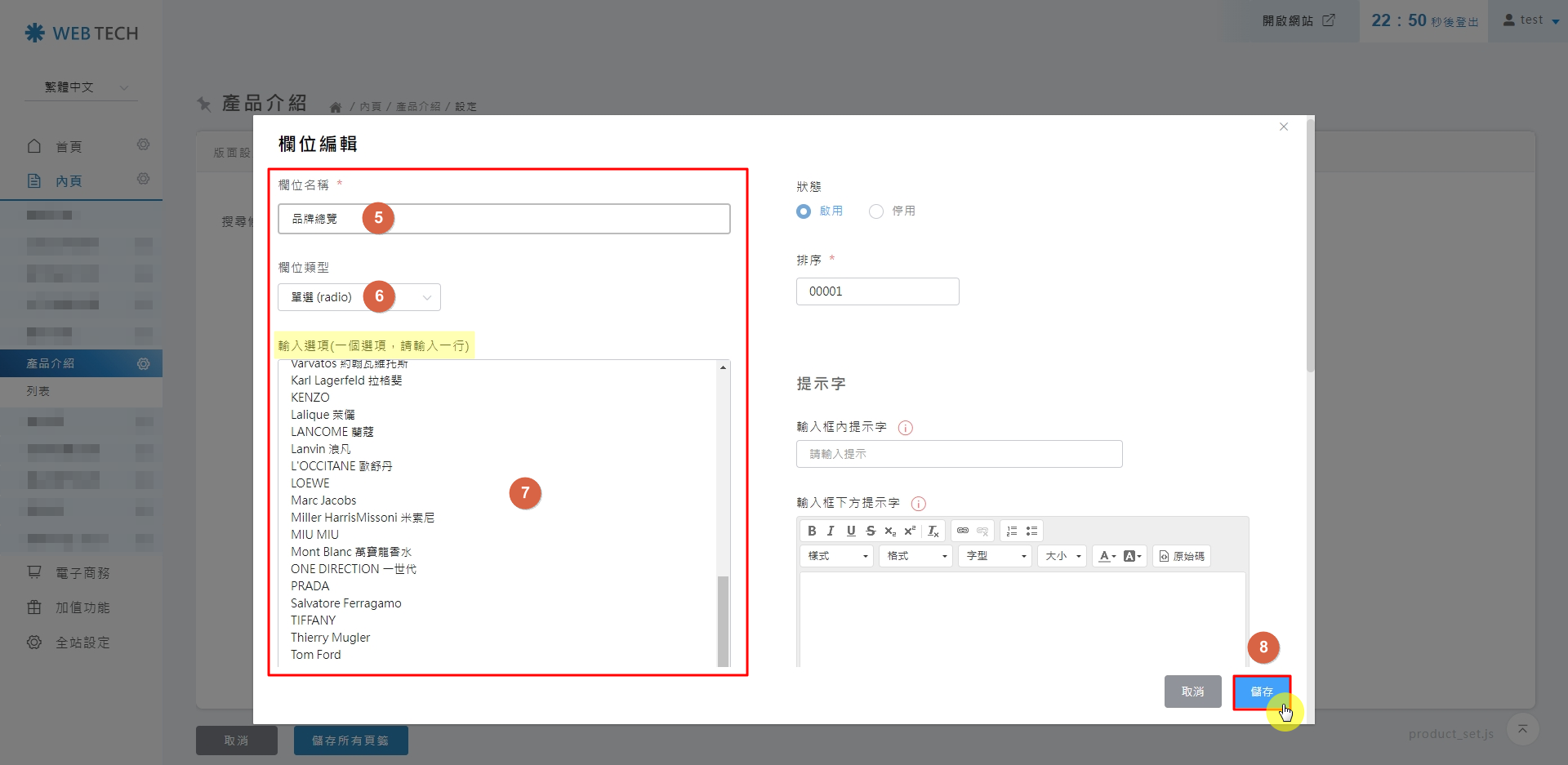
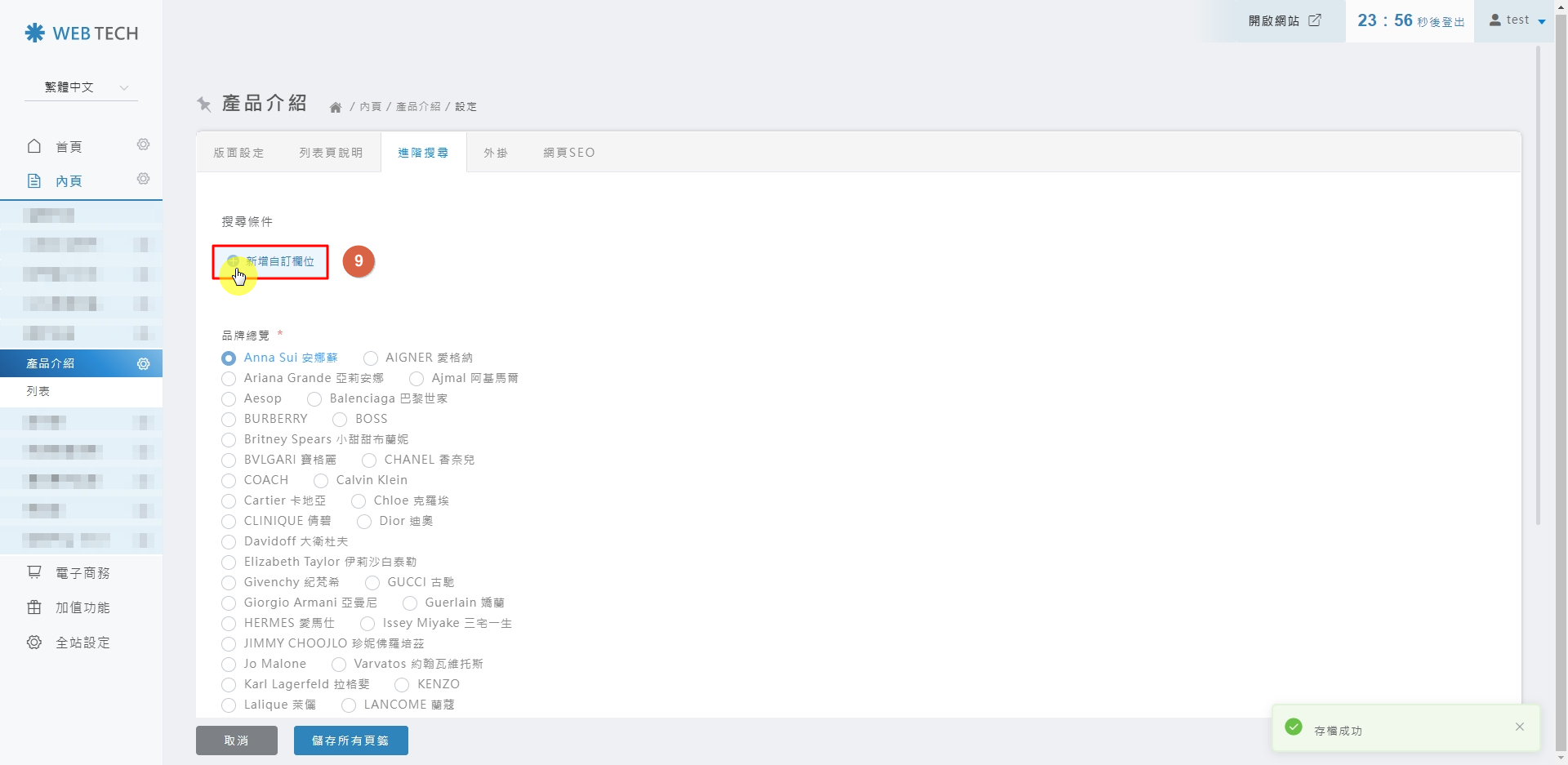
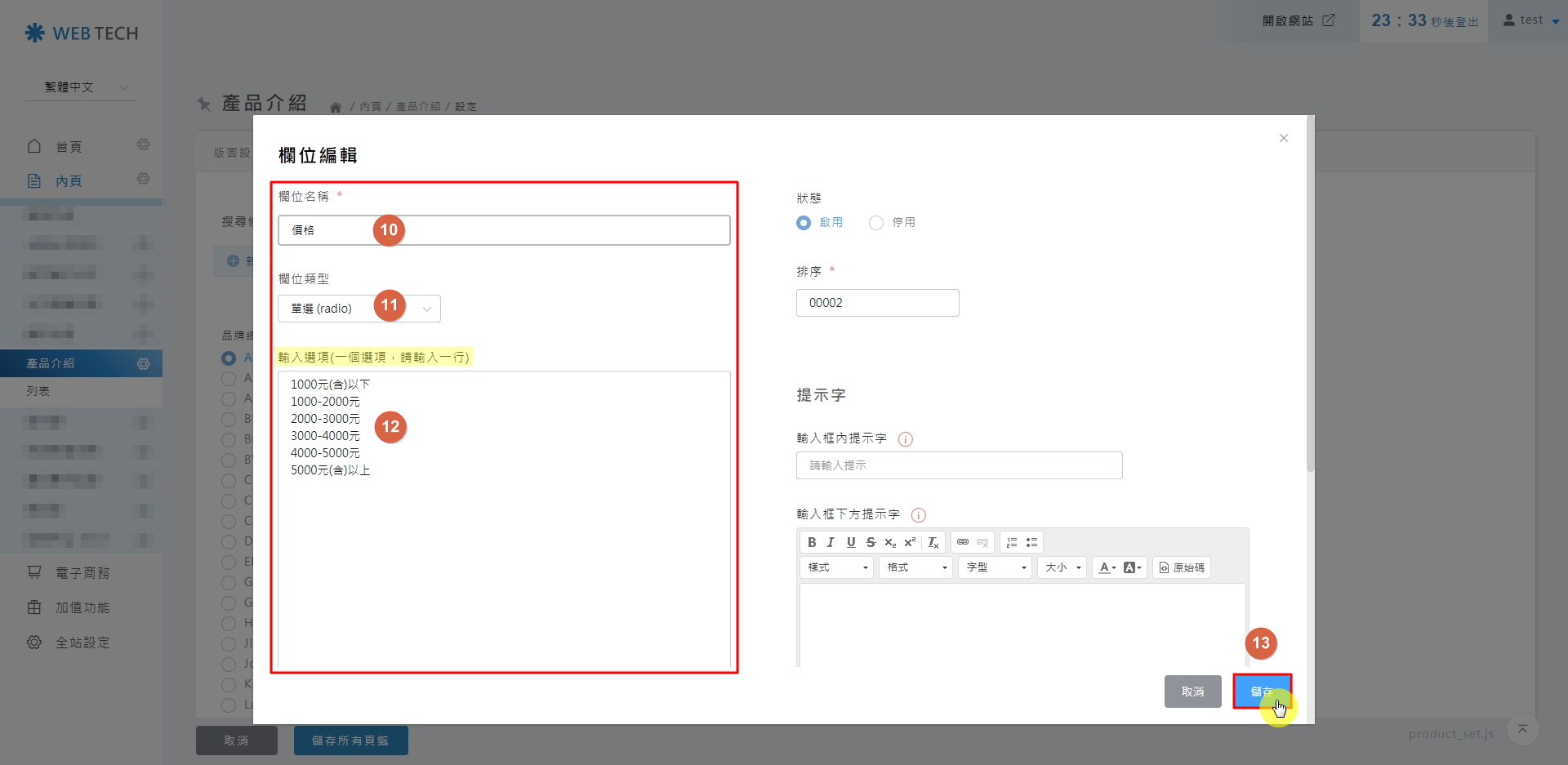
Step 3 儲存設定
所有欄位與選項設定完畢後,請點擊下方的 儲存所有頁籤 按鈕。
💡 小撇步:建議可參考其他同業或知名電商網站的篩選條件,來規劃適合自己產品的分類方式。
二、 第二階段:為商品貼標籤 (個別設定)
設定好全站的篩選條件後,接下來必須告訴系統「哪些商品符合這些條件」。
Step 1 進入商品編輯
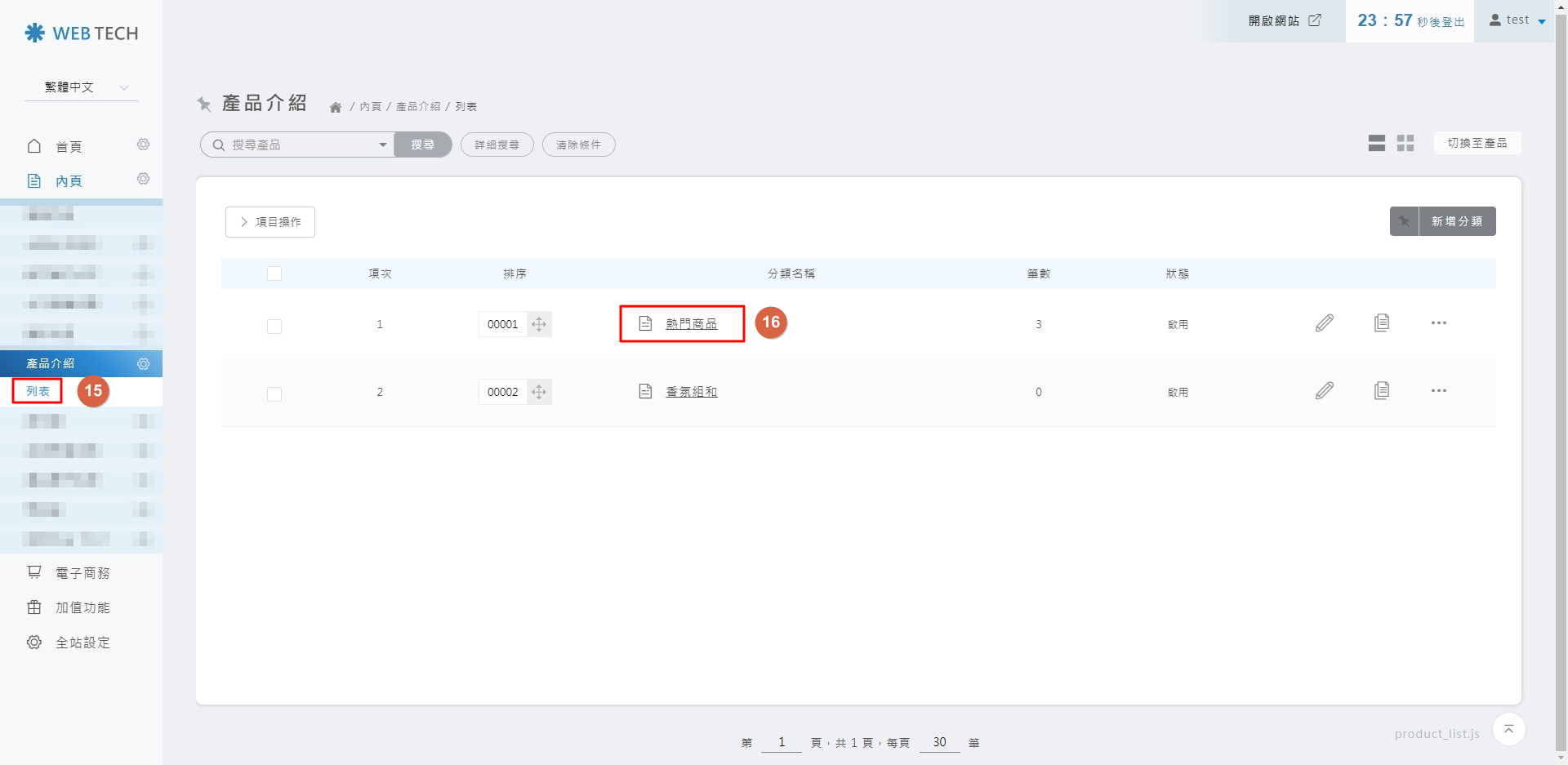
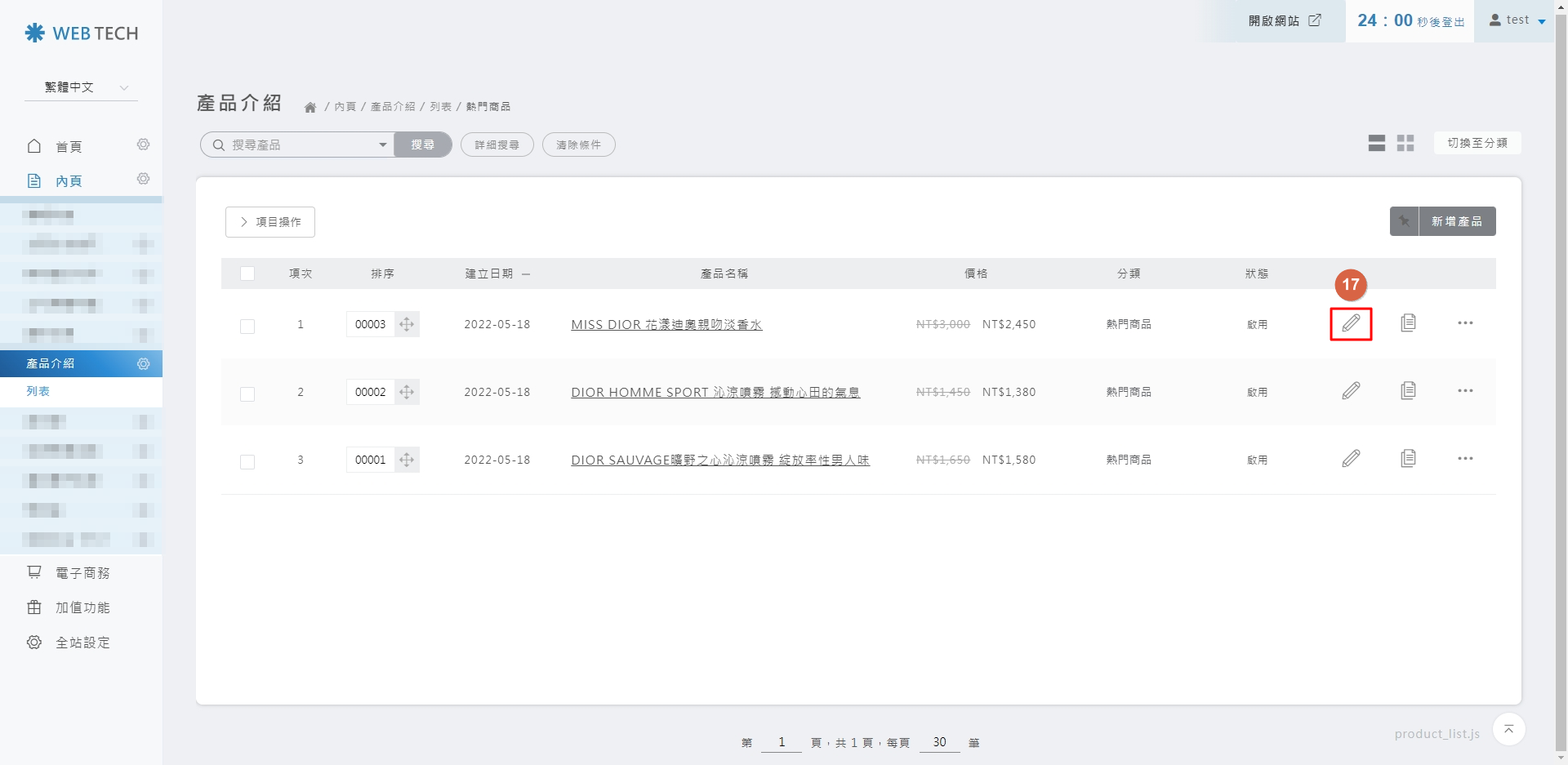
操作路徑: 產品介紹 ❯ 列表
點選您想要設定的商品,進入 編輯 模式。
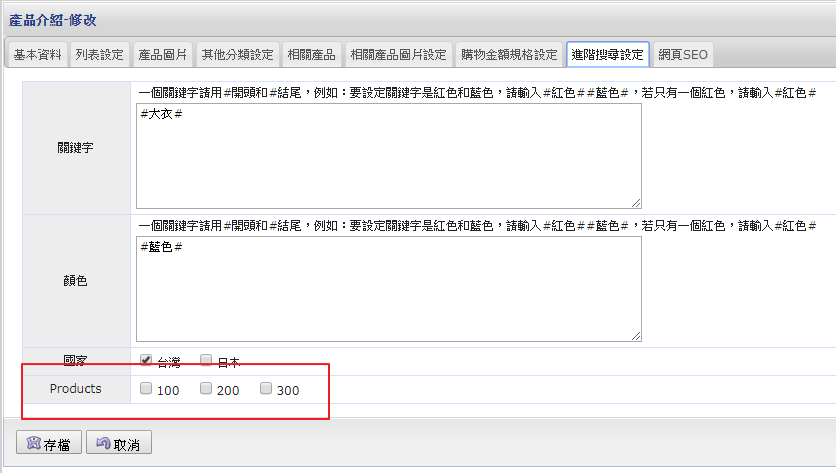
Step 2 勾選符合的搜尋條件
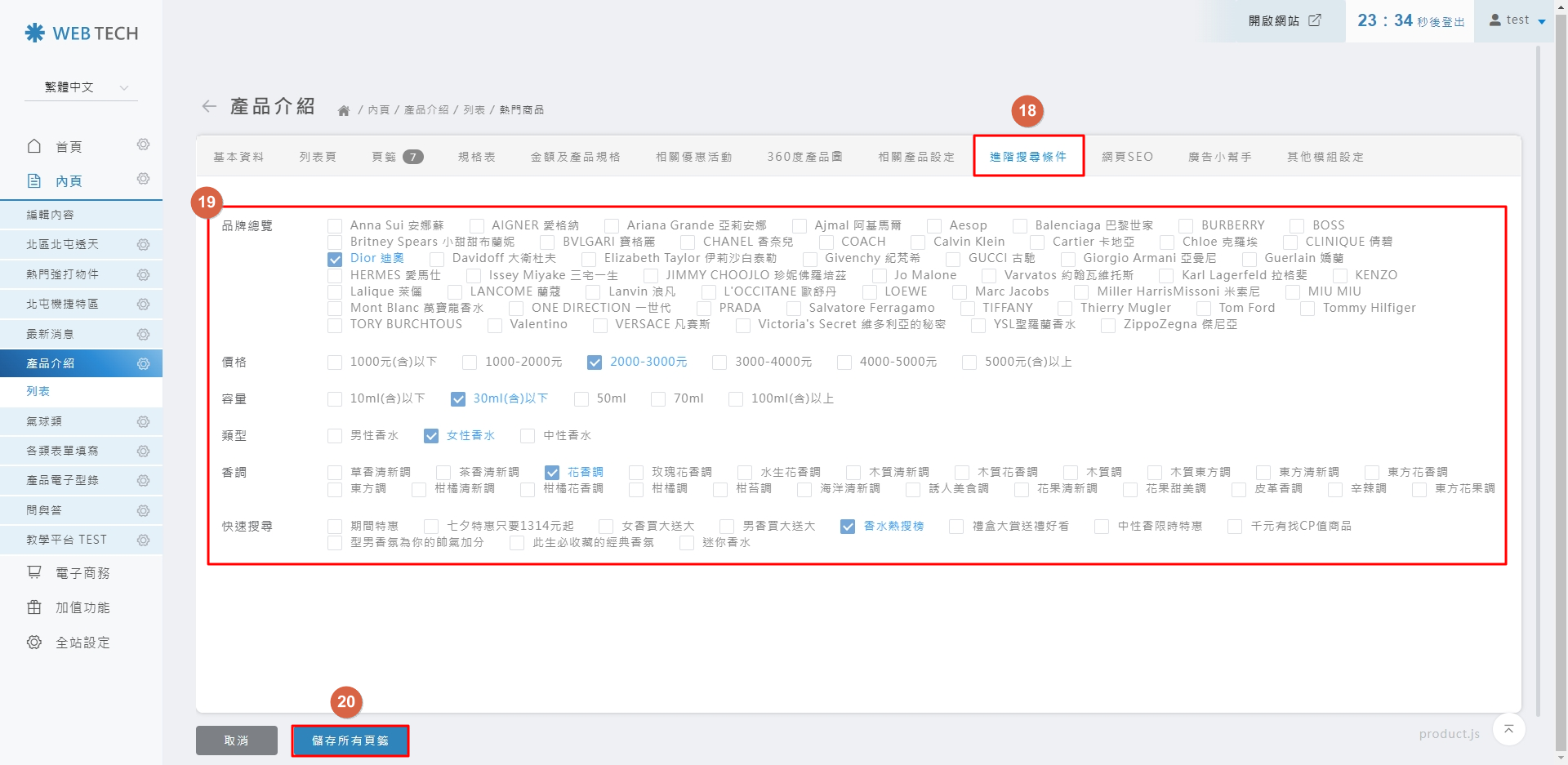
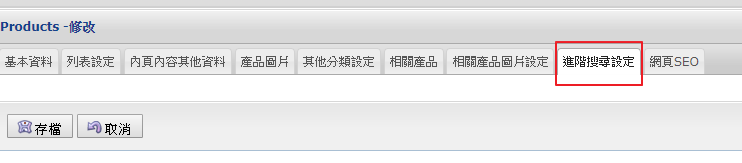
在商品編輯頁面上方,點擊 進階搜尋條件 分頁。系統會列出您在第一階段設定的所有選項,請依據商品屬性勾選對應條件。
Step 3 完成並儲存
勾選完畢後,點擊 儲存所有頁籤。請重複此步驟,將所有需要被搜尋到的商品都設定完成。
三、 第三階段:前台測試與驗收
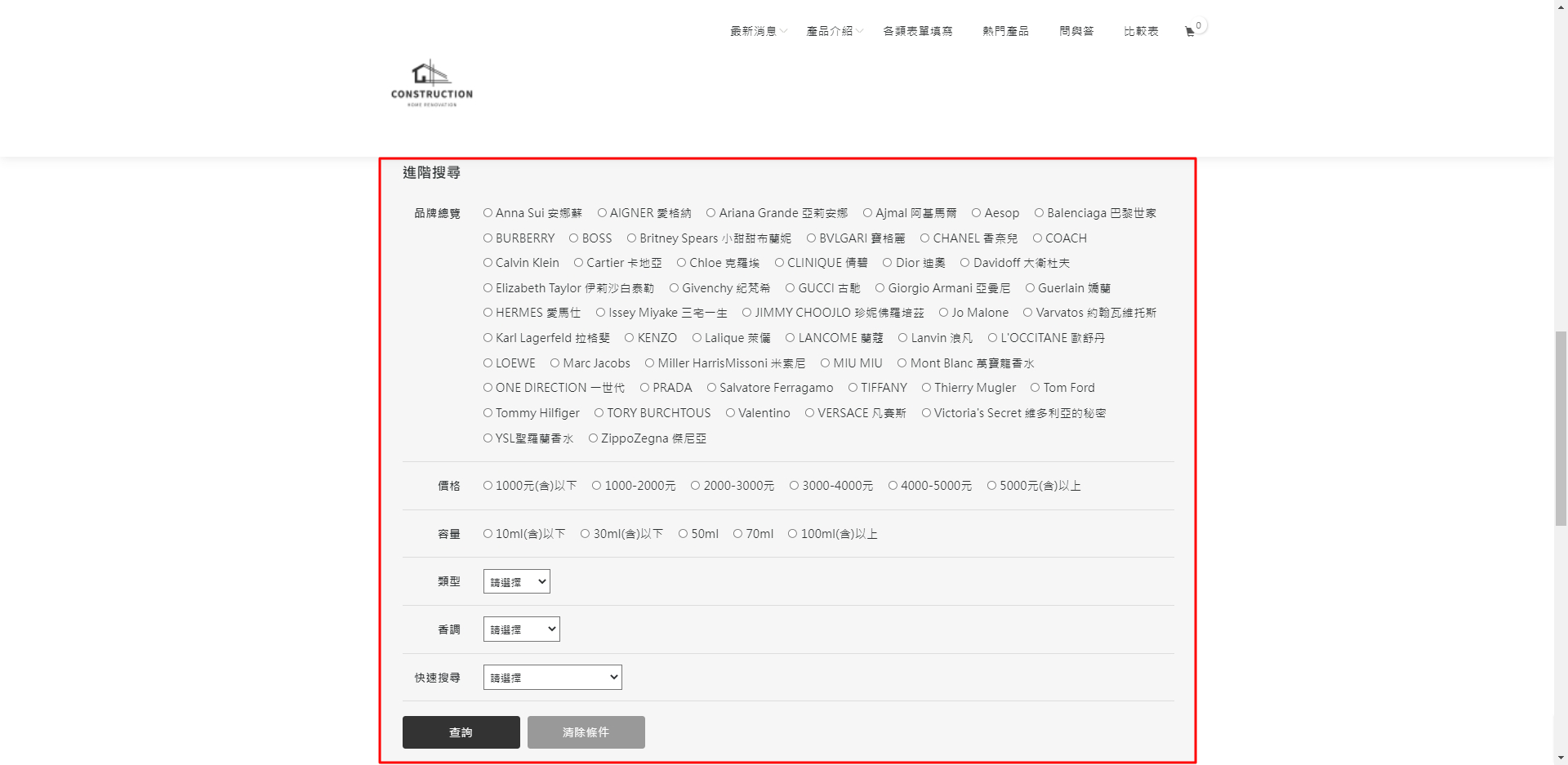
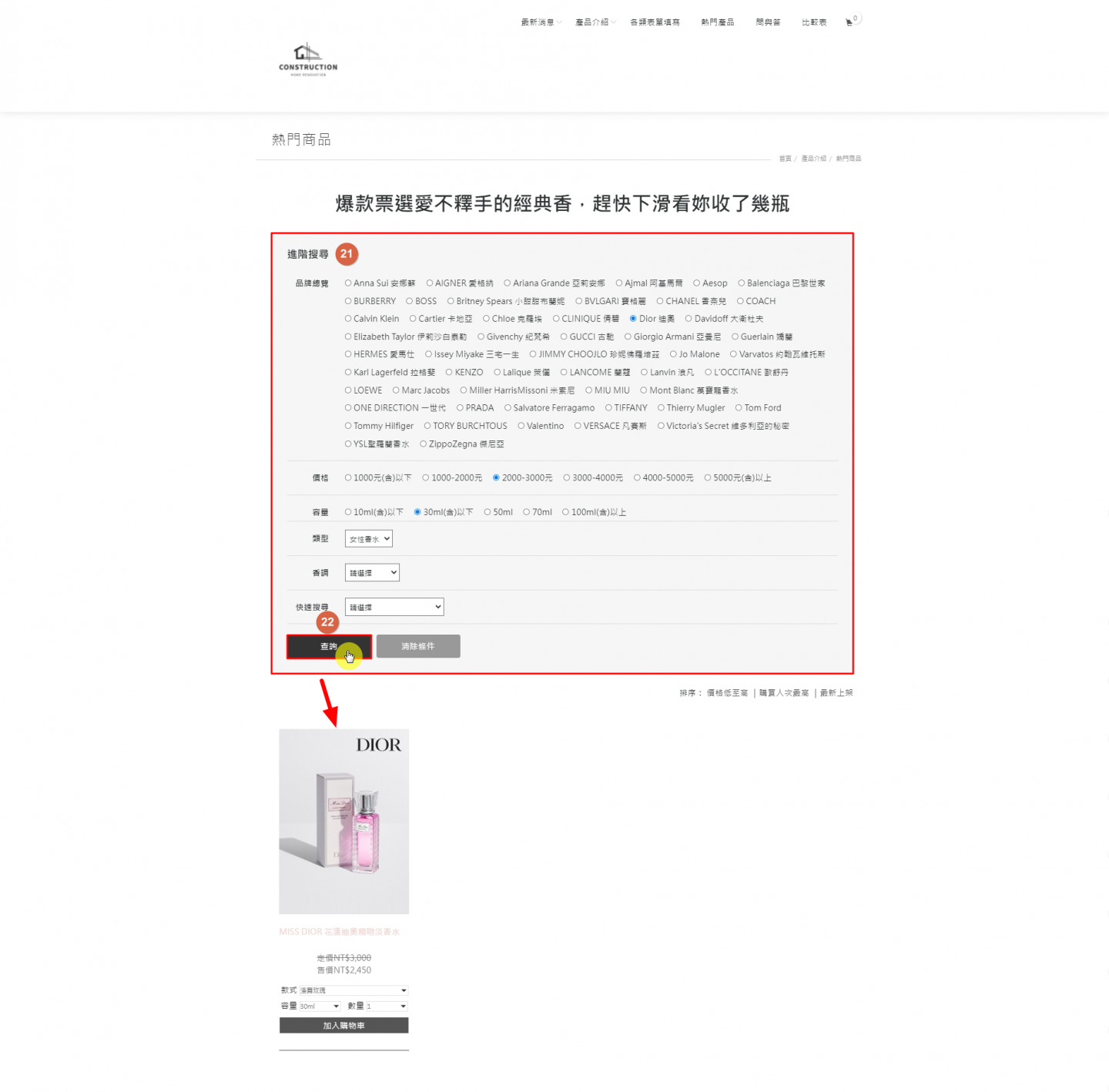
驗證 前往網站前台測試
進入產品列表頁面後:
- 確認篩選區塊(側邊欄或上方)已正確顯示。
- 試著勾選複數條件。
- 按下 查詢 按鈕,確認搜尋結果是否精準。
四、 附錄:舊後台操作
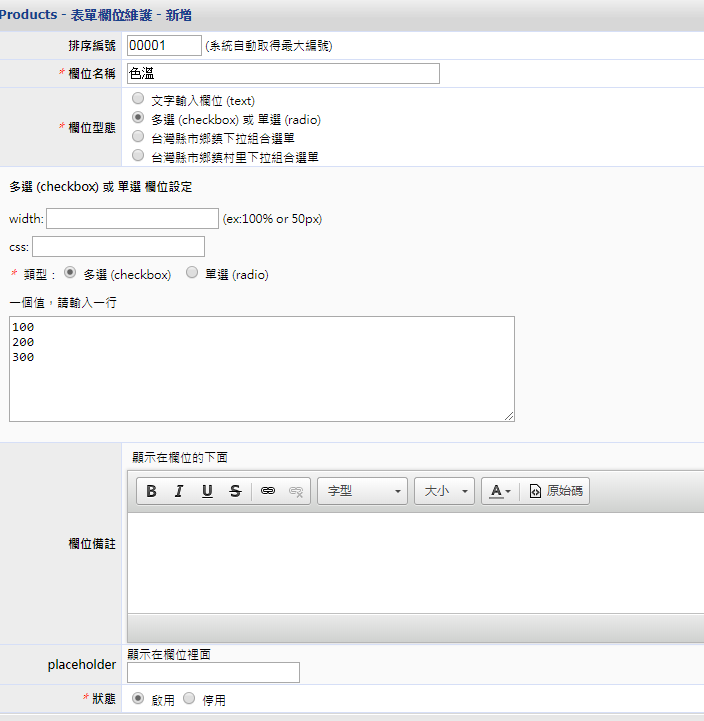
【STEP 01 搜尋條件設定】
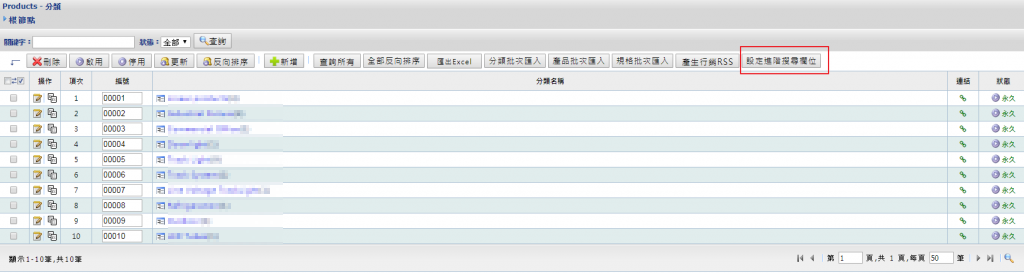
1. Products -> 設定進階搜尋欄位
2. 點選新增
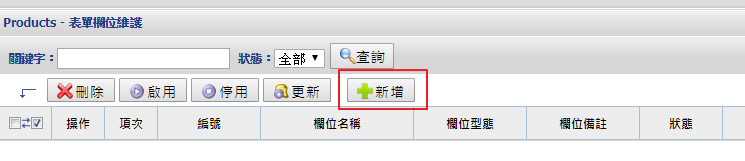
3. 設定搜尋條件 (常用多選 checkbox 或 單選 radio)
【STEP 02 產品內容頁搜尋條件設定】
🙋 常見問題 (Q&A)
Q:搜尋結果出來的商品是如何排序的?
A:預設依照後台設定的「排序編號」排列。若編號相同(如皆為:00001),系統會改以「建立時間」排序,較新商品會排在前面。
