
服務據點功能
本系統提供了直覺化的「服務據點」管理功能。透過欄位設計與 Google 地圖整合,您可以根據分店或經銷據點的特性,建立專屬的據點清單,協助訪客精準尋找最近服務資訊。
一、 基礎建設 —— 欄位設計
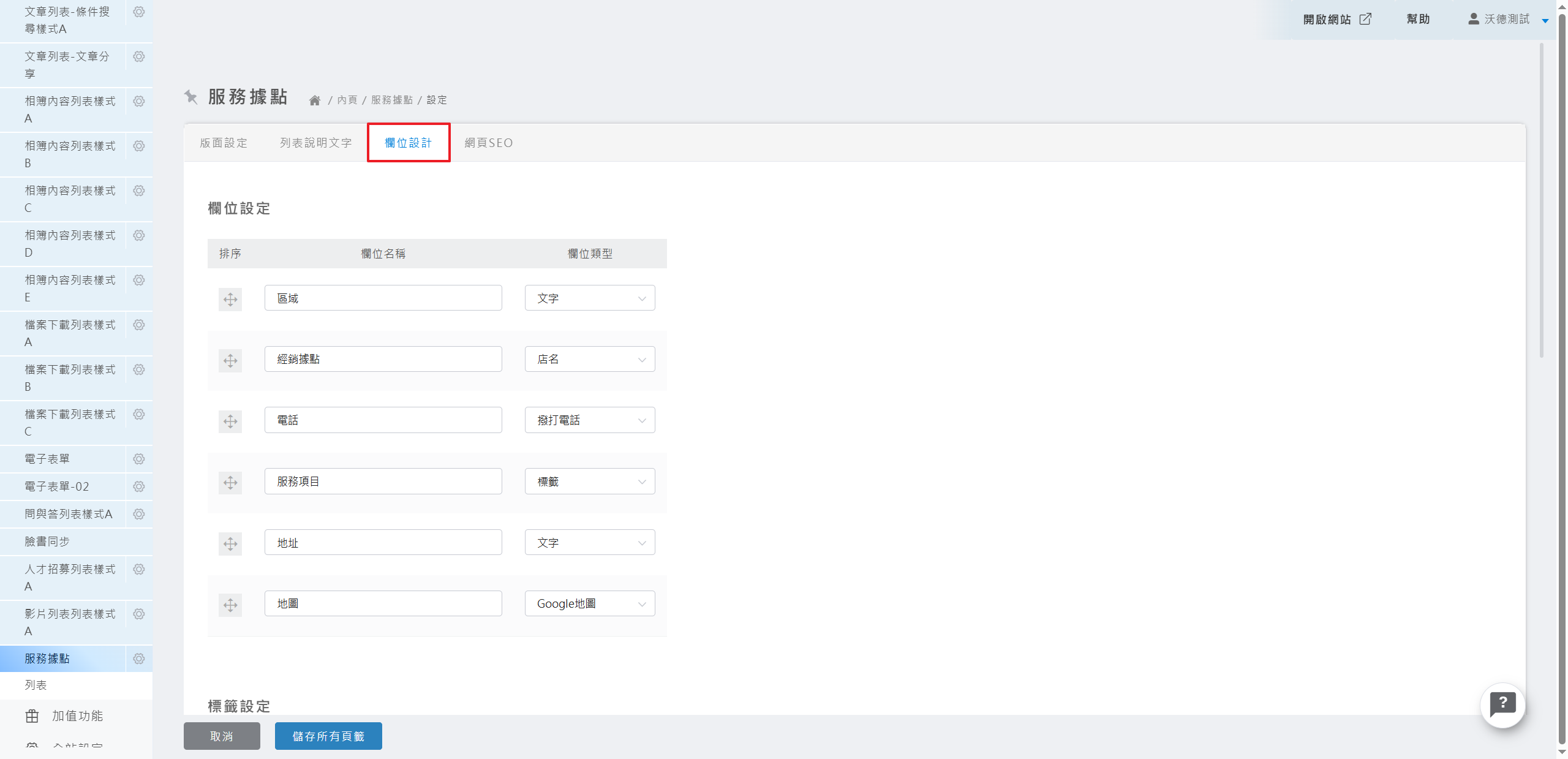
欄位自定義 規劃資料結構
🚀 操作路徑: 服務據點 ❯ 設定(選單齒輪) ❯ 欄位設計
在開始新增據點前,您可以先規劃符合產業需求的資料欄位,確保系統靈活適用於分店門市或各類分支據點:
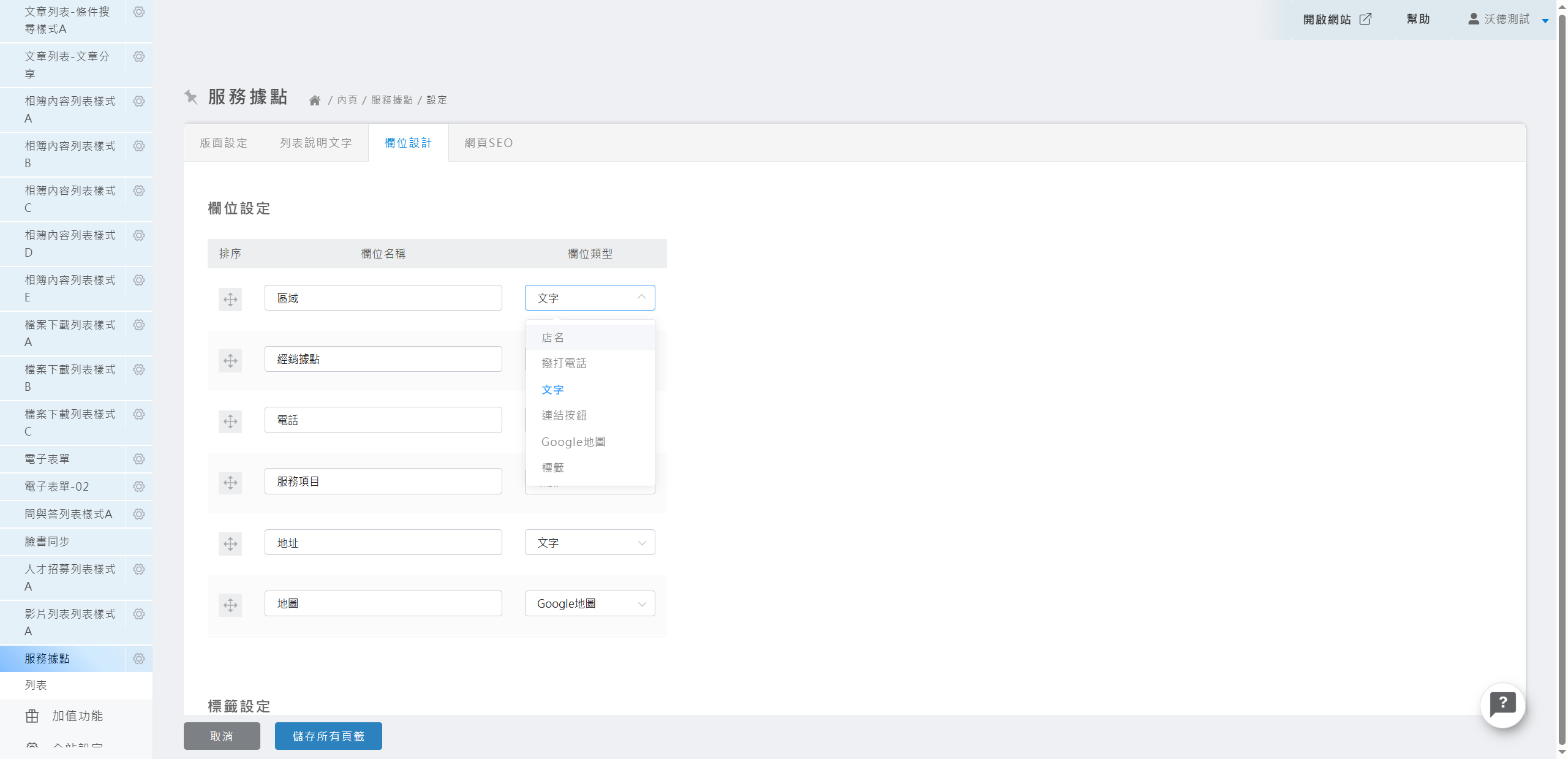
- 欄位名稱:您可以自定義修改下方畫面中的「欄位名稱」及選擇對應的「欄位類型」。
- 靈活的欄位類型:
- 文字 / 店名:輸入名稱與地址。
- 撥打電話:設定後手機用戶可直接撥號。
- 標籤:用於「服務項目」,方便前台篩選。
- Google 地圖:存放嵌入語法,可直接點擊查看地圖。
- 排序:拖拉左側排序圖示即可調整欄位順序。
二、 進入據點管理頁面
Step 1 存取據點管理
🚀 操作路徑: 後台管理 ❯ 服務據點
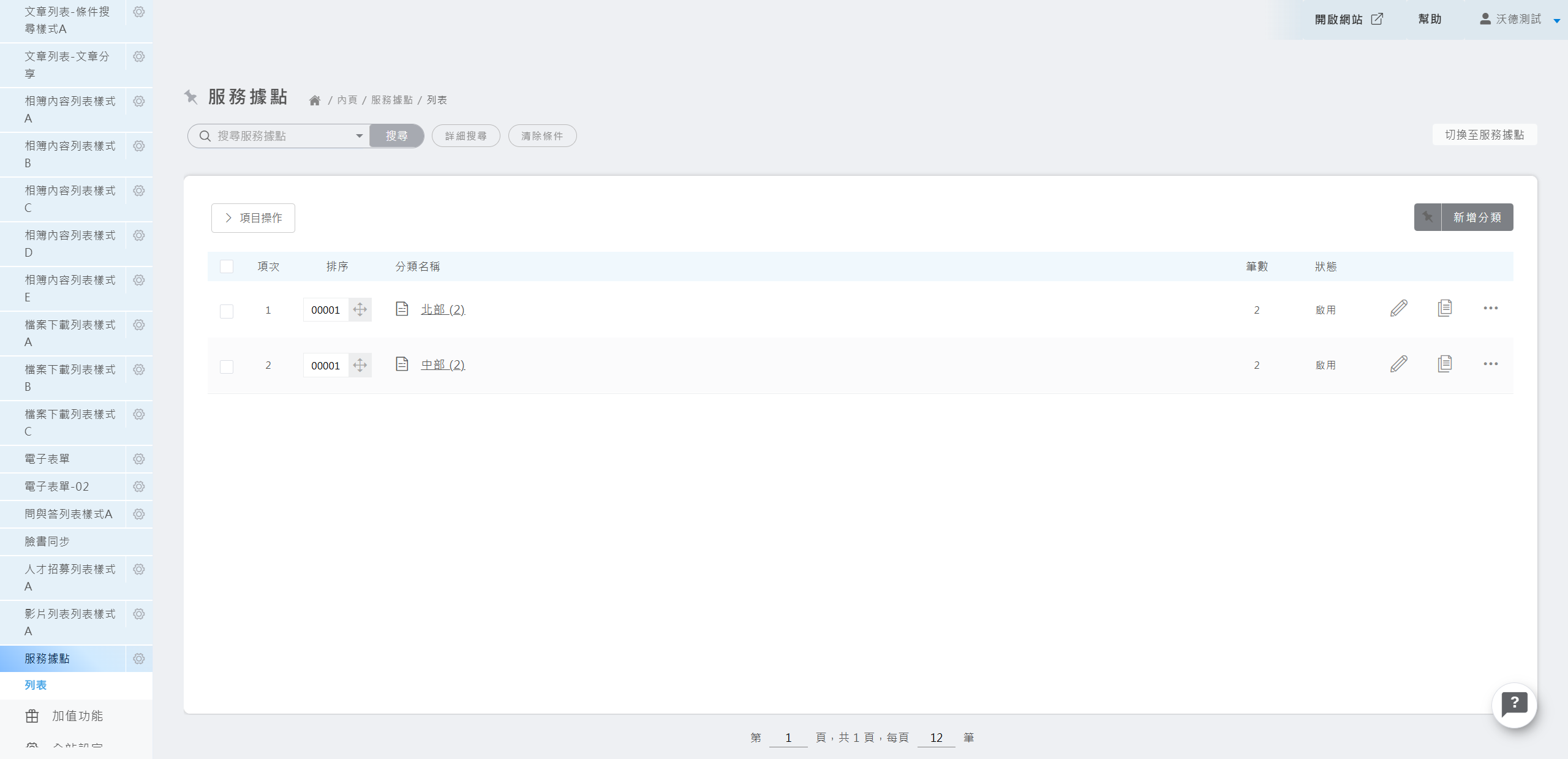
登入後台後,點選「服務據點」選單進入。在此頁面中,您可以進行:
- 分類管理: 透過 新增分類 建立如「北部」、「中部」、「南部」...等區域。
- 狀態控制: 並可於編輯維護時設置「啟用」或「停用」特定分類。
三、 新增與編輯服務據點
Step 2 編輯據點明細
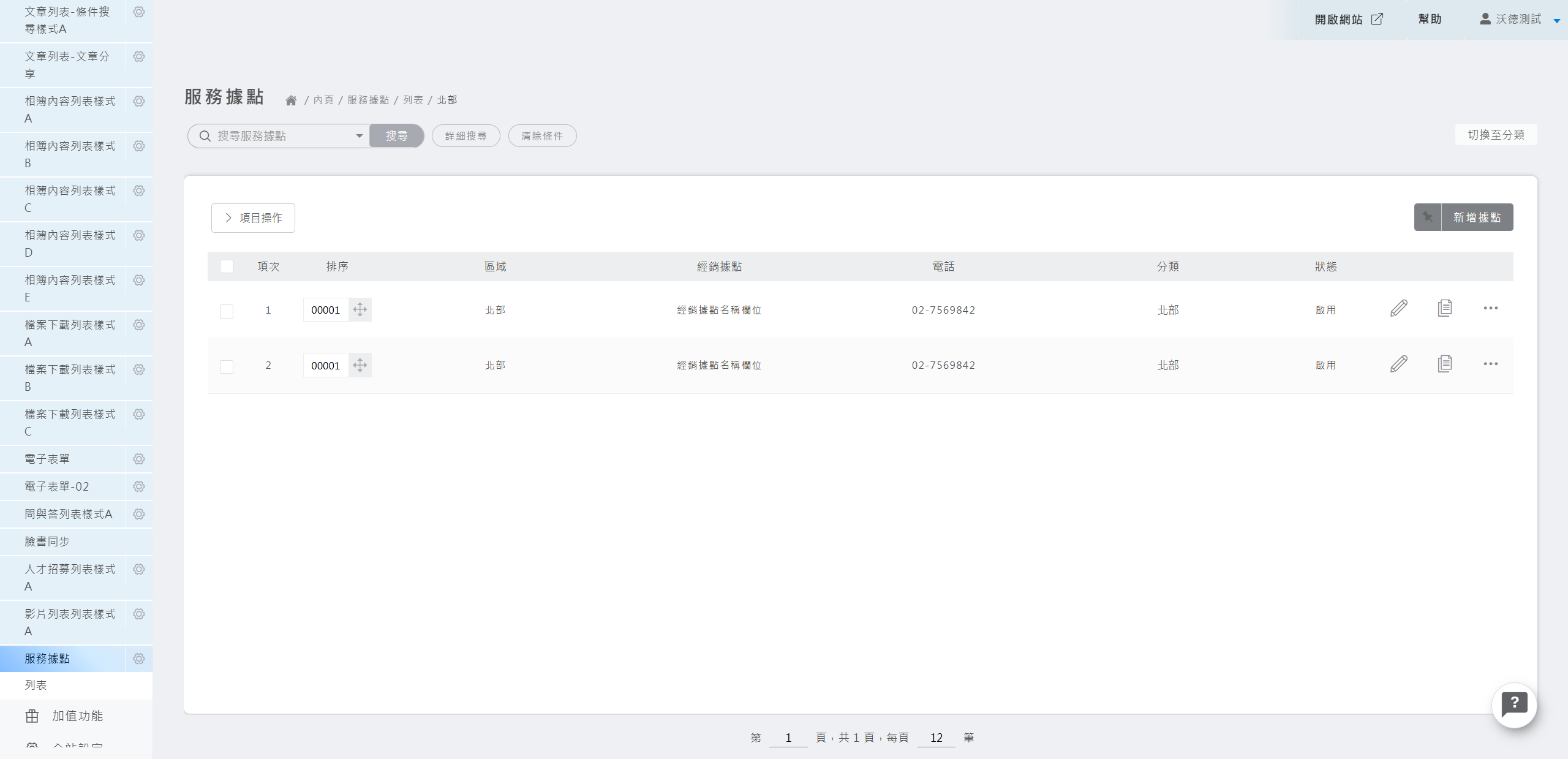
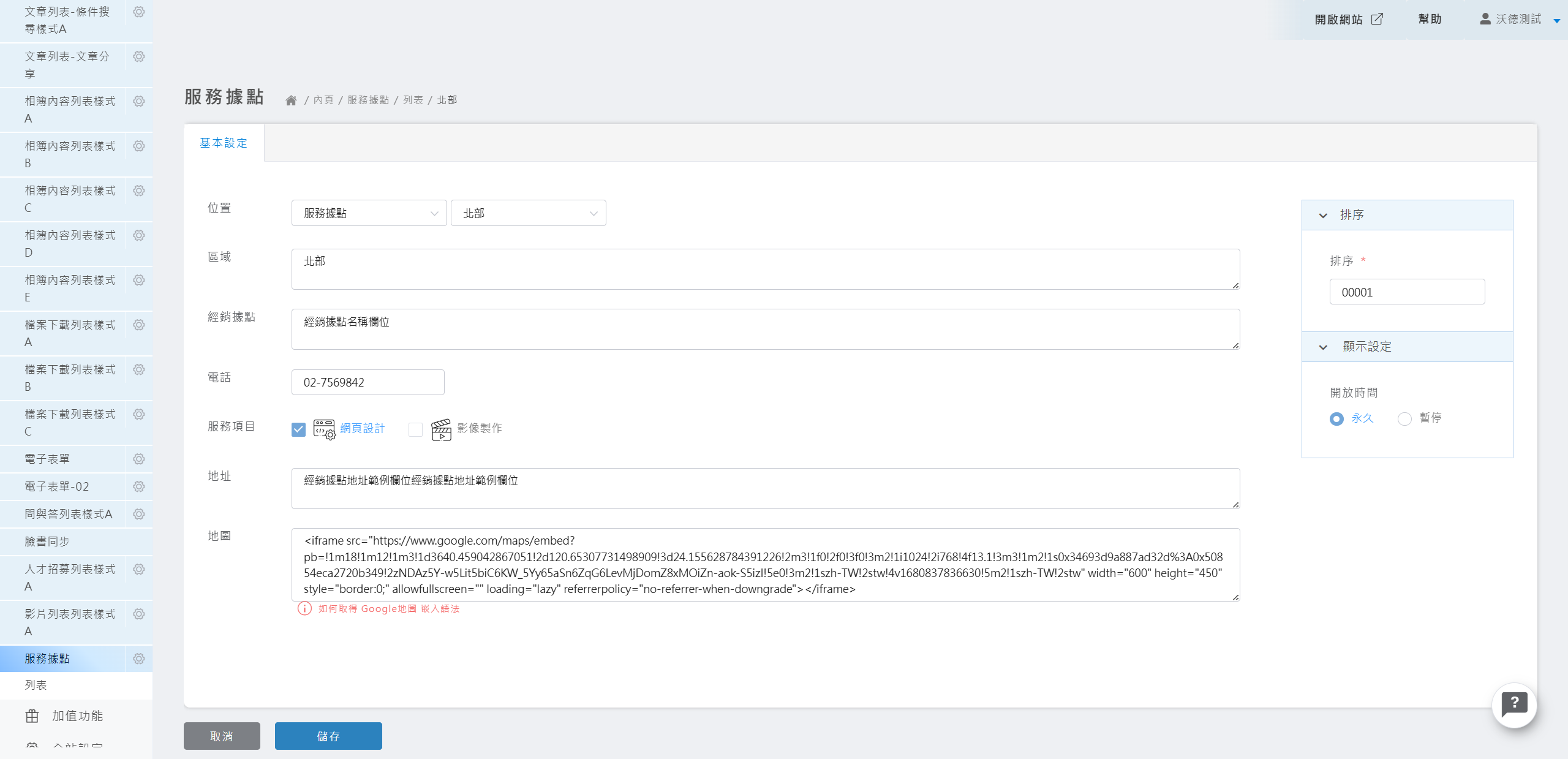
點入特定分類後,點選 新增據點 進入編輯。核心欄位如下:
- 位置與區域:選擇該據點所屬的分類名稱。
- 基本資訊:輸入區域、經銷據點名稱、連絡電話。
- 服務項目:勾選分店支援服務項目,所選項目將同步顯示前台圖示。
- Google 地圖嵌入:貼入 Google Maps 的 Iframe 語法。
四、 如何取得 Google 地圖嵌入語法?
技術指引 取得 Iframe 步驟
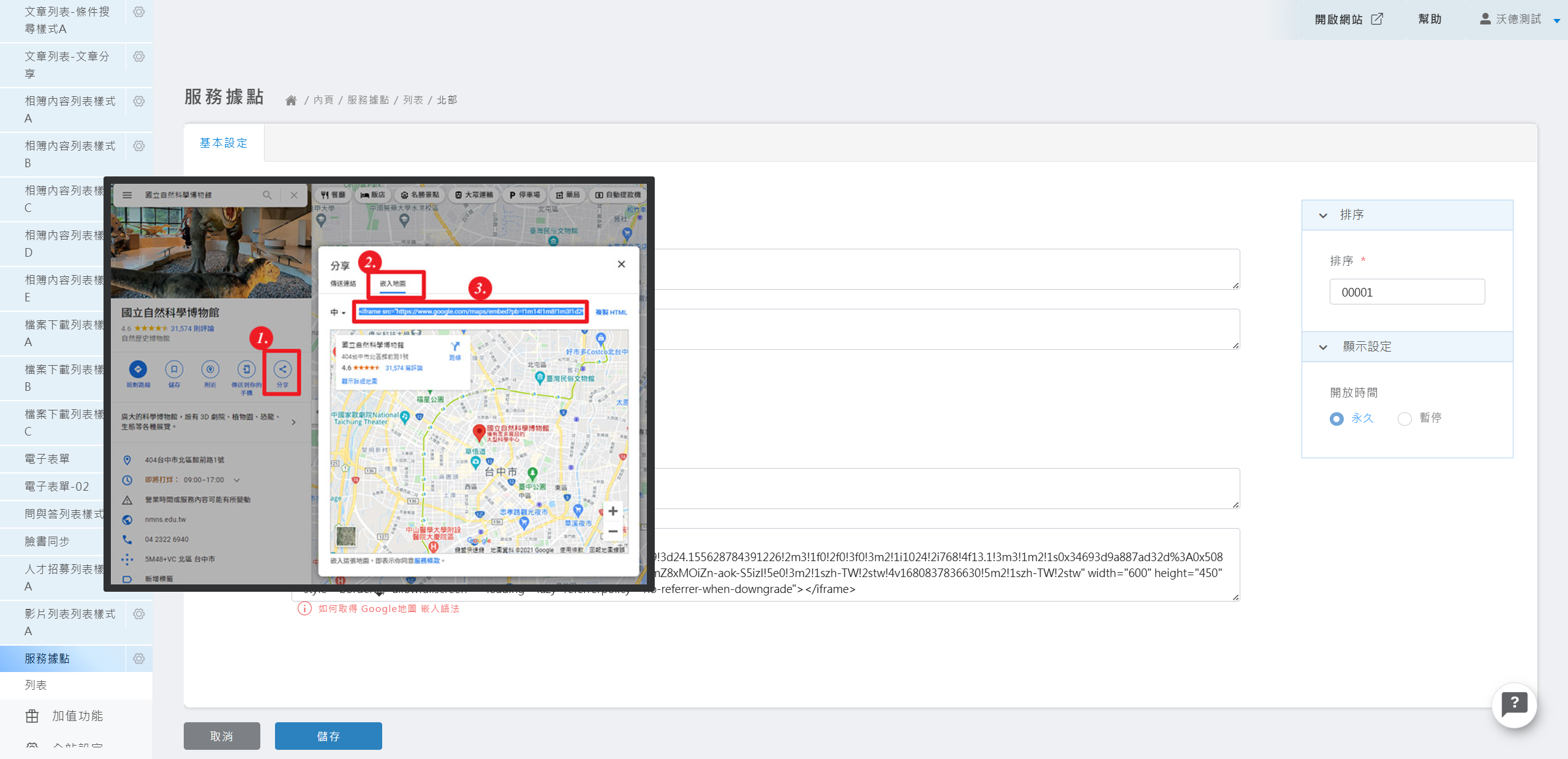
- 開啟 Google 地圖 並搜尋您的據點。
- 點選 分享 按鈕 ❯ 切換至 嵌入地圖 標籤。
- 點選 複製 HTML,貼回後台的「地圖」欄位中。
五、 前台顯示效果與篩選功能
實際呈現 視覺效果說明
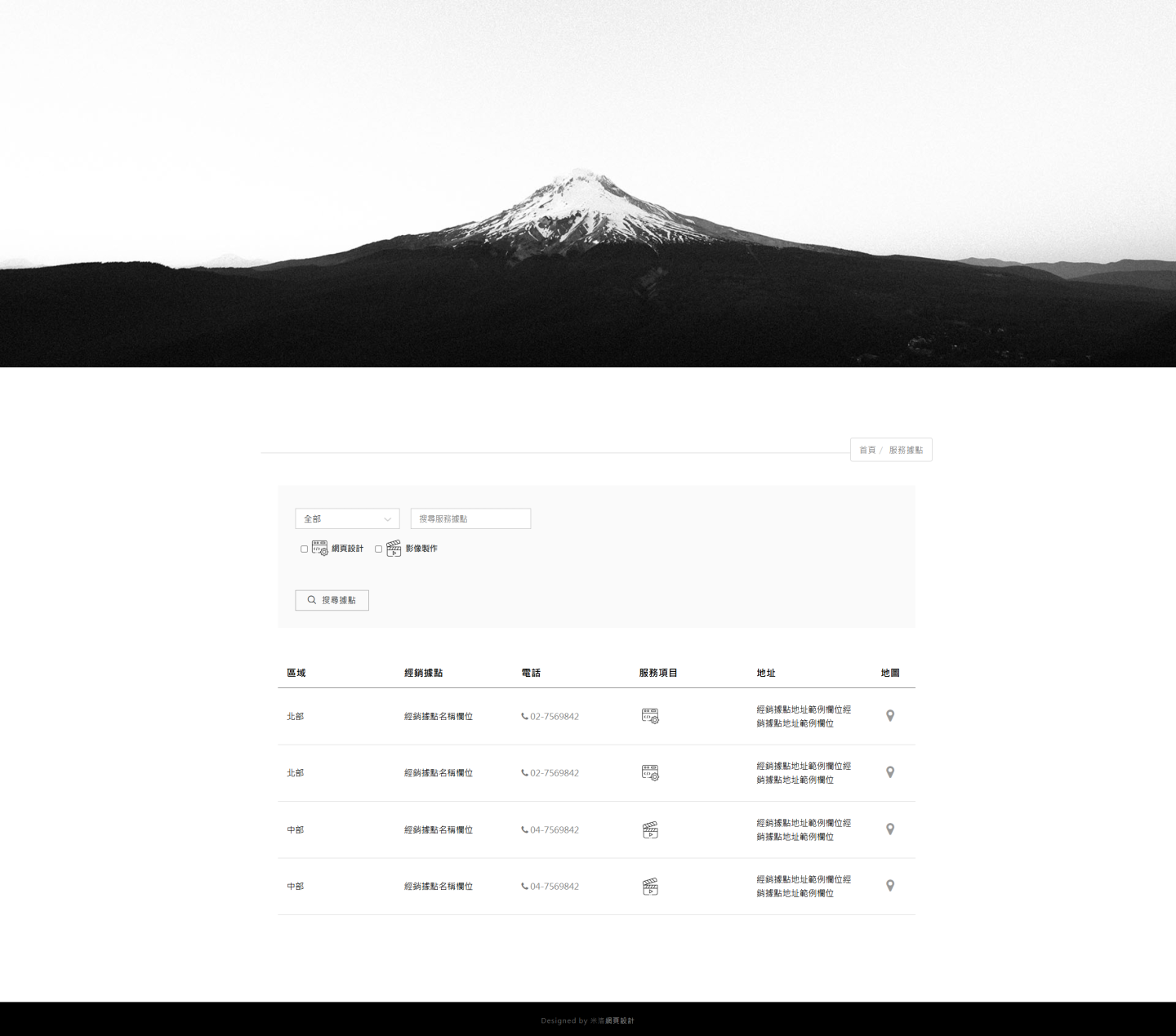
完成後台設定後,前台將呈現功能完整的分店據點列表:
- 多條件篩選: 訪客可透過區域選擇或關鍵字搜尋據點。
- 服務圖示化: 服務項目以直覺圖示呈現。
- 一鍵導覽: 點選據點旁的地圖圖示,即可快速查看精確地圖位置。
💡 管理小撇步
- 排序功能: 透過列表「排序」欄位手動微調據點的順序位置。
- 快速切換: 可使用右上角的 切換至服務據點 / 分類 按鈕進行編輯。
