網站基本資訊設定
本篇文章將帶領您完成網站最基礎且關鍵的資訊設定,讓您的網站展現專業品牌形象。
📖 本頁目錄
一、更換網站 LOGO 圖片及連結網址
🎨LOGO 更換流程
1. 全站 LOGO 設定
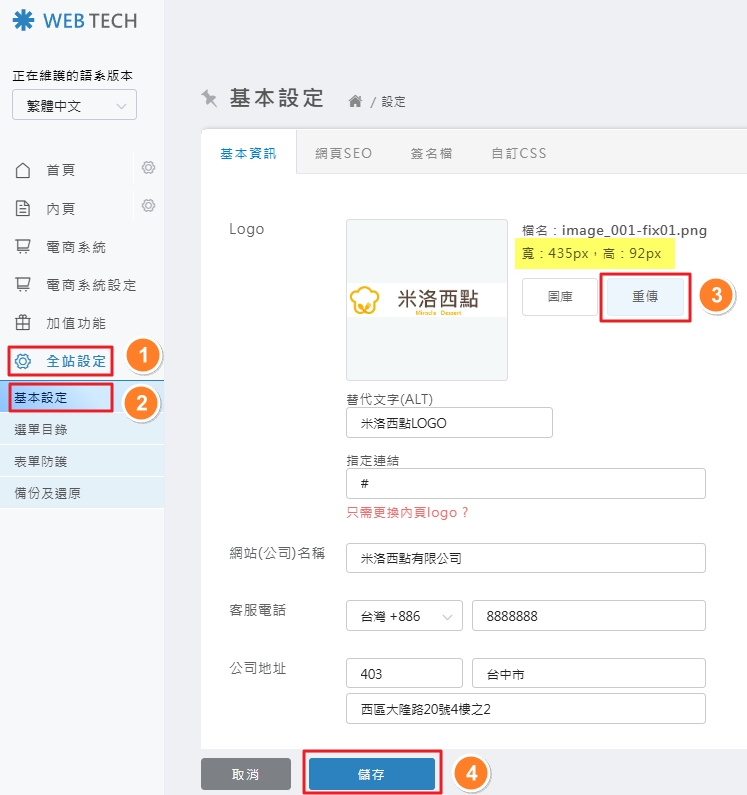
🚀 操作路徑: 全站設定 ❯ 基本設定 ❯ 基本資訊
從電腦中選取您新的 LOGO 圖檔重新上傳。
📑 若網站有多語系,非主語系的首頁LOGO,請在此處的「指定連結」中設定該語系的「首頁網址」。
💡 LOGO圖片更換注意事項:
Q:更換網站 Logo 時,要如何知道正確的圖片尺寸呢?
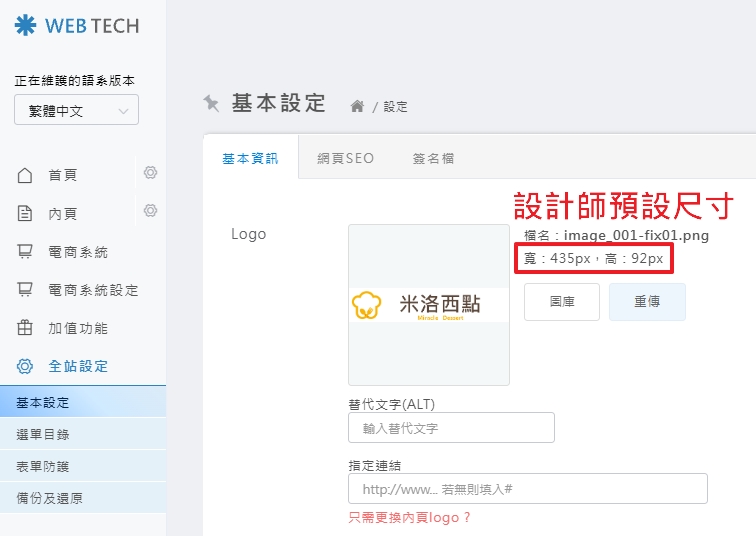
A:每個網站的 LOGO 大小、位置皆不同,因此您所製作的 LOGO 新圖,務必與設計師幫您首次製作的預設尺寸一致,以確保版面美觀。
Q:更換網站 Logo 時,要如何知道正確的圖片尺寸呢?
A:每個網站的 LOGO 大小、位置皆不同,因此您所製作的 LOGO 新圖,務必與設計師幫您首次製作的預設尺寸一致,以確保版面美觀。
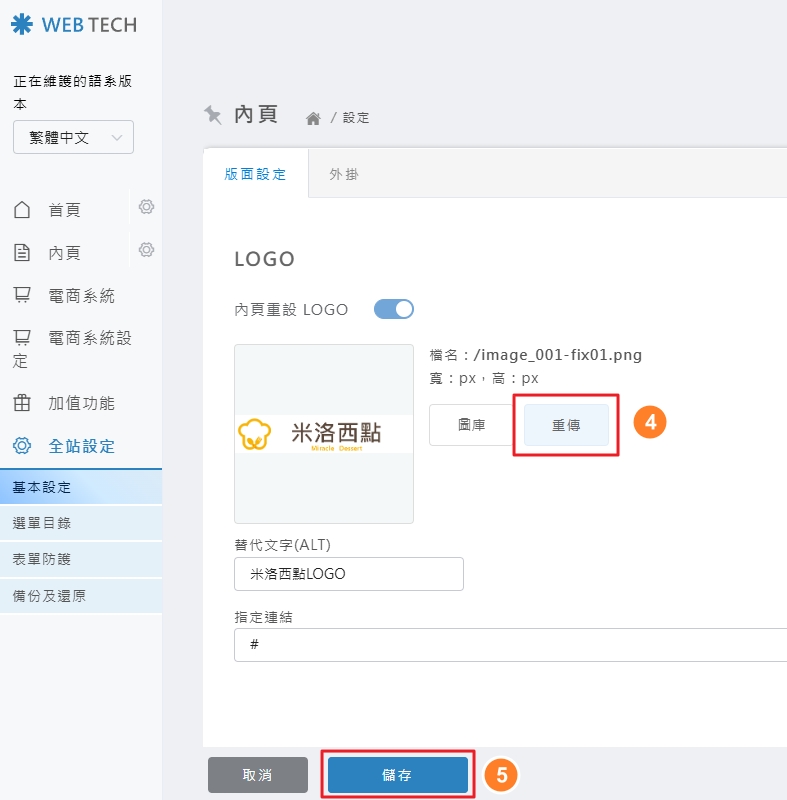
2. 內頁 LOGO 設定
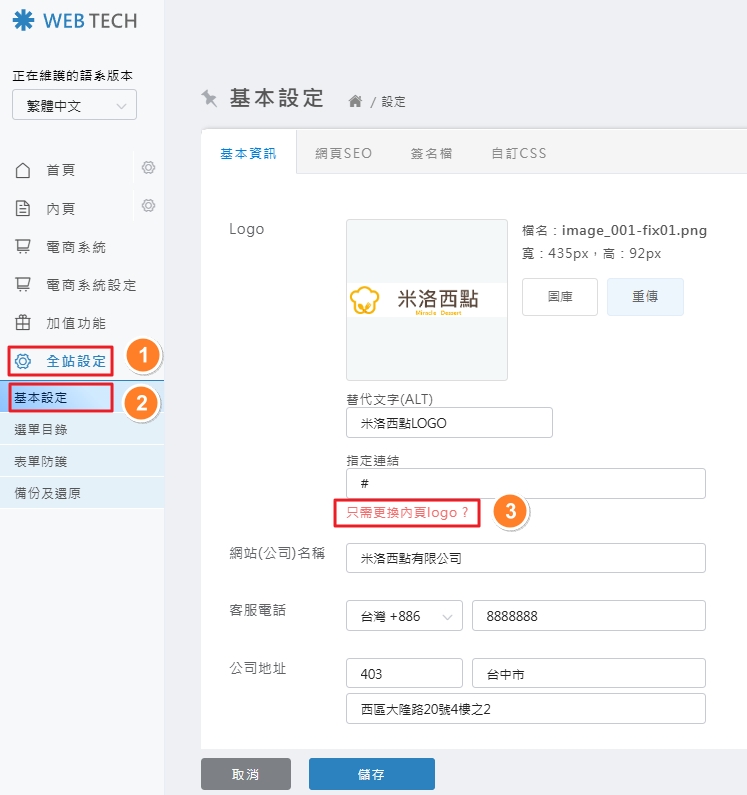
🚀 操作路徑: 全站設定 ❯ 基本設定 ❯ 基本資訊 ❯ 只需更換內頁LOGO?
🚀 操作路徑: 內頁 ❯ 版面設定 ❯ 重傳
若您要在內頁設置特定的 LOGO,請點選「只需更換內頁logo?」📑 若網站有多語系,非主語系的內頁LOGO,請在此處的「指定連結」中設定該語系的「首頁網址」。
3. 網站麵包屑設定
🚀 操作路徑: 內頁 ❯ 版面設定 ❯ 麵包屑
在此處亦可設定「網站麵包屑」,此功能讓瀏覽者可快速返回上層頁面。
讓搜尋引擎更容易理解網站結構,有利於搜尋引擎爬蟲檢索、提升 SEO 自然排名。
💡 麵包屑(Breadcrumb):
一種顯示瀏覽者目前所在頁面位置的導覽路徑。適合用在分類多、層級深的網站。
例如:首頁 > 最新消息 > 活動公告 > 限時優惠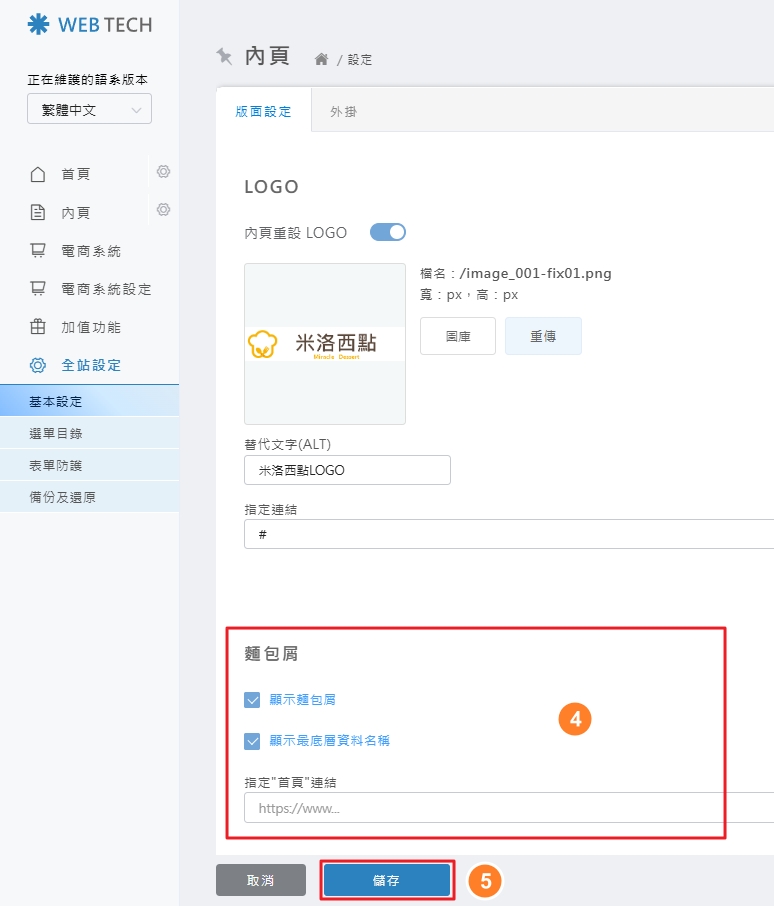
一種顯示瀏覽者目前所在頁面位置的導覽路徑。適合用在分類多、層級深的網站。
例如:首頁 > 最新消息 > 活動公告 > 限時優惠
二、公司資訊設定 (結構化資料)
🏢公司基本資料維護
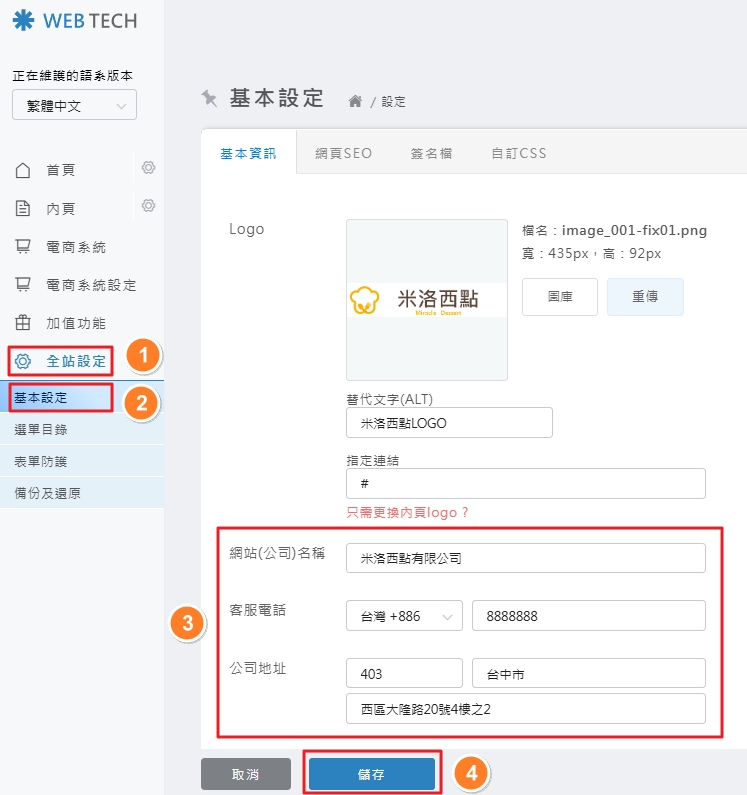
🚀 操作路徑: 全站設定 ❯ 基本設定 ❯ 公司資訊
此區塊的主要用途,是提供 Google 抓取網站的「結構化資料」標籤。
請務必在此處詳實填寫您的公司資訊。完善的結構化資料能讓搜尋引擎(如 Google)更精準地理解您的網站性質,大幅提升 SEO 成效。
三、SMTP設定
✉️系統郵件發送設定
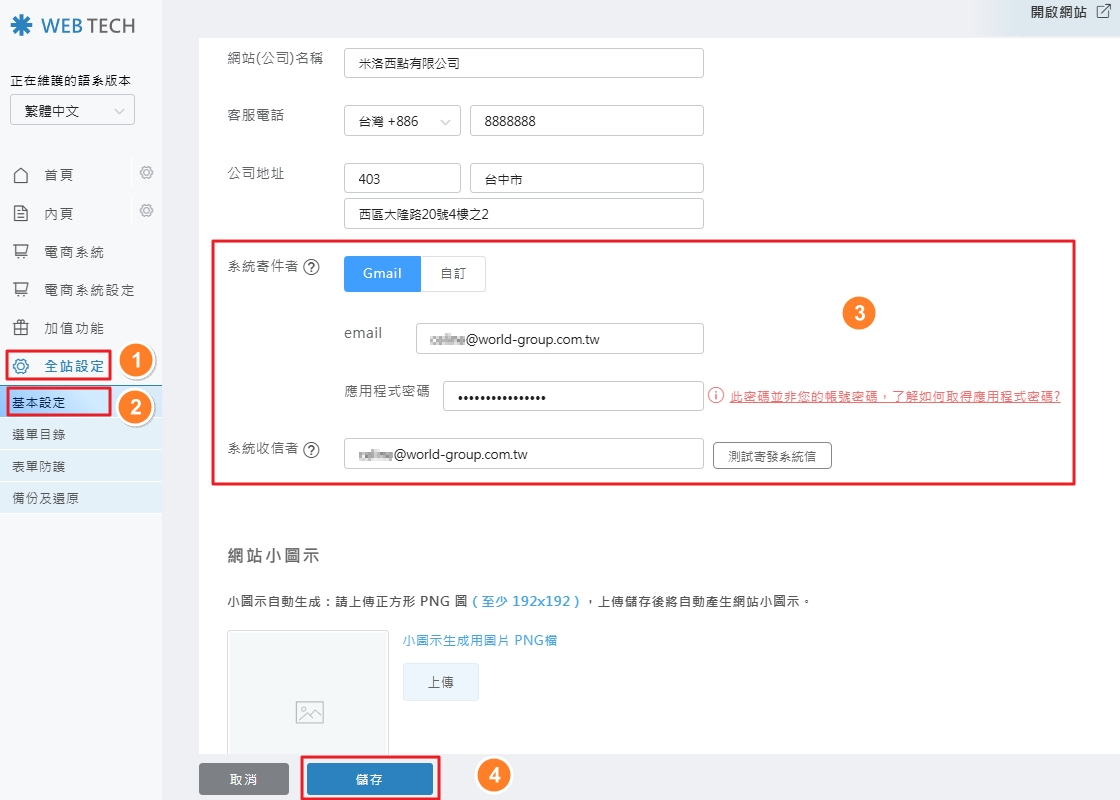
🚀 操作路徑: 全站設定 ❯ 基本設定 ❯ 基本資訊 ❯ 系統寄件者/系統收件者
網站系統必須透過【郵件伺服器 (Mail Server)】來進行信件傳遞。
四、設置/更換 網站 Favicon 網址小圖示
🔖自動生成 Favicon 小圖示
🚀 後台操作路徑: 全站設定 ❯ 基本設定 ❯ 基本資訊 ❯ 網站小圖示 ❯ 上傳
只要準備一張 至少 192 x 192 的 PNG 圖檔,系統就會自動幫你生成所需的各種尺寸及檔案類型,一鍵完成設定!
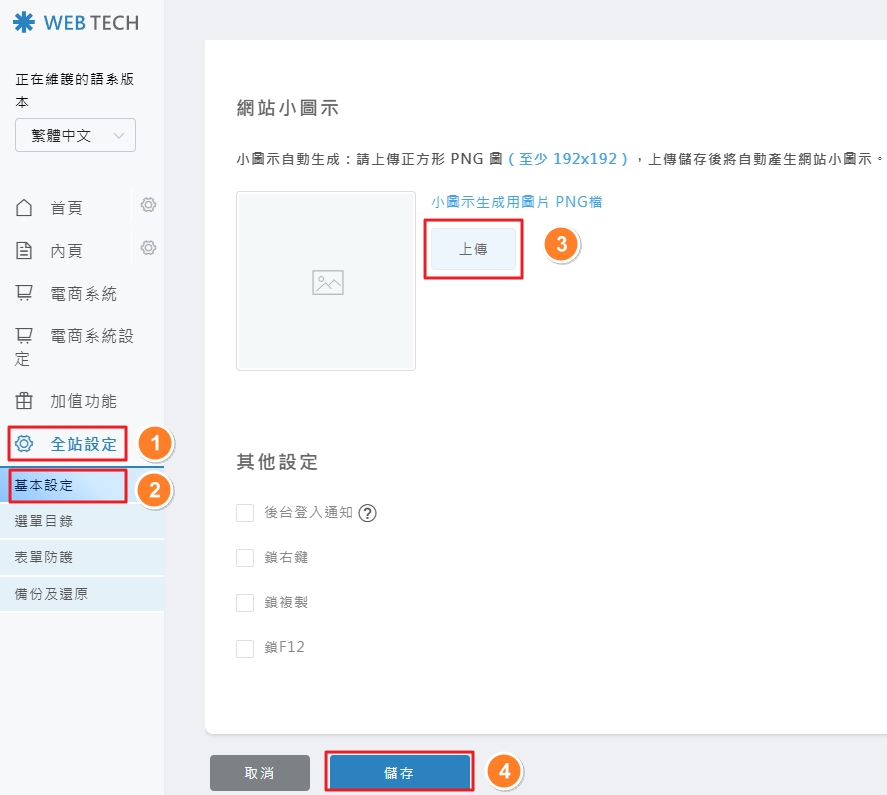
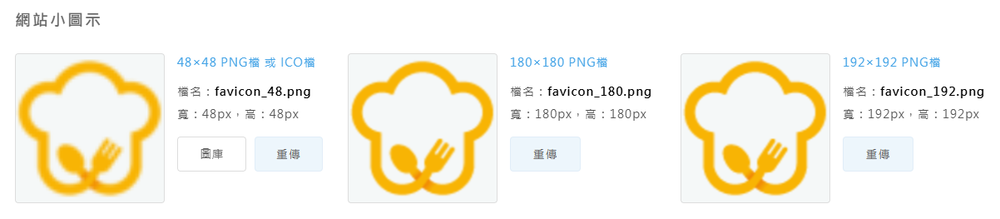
儲存後,系統會自動生成所需的三種規格:
五、網站安全設定
🛡️網站安全防護
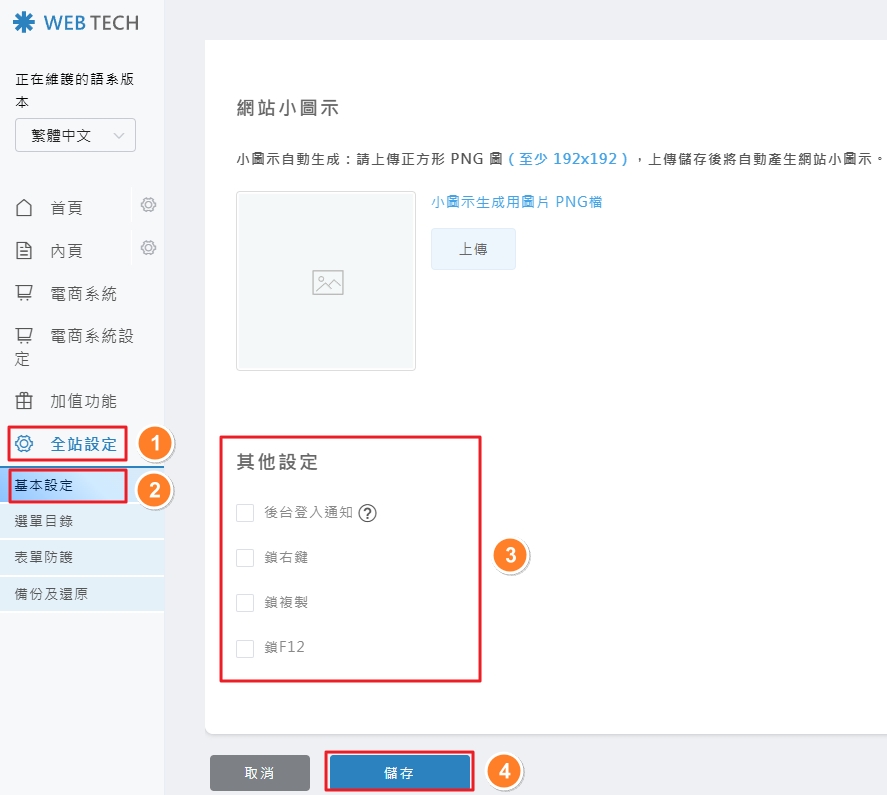
🚀 操作路徑: 全站設定 ❯ 基本設定 ❯ 基本資訊 ❯ 其他設定
開啟安全設定後,可有效保護網站內容:
- 後台登入通知:有人登入後台時發送 Email通知。
- 鎖右鍵:禁止滑鼠右鍵點擊,避免查看原始碼。
- 鎖複製:阻止拖曳或快捷鍵 (Ctrl+C) 複製文字圖片。
- 鎖F12:禁止按下 F12 鍵開啟開發者工具。
六、提交 Sitemap
🗺️Sitemap 一鍵產生功能
🚀 操作路徑: 全站設定 ❯ 基本設定 ❯ 網頁SEO ❯ Sitemap
重新提交 Sitemap 有助於搜尋引擎抓取更新內容。建議在網站有重大變動時再點擊一次即可。
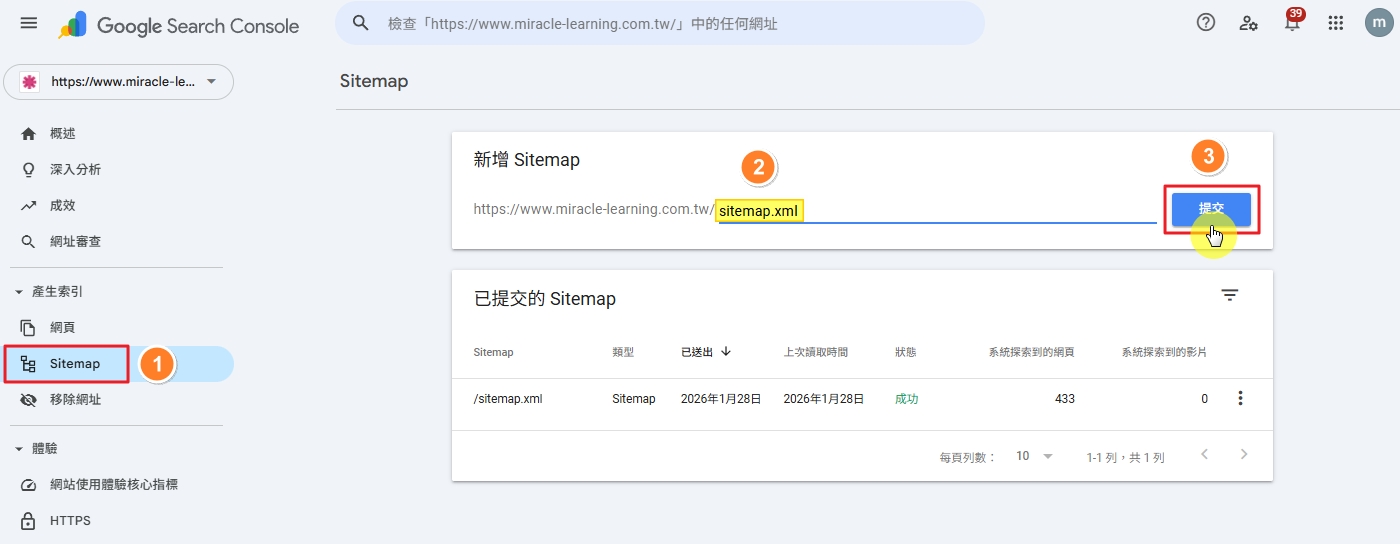
只要點擊 立即更新 即可一鍵產生 sitemap.xml 檔案。注意:24小時內只可產生一次。
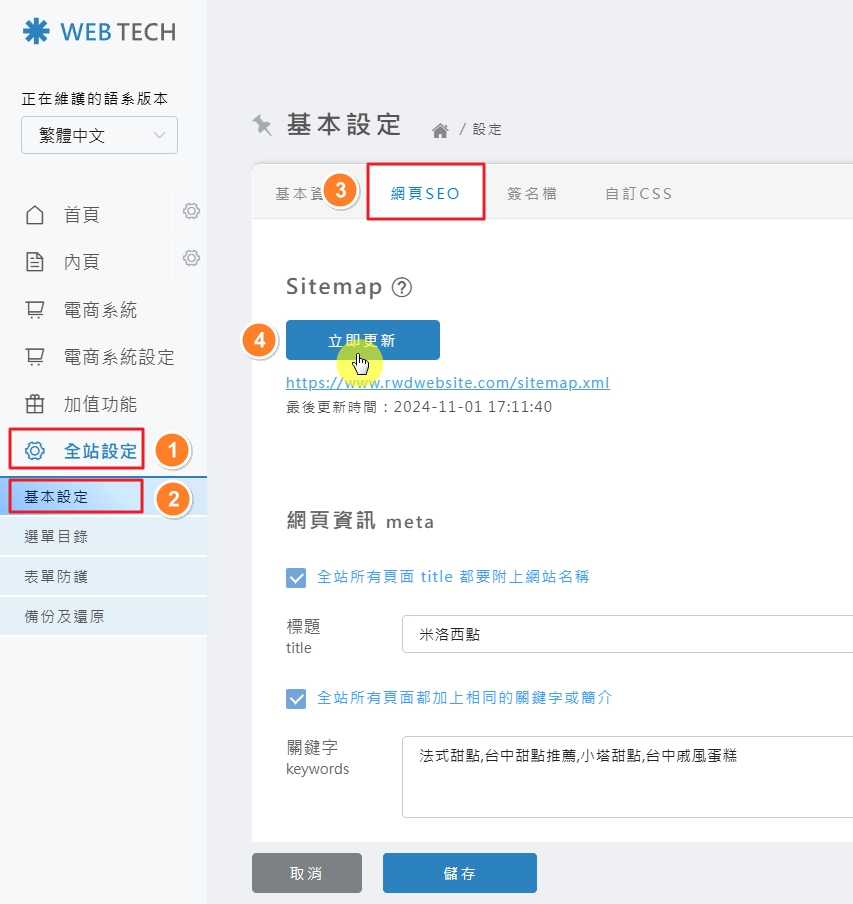
出現「產出 sitemap.xml 成功」的提示後,即可前往 Google Search Console 提交:
七、網頁 SEO
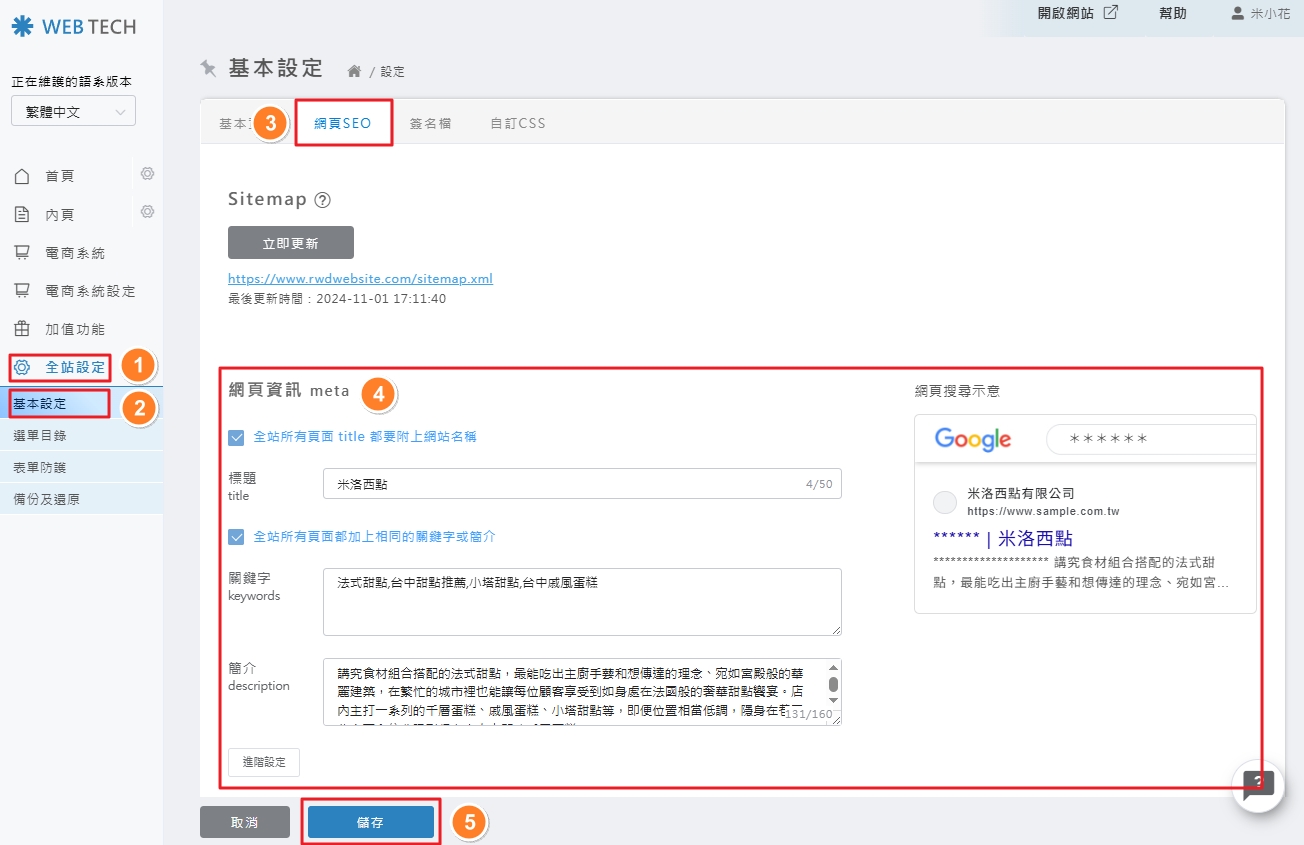
🔍網頁資訊 Meta 設定
🚀 操作路徑: 全站設定 ❯ 基本設定 ❯ 網頁SEO ❯ 網頁資訊meta
將關鍵字巧妙地埋設在標題與描述欄位中,能提升SEO排名。
當個別頁面的SEO meta 未設定時,系統會自動抓取此處的設定作為預設值。
🔗社群分享設定
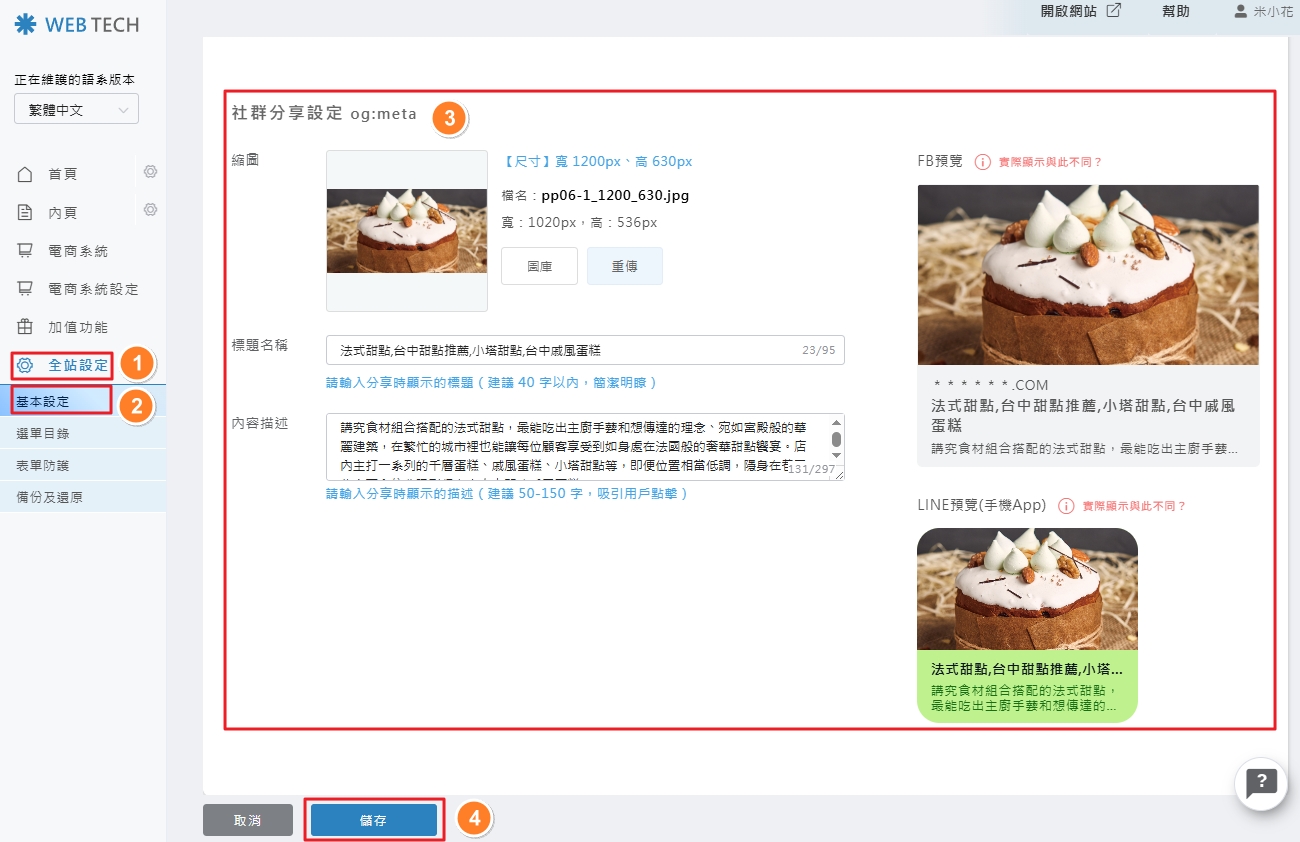
🚀 操作路徑: 全站設定 ❯ 基本設定 ❯ 網頁SEO ❯ 社群分享設定
設定分享到 FB、LINE 時顯示的縮圖與內容摘要,能提升點擊率與品牌形象。
八、網站信件簽名檔
✍️信件簽名檔設定
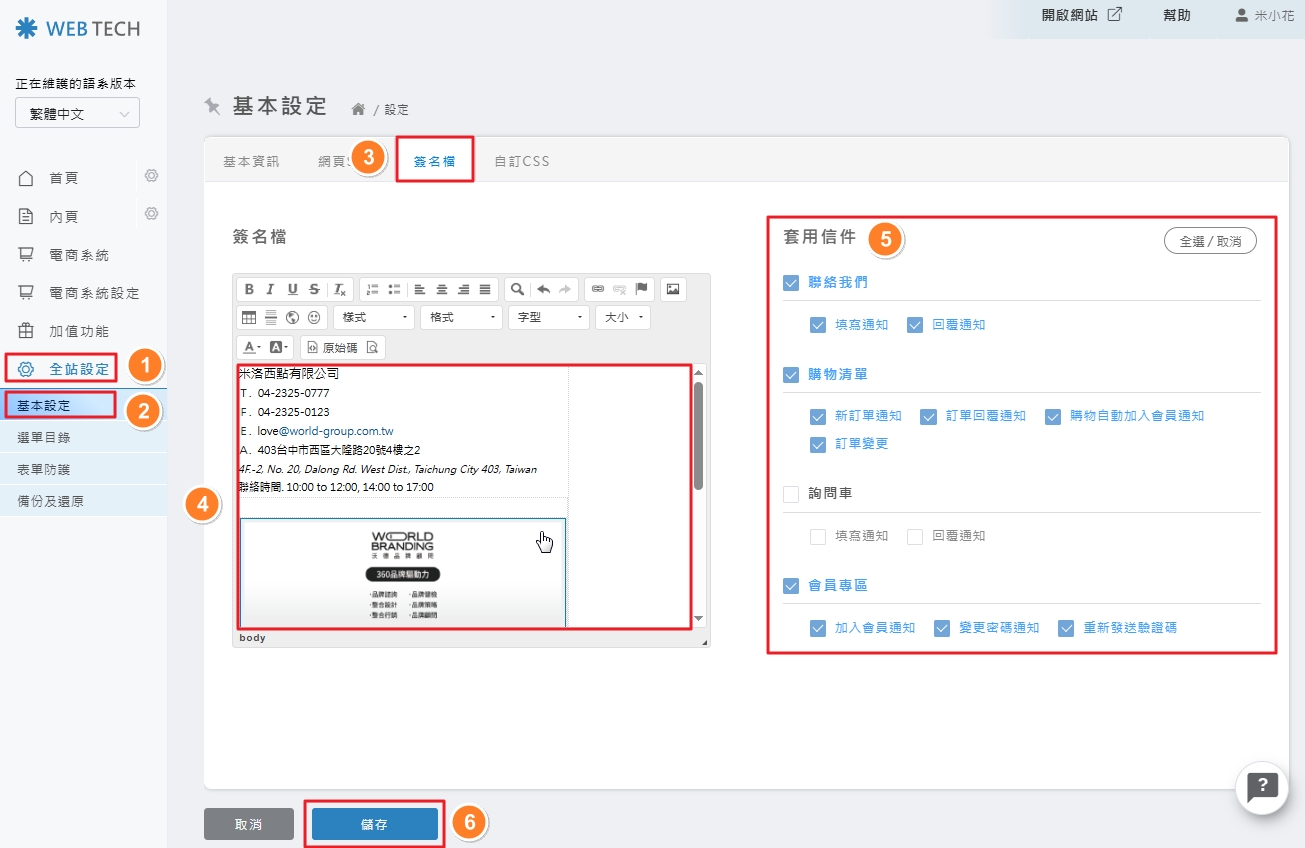
🚀 操作路徑: 全站設定 ❯ 基本設定 ❯ 簽名檔頁籤
- 增加信任感:正式簽名檔讓信件更具可信度。
- 提供聯絡資訊:方便客戶直接聯繫。
- 節省時間:系統自動附加,無需每次輸入。
在編輯器建立內容並勾選套用信件,點擊 儲存 即可。