
在編輯器中插入圖片
在網頁編輯器中靈活運用圖片,能有效提升內容的豐富度。
本篇教學文章將指導您如何在內容區塊中插入圖片、設定超連結,以及正確刪除圖片的標準流程。
一、在編輯器中插入圖片
Step 1 進入文章編輯
🚀 操作路徑: 內頁 ❯ 文章選單 ❯ 欲修改的文章 ❯ 點選編輯 (鉛筆圖示)
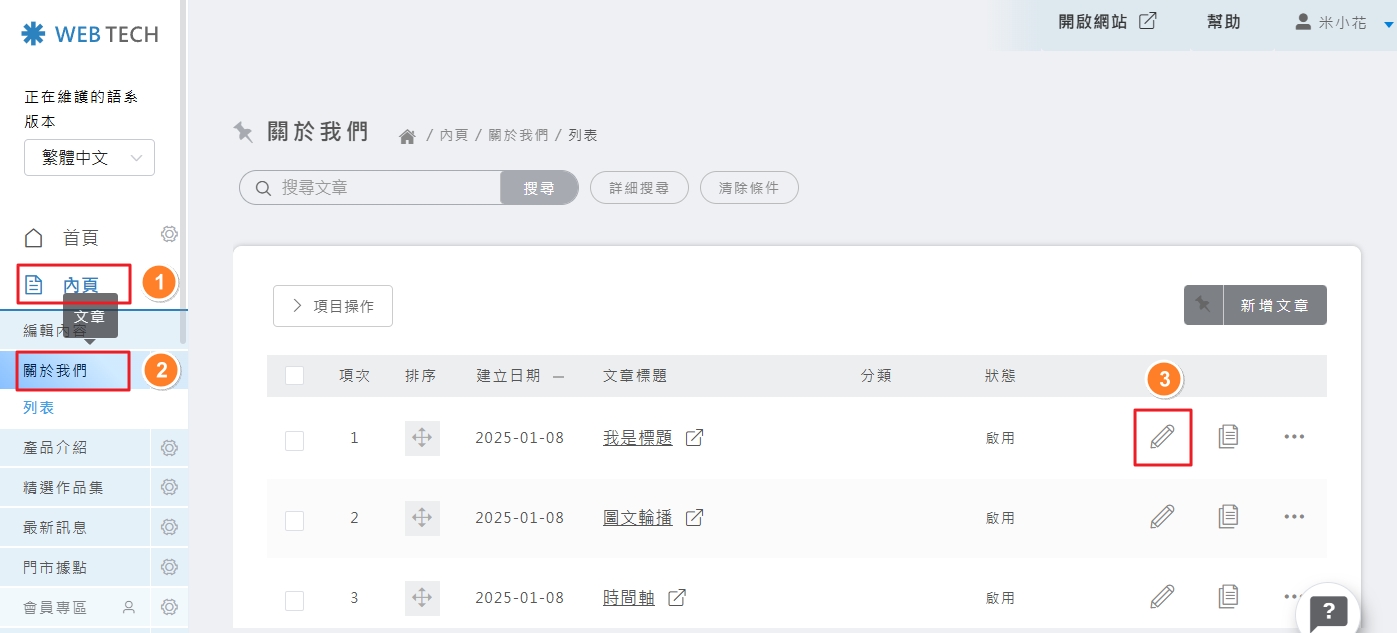
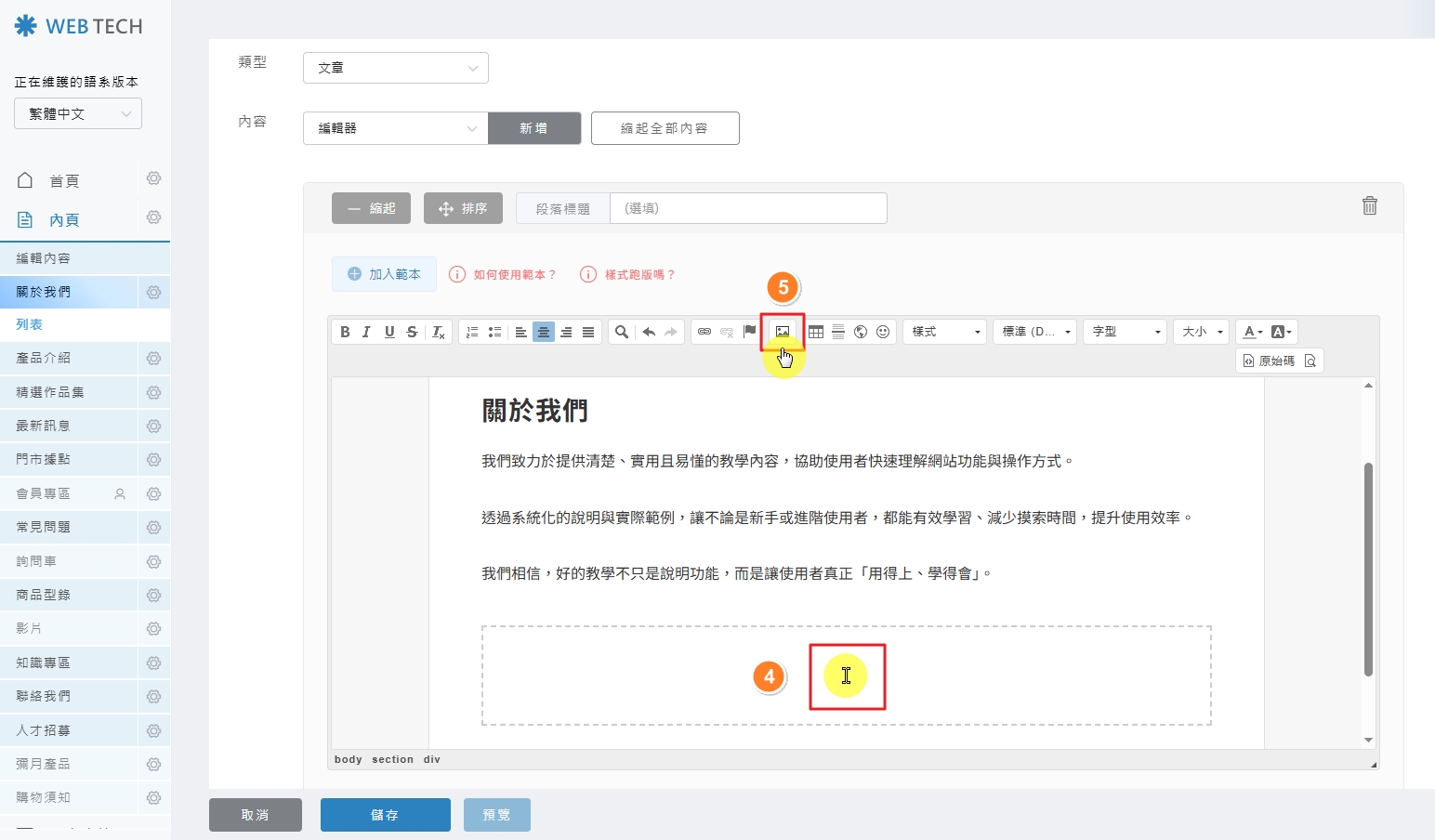
Step 2 放置游標與插入影像
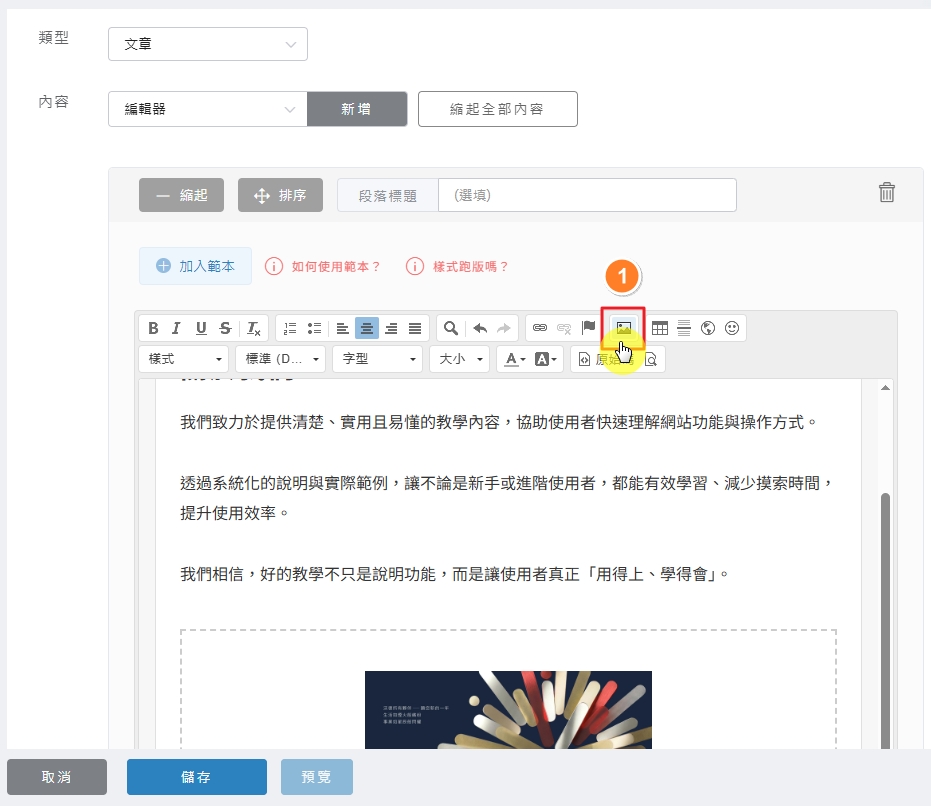
🚀 操作路徑: 文章內的編輯器 ❯ 游標放置在想要插入圖片的地方 ❯ 點選上方工具列「影像工具」按鈕
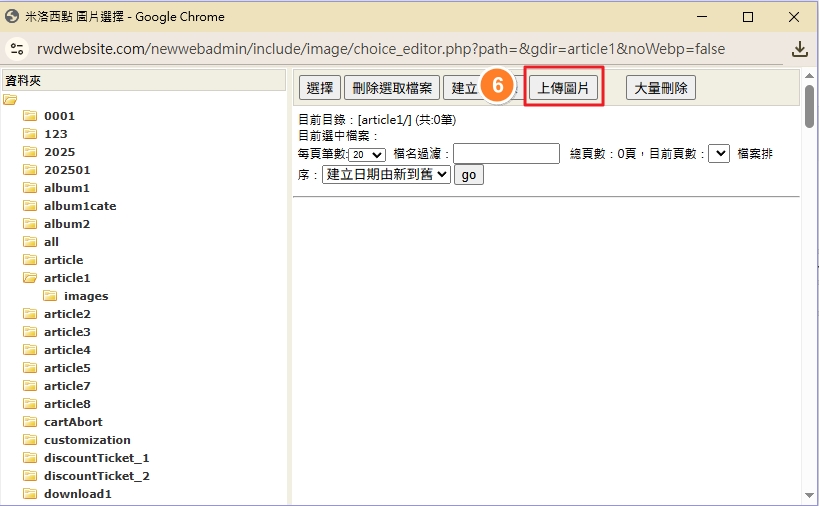
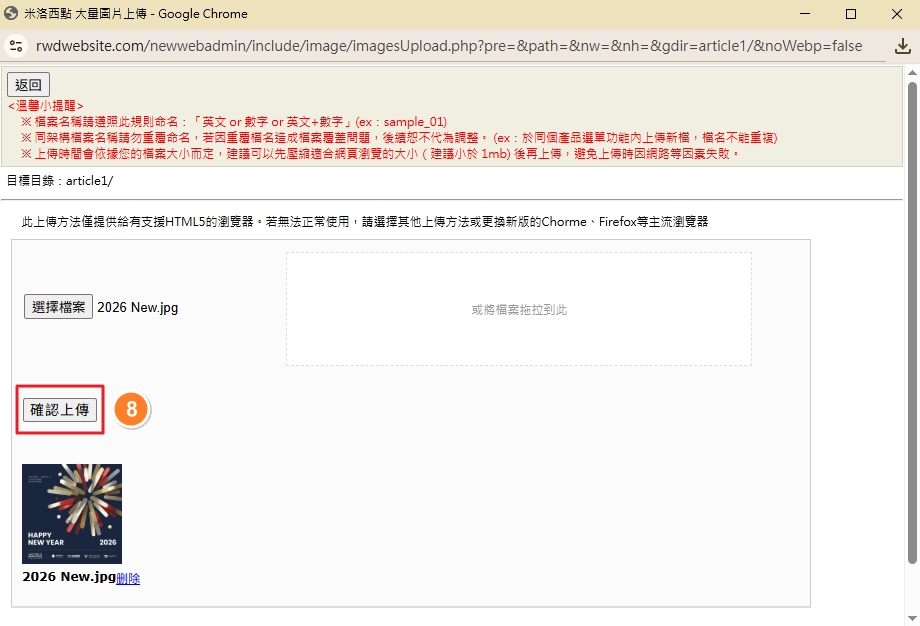
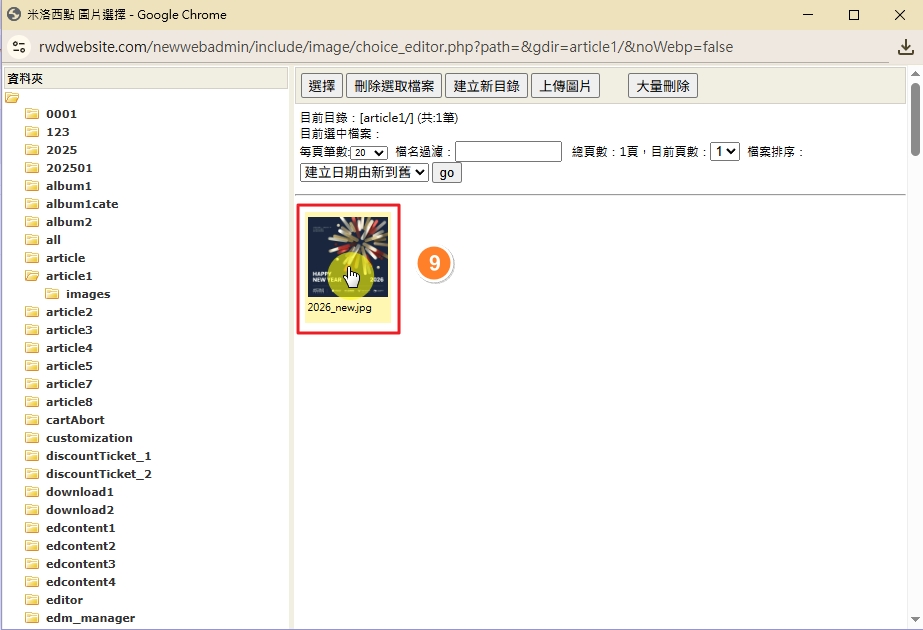
Step 3 上傳並選擇圖片
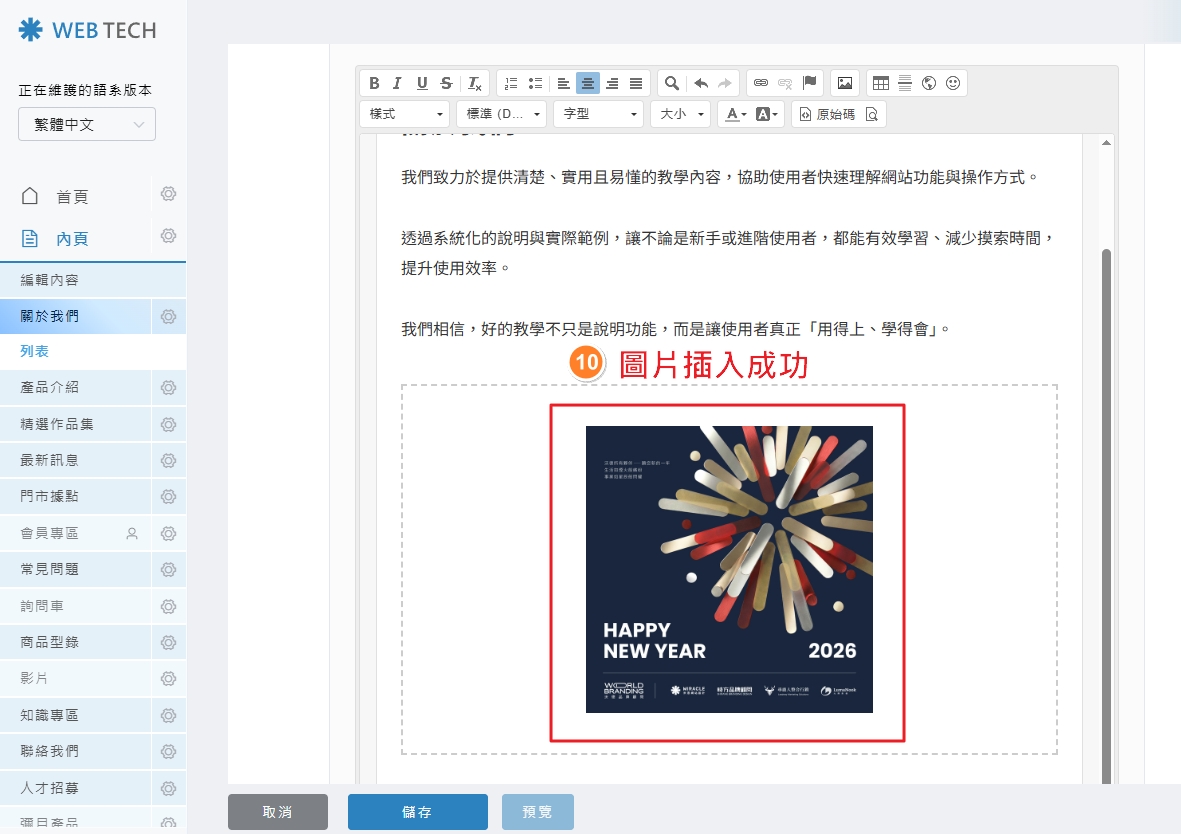
🚀 操作路徑: 點選「上傳圖片」❯選擇檔案❯點選圖片來源❯確認上傳資料庫❯在資料庫中點選「欲使用的圖片」❯在編輯器中成功插入
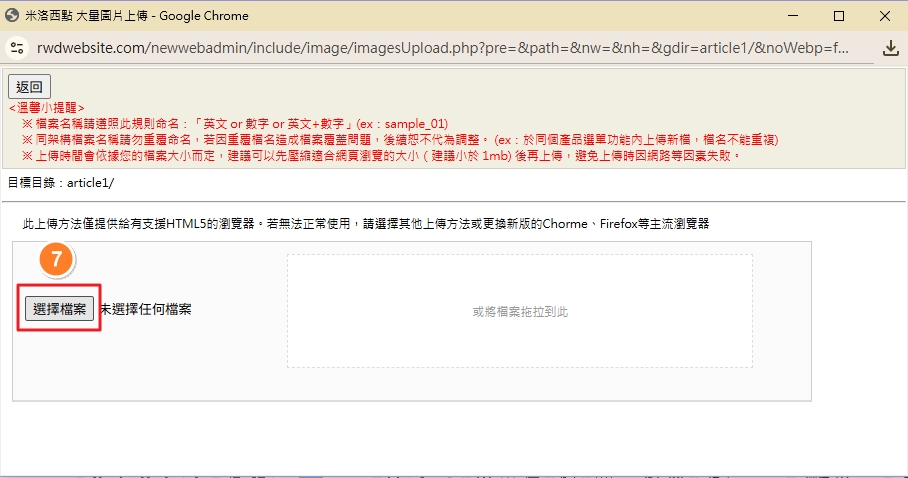
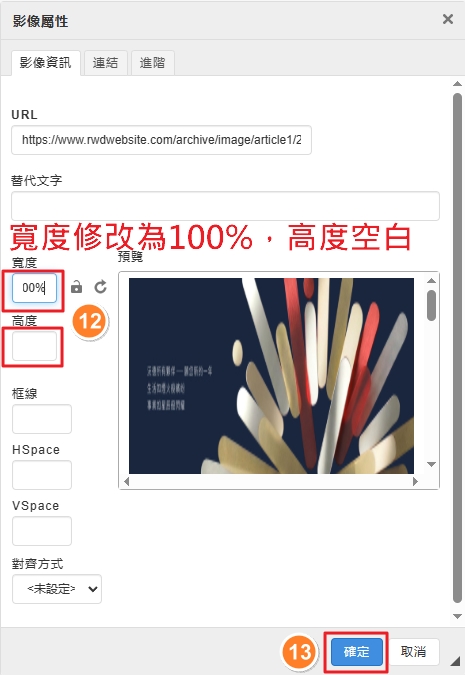
Step 4 影像屬性 (關鍵步驟)
🚀 操作路徑: 滑鼠左鍵雙擊圖片 ❯ 出現影像屬性視窗 ❯ 修改圖片寬度及高度 ❯ 確定
為了確保圖片在不同裝置 (電腦/平板/手機) 正常顯示,請務必設定「影像屬性」。
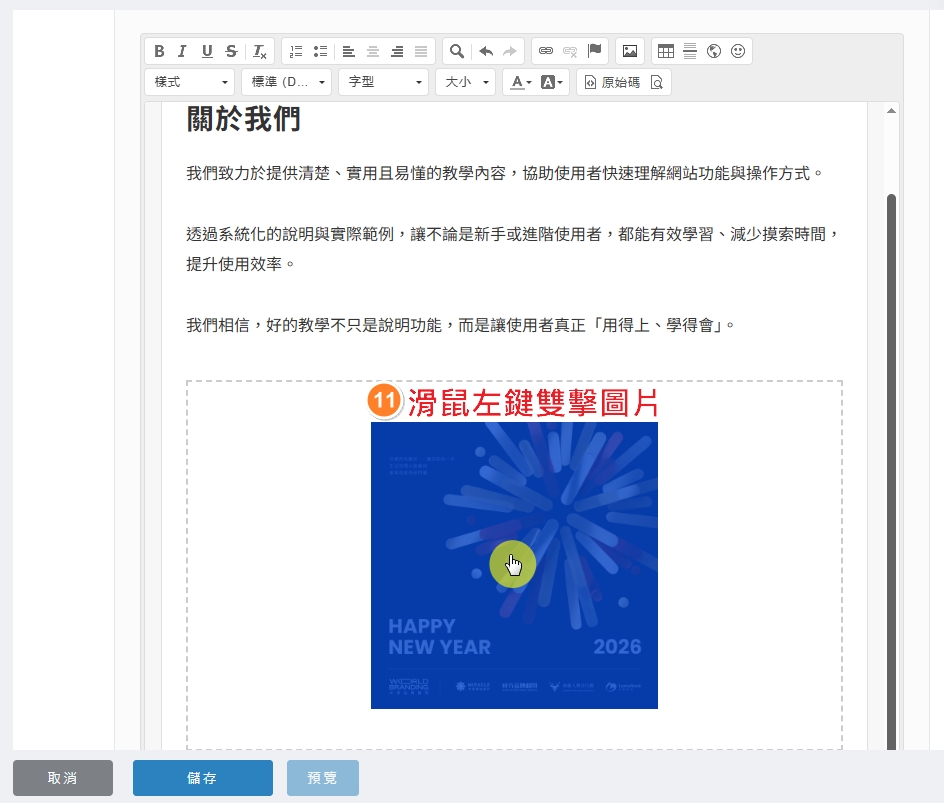
📋 RWD 適配核對:
- 寬度設為 100%
- 高度欄位留空白
※ 完成後點擊「確定」,再點擊編輯器下方的 儲存。
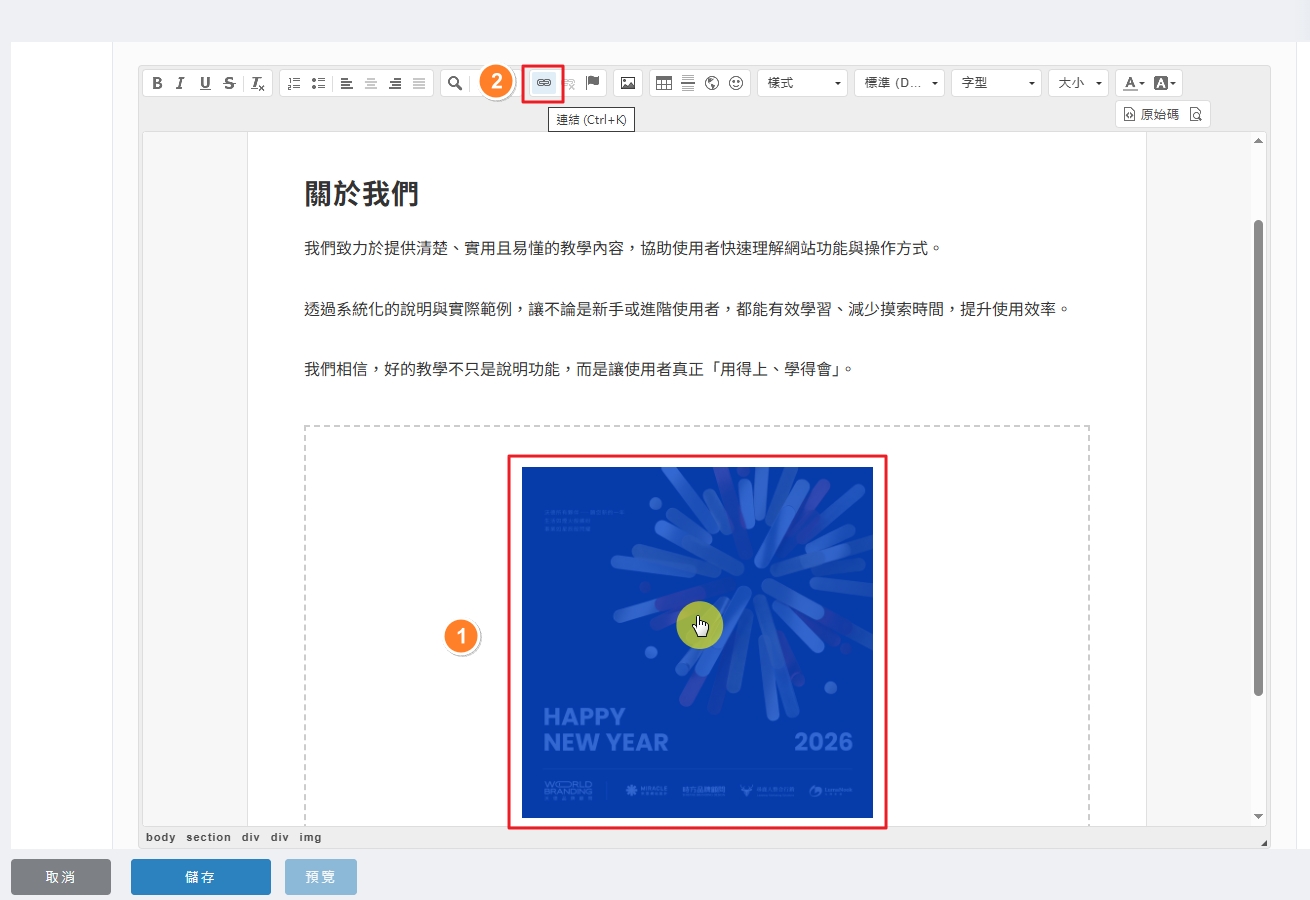
二、將圖片設定超連結
🚀 操作路徑: 點擊圖片 ❯ 點選上方工具列的「連結」按鈕
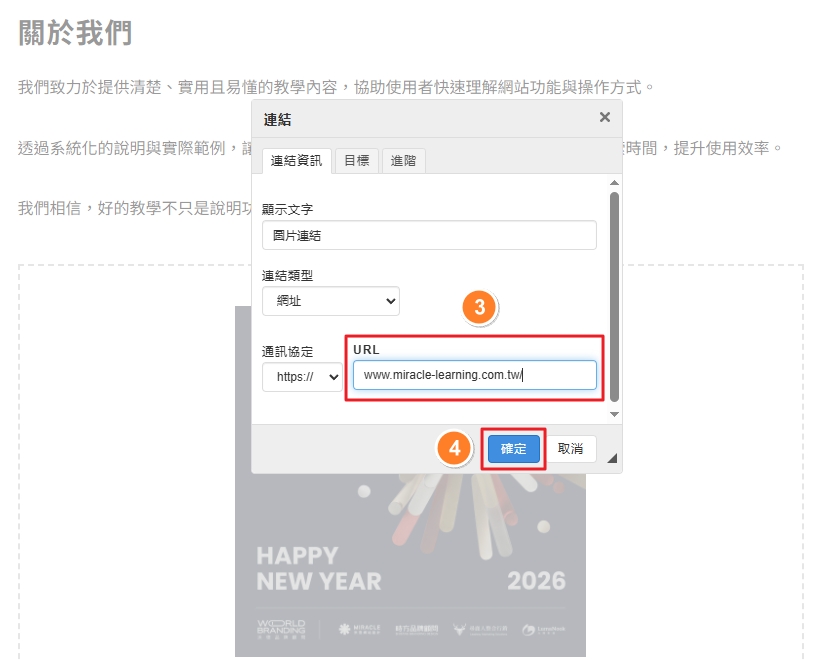
🚀 操作路徑: 在「連結」視窗 ❯ 點選「連結資訊」頁籤 ❯ 輸入「達頁面的網址」 ❯ 確定
三、刪除編輯器內與資料庫圖片
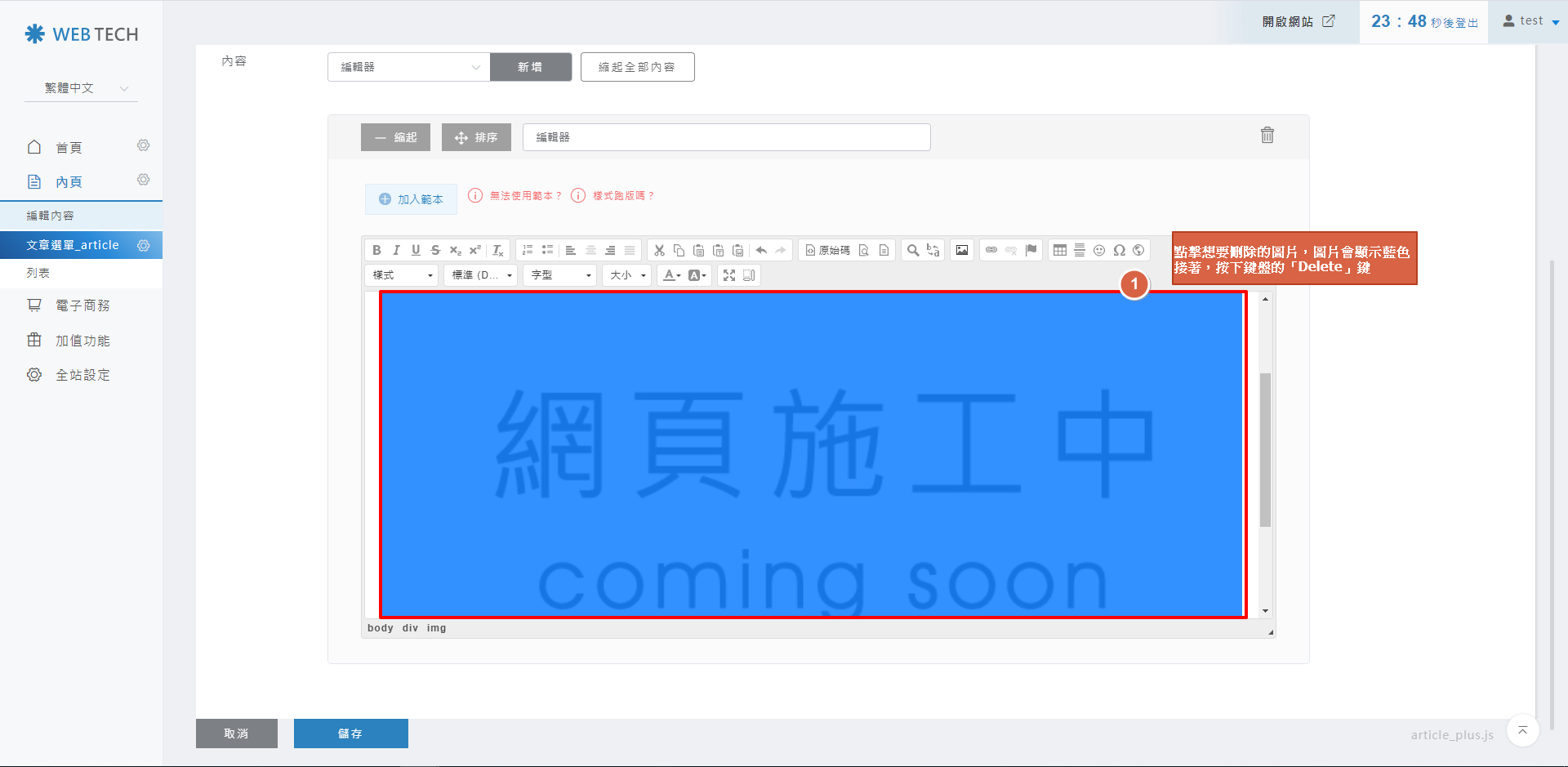
文章刪除 移除編輯器中的圖片
🚀 操作路徑: 在編輯器中點選欲刪除的圖片 ❯ 按下鍵盤的 Delete 鍵
大量刪除 刪除資料庫圖片
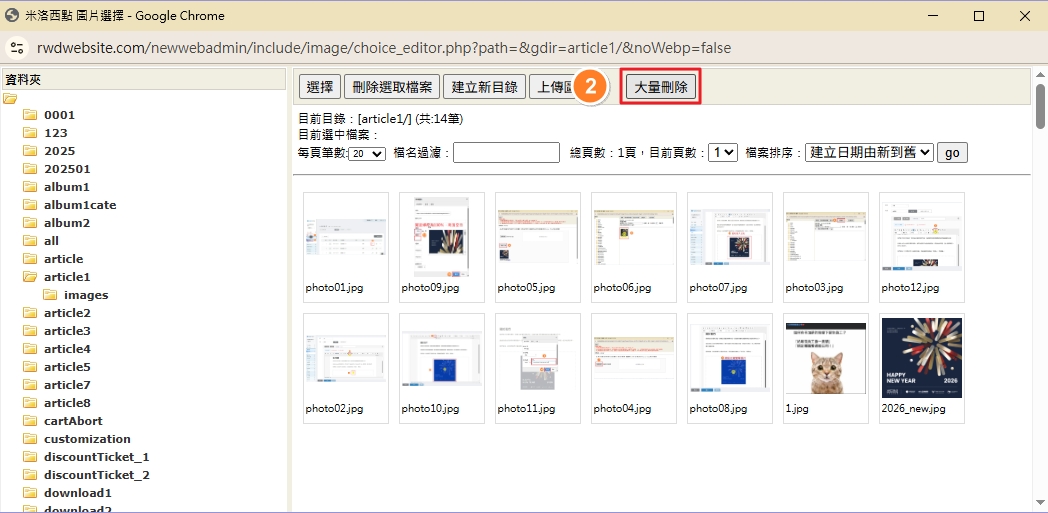
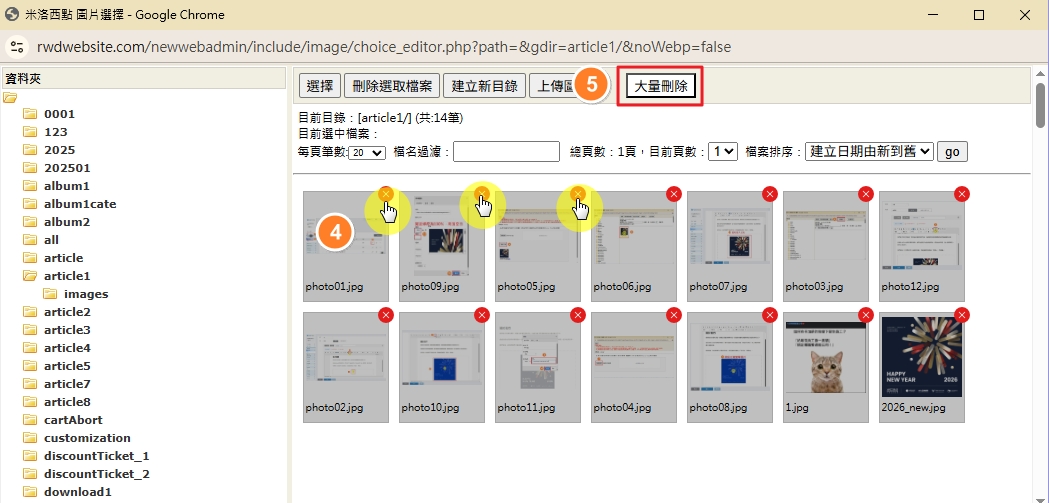
🚀 操作路徑:點擊工具列的「影像工具」按鈕❯點選「大量刪除」❯點選圖片右上方的刪除圖示❯完成後再關閉「大量刪除」模式
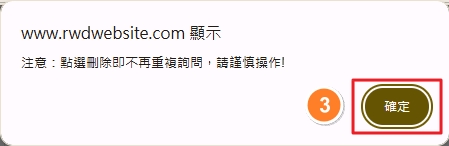
🚨 請注意! 圖片一旦從資料庫刪除即無法恢復,建議刪除前先進行「資料備份」。
四、影音操作教學
🎥 實作操作影音教學
包含產品圖片、列表圖片以及編輯器插入圖片的完整流程教學。
⏱️ 影片快捷導覽:
• 00:00 如何上傳產品圖片
• 01:06 如何上傳列表圖片
• 02:04 如何在編輯器中插入圖片
• 00:00 如何上傳產品圖片
• 01:06 如何上傳列表圖片
• 02:04 如何在編輯器中插入圖片
