
超連結設定指南:相對路徑與絕對路徑應用
超連結是網頁的核心元素,透過文字或圖片引導訪客至指定資源。本篇教學將指導您如何使用正確超連結,判斷「相對路徑」與「絕對路徑」的使用技巧。
一、 相對路徑 vs 絕對路徑
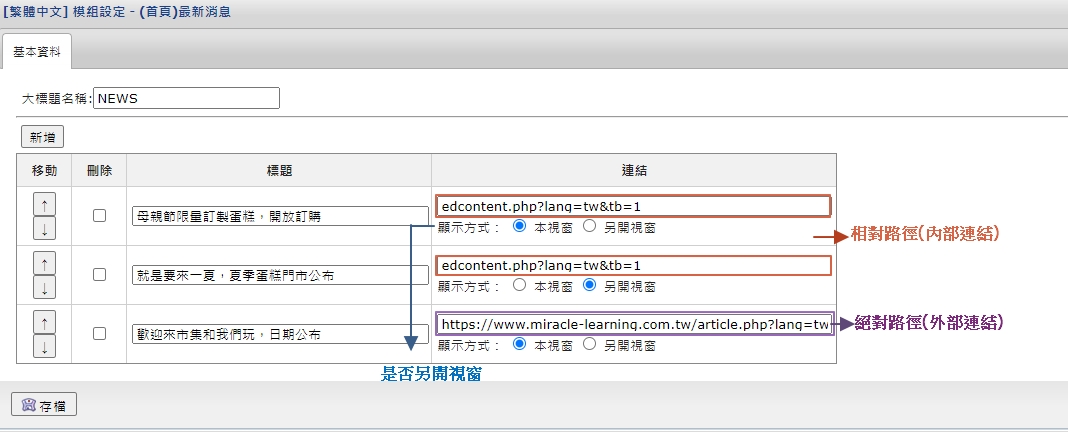
1. 絕對路徑 (完整網址)
就像寫信寄到 「台中市西屯區...」,不論你在哪裡寄,信都會送到同一個地方。
- 定義:包含完整的 URL 網址(含通訊協定與網域)。
- 範例:https://www.rwd.com/article.php?id=1。
- 情境:適用於連到「別人的網站」或「不同網域」的外部連結。
2. 相對路徑 (簡短路徑)
就像你在家裡說 「去廚房」,大家就知道是這間房子的廚房。
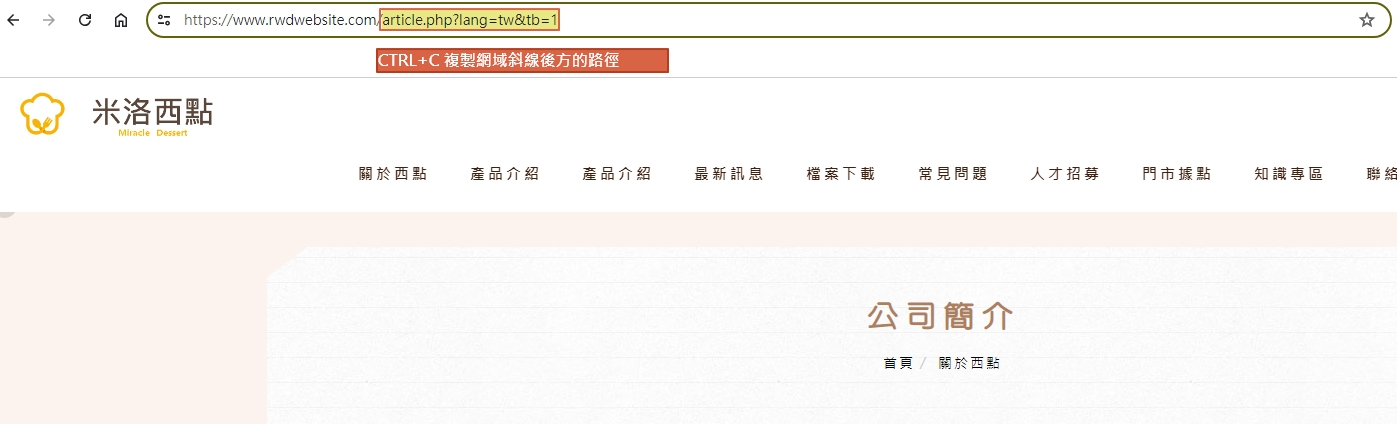
- 定義:僅包含網域斜線「/」後方的路徑。
- 範例:相對路徑即為 article.php?id=1。
- 情境:最適用於「自己網站內」頁面跳轉的內部連結。
📌 操作提示:
在設定前,請先於前台複製目標頁面網址。若是站內連結,僅擷取「/」之後的內容,如下圖框起處所示。
在設定前,請先於前台複製目標頁面網址。若是站內連結,僅擷取「/」之後的內容,如下圖框起處所示。
二、 如何設定超連結 (編輯器模式)
Step 1 選取與開啟
在編輯器中選取欲設定連結的文字或圖片,點擊工具列上的超連結圖示。

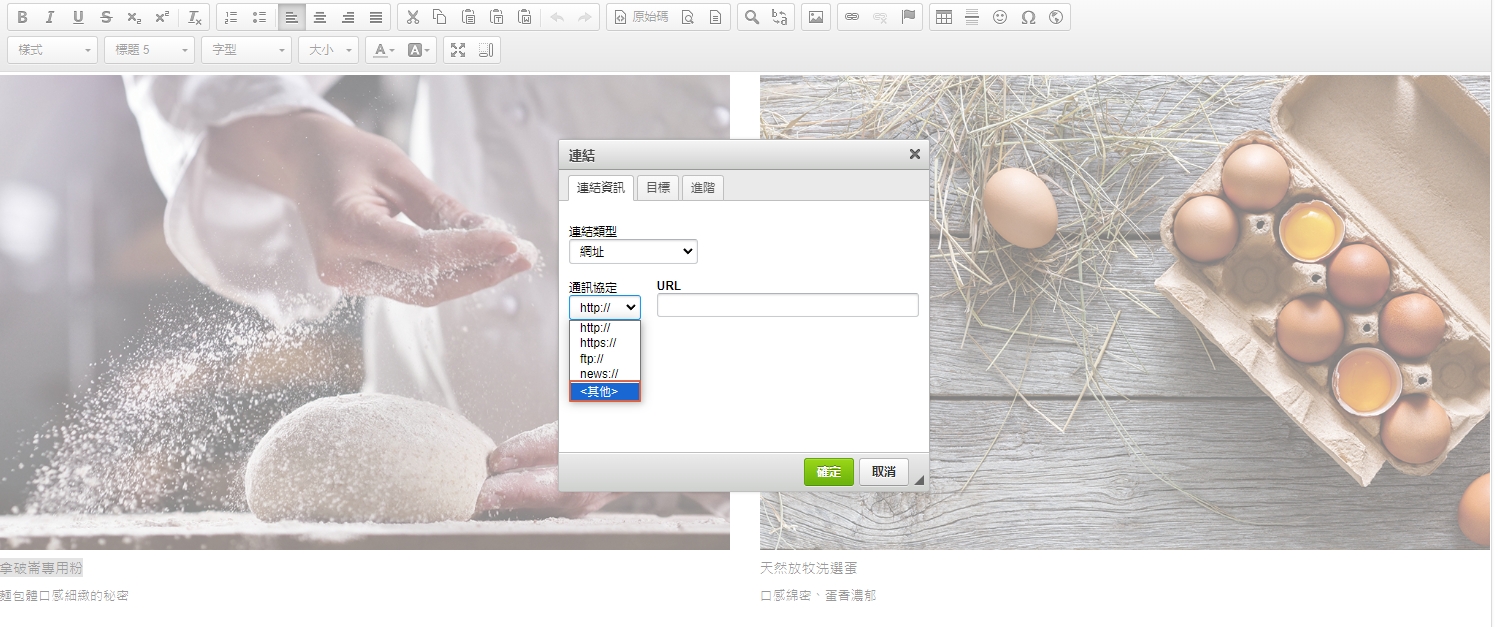
Step 2 設定協定與路徑
依據您貼上的網址類型,選擇正確的通訊協定:
- 相對路徑:通訊協定請務必選擇 其他。
- 絕對路徑:通訊協定請選擇 http 或 https。

Step 3 目標視窗設定
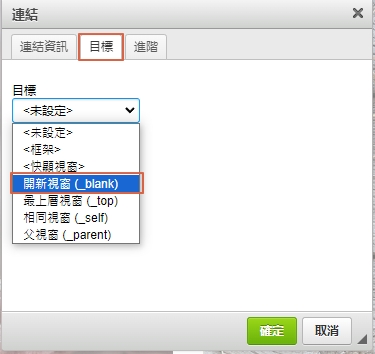
若需要點擊後另開分頁,請切換至 「目標」 頁籤,並選擇 開新視窗 (_blank)。完成後點擊確定並 儲存。
三、 如何設定超連結 (模組欄位模式)
直覺填寫 模組專屬欄位
若該功能區塊具備預設的連結欄位(例如:廣告橫幅或服務項目),請直接將目標網址貼入欄位中即可。
四、 結論
使用「相對路徑」最大的優點在於「網域彈性」。當網站更換主網域或指向多組網址時,內部連結依然能正常運作,無需逐一修改網址,大幅降低維護成本。
💡 專家核心建議:
設定站內跳轉時,請堅持使用「相對路徑」;設定站外資源時,則使用「絕對路徑」。
設定站內跳轉時,請堅持使用「相對路徑」;設定站外資源時,則使用「絕對路徑」。
