內頁 Banner 更換
內頁 Banner 是各選單頁面(例如:關於我們、產品介紹)上方的橫幅大圖。
您可以設定一組所有內頁共用的 Banner,也可以替特定選單換上專屬的 Banner,並分別放上電腦、平板、手機版的圖片。
備註說明:每個網站的版型不同,若在「內容列表」中找不到 Banner 模組,代表網站版型沒有內頁 Banner 或由設計師特別製作,請洽詢您的營運輔導專員。
一、找到內頁 Banner 模組
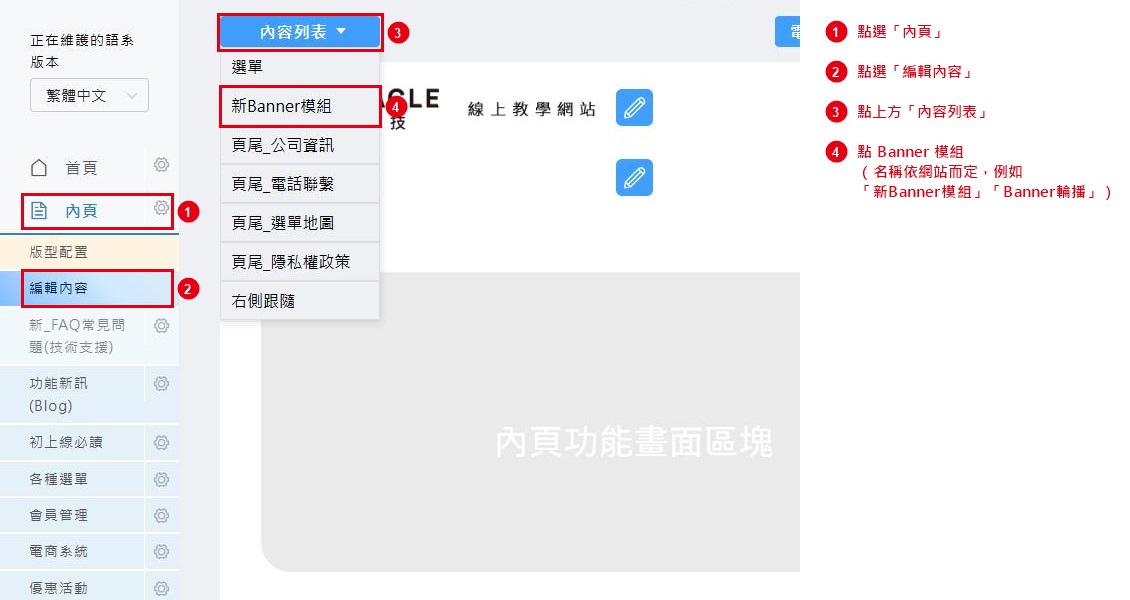
Step 1 開啟 Banner 設定
🚀 操作路徑: 內頁 ❯ 編輯內容 ❯ 內容列表 ❯ Banner 模組
點選上方的 內容列表,選擇 Banner 模組即可開啟設定視窗。模組名稱依各網站設定而不同(例如「新Banner模組」、「Banner輪播」),也可以直接點畫面中 Banner 區塊上的「鉛筆圖示」。
二、更換 Banner 圖片
Step 2 在「輪播圖片」頁籤設定
開啟後預設在 「輪播圖片」 頁籤,請依下圖編號操作:
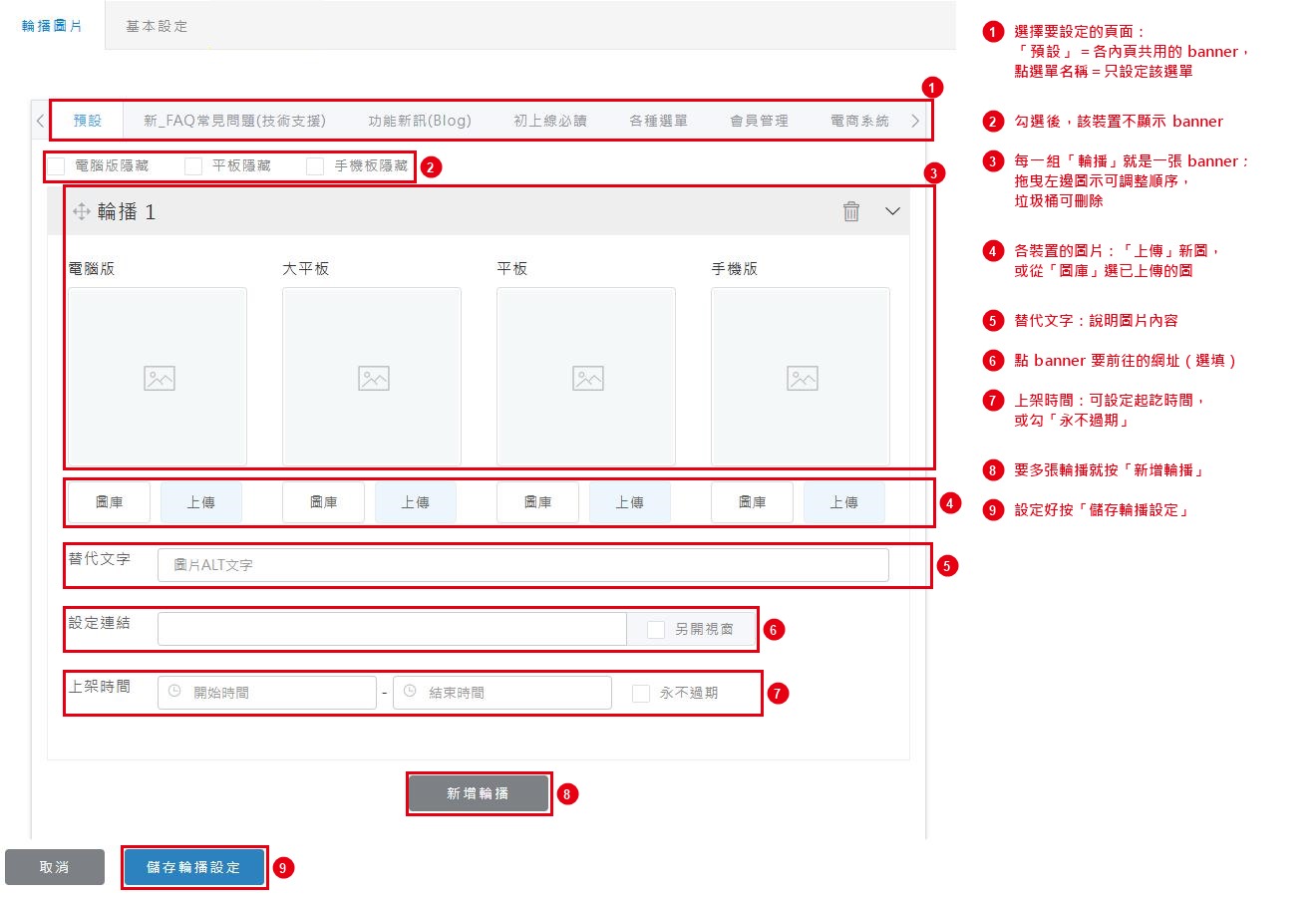
- 選擇要設定的頁面:「預設」是所有內頁共用的 Banner;點選單名稱(例如:關於我們),則只設定該選單的 Banner。
- 裝置隱藏:勾選「電腦版隱藏/平板隱藏/手機板隱藏」,該裝置就不顯示 Banner。
- 輪播:每一組「輪播」就是一張 Banner;拖曳左側圖示可調整順序,點垃圾桶可刪除。
- 上傳圖片:電腦版、大平板、平板、手機版可分別放上對應的圖片。點「上傳」上傳新圖,或點「圖庫」選擇已上傳的圖片。
- 替代文字:簡單描述圖片內容。
- 設定連結:點擊 Banner 要前往的網址(選填),可勾選「另開視窗」。
- 上架時間:可設定 Banner 的開始與結束時間,或勾選「永不過期」。
- 新增輪播:需要多張 Banner 輪播時,點「新增輪播」再加一組。
- 儲存:設定完成後,點 儲存輪播設定。
💡 小提醒:
● 只想更換某一個選單的 Banner 時,請先切換到該選單的頁籤再設定,避免改到所有內頁共用的「預設」。
● 圖片尺寸請依網站版型設計,建議沿用原本 Banner 的尺寸;上傳前請先壓縮並使用英文或數字檔名,詳細可參考 圖片上傳注意事項。
三、輪播效果設定(選用)
Step 3 在「基本設定」頁籤調整輪播效果
切換到 「基本設定」 頁籤,可以調整輪播的呈現方式:
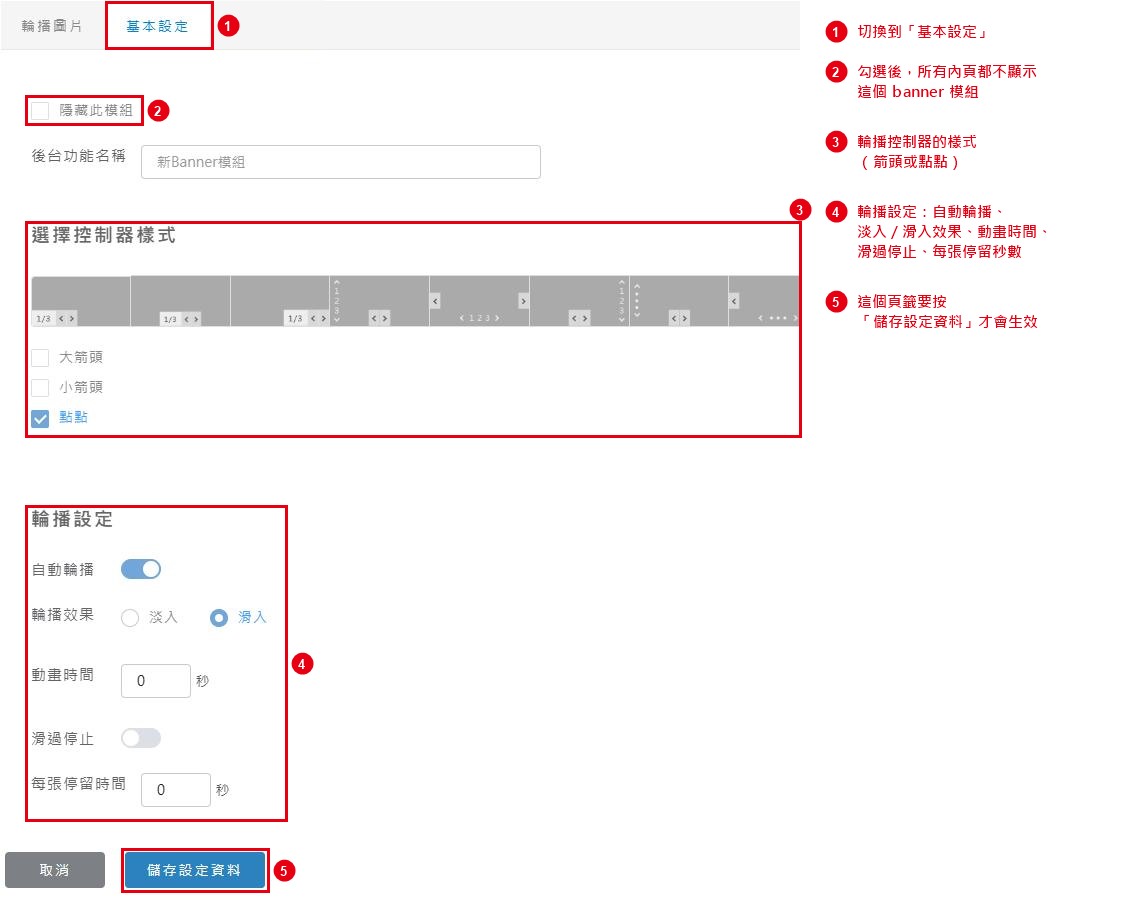
- 隱藏此模組:勾選後,所有內頁都不顯示這個 Banner 模組。
- 選擇控制器樣式:輪播的切換按鈕樣式(大箭頭、小箭頭、點點)。
- 輪播設定:自動輪播、輪播效果(淡入/滑入)、動畫時間、滑過停止、每張停留時間。
⚠️ 注意:「基本設定」頁籤要點 儲存設定資料 才會生效,和「輪播圖片」頁籤的 儲存輪播設定 是分開儲存的。
四、常見問題
Q1:換了新圖片,前台還是舊的 Banner?
⚠️ 最常見的原因:新圖片沿用了舊圖片的檔名 如果新圖片和舊圖片的檔名一樣(例如都叫 banner.jpg),系統會判斷為同一個檔案而不更新,前台就會一直顯示舊的 Banner。
解決方式:
- 把新圖片改一個新的檔名再上傳,例如:banner.jpg ➜ banner-202611.jpg(請使用英文或數字)。
- 回到 Banner 設定,確認放上的是新檔名的圖片,再點 儲存輪播設定。
- 清除瀏覽器快取後重新整理頁面,可參考 清除瀏覽器快取與 Cookie。
Q2:打開後的設定畫面和教學不一樣?
部分網站使用的是舊版 Banner 模組(表格樣式的設定畫面),欄位意思大致相同;若操作上有疑問,歡迎洽詢您的營運輔導專員。