後台帳號被停用、忘記密碼怎麼辦?
為了保護網站安全,後台帳號有自動停用機制。登入時出現「帳號已停用」、登不進去,或是忘記密碼時,請依照本篇的方式處理。
一、帳號為什麼會被停用?
Info 系統自動停用的 3 種情況
- 超過 3 個月沒有登入後台:帳號會自動停用。
- 密碼連續輸入錯誤超過 5 次:帳號會被鎖定。
- 重新啟用後,當天沒有登入:帳號啟用有時效性,收到啟用通知當天晚上 12 點前沒有登入,可能會再次被停用。
二、帳號被停用或忘記密碼:請來信申請
Step 1 來信給您的營運輔導專員
請來信提供以下資料,我們會協助重新啟用帳號:
- 網站網址(例如:www.abc1234.com)
- 公司名稱
- 被停用的後台帳號
- 是否也忘記密碼(需要的話,我們會將密碼重設為預設密碼)
⚠️ 我們看不到您的密碼 基於資安,營運輔導專員無法查詢您目前的密碼。若密碼遺失,只能協助重設為預設密碼,登入後請立即自行修改(見第四段)。
💡 小提醒:如果公司內有多位同仁共用後台帳號,請先向內部確認是否有人修改過密碼,再來信申請重設。
三、收到啟用通知後的注意事項
Step 2 當天就登入一次
- 請在收到通知當天晚上 12 點前登入,否則帳號可能會再次被停用。
- 請使用正式路徑登入:您的網域/webtech,不要使用「加入我的最愛」的網址,詳見 如何正確儲存後台正式路徑。
- 複製帳號、密碼時,請注意不要複製到前後的空白;手動輸入時,請確認鍵盤是半形狀態。
- 登入後,請刪除含有帳號密碼的信件並清空信箱垃圾桶,再清除瀏覽器 Cookie,可參考 清除瀏覽器快取與 Cookie。
四、自己修改後台密碼
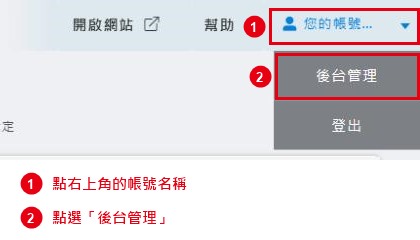
Step 3 開啟後台管理
🚀 操作路徑: 右上角帳號名稱 ❯ 後台管理
點後台右上角的帳號名稱,在下拉選單點選 後台管理。
Step 4 編輯自己的帳號
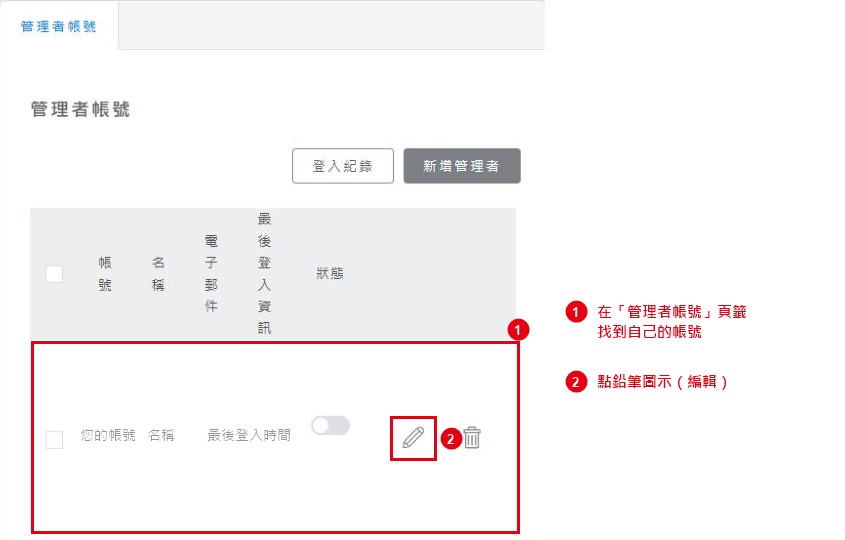
在 「管理者帳號」 頁籤找到自己的帳號,點右側的 鉛筆圖示(編輯)。
Step 5 輸入新密碼並儲存
在 「新密碼」 與 「確認新密碼」 輸入相同的新密碼,再點 儲存。
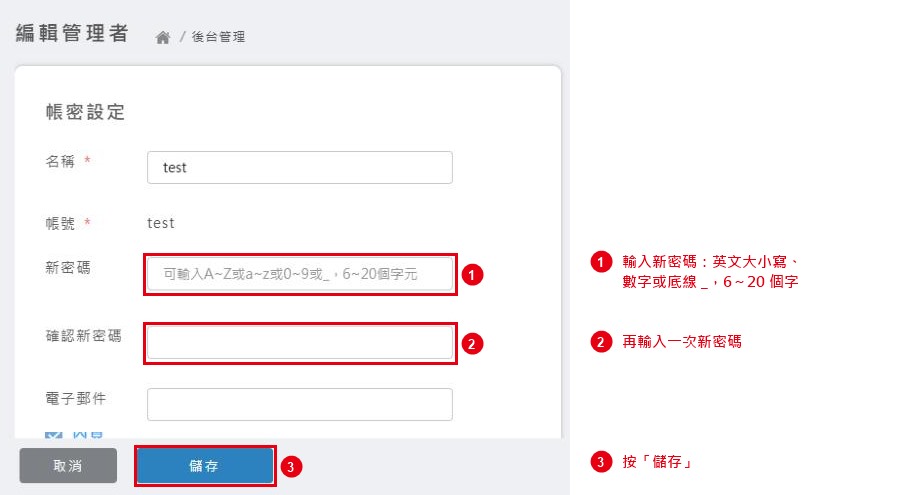
⚠️ 密碼規則 只能使用英文大小寫(A~Z、a~z)、數字(0~9)或底線「_」,長度 6~20 個字元;不能使用其他符號、單引號或雙引號。
💡 小提醒:如果右上角選單中沒有「後台管理」,代表您的帳號沒有這個權限,請洽主要管理者或您的營運輔導專員。
五、避免帳號再次被停用
Tips 養成以下習慣
- 至少每 3 個月登入一次後台,即使沒有要更新內容也一樣。
- 將後台路徑與帳號存在電腦的記事本或備忘錄,每次以複製貼上的方式登入。
- 定期更換密碼,並使用英文大小寫與數字混合的組合(越難越好)。
- 其他帳密安全須知,可參考 如何正確登入/登出後台。