安裝廣告追蹤碼(GA4、Meta 像素、GTM)
投放 Google、Facebook 廣告前,通常需要在網站安裝追蹤碼,才能統計流量與廣告成效。
常用的 GA4、Meta(Facebook)像素、GTM,都可以在後台「行銷外掛」自行貼上;其他追蹤碼建議透過 GTM 安裝,或來信請營運輔導專員協助。
一、先確認要安裝哪一種
Info 追蹤碼與安裝位置
| 追蹤碼 | 要準備的資料 | 安裝位置 |
|---|---|---|
| GA4 | G- 開頭的評估 ID | 行銷外掛(詳見 GA4安裝) |
| Meta(Facebook)像素 | 像素編號、存取權杖 | 行銷外掛(詳見 Facebook權杖安裝) |
| GTM(Google 代碼管理工具) | GTM- 開頭的容器 ID | 行銷外掛 |
| 購物完成追蹤碼 | 廣告平台提供的轉換程式碼 | 電商系統設定 ❯ 功能設定 ❯ 購物完成追蹤碼 頁籤 |
| LINE Tag、Google Ads 轉換、其他 | 廣告平台提供的程式碼 | 建議放進 GTM;或來信請營運輔導專員協助 |
二、在「行銷外掛」貼上追蹤 ID
Step 1 開啟行銷外掛
🚀 操作路徑: 加值功能 ❯ 行銷外掛 ❯ 行銷追蹤碼 頁籤
勾選要使用的項目,填入對應的 ID 後,點 儲存。
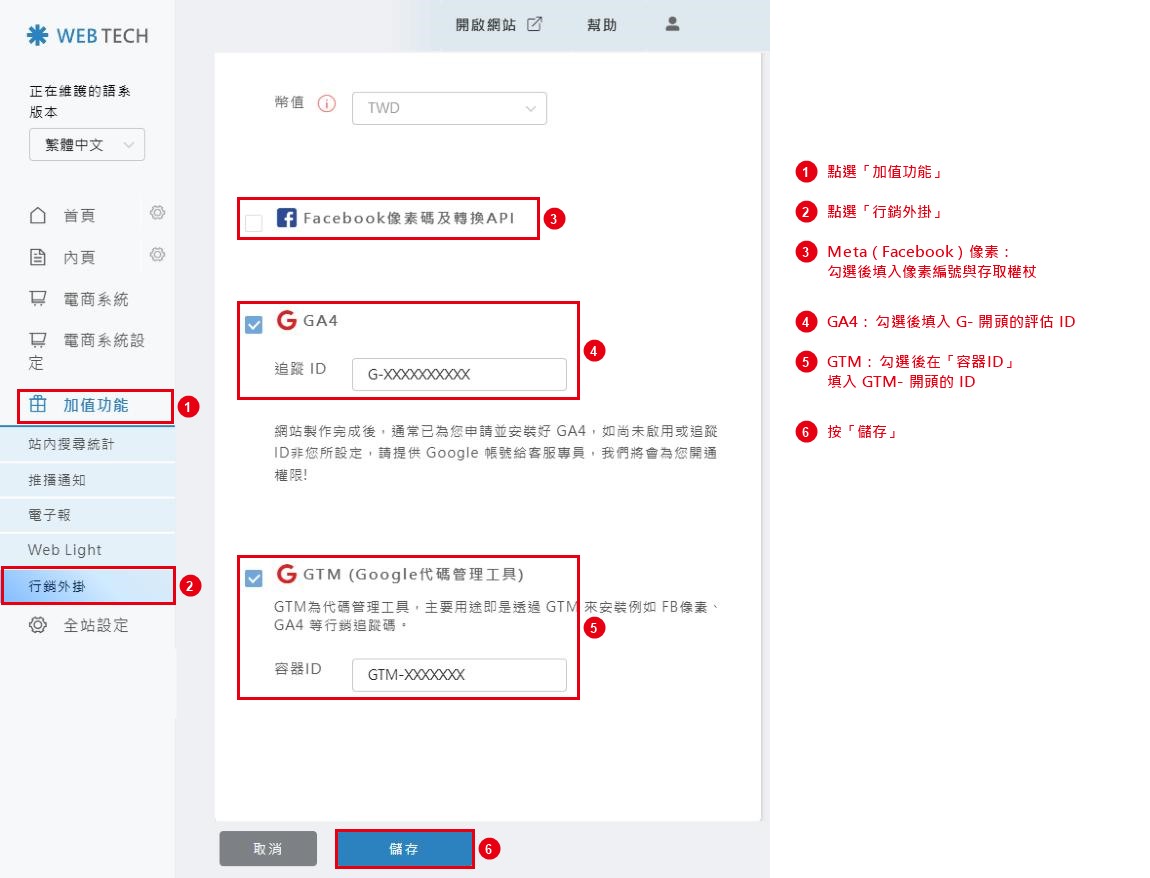
- Meta(Facebook)像素:勾選後填入「像素編號」與「存取權杖」。
- GA4:勾選後在「追蹤 ID」填入 G- 開頭的評估 ID。
- GTM:勾選後在「容器ID」填入 GTM- 開頭的 ID。
三、購物完成追蹤碼(電商網站)
Step 2 設定購物完成追蹤碼
🚀 操作路徑: 電商系統設定 ❯ 功能設定 ❯ 購物完成追蹤碼 頁籤
廣告平台(例如 Google Ads、Meta)通常會提供一段「轉換追蹤」程式碼,要放在消費者下單完成的頁面。請貼在這個頁籤,完成後點 儲存所有頁籤。
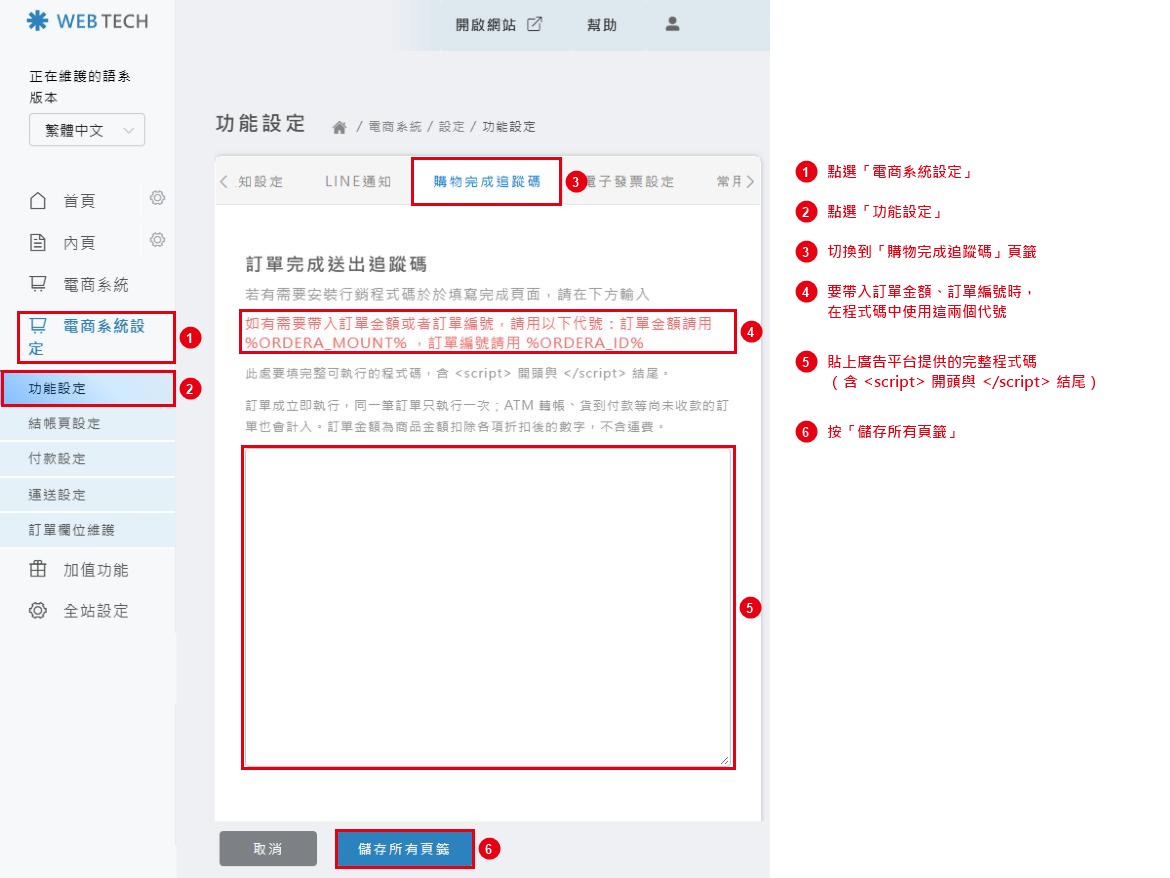
- 要貼完整的程式碼:包含 結尾。
- 帶入訂單金額、訂單編號:在程式碼中改用代號,訂單金額用 %ORDERA_MOUNT%、訂單編號用 %ORDERA_ID%(請照後台顯示的寫法複製)。
- 執行時機:訂單成立時執行,同一筆訂單只執行一次;ATM 轉帳、貨到付款等尚未收款的訂單也會計入。
- 帶入的訂單金額:是商品金額扣除各項折扣後的數字,不含運費。
四、其他追蹤碼(LINE Tag、Google Ads 轉換等)
Step 3 透過 GTM 安裝,或來信請我們協助
- 已經有 GTM:建議直接在 GTM 裡新增代碼,不需要修改網站,之後要調整也比較方便。
- 沒有使用 GTM:請來信提供廣告平台給您的程式碼,以及要安裝在哪些頁面,由技術團隊協助安裝。
- 需要客製的追蹤碼:例如要依消費者是否同意 Cookie 動態調整的代碼,需要另外撰寫程式,會先評估並報價。
五、安裝前後的注意事項
Tips 避免重複安裝
- 網站製作完成後,通常已為您安裝好 GA4。安裝前請先確認後台是否已有追蹤 ID,若不是您自己設定的,請提供 Google 帳號給營運輔導專員開通權限。
- 同一種追蹤碼只裝一次:若 GA4 或 Meta 像素已經透過 GTM 安裝,就不要再勾選行銷外掛中的同一項,以免流量重複計算。
- 後台出現不認得的 GTM 容器 ID:可能是貴公司同仁或合作的行銷公司設定的,請先在內部確認後再修改或刪除。
- 安裝後請檢查是否正常運作:可以使用 Google 的 Tag Assistant、Meta 的 Pixel Helper 等瀏覽器工具確認。