收不到網站通知信?檢查步驟
網站的通知信(例如客戶填寫表單、新訂單、會員註冊)都要透過 SMTP 寄出。
收不到信時,請依照下列順序檢查,大部分都能自己找到原因。
一、先測試 SMTP 是否正常
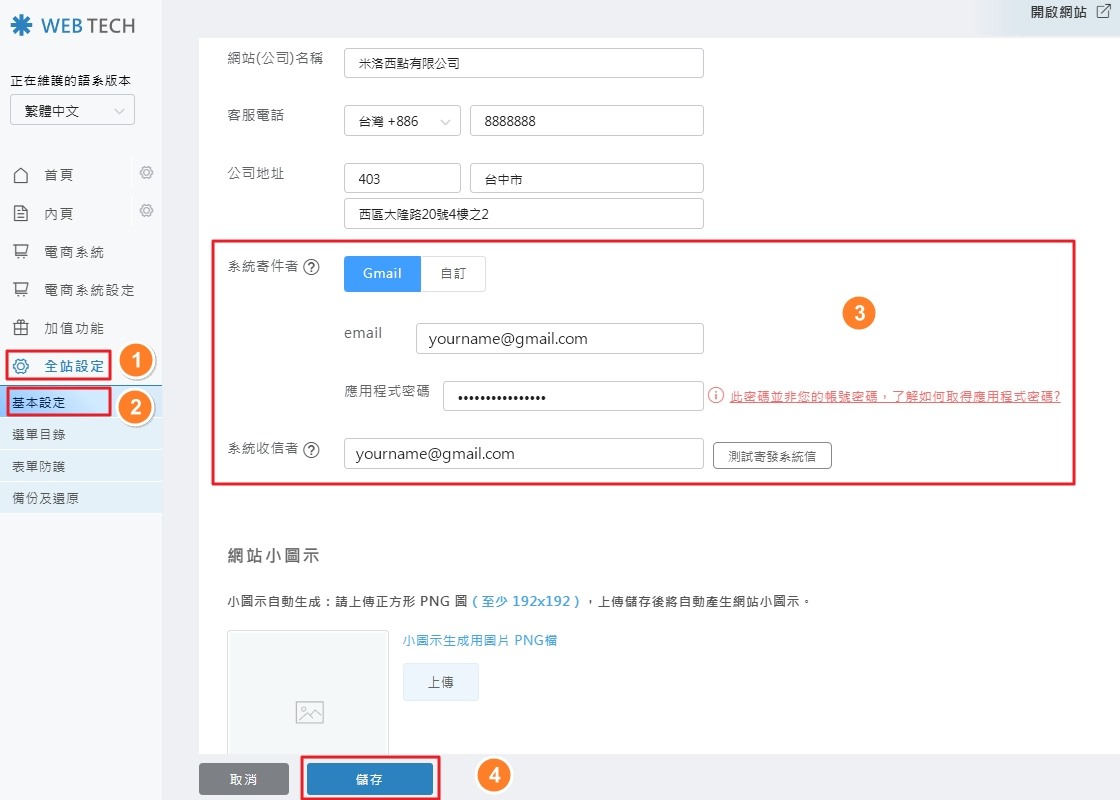
二、測試失敗:檢查 SMTP 設定
Check 1 常見原因
- 還沒有設定 SMTP:請依您使用的信箱參考 Gmail、企業信箱、Yahoo 的設定教學。
- 使用 Gmail,最近改過 Gmail 密碼:應用程式密碼會跟著失效。請先到 Google 帳戶刪除舊的應用程式密碼,再重新產生一組,貼回後台儲存後再測試一次,詳見 設定失效與排解。
- 使用企業信箱(包含 Outlook、Microsoft 365):各家的 SMTP 設定值不同,若最近信箱主機、密碼或設定有變動,請向貴公司 IT 人員或信箱廠商確認 SMTP 設定值。想要快速設定,也可以改用 Gmail。
- 多語系網站:每個語系都要各設定一次。請用後台左上角的「正在維護的語系版本」切換到其他語系,確認系統寄件者也已經設定。
三、測試成功但收不到:檢查收件設定
Check 2 先看垃圾郵件匣
系統信第一次寄送時,常被歸類為垃圾郵件,請先到垃圾郵件匣找找看,並把寄件信箱設為「不是垃圾郵件」。
💡 小技巧:可以在系統收信者多加一組 Gmail 一起測試。Gmail 收得到、公司信箱收不到,代表是收件信箱擋信,需請貴公司 IT 人員確認收件設定。
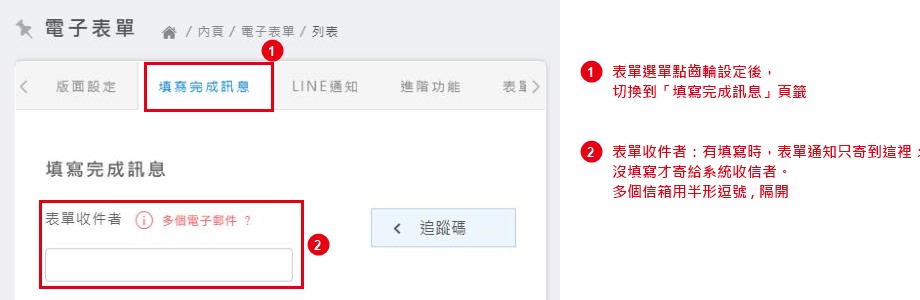
Check 3 表單另外設定了收件者
🚀 操作路徑: 表單選單(如:聯絡我們,點齒輪設定) ❯ 填寫完成訊息 頁籤 ❯ 表單收件者
「表單收件者」有填寫時,這個表單的通知信只會寄到這裡填的信箱,不會寄給系統收信者;沒有填寫時,才會寄給系統收信者。多個信箱請用半形逗號「,」隔開。
Check 4 其他通知信
- 訂單通知:請確認訂單通知的設定,可參考 Step 4 訂單通知設定。
- 客人收不到信(會員驗證信、訂單確認信):請客人先檢查垃圾郵件匣,並確認 SMTP 測試正常。
四、還是收不到?
Tips 來信請提供以下資料
- 網站網址
- 收不到的是哪一種信(表單、訂單、會員)
- SMTP 使用的是 Gmail 還是企業信箱
- 按「測試寄發系統信」後的畫面截圖
⚠️ 注意:請不要在信中提供信箱密碼或應用程式密碼。