網站流量怎麼看?主機流量與 GA4 數據
「流量」其實有兩種意思:後台首頁的「網站流量」是主機的資料傳輸量;想知道有多少人來網站、從哪裡來,要看 GA4(Google Analytics)。
本篇說明兩者的差別,以及各自要在哪裡查看。
一、兩種「流量」的差別
Info 主機流量 vs. GA4 訪客數據
| 項目 | 主機流量 | GA4 訪客數據 |
|---|---|---|
| 代表什麼 | 訪客開啟網站時下載的資料量(單位 MB、GB) | 訪客人數、瀏覽次數、從哪裡來 |
| 在哪裡看 | 網站後台首頁「網站流量」 | Google Analytics(GA4) |
| 主要用途 | 確認有沒有超過合約的每月流量額度 | 分析行銷活動與廣告成效 |
💡 舉例:首頁所有檔案加起來 1MB,一台電腦開一次首頁就用掉 1MB 的主機流量。圖片越大,用掉的流量越多。
二、查看主機流量
Step 1 後台首頁的「網站流量」
登入後台,首頁就有 「網站流量」 區塊,點 點擊查看 就會顯示本月的流量。
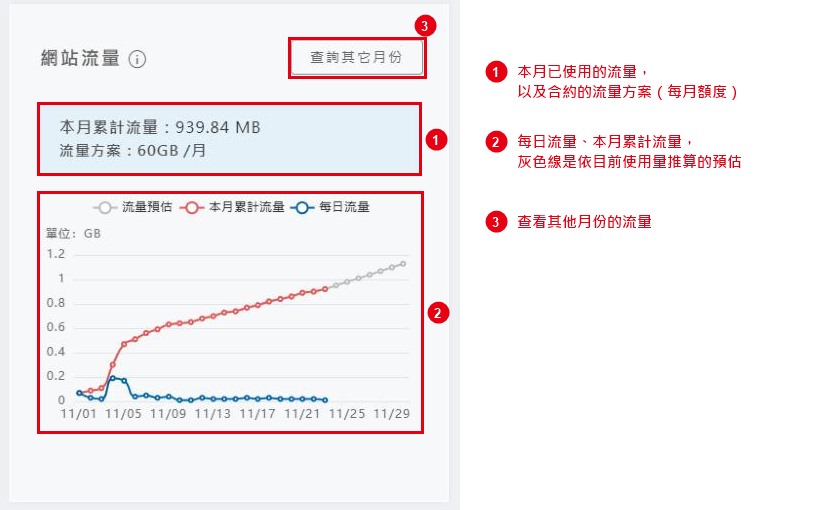
- 本月累計流量、流量方案:本月已使用的流量,以及合約的每月流量額度。
- 圖表:每日流量與本月累計流量,灰色線是依目前使用量推算的本月預估。
- 查詢其它月份:查看過去月份的流量。
三、收到「網站流量通知」怎麼辦?
四、查看 GA4 訪客數據
Step 2 申請 GA4 報表權限
網站製作完成後,通常已為您安裝好 GA4。想查看訪客數據時:
- 來信提供要開通權限的 Google 帳號(Gmail),並說明需要「檢視」還是「管理」權限。
- 收到開通通知後,用該帳號登入 Google Analytics 查看報表。
💡 小提醒:
● GA4 的數據通常需要 24~48 小時才會出現在報表中。
● 自己安裝 GA4 的方式,可參考 GA4安裝。
● 想了解網站在 Google 搜尋的曝光與點擊,可以使用 Google Search Console,收到通知信時可參考 收到 Google Search Console 通知信怎麼辦?。