
網站管理黃金守則
一、 開始之前:六項黃金守則
在我們正式開始探索前,請務必記住以下六個重要提醒,它們將確保您的網站管理過程順利且安全!

1. 使用最新版 Chrome 瀏覽器
為獲得最佳體驗與相容性,請務必使用最新版的 Google Chrome,並將瀏覽器縮放比例維持在 100%。

2. 避免使用同一個帳號登入管理
請不要使用同一個帳號開啟多個後台分頁或瀏覽器操作,也避免多人同時登入同一個帳號進行操作,以免資料互相覆蓋。
若有多個帳號同時管理的需求,請務必每一個管理員建立專屬帳號。

3. 清除快取 (Cookie) 解千愁
如果發現後台更新了,前台卻沒變化,第一時間可以試試清除瀏覽器的 Cookie,通常能解決問題。

4. 保護個資,人人有責
請勿在網站任何公開頁面(如:最新消息、產品介紹)中張貼個人隱私資訊。

5. 定期備份,有備無患
這是最重要的習慣!建議在每次重大修改前後都進行備份。

6. 編輯前先複製原始碼
這也是救命絕招!編輯複雜內容前,先將編輯器的原始碼複製到記事本,萬一出錯也能輕鬆還原。
資料備份
| 資料備份 |
STEP 1 ▶
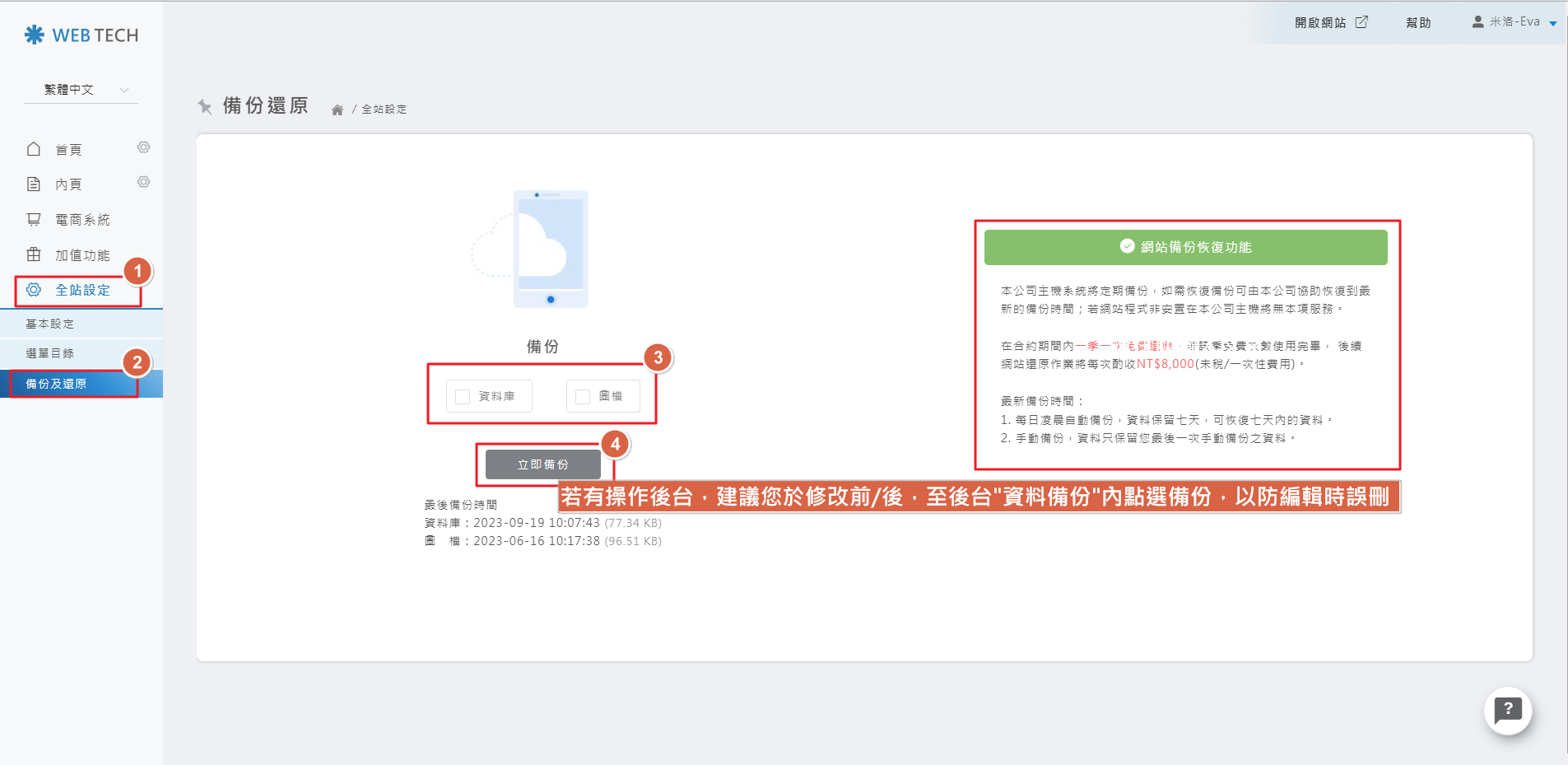
若有操作後台,建議您於修改前/後,至後台全站設定→[備份及還原] 內點選備份,以防編輯時誤刪。
STEP 1 ▶
若有操作後台,建議您於修改前/後,至後台全站設定→[備份及還原] 內點選備份,以防編輯時誤刪。
複製原始碼
| 複製原始碼備份 |
STEP 1 ▶
至該編輯器內點選原始碼。
STEP 2 ▶
複製原始碼貼至記事本
STEP 3 ▶
您即可修改內容,若修改要復原可將原始碼再次貼上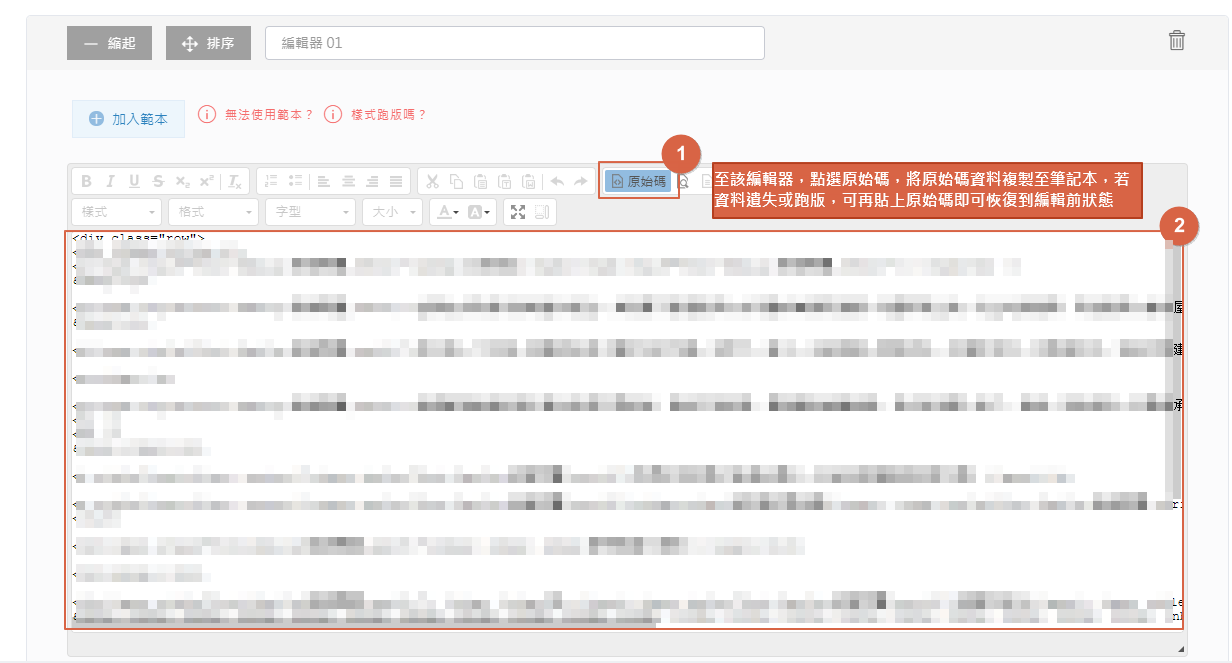
STEP 1 ▶
至該編輯器內點選原始碼。
複製原始碼貼至記事本
STEP 3 ▶
您即可修改內容,若修改要復原可將原始碼再次貼上
清除瀏覽器cookie
| 如何清除瀏覽器cookie |
STEP 1 ▶
Chrome瀏覽器選擇【設定】。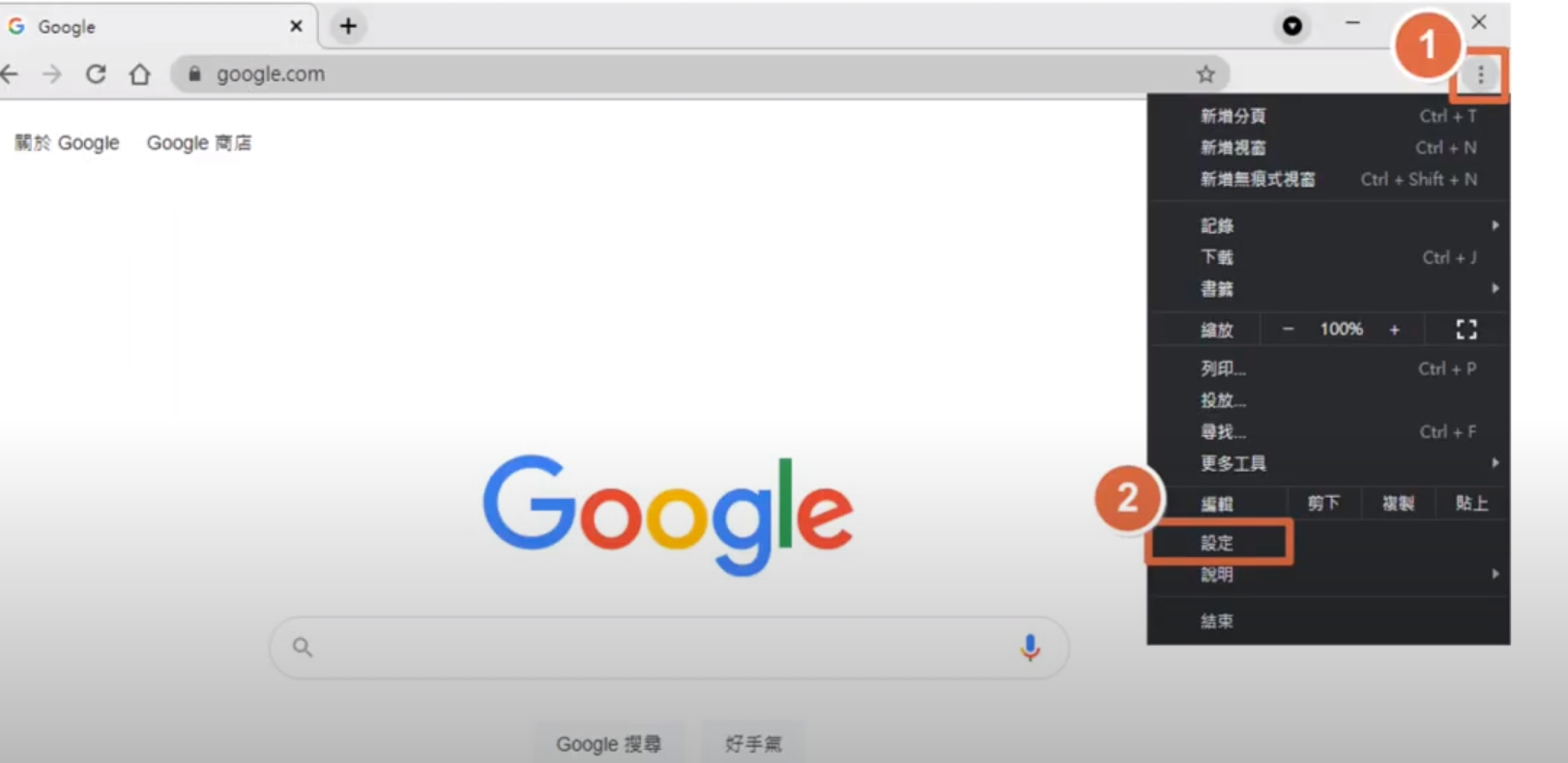
STEP 2 ▶
隱私權安全性>清除瀏覽資料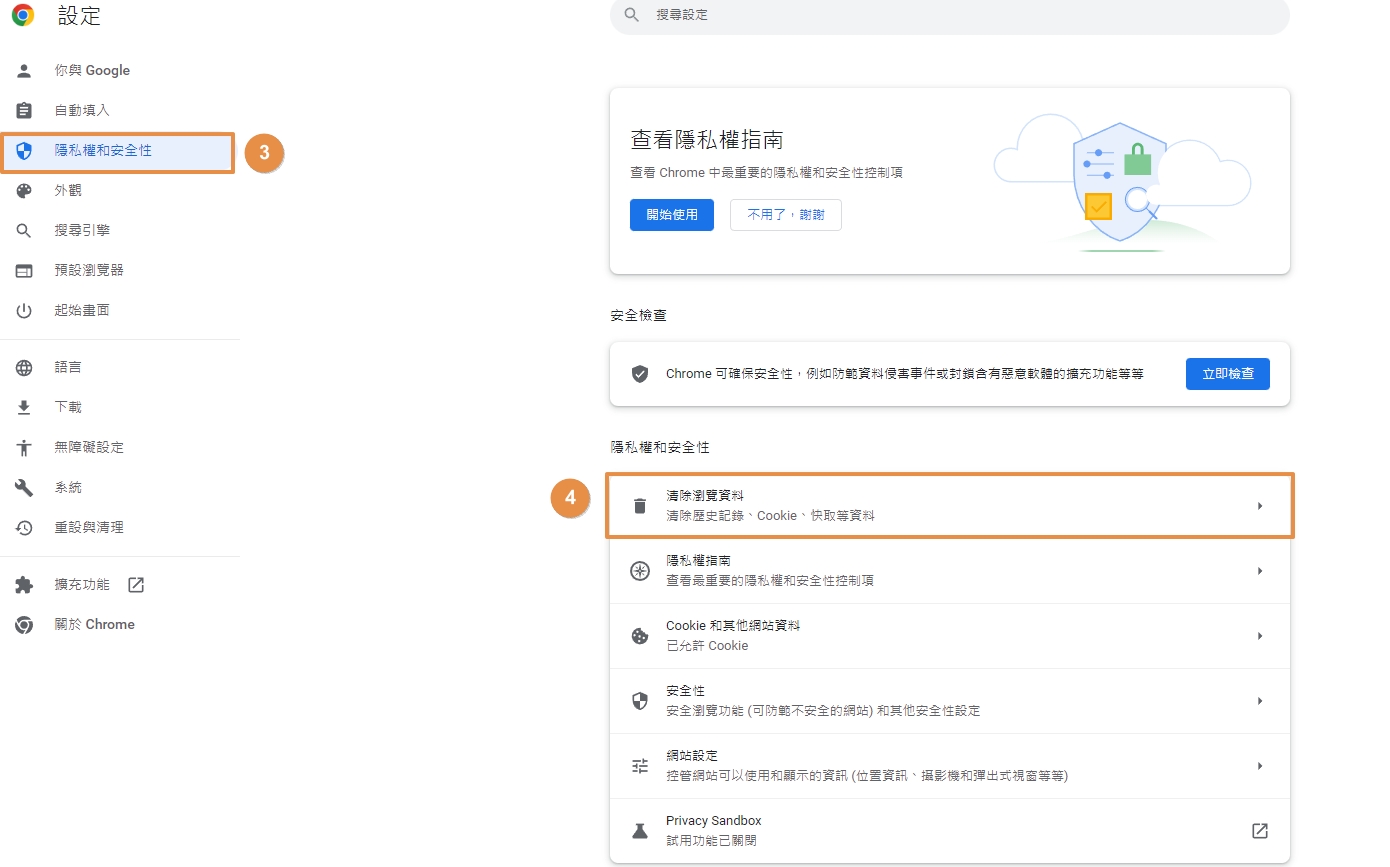 STEP 3 ▶
勾選【Cookie和其他網站資料】>清除資料。
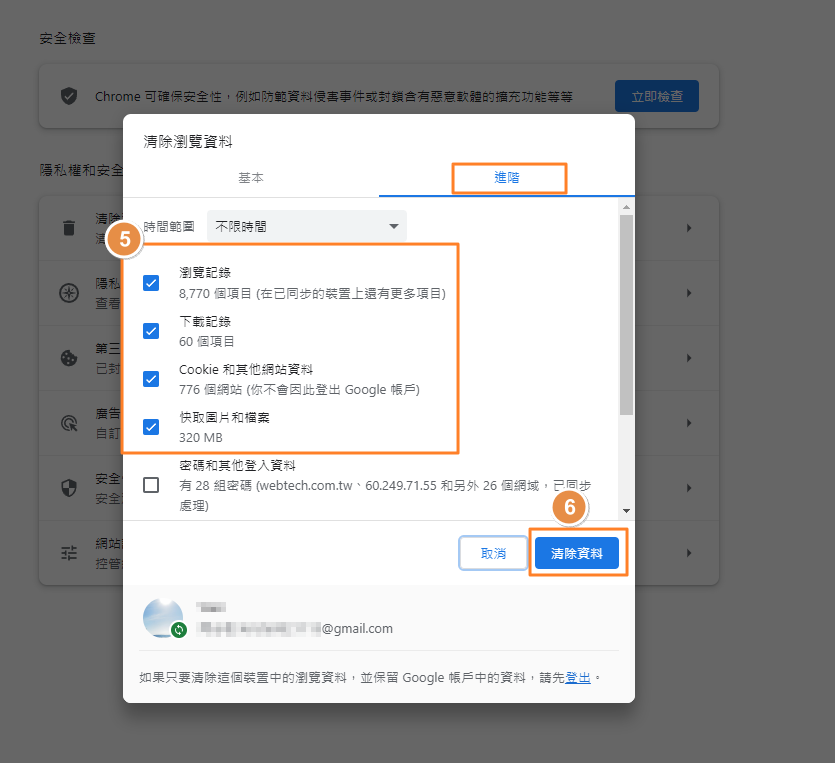
STEP 1 ▶
Chrome瀏覽器選擇【設定】。
隱私權安全性>清除瀏覽資料
勾選【Cookie和其他網站資料】>清除資料。
如何以純文字貼上
把文案從別的地方複製過來貼上後,頁面跑版了嗎?
如果是從其他地方複製過來的文案,通常帶有許多用不到的格式,容易造成網站排版的問題。
請使用以下兩種方式清除語法後再貼到編輯器。
方法一:使用電腦系統預設的功能
window系統:貼上時按下鍵盤的(Ctrl + Shift + V)即可以純文字貼上。
macOS系統:⌘ + ⇧ + V
方法二:將複製的文字先貼到電腦記事本清除格式
STEP 1 ▶
打開電腦的記事本 (window系統搜尋"notepad"即可找到。)
STEP 2 ▶
(window系統搜尋"notepad"即可找到。)
STEP 2 ▶
將複製的文案貼至記事本
STEP 3 ▶
再從記事本全選複製,即可貼到後台編輯器。
如果是從其他地方複製過來的文案,通常帶有許多用不到的格式,容易造成網站排版的問題。
請使用以下兩種方式清除語法後再貼到編輯器。
方法一:使用電腦系統預設的功能
window系統:貼上時按下鍵盤的(Ctrl + Shift + V)即可以純文字貼上。
macOS系統:⌘ + ⇧ + V
方法二:將複製的文字先貼到電腦記事本清除格式
STEP 1 ▶
打開電腦的記事本
(window系統搜尋"notepad"即可找到。)
將複製的文案貼至記事本
STEP 3 ▶
再從記事本全選複製,即可貼到後台編輯器。
